
Typora自定义主题样式
- 打开主题
- 全局文本
- 标题标签
- 代码文本
- 表格标签
- 其他设置
第一章 打开主题
1、操作步骤
打开已安装的主题文件夹

讯享网
下面保留的是目前我使用的主题样式 github.css 样式

下面展示出来的 github-copy01.css 这里是我们复制上面的 github.css 之后,展示出来的效果。
2、切换主题
在菜单栏当中,选择主题,就可以进行主题的切换操作,这里使用的是 GitHub Copy01 这个主题

注意事项:
- 我们编写的主题文件的名称是
git-copy01.css- 如果切换到主题菜单下面,则会变成
Github Copy01主要的变化点,有以下几点:
- 每个单词首字母自动变成大写
- 去掉了中间的 - 变成了空格
- 主题如果修改之后,需要重启 Typora 软件才能生效
第二章 全局文本
1、整体页面字体大小
/* 寻找方式: 建议在 css 文件当中,搜索前面的 html 基础设置: 1. 设置全局字体信息 font-size: 18px; */ html {
    font-size: 18px; }
讯享网
2、整体页面内容宽度
讯享网/* 寻找方式: 建议在 css 文件当中,搜索前面的 #write 基础设置: 1. 设置全局宽度大小 max-width: 98%; 2. 设置背景颜色 background-color: #FFFFFF; 备注: 下面的 @media 主要是设置在不同分辨率下面展示的效果 */ #write {
    max-width: 98%; background-color: #FFFFFF; margin: 0 auto; padding: 30px; padding-bottom: 100px; } @media only screen and (min-width: 1400px) {
    #write {
    max-width: 98%; background-color: #FFFFFF; } } @media only screen and (min-width: 1800px) {
    #write {
    max-width: 98%; background-color: #FFFFFF; } }
第三章 标题标签
1、一级标题
案例代码
/* 寻找方式: 建议在 css 文件当中,搜索前面的 h1 可以删除掉其他的 h1 标签的设置,整个css页面当中,只需要保留一个 h1 标签 基础设置: 1. 设置文字居中展示 text-align: center; 2. 设置文字字体大小 font-size: 3.5rem; 3. 设置文字字体颜色 color: #FF0000; 4. 设置文字阴影效果 text-shadow: 0 0 5px rgb(148, 236, 7); 5. 设置文字边框阴影 box-shadow: 0 15px 10px -15px rgb(226, 159, 14); */ h1 {
    text-align: center; font-size: 3.5rem; color: #FF0000; text-shadow: 0 0 5px rgb(148, 236, 7); box-shadow: 0 15px 10px -15px rgb(226, 159, 14); }
效果图

2、二级标题
案例代码
讯享网/* 寻找方式: 建议在 css 文件当中,搜索前面的 h2 基础设置: 1. 设置文字字体大小 font-size: 3rem; 2. 设置文字字体颜色 color: #0000FF; 3. 设置标题背景颜色 background-color: #ff99009d; 4. 设置文字内边距大小 padding: 3px; 5. 单独设置文字靠左内边距 padding-left: 10px; 6. 设置文字的边框是圆角弧度 border-radius: 3px; */ h2{
    font-size: 3rem; color: #0000FF; background-color: #ff99009d; padding: 3px; padding-left: 10px; border-radius: 3px; }
效果图

3、三级标题
案例代码
/* 寻找方式: 建议在 css 文件当中,搜索前面的 h3 基础设置: 1. 设置文字字体大小 font-size: 2rem; 2. 设置文字字体颜色 color: #e618b9e8; 3. 设置标题背景颜色 background-color: #9dff009d; 4. 设置文字内边距大小 padding: 3px; 5. 单独设置文字靠左内边距 padding-left: 10px; 6. 设置文字的边框是圆角弧度 border-radius: 3px; */ h3 {
    font-size: 2rem; color: #e618b9e8; background-color: #9dff009d; padding: 3px; padding-left: 10px; border-radius: 3px; }
效果图

4、四级标题
案例代码
讯享网/* 寻找方式: 建议在 css 文件当中,搜索前面的 h4 基础设置: 1. 设置文字字体大小 font-size: 1.6rem; 2. 设置文字字体颜色 color: #3e18e6bd; 3. 设置文字内边距大小 padding: 3px; 4. 单独设置文字靠左内边距 padding-left: 10px; 5. 设置文字的边框是圆角弧度 border-radius: 3px; 6. 设置下边框的线条样式 border-bottom: 1px dashed #182de973; */ h4 {
    font-size: 1.6rem; color: #3e18e6bd; padding: 3px; padding-left: 10px; border-radius: 3px; border-bottom: 1px dashed #182de973; }
效果图

5、五级标题
案例代码
/* 寻找方式: 建议在 css 文件当中,搜索前面的 h5 基础设置: 1. 设置文字字体大小 font-size: 1.2rem; 2. 设置文字字体颜色 color: #e61897bd; 3. 设置文字内边距大小 padding: 3px; 4. 单独设置文字靠左内边距 padding-left: 10px; 5. 设置文字的边框是圆角弧度 border-radius: 3px; 6. 设置下边框的线条样式 border-bottom: 1px solid #8fe20973; */ h5 {
    font-size: 1.2rem; color: #e61897bd; padding: 3px; padding-left: 10px; border-radius: 3px; border-bottom: 1px solid #8fe20973; }
效果图

第四章 代码文本
1、代码正文
案例代码
讯享网/* 寻找方式: 建议在 css 文件当中,搜索前面的 .md-fences 基础设置: 1. 设置文字字体 font-family: "Fira Code", Consolas, "Lucida Console", "Courier", 2. 设置代码区域背景 background-color: #e0ffffbd; 3. 设置内边距,距离顶部 padding-top: 6px; 4. 设置内边距,距离底部 padding-bottom: 6px; 5. 设置内边距,距离左边 padding-left: 10px; 6. 设置内边距,距离右边 padding-right: 10px; 7. 设置外边距,距离下边 margin-bottom: 2.5rem; 8. 设置边框 border: none; 9. 设置边框的弧度 border-radius: 6px; 10. 设置阴影效果 -webkit-box-shadow: 和 box-shadow: */ .md-fences {
    font-family: "Fira Code", Consolas, "Lucida Console", "Courier", monospace, "Helvetica Neue", Helvetica, Arial, sans-serif; background-color: #e0ffffbd; padding-top: 6px; padding-bottom: 6px; padding-left: 10px; padding-right: 10px; margin-bottom: 2.5rem; border: none; border-radius: 6px; -webkit-box-shadow: 0 2px 5px 0 rgba(0, 0, 0, 0.16), 0 2px 10px 0 rgba(0, 0, 0, 0.12); box-shadow: 0 2px 5px 0 rgba(0, 0, 0, 0.16), 0 2px 10px 0 rgba(0, 0, 0, 0.12); }
效果图

2、加粗效果
案例代码
/* 寻找方式: 建议在 css 文件当中,搜索前面的 strong 如果搜索不到,则手动添加标签效果 基础设置: 1. 设置背景颜色 background-color: inherit; 2. 设置文字颜色 color: #b5302e; */ strong {
    background-color: inherit; color: #b5302e; }
效果图

3、斜体效果
案例代码

讯享网/* 寻找方式: 建议在 css 文件当中,搜索前面的 em 如果搜索不到,则手动添加标签效果 基础设置: 1. 设置背景颜色 background-color: inherit; 2. 设置文字颜色 color: #80800a; */ em {
    background-color: inherit; color: #80800a; }
效果图

4、备注样式
案例代码
/* 寻找方式: 建议在 css 文件当中,搜索前面的 blockquote 基础设置: 1. 设置背景颜色 border-radius: 3px; 2. 设置右侧边框 border-left: 5px solid #028329; 3. 设置内边距 padding: 15px; 4. 设置文字颜色 color: #ea; 5. 设置背景颜色 background-color: #3eee6477; */ blockquote {
    border-radius: 3px; border-left: 5px solid #028329; padding: 15px; color: #ea; background-color: #3eee6477; }
效果图

5、代码引用
案例代码
讯享网/* 寻找方式: 建议在 css 文件当中,搜索前面的 tt 基础设置: 1. 设置背景颜色 background-color: #f1b76a; 2. 设置边框弧度 border-radius: 3px; 3. 设置内边距 padding: 5px; 4. 设置字体大小 font-size: 0.9em; */ code, tt {
    background-color: #f1b76a; border-radius: 3px; padding: 5px; font-size: 0.9em; }
效果图

第五章 表格标签
1、设置表头样式
案例代码
/* 寻找方式: 建议在 css 文件当中,搜索前面的 table th 基础设置: 1. 设置文字加粗 font-weight: bold; 2. 设置表格的边框 border: 1px solid #f7b870; 3. 设置内边距 padding: 6px 13px; 4. 设置表头背景颜色 background-color: #06f012ea; 5. 设置文字颜色 color: rgba(245, 7, 78, 0.966); */ table th {
    font-weight: bold; border: 1px solid #f7b870; padding: 6px 13px; background-color: #06f012ea; color: rgba(245, 7, 78, 0.966); }
效果图

2、设置单元格样式
案例代码
讯享网/* 寻找方式: 建议在 css 文件当中,搜索前面的 table td 基础设置: 1. 设置表格的边框 border: 1px solid #f7b870; 2. 设置内边距 padding: 6px 13px; */ table td {
    border: 1px solid #f7b870; padding: 6px 13px; }
效果图

第六章 其他设置
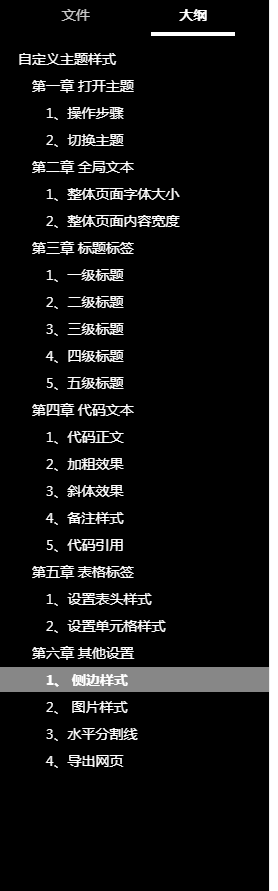
1、 侧边样式
案例代码
/* 寻找方式: 建议在 css 文件当中,搜索前面的 #typora-sidebar 基础设置: 1. 设置背景颜色 background-color: #000000; 2. 设置右侧边框 border-right: 1px solid #eee; 3. 设置文字颜色 color: #FFFFFF; */ #typora-sidebar {
    background-color: #000000; border-right: 1px solid #eee; color: #FFFFFF; }
效果图
2、 图片样式
案例代码
讯享网/* 寻找方式: 建议在 css 文件当中,搜索前面的 img 基础设置: 1. 设置图片的边框效果 border: 1px solid #; 2. 设置图片居中展示 margin: 0; 3. 设置阴影和效果 -webkit-box-shadow 和 box-shadow */ img{
    border: 1px solid #; margin: 0; -webkit-box-shadow: 0 2px 5px 0 rgba(0, 0, 0, 0.16), 0 2px 10px 0 rgba(0, 0, 0, 0.12); box-shadow: 0 2px 5px 0 rgba(0, 0, 0, 0.16), 0 2px 10px 0 rgba(0, 0, 0, 0.12); }
效果图

3、水平分割线
案例代码
/* 寻找方式: 建议在 css 文件当中,搜索前面的 hr 基础设置: 1. 设置顶部外边距 margin-top: 2rem; 2. 设置底部外边距 margin-bottom: 2rem; 3. 设置分割线的样 border-top: 3px dashed #abb2bf; */ hr {
    margin-top: 2rem; margin-bottom: 2rem; border-top: 3px dashed #abb2bf; }
效果图

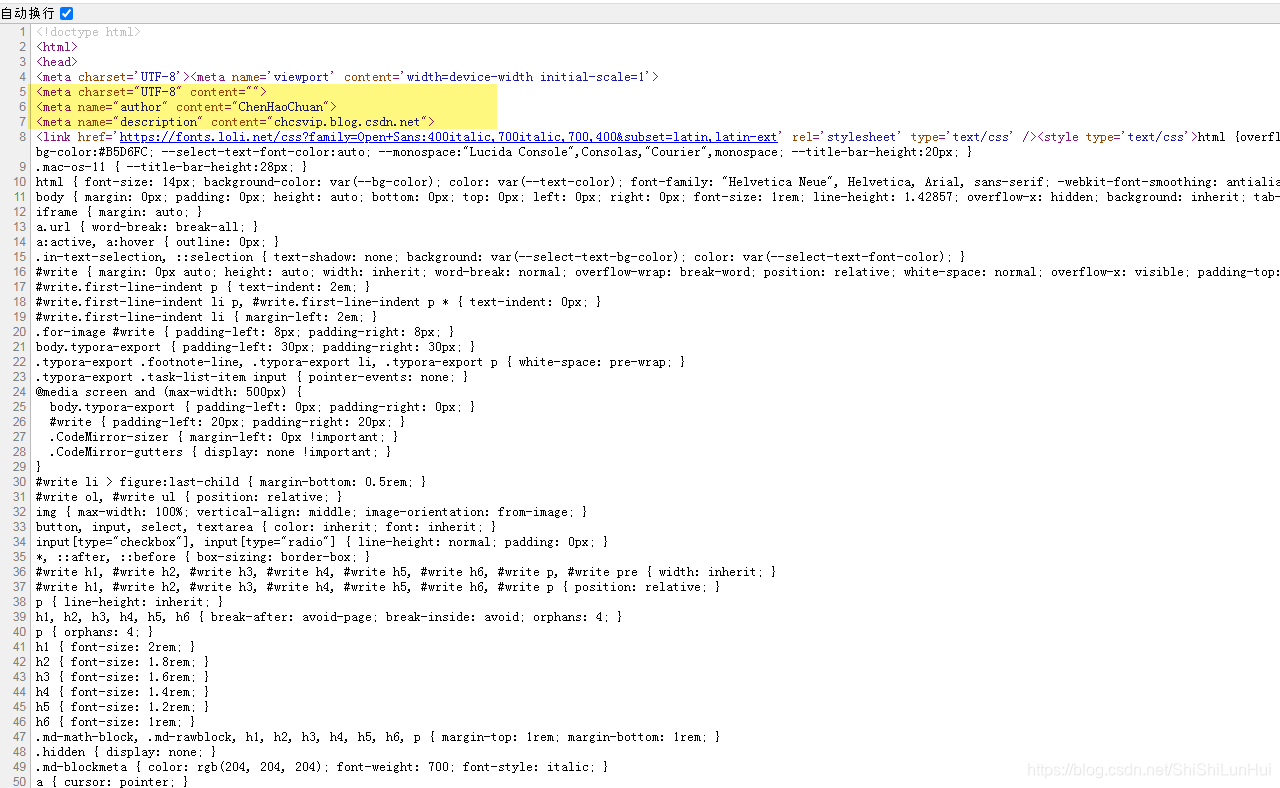
4、导出网页

文案信息
讯享网/* 进入到 Typora 软件当中,按照以下步骤,找到对应位置: 【1】文件 【2】偏好设置 【3】导出 【4】HTML 【5】<head/>当中添加内容,如下内容设置: <meta charset="UTF-8"> <meta name="author" content="ChenHaoChuan"> <meta name="description" content="chcsvip.blog.csdn.net"> */
效果图(HTML的展示)

效果图(网页源代码)
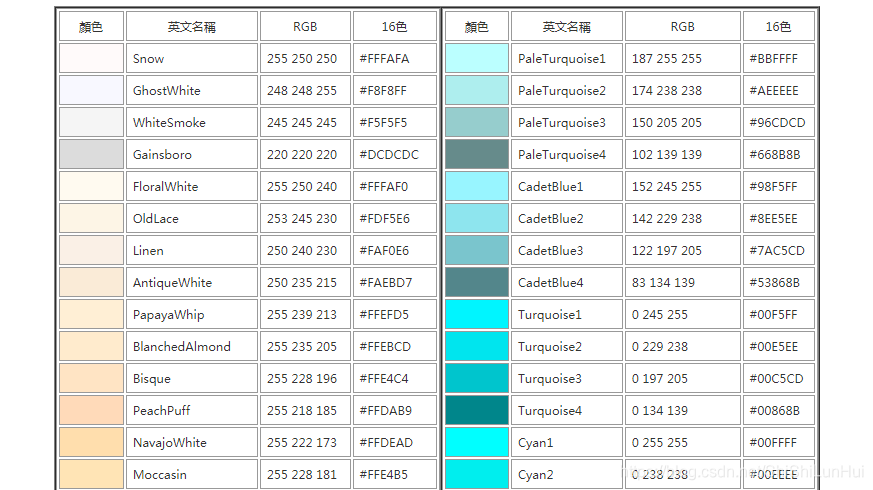
附录:
点击颜色配色表 http://www.wahart.com.hk/rgb.htm
版权声明:本文内容由互联网用户自发贡献,该文观点仅代表作者本人。本站仅提供信息存储空间服务,不拥有所有权,不承担相关法律责任。如发现本站有涉嫌侵权/违法违规的内容,请联系我们,一经查实,本站将立刻删除。
如需转载请保留出处:https://51itzy.com/kjqy/133423.html