
转载请表明出处
注:SONiC系统为vs版本
Part1:实现外部宿主机与SONiC的网络连通
步骤 1:打开一个ubuntu系统安装kvm及其依赖
(1)查看CPU是否支持虚拟化
egrep -c '(vmx|svm)' /proc/cpuinfo
讯享网

返回结果不为0则说明支持虚拟化
(2)安装"cpu-checker",查询能否使用kvm
- 安装"cpu-checker"
讯享网sudo apt install cpu-checker
- 查询能否使用kvm虚拟机
sudo kvm-ok

返回内容如图所示说明可以使用kvm
(3)安装kvm依赖
- 执行命令:
讯享网sudo apt install qemu-kvm libvirt-daemon-system libvirt-clients bridge-utils virtinst virt-manager
sudo service libvirtd start
- 检查是否安装成功
讯享网lsmod|grep kvm

步骤2:为SONiC配置桥接模式网络
一、说明
kvm虚拟机为配置来宾网络提供了三种模式:用户模式、专用虚拟网桥模式、公共网桥模式。
①用户模式。来宾虚拟机能够访问主机、Internet、或本地网络上可用的资源,但外部主机无法访问虚拟机内部。
②专用虚拟网桥模式。在 2 个或更多虚拟机之间设置专用网络,其他虚拟机或真实网络中都看不到此专用网桥。
③公共网桥模式。公共网桥模式能够为虚拟机分配IP地址,使得本地网络能够访问内部虚拟机。
由于需要通过宿主机向SONiC下发P4runtime文件,因而在搭建kvm虚拟机时采用公共网桥模式
二、配置步骤
(1)安装bridge-utils软件包,它提供brctl工具来配置网桥
yum install bridge-utils
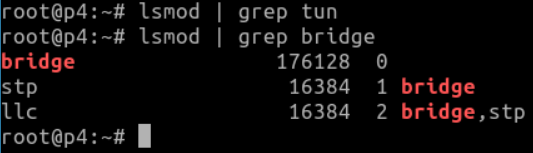
(2)加载tun和bridge模块
讯享网lsmod | grep tun
lsmod | grep bridge
(3)创建网桥bridge
将物理机工作的网口绑定到 brdige 上,将网口 IP 清除,让 bridge 获取 IP。
- 创建一个br0网桥
讯享网brctl addbr br0
- 将网卡eth0和网桥进行绑定
brctl addif br0 eth0
- 查看网桥:
讯享网brctl show br0

可以看到br0网桥已经与eth0网卡进行了绑定。
- 启用生成树协议并为网桥分配IP:
brctl stp br0 on
讯享网brctl show br0

ifconfig eth0 0 up
讯享网ifconfig br0 up
为网桥分配IP:
dhclient br0
- 执行
ifconfig eth0和ifconfig br0命令
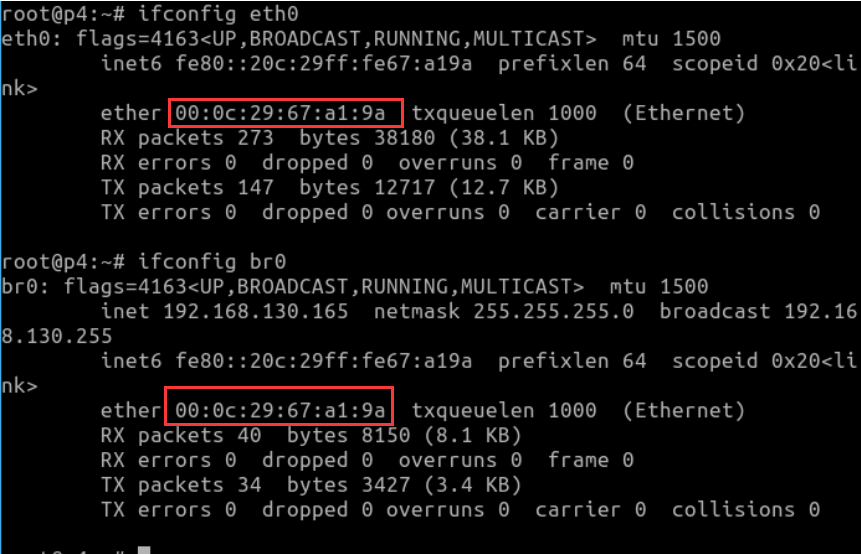
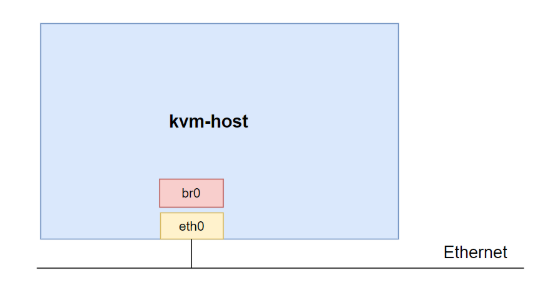
可以发现:br0网桥的mac地址与eth0网卡的mac相同,此时eth0已成为网桥接口的附庸。
此时的接口逻辑如下:
步骤3:下载镜像文件并执行脚本mk-vm.sh 启动SONiC
(1)下载镜像文件
镜像编译参考https://mp.weixin..com/s/vPEhuXcE6HSQ9i5ikFug4w
下载镜像

(2)执行脚本文件mk-vm.sh,执行命令:./mk-vm.sh onienet
mk-vm.sh脚本文件内容如下:
讯享网#!/bin/sh # Copyright (C) 2014 Curt Brune <> # # SPDX-License-Identifier: GPL-2.0 MEM=4096 DISK="/home/p4/Desktop/sonic/onie-x86-demo.img" # Path to ONIE installer .iso image CDROM="/home/p4/Desktop/sonic/onie-recovery-x86_64-kvm_x86_64-r0.iso" # Path to OVMF firmware for qemu # Download OVMF from http://www.tianocore.org/ovmf/ OVMF="$HOME/kvm/OVMF.fd" # VM will listen on telnet port $KVM_PORT KVM_PORT=9000 # VNC display to use VNC_PORT=0 # set mode=disk to boot from hard disk mode=disk # set mode=cdrom to boot from the CDROM # mode=cdrom # set mode=net to boot from network adapters # mode=net # set firmware=uefi to boot with UEFI firmware, otherwise the system # will boot into legacy mode. firmware=bios on_exit() { rm -f $kvm_log } kvm_log=$(mktemp) trap on_exit EXIT boot=c if [ "$mode" = "cdrom" ] ; then boot="order=cd,once=d" cdrom="-cdrom $CDROM" elif [ "$mode" = "net" ] ; then boot="order=cd,once=n,menu=on" fi if [ "$firmware" = "uefi" ] ; then [ -r "$OVMF" ] || { echo "ERROR: Cannot find the OVMF firmware for UEFI: $OVMF" echo "Please make sure to install the OVMF.fd in the expected directory" exit 1 } bios="-bios $OVMF" fi #!/bin/sh set -x switch=br0 if [ -n "$1" ];then #tunctl -u `onie` -t $1 ip tuntap add $1 mode tap user `onie` ip link set $1 up sleep 0.5s #brctl addif $switch $1 ip link set $1 master $switch else echo "Error: no interface specified" exit 1 fi macaddress='DE:AD:BE:EF:00:00' sudo /usr/bin/kvm -m $MEM \ -name "onie" \ $bios \ -boot $boot $cdrom \ -device e1000,netdev=onienet,mac=$macaddress \ -netdev tap,id=onienet \ -vnc 0.0.0.0:$VNC_PORT \ -vga std \ -drive file=$DISK,media=disk,if=virtio,index=0 \ -serial telnet:localhost:$KVM_PORT,server > $kvm_log 2>&1 & kvm_pid=$! sleep 1.0 [ -d "/proc/$kvm_pid" ] || { echo "ERROR: kvm died." cat $kvm_log exit 1 } telnet localhost $KVM_PORT echo "to kill kvm: sudo kill $kvm_pid" exit 0
注意:DISK和CDROM的路径需要根据镜像所安放的位置进行更改,否则将会找不到镜像位置。
说明:

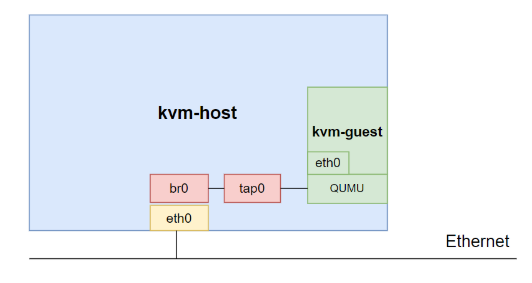
switch=br0 if [ -n "$1" ];then #tunctl -u `onie` -t $1 ip tuntap add $1 mode tap user `onie` ip link set $1 up sleep 0.5s #brctl addif $switch $1 ip link set $1 master $switch else echo "Error: no interface specified" exit 1 fi
这部分代码作用为:kvm虚拟机启动时,kvm的QEMU模块将所创建的tap设备绑定到brige网桥上,使得虚拟机与外部联通。
此时的接口逻辑如下图:
步骤4:外部主机与SONiC内部的配置
(1)由步骤3进入SONiC系统后进行登录
用户名:admin
密码:YourPaSsWoRd
(2)为SONiC安装依赖,用来正常使用P4RT
讯享网sudo apt-get update
sudo apt-get install libgmpxx4ldbl
(3)进入SONiC所携带的P4RT容器,拷贝必要文件至外部
讯享网docker exec -it p4rt /bin/bash
容器同样需要安装依赖:
sudo apt-get update
讯享网sudo apt-get install libgmpxx4ldbl
安装好后,输入命令where is p4rt,查看P4RT文件位置

查询完后,执行命令exit 退出容器回到SONiC
在SONiC中执行命令docker ps 查看p4rt 容器的容器id,为文件拷贝做准备
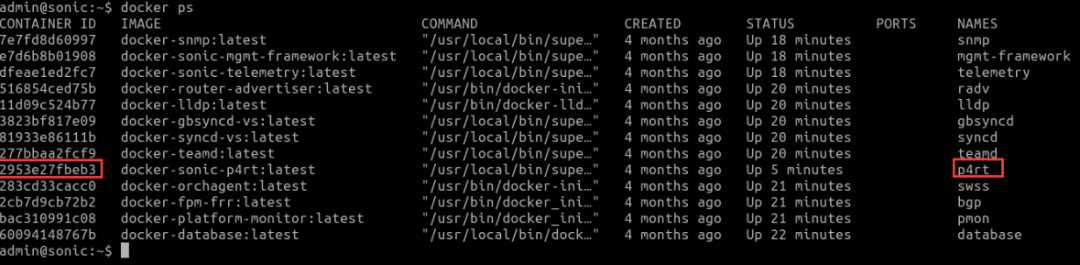
接着进行文件拷贝,将容器内部的两个p4rt文件拷贝至外部SONiC的同样位置
sudo docker cp 2953e27fbeb3:/usr/bin/p4rt.sh /usr/bin
讯享网sudo docker cp 2953e27fbeb3:/usr/local/bin/p4rt /usr/local/bin
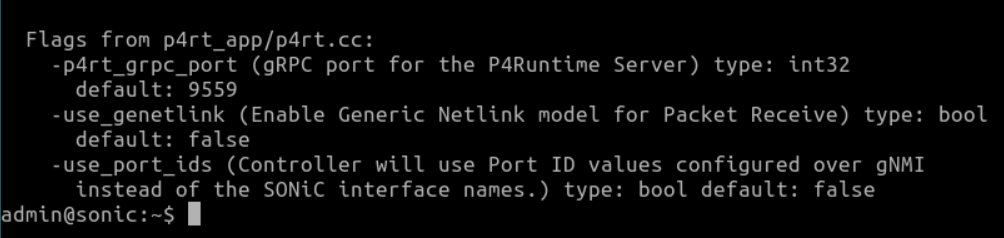
(4)执行p4rt --help可以发现,此时SONiC已提供9559端口作为P4RT的监听端口
Part2:P4Runtime下发ACL表项
步骤1:下载info文件
在SONiC官网中下载已经编译好的info文件,重命名为p4info.txt,为后续流表下发做好准备。
https://github.com/sonic-net/sonic-pins/blob/main/sai_p4/instantiations/google/middleblock.p4info.pb.txt
步骤2:编写runtime.py文件,实现grpc连接
讯享网#!/usr/bin/env python3 import argparse import grpc import os import sys from time import sleep sys.path.append( os.path.join(os.path.dirname(os.path.abspath(__file__)), '../../utils/')) import p4runtime_lib.bmv2 from p4runtime_lib.error_utils import printGrpcError from p4runtime_lib.switch import ShutdownAllSwitchConnections import p4runtime_lib.helper SWITCH_TO_HOST_PORT = 1 SWITCH_TO_SWITCH_PORT = 2 def writeTunnelRules(p4info_helper, ingress_sw ): table_entry = p4info_helper.buildTableEntry( table_name="ingress.acl_ingress.acl_ingress_table", match_fields={ "l4_dst_port": (0x0001, 0xffff) }, action_name="forward", action_params={ }, priority= 12 ) is_ok = ingress_sw.WriteTableEntry(table_entry) print("Install transit rule", is_ok) def main(p4info_file_path, bmv2_file_path): p4info_helper = p4runtime_lib.helper.P4InfoHelper(p4info_file_path) try: s1 = p4runtime_lib.bmv2.Bmv2SwitchConnection( name='s1', address='192.168.44.130:9559', device_id=0, proto_dump_file='logs/s1-p4runtime-requests.txt') s1.MasterArbitrationUpdate() s1.SetForwardingPipelineConfig(p4info=p4info_helper.p4info, bmv2_json_file_path=bmv2_file_path) print("Installed P4 Program using SetForwardingPipelineConfig on s1") writeTunnelRules(p4info_helper, s1) while(True): pass except KeyboardInterrupt: print(" Shutting down.") except grpc.RpcError as e: printGrpcError(e) if __name__ == '__main__': parser = argparse.ArgumentParser(description='P4Runtime Controller') parser.add_argument('--p4info', help='p4info proto in text format from p4c', type=str, action="store", required=False, default='./build/p4info.txt') parser.add_argument('--bmv2-json', help='BMv2 JSON file from p4c', type=str, action="store", required=False, default='./build/advanced_tunnel.json') args = parser.parse_args() if not os.path.exists(args.p4info): parser.print_help() print("\np4info file not found: %s\nHave you run 'make'?" % args.p4info) parser.exit(1) if not os.path.exists(args.bmv2_json): parser.print_help() print("\nBMv2 JSON file not found: %s\nHave you run 'make'?" % args.bmv2_json) parser.exit(1) main(args.p4info, args.bmv2_json)
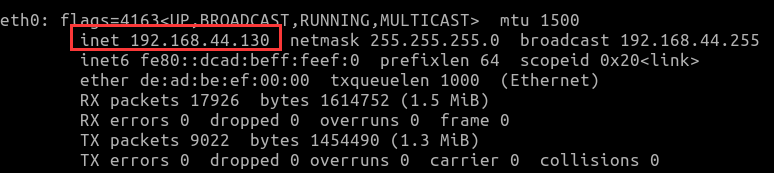
运行SONiC,通过sudo ifconfig指令获得SONiC的IP地址,p4rt --help指令获得端口号
sudo ifconfig
p4rt --help

根据得到的IP地址和端口号相应的修改s1的相关配置
s1 = p4runtime_lib.bmv2.Bmv2SwitchConnection( name='s1', address='192.168.44.130:9559', device_id=0, proto_dump_file='logs/s1-p4runtime-requests.txt')步骤3:根据p4info文件写相应的需要下发的流表项
根据p4info文件,我们选择acl_ingress_table中id为15的match_fields进行匹配和下发
讯享网//P4info文件 tables { preamble { id: name: "ingress.acl_ingress.acl_ingress_table" alias: "acl_ingress_table" annotations: "@p4runtime_role(\"sdn_controller\")" annotations: "@sai_acl(INGRESS)" ... } ... match_fields { id: 15 name: "l4_dst_port" annotations: "@sai_field(SAI_ACL_TABLE_ATTR_FIELD_L4_DST_PORT)" bitwidth: 16 match_type: TERNARY } ...
对应的在runtime.py文件中,用下列代码进行流表下发
//runtime.py文件 table_entry = p4info_helper.buildTableEntry( table_name="ingress.acl_ingress.acl_ingress_table", match_fields={ "l4_dst_port": (0x0001, 0xffff) }, action_name="forward", action_params={ }, priority= 12 )讯享网
步骤4:下发流表
在SONiC中开启p4rt监听,可以看到下发的具体信息
p4rt --logtostderr在终端下发流表项
讯享网sudo ./runtime.py
在SONiC中可以看到:

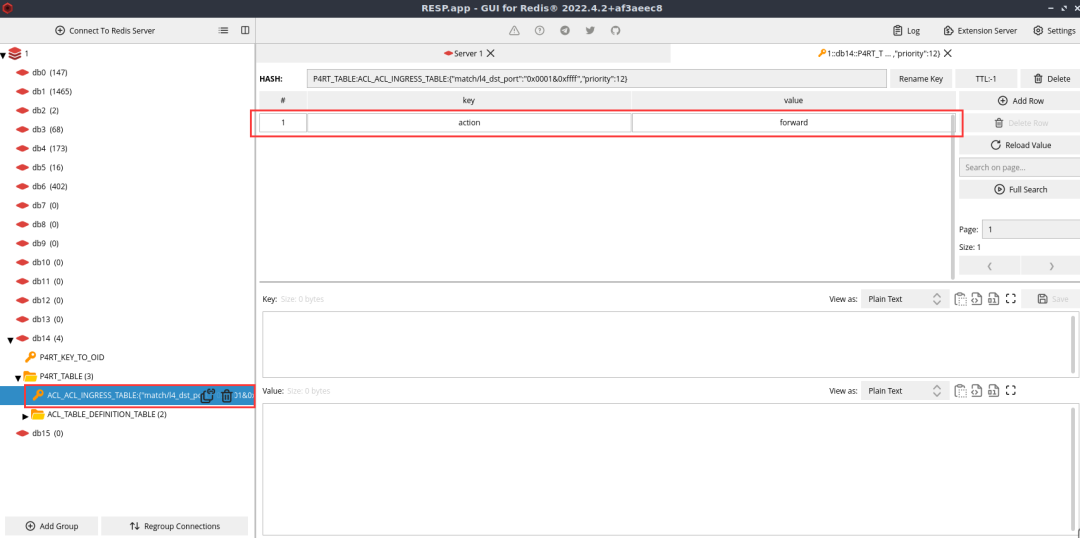
可以说明,我们已经成功下发流表。为了更加直观的查看下发的流表,我们通过安装Redis数据库,运用可视化工具Redis Desktop Manager来观察。
步骤5:运用Redis数据库查看下发的流表
首先安装Redis和Redis Desktop Manager
sudo apt install redis-serversudo snap install redis-desktop-manager
登陆账号
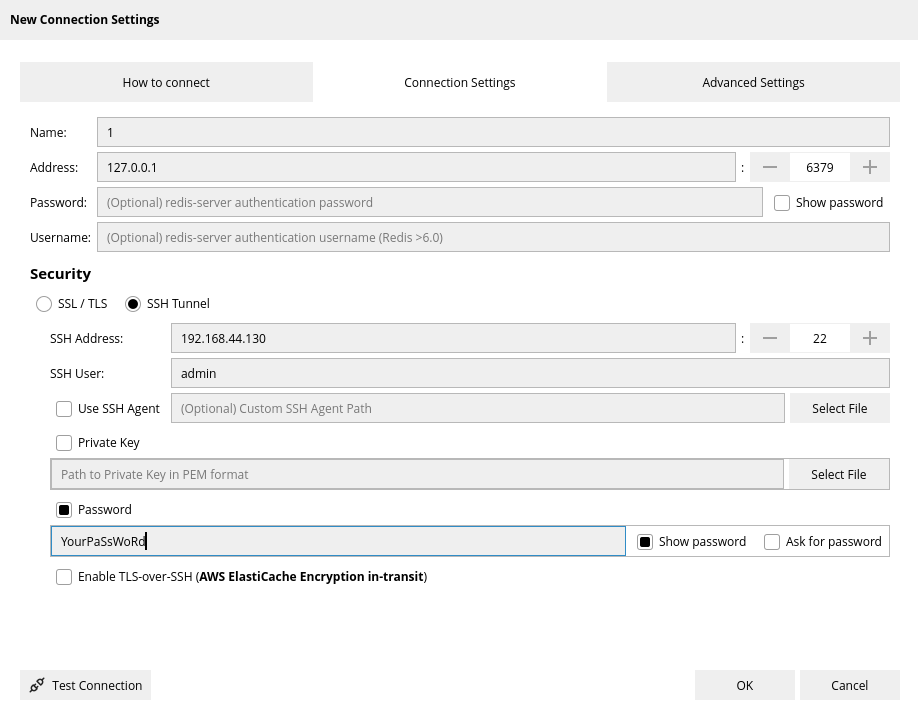
可以看到db0-db6有相应的内容
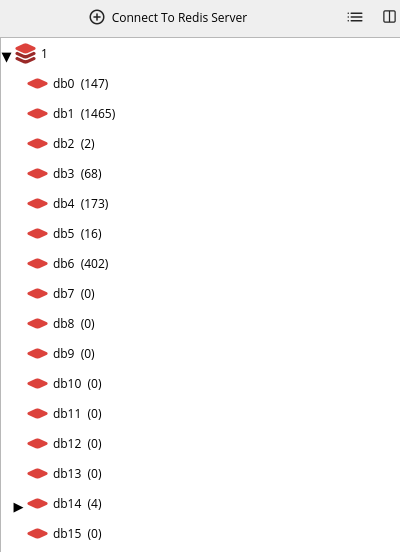
对应关系如下:

图片来源|在SONiC中运用 redis多实例
下发的表项可以在db14中查看,db14是P4rt专属的数据库,如下图所示。
PS:更多SONiC相关内容可访问微信公众号查看

版权声明:本文内容由互联网用户自发贡献,该文观点仅代表作者本人。本站仅提供信息存储空间服务,不拥有所有权,不承担相关法律责任。如发现本站有涉嫌侵权/违法违规的内容,请联系我们,一经查实,本站将立刻删除。
如需转载请保留出处:https://51itzy.com/kjqy/133148.html