
基础介绍
什么是cucm
cucm全名是CiscoUnified Communications Manager,是cisco协作体系的核心组件。
安装版本
esxi:6.0
vsphere:6.5
cucm版本:Bootable_UCSInstall_UCOS_12.0.1.10000-10.sgn.iso
安装前准备
上传镜像
推荐下载镜像的地址:http://37.156.146.163/PUB/Cisco/Voice/CUCM/
vsphere6.5只支持web界面管理,所以需要把可引导镜像提前上传到vsphere的nas上面
只有文件名开头带有Bootable的才是可引导的镜像,如果没有这个文件名开头的可能需要自己制作引导文件。

准备好ova模板
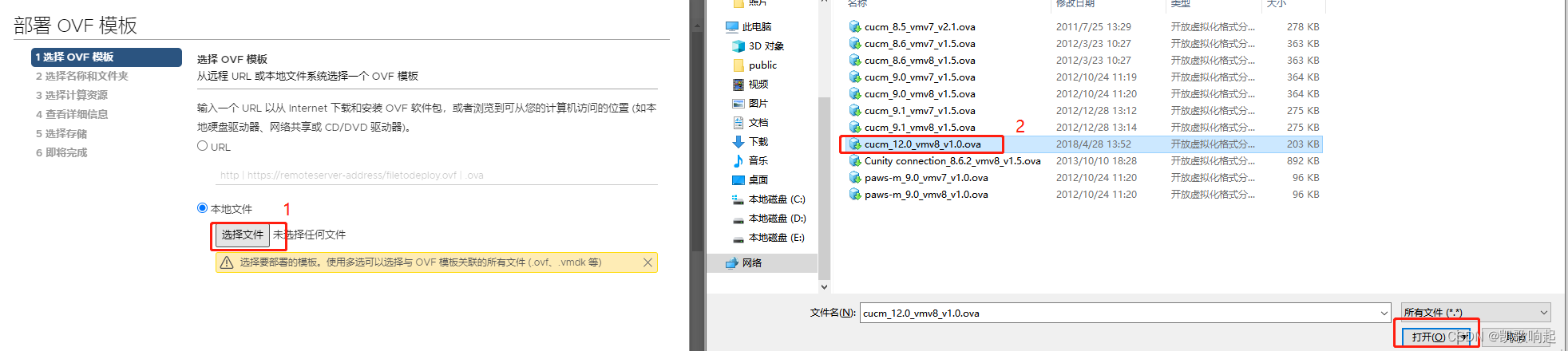
不同的版本有不同的ova模板这里使用的是12.0的模板

开始安装
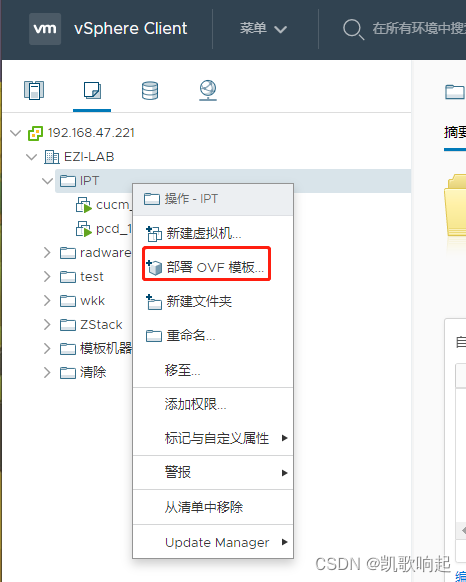
部署OVF模板
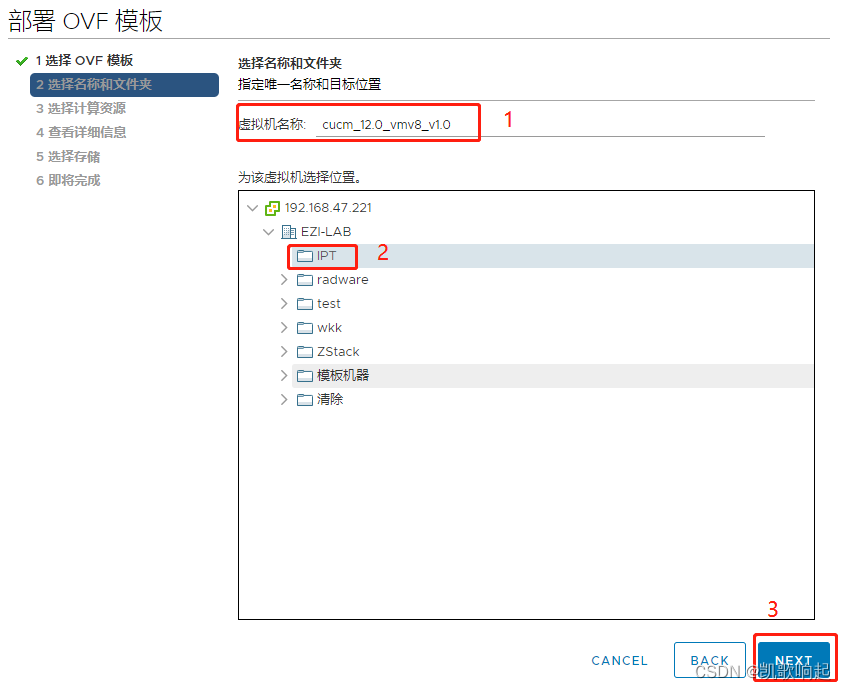
选择ova模板
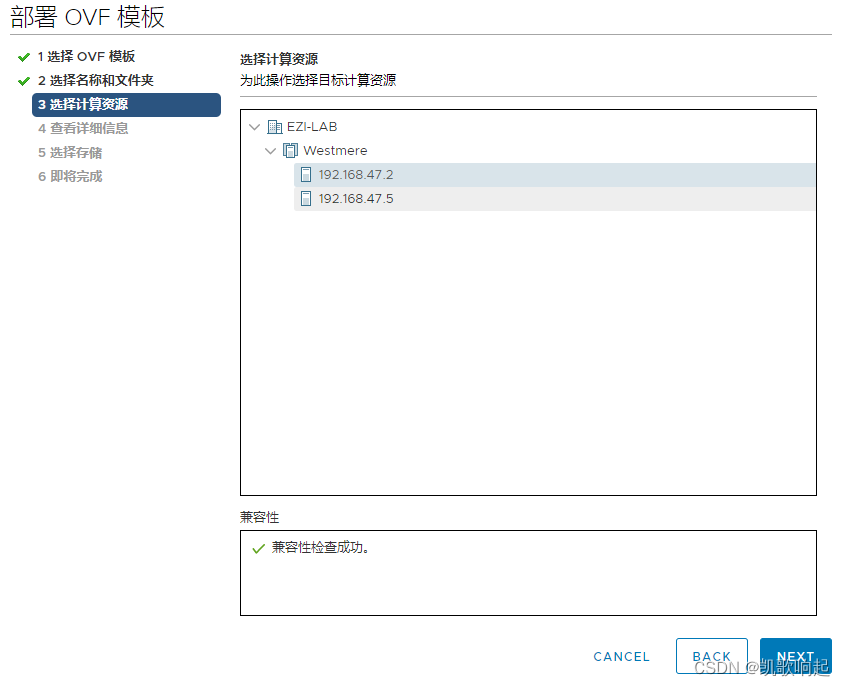
选择计算资源
选择负载的用户量
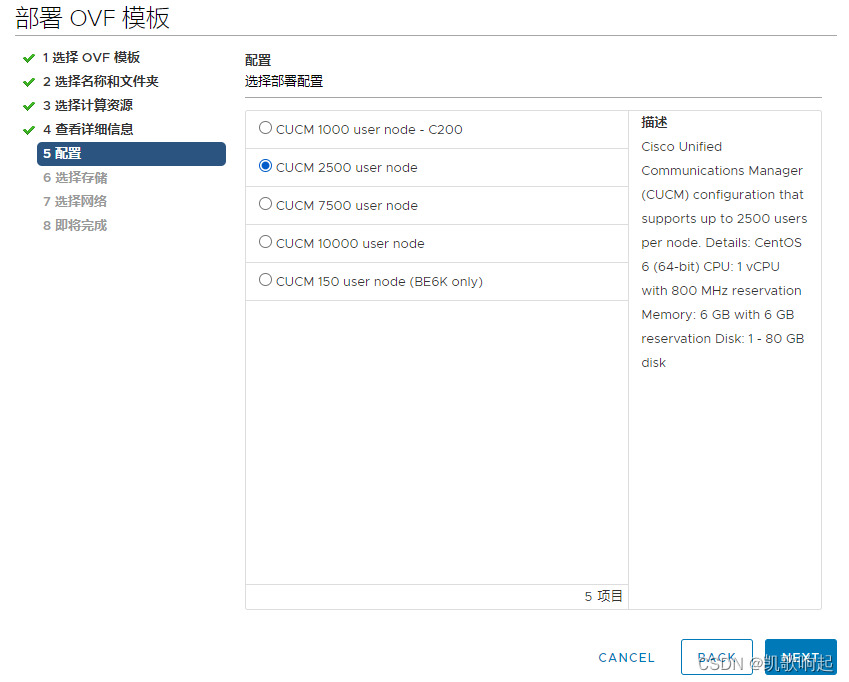
选择存储
选择相应的存储

选择网络
选择相应的网络
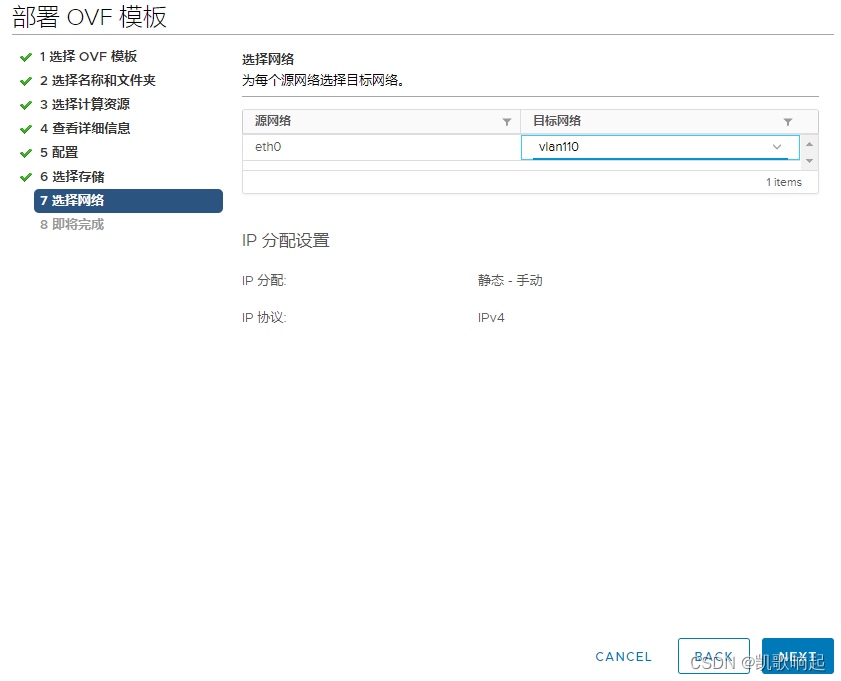
选择镜像


开机进行初始化
进行硬件检测
ok是继续 skip是跳过

选择安装的系统

确认安装的信息
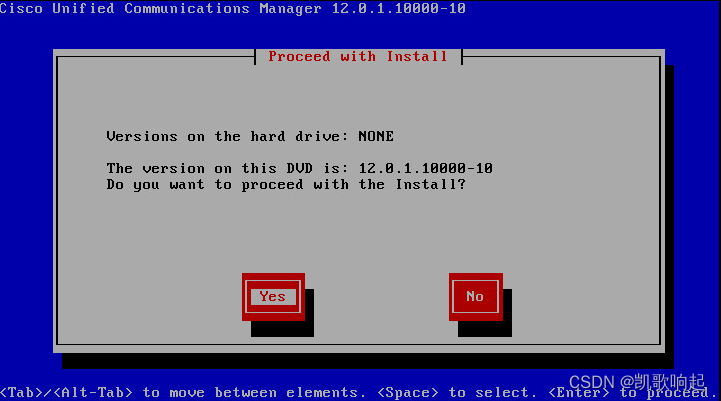
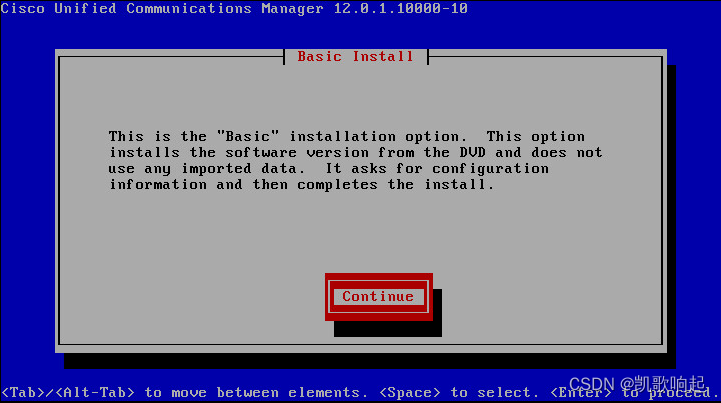
选择安装向导
这里proceed(进行) skip(跳过) cancel(取消)我们选择proceed
Skip适合无人值守安装,需要导入指定的XML文件,cisco官网有页面专门生成这种XML
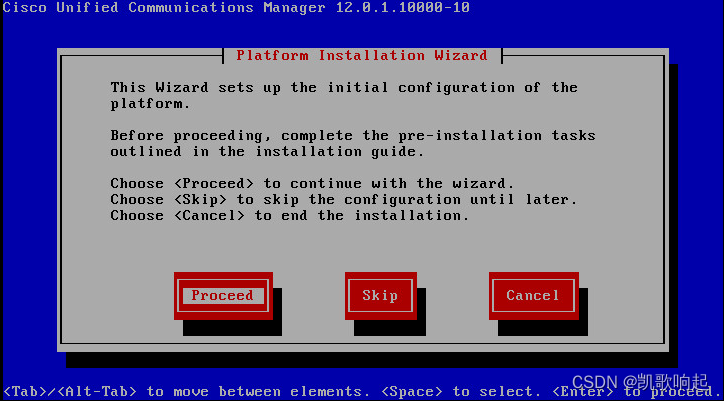
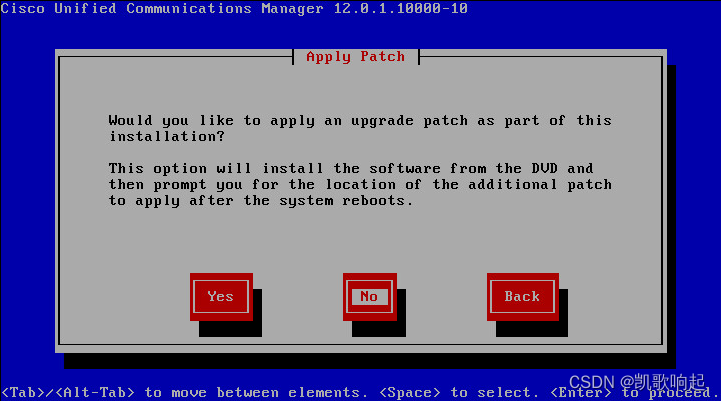
选择安装应用补丁
这里的选择是是否在初始化的时候安装补丁,如果选择yes,则要在后面配置sftp和相应的路径,不是很推荐,建议安装好之后在安装补丁
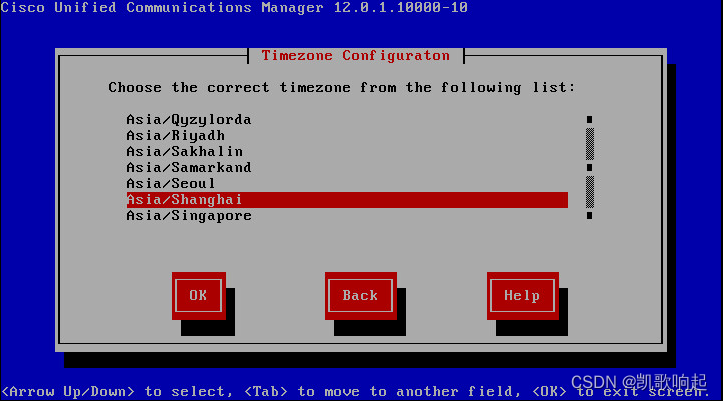
选择时区
这里可以根据国家和地区选择, 所以可以选择跟东八区一样的Asia/Shanghai
选择contiune 继续

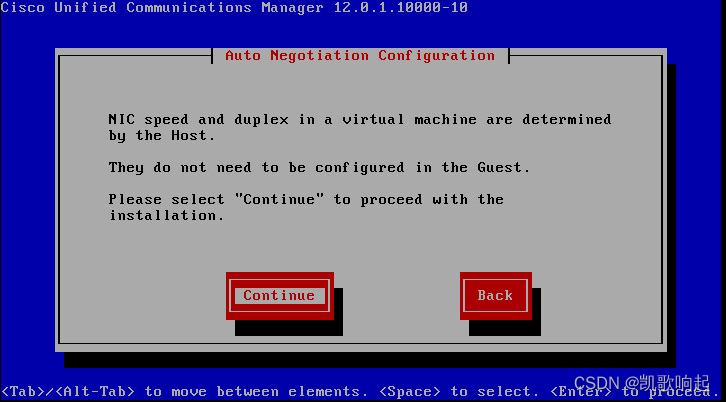
选择MTU的值
选择no,不更改

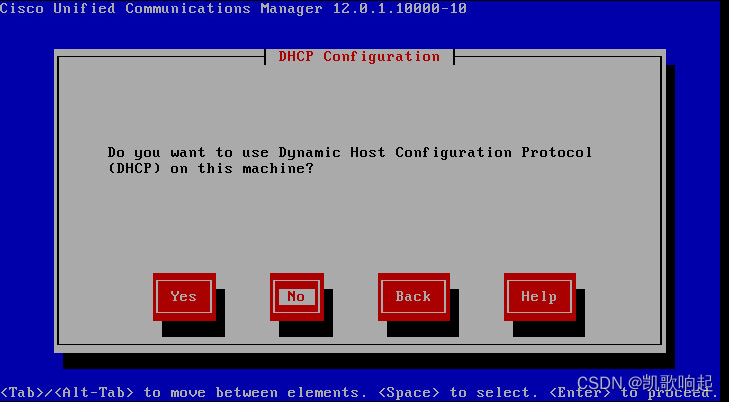
选择是否启用DHCP服务
是否使用DHCP分配地址,一般cucm是固定IP,所以这里选择no
配置网络信息
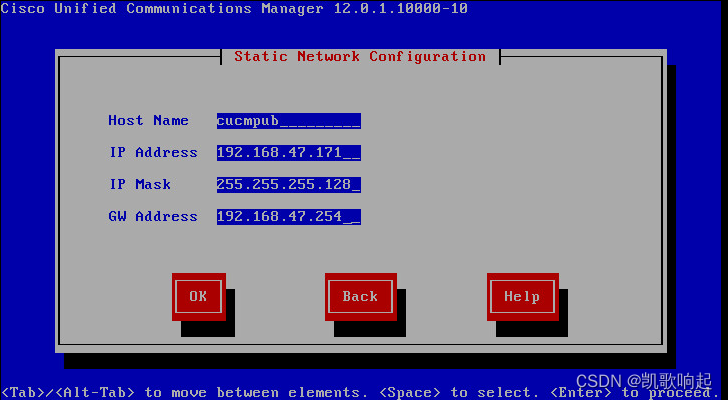
注意:这里的所有信息要提前规划好再进行填写,上面的数据只针对本次实验
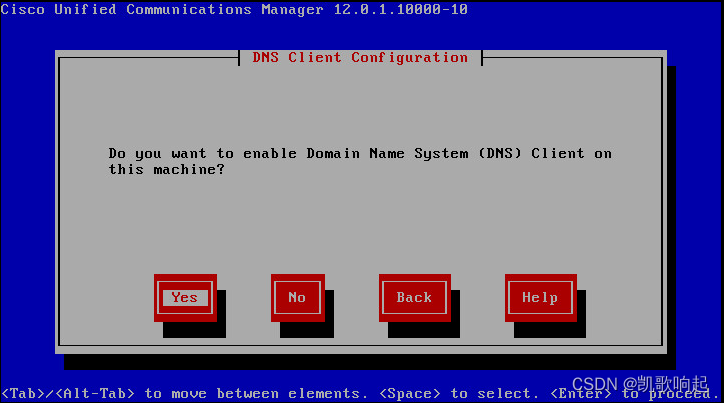
选择是否启用dns解析
选择yes
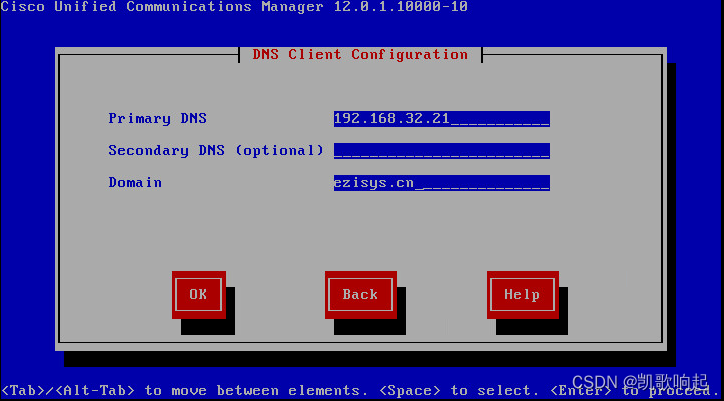
配置dns服务器和域
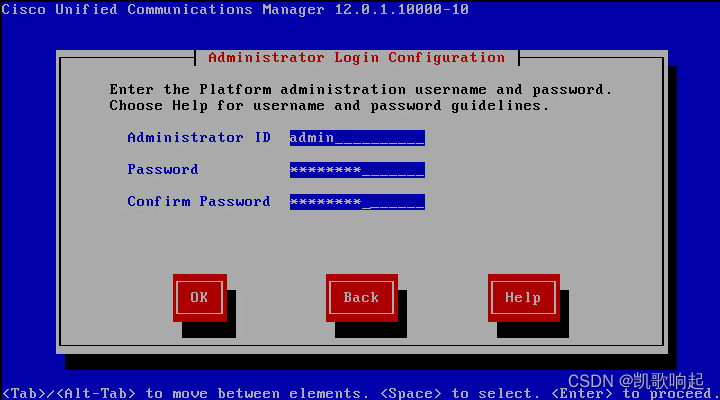
配置底层os用户名和密码
注意:这里的所有信息要提前规划好再进行填写,这里的数据只针对本次实验
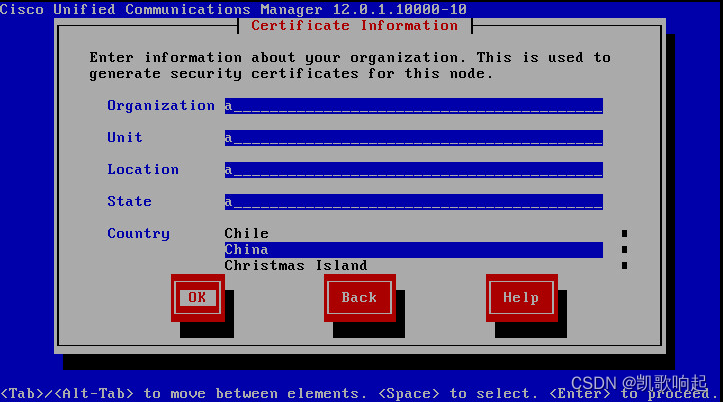
证书信息选择
这里输入安全证书信息,这里的信息会被用来在节点之间生成安全证书。
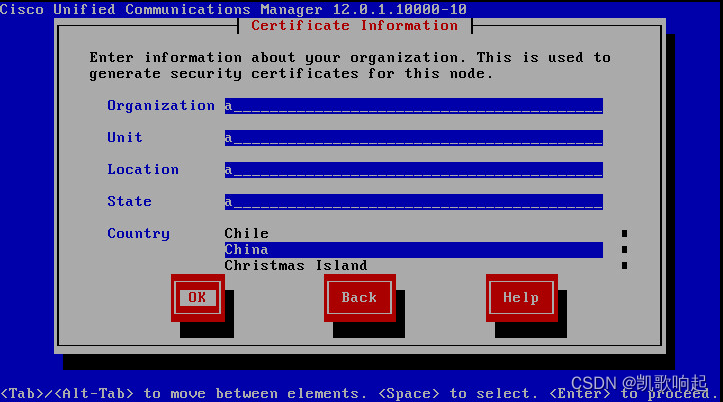
选择角色是Publisher还是Subscriber
是否是第一个节点直接决定了此虚拟机在集群中的角色是Publisher还是Subscriber,如果选择是,那就是PUB,如果选择否,则是SUB,此操作不可逆且角色不能切换和抢占。根据配置选择。这里由于我安装的是pub,选择yes。
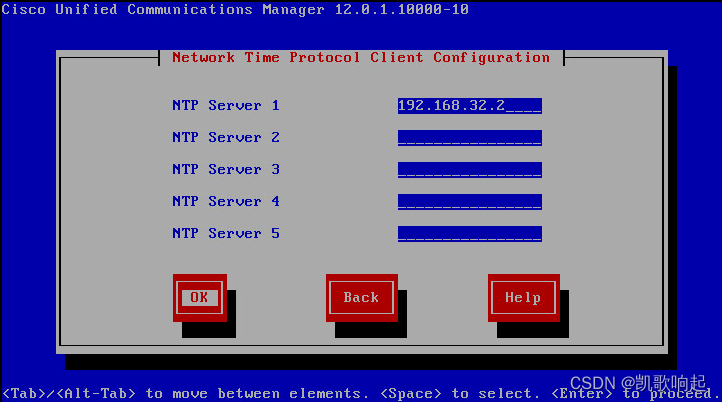
配置NTP服务器
配置ntp,这个ntp一定要通
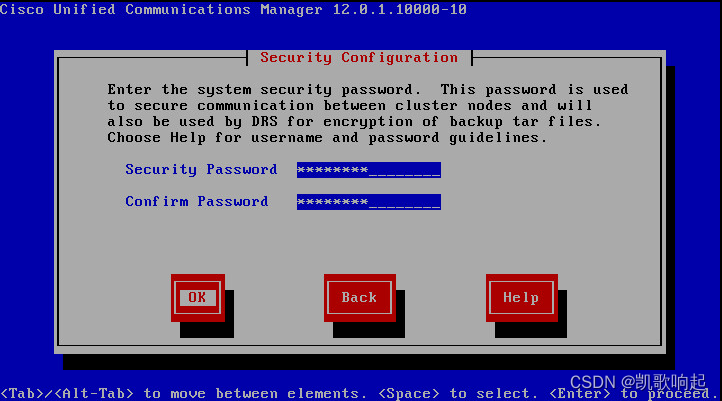
设置Security password
Security password作为一个安全凭证用于集群间安全访问和通讯,此密码在CUCM集群中唯一且必须一致,后面SUB加入时需要填写这个密码。
选择是否开启SMTP服务
这里选择no

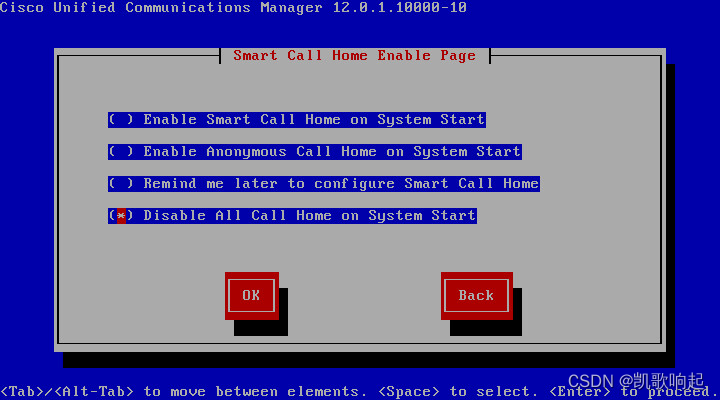
设置smart call home enable page
选择第四个(在系统启动时关闭回拨功能)
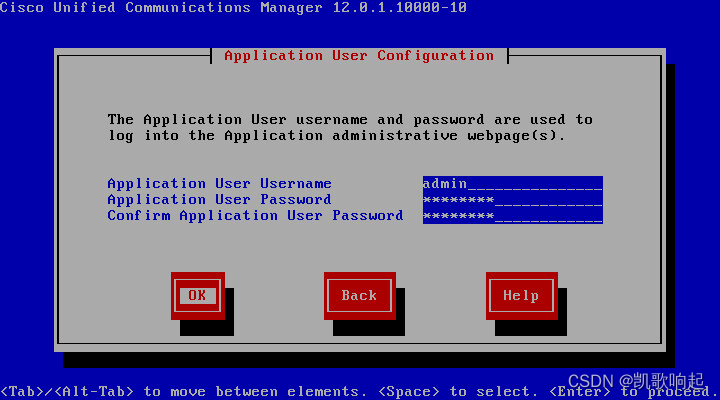
填入相应的GUI访问的用户名密码(在网页登陆时需要的)
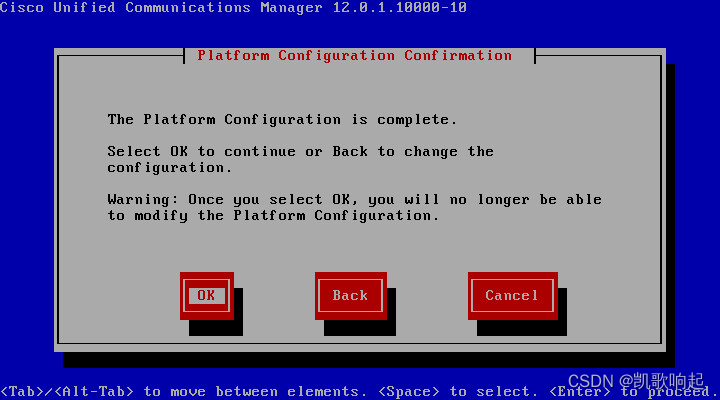
选择ok开始安装
注意:由于dns在开始的时候没有配置反向解析会有下面的提示,选择Ignore

安装完成
从web界面进入
https://ip

版权声明:本文内容由互联网用户自发贡献,该文观点仅代表作者本人。本站仅提供信息存储空间服务,不拥有所有权,不承担相关法律责任。如发现本站有涉嫌侵权/违法违规的内容,请联系我们,一经查实,本站将立刻删除。
如需转载请保留出处:https://51itzy.com/kjqy/132948.html