
安装工具包pyqt5和PyQt5-tools
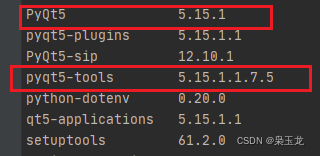
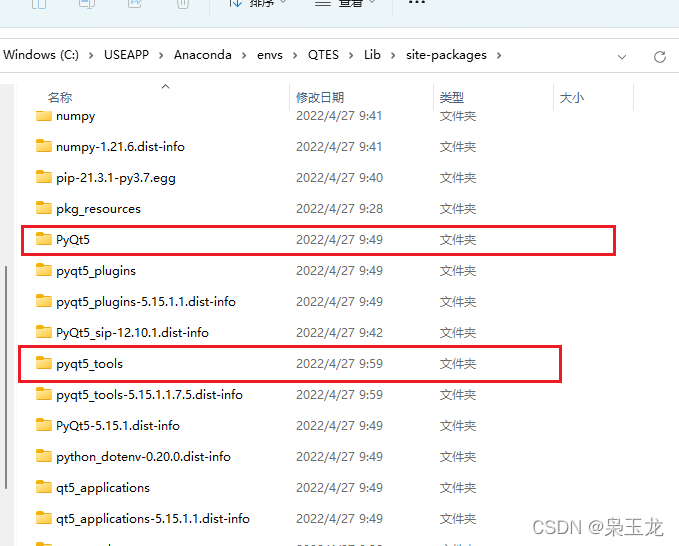
添加环境变量
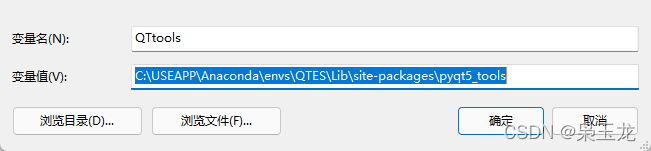
把上面变量添加到Paty中

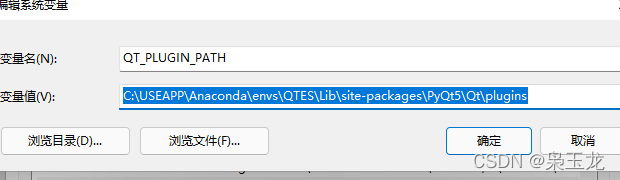
Pycharm创建QT工具
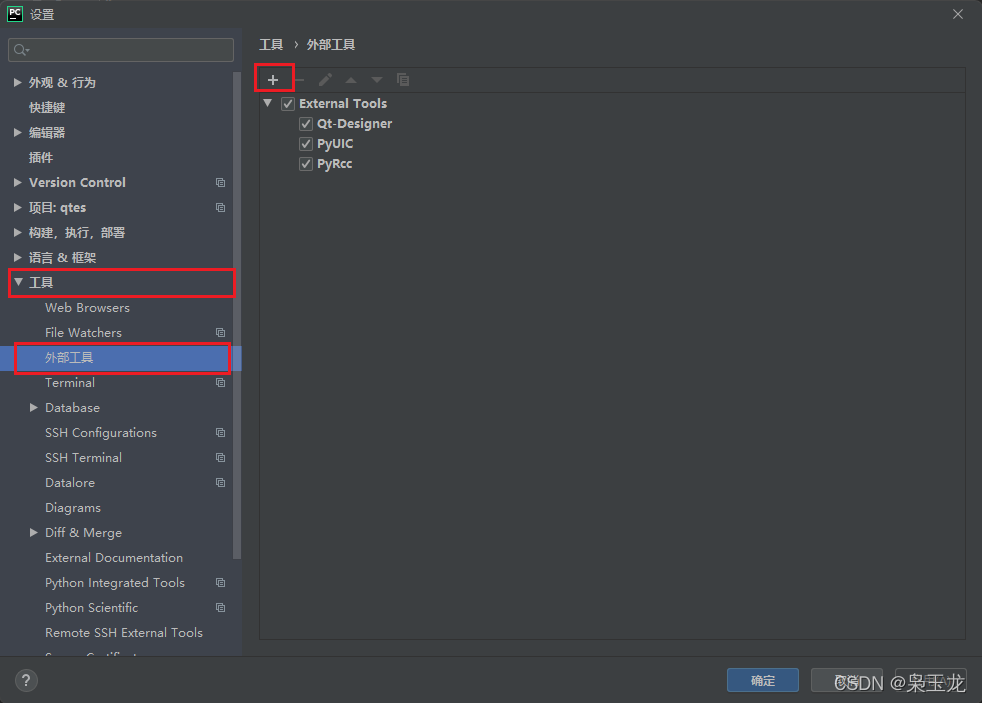
先添加Qt-Designer应用
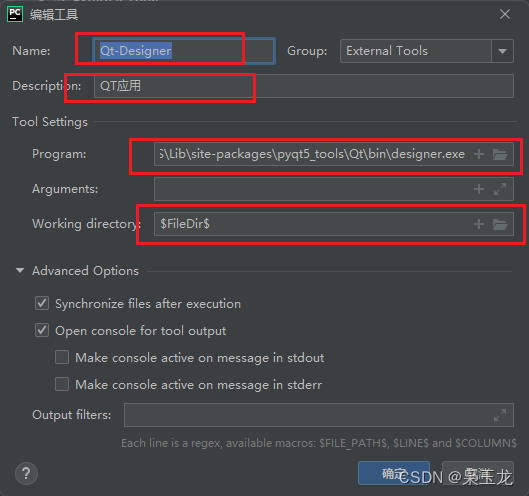
$FileDir$ 讯享网
讯享网$ ProjectFileDir$
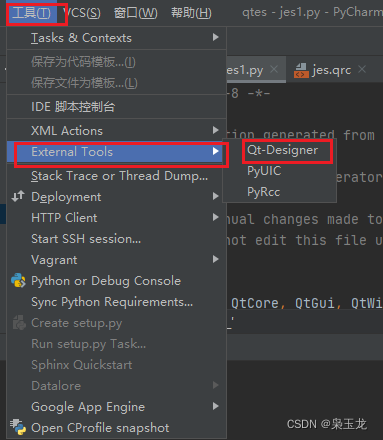
点击工具里面的External Tools
若出现弹框报错
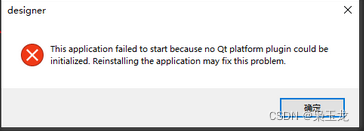
解决方案是将pyqt5_tools\Qt\plugins文件夹进行复制,覆盖到site-packages\pyqt5_tools\Qt\bin目录下,覆盖后的文件夹如下:
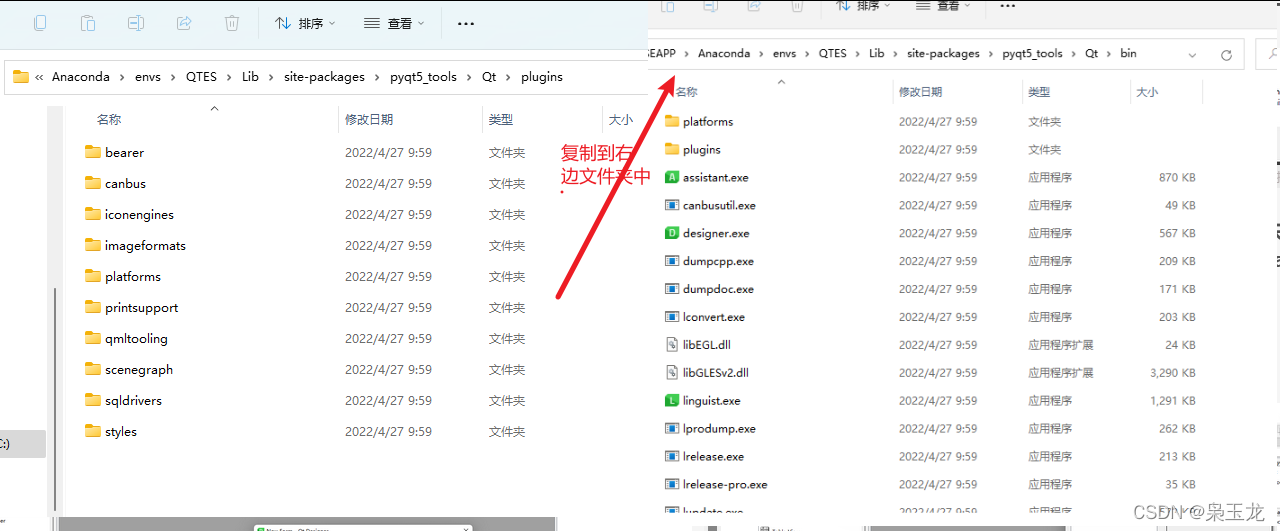
就可以打开应用
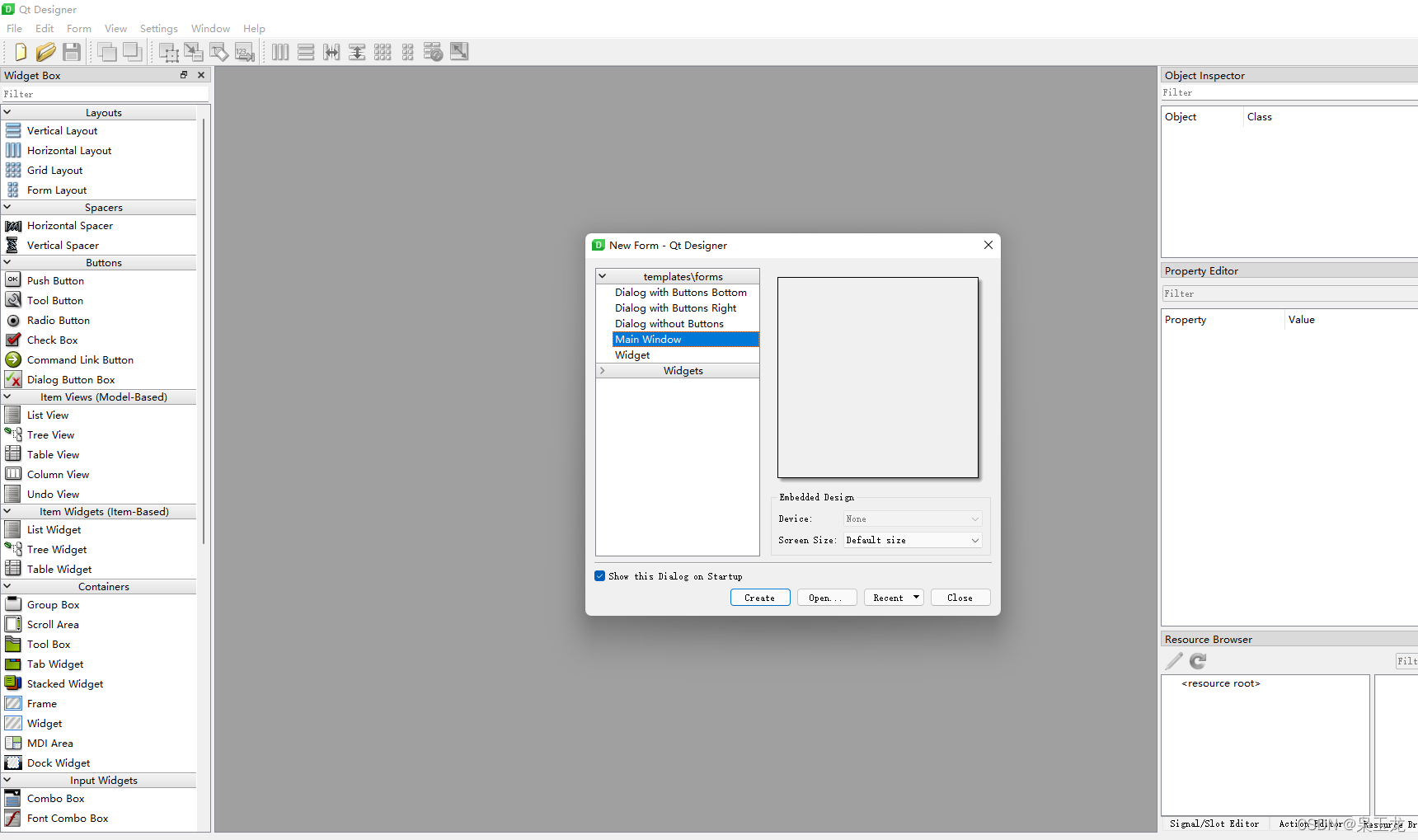
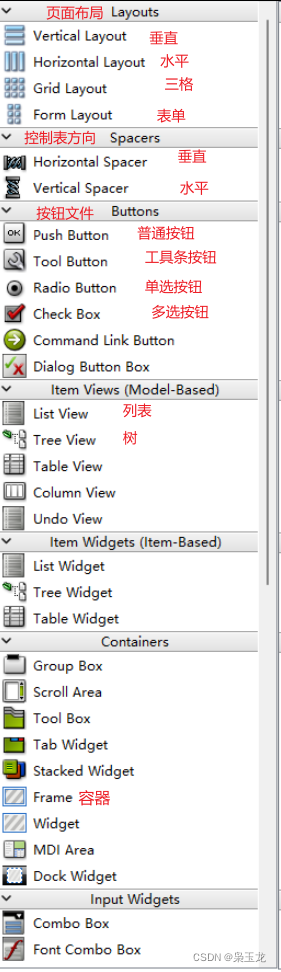
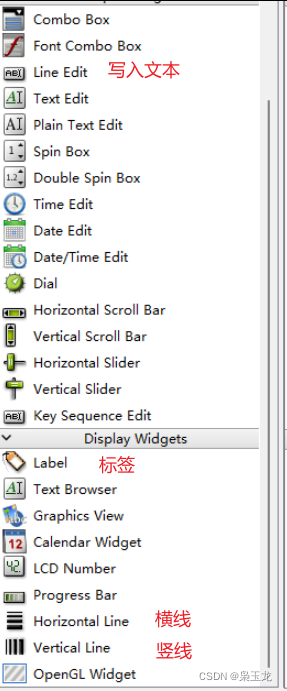
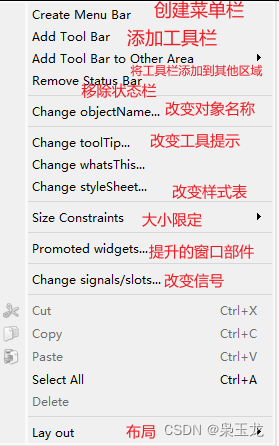
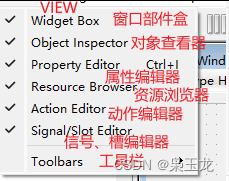
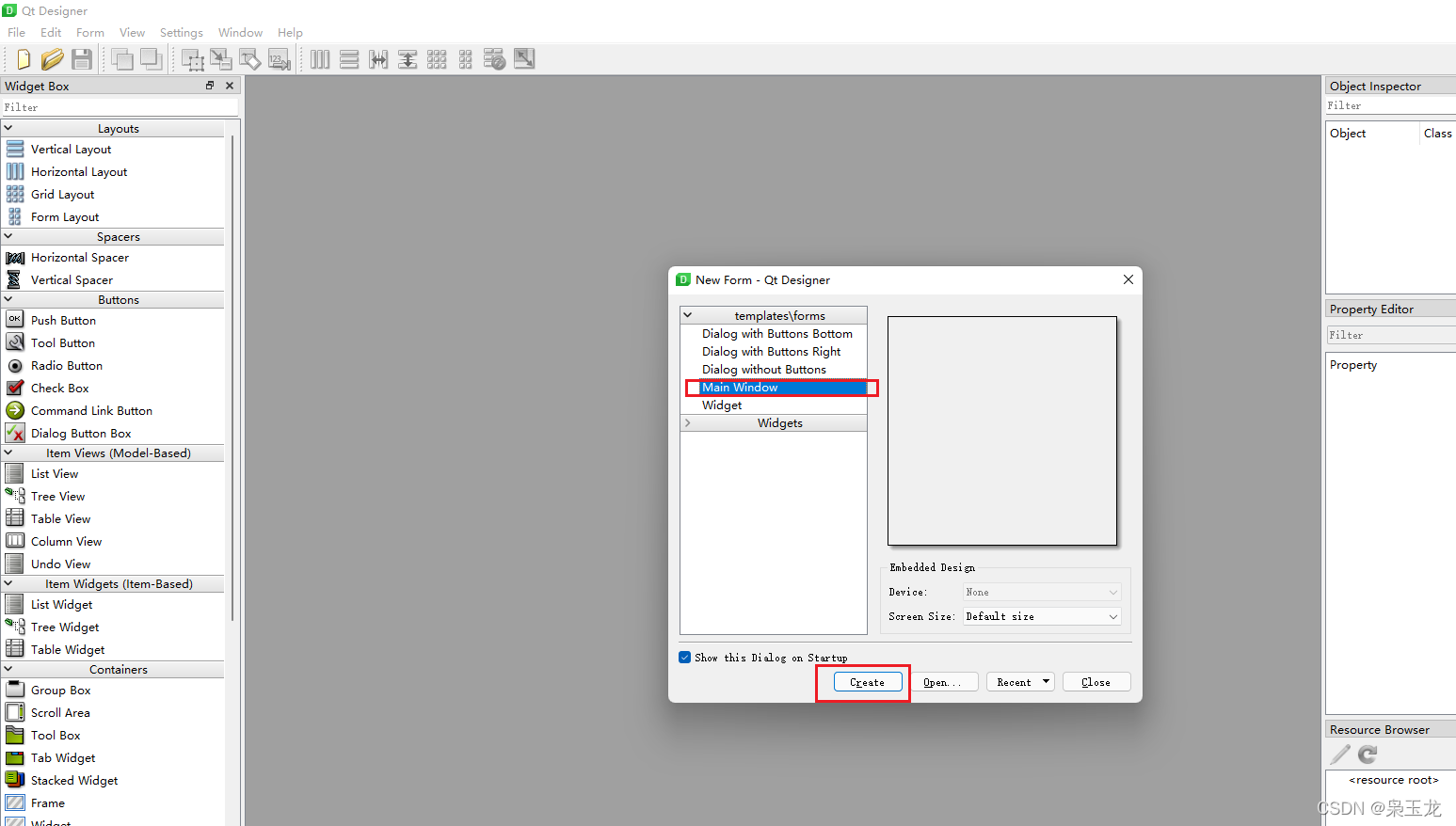
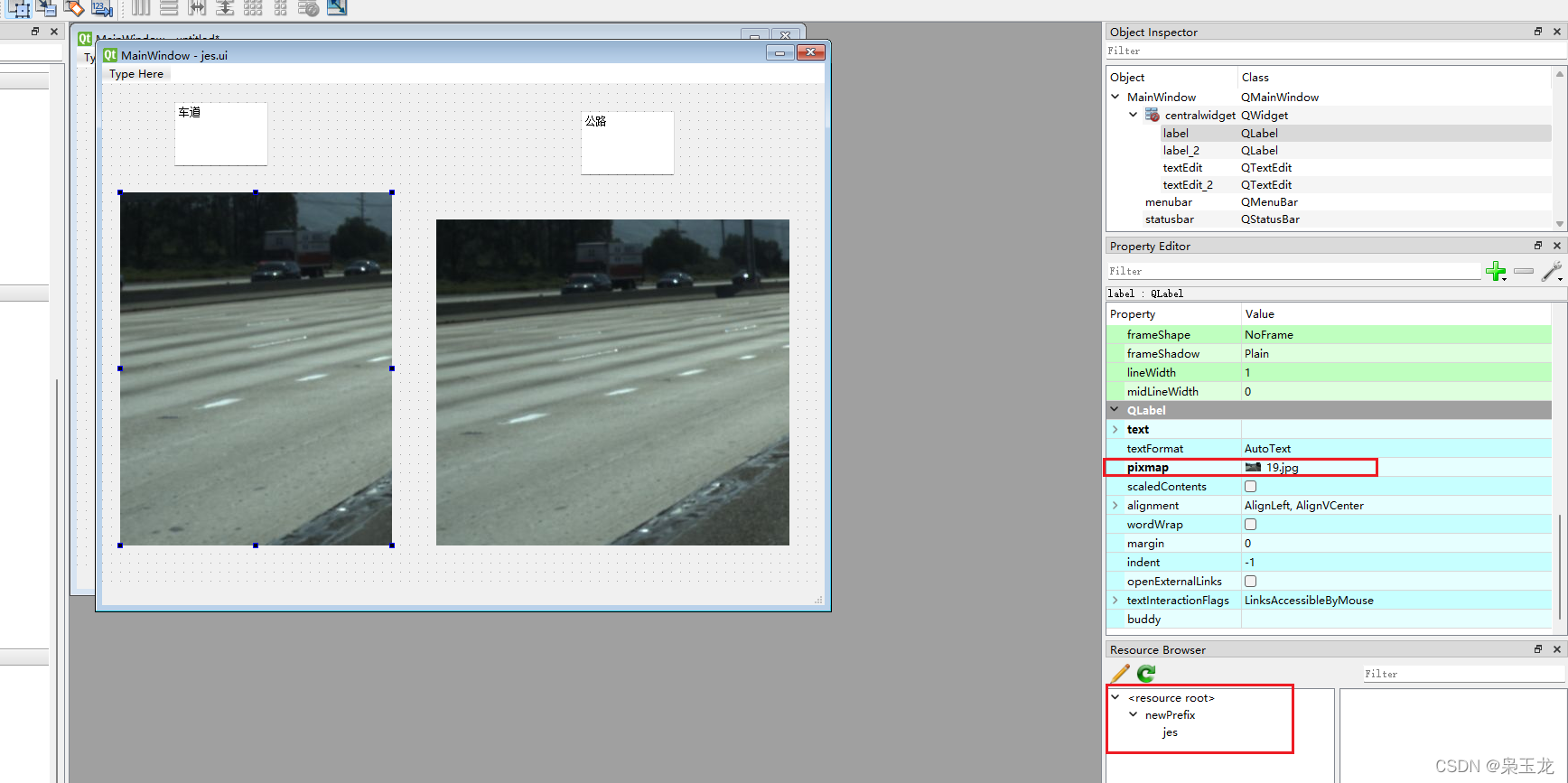
使用QT应用先创建
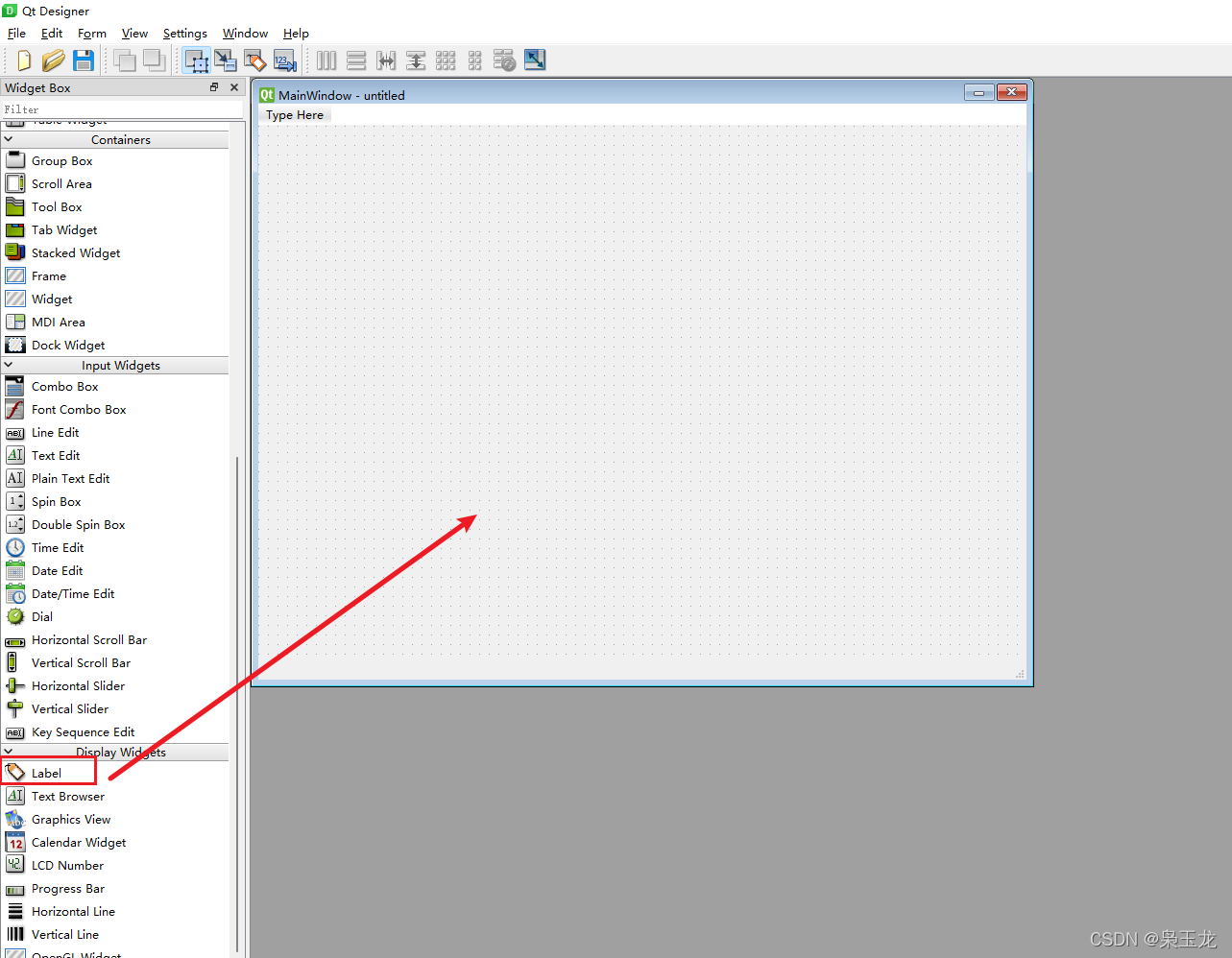
进行添加图片操作
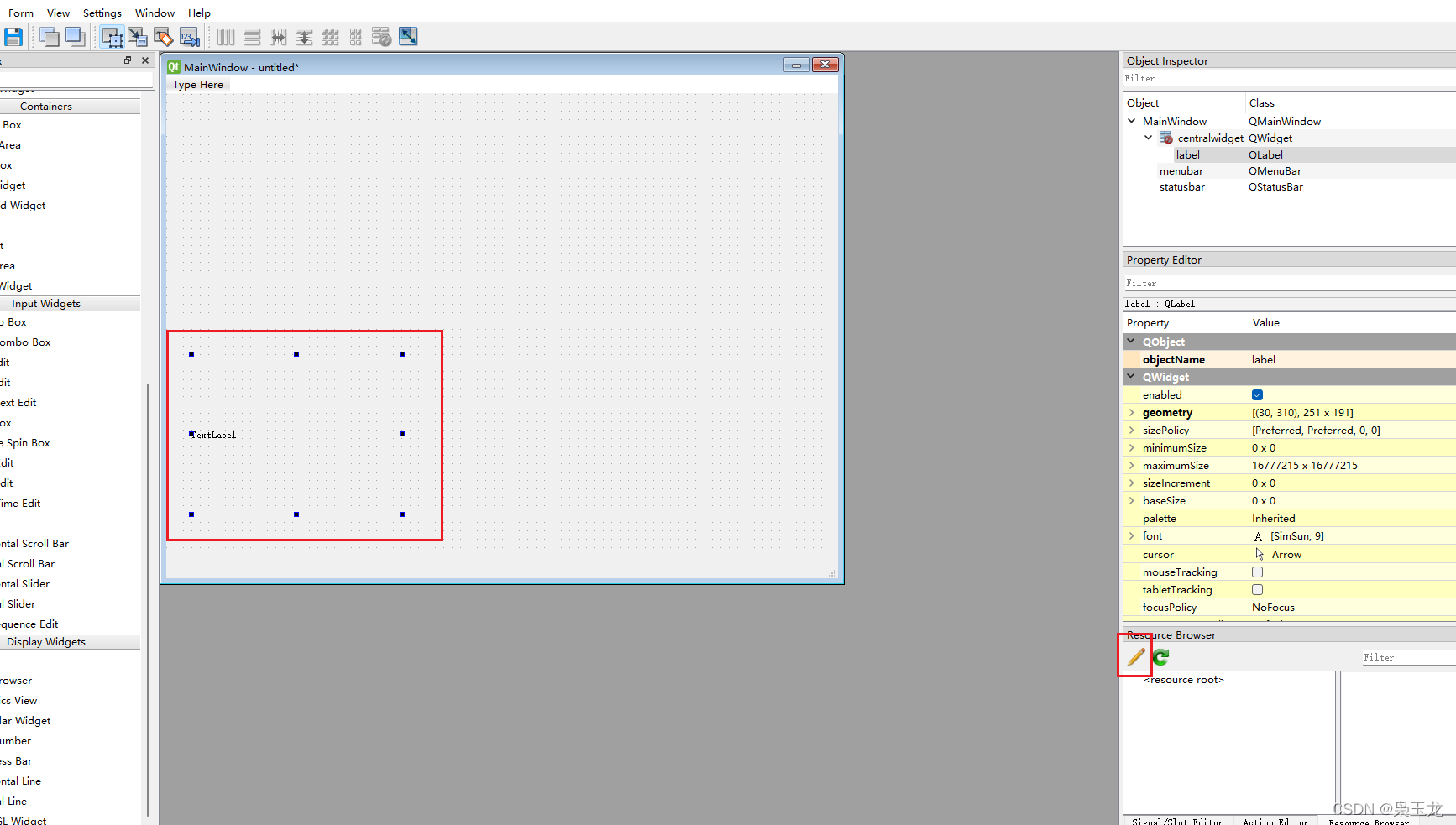
先创建文件名
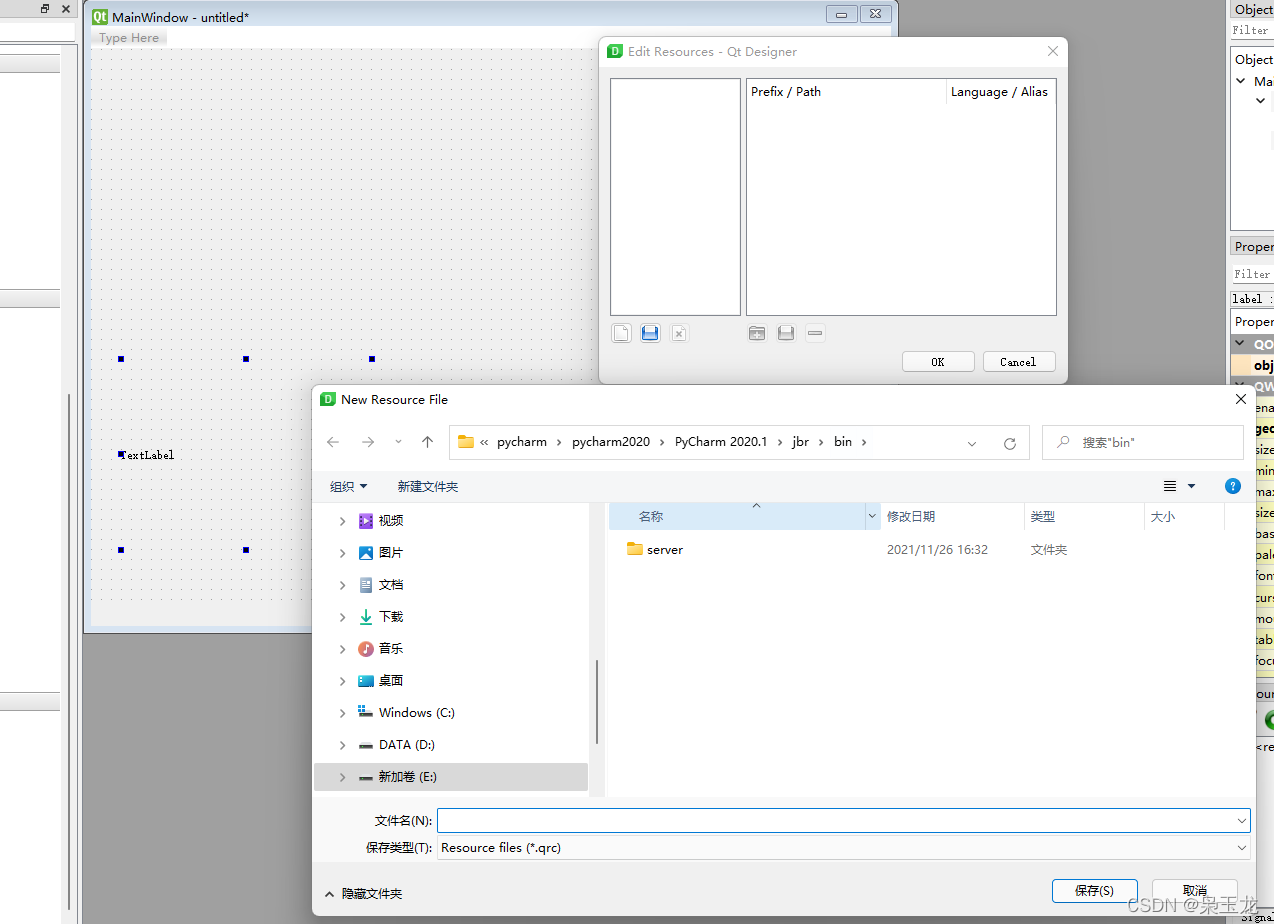

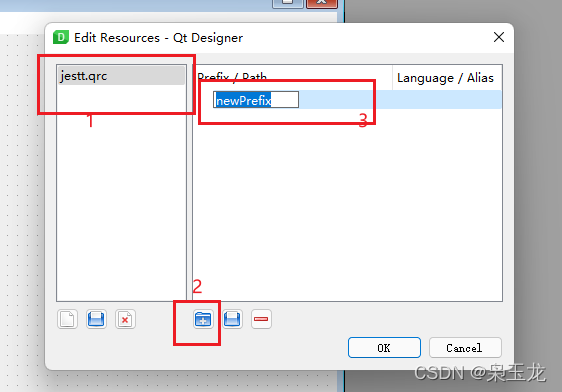
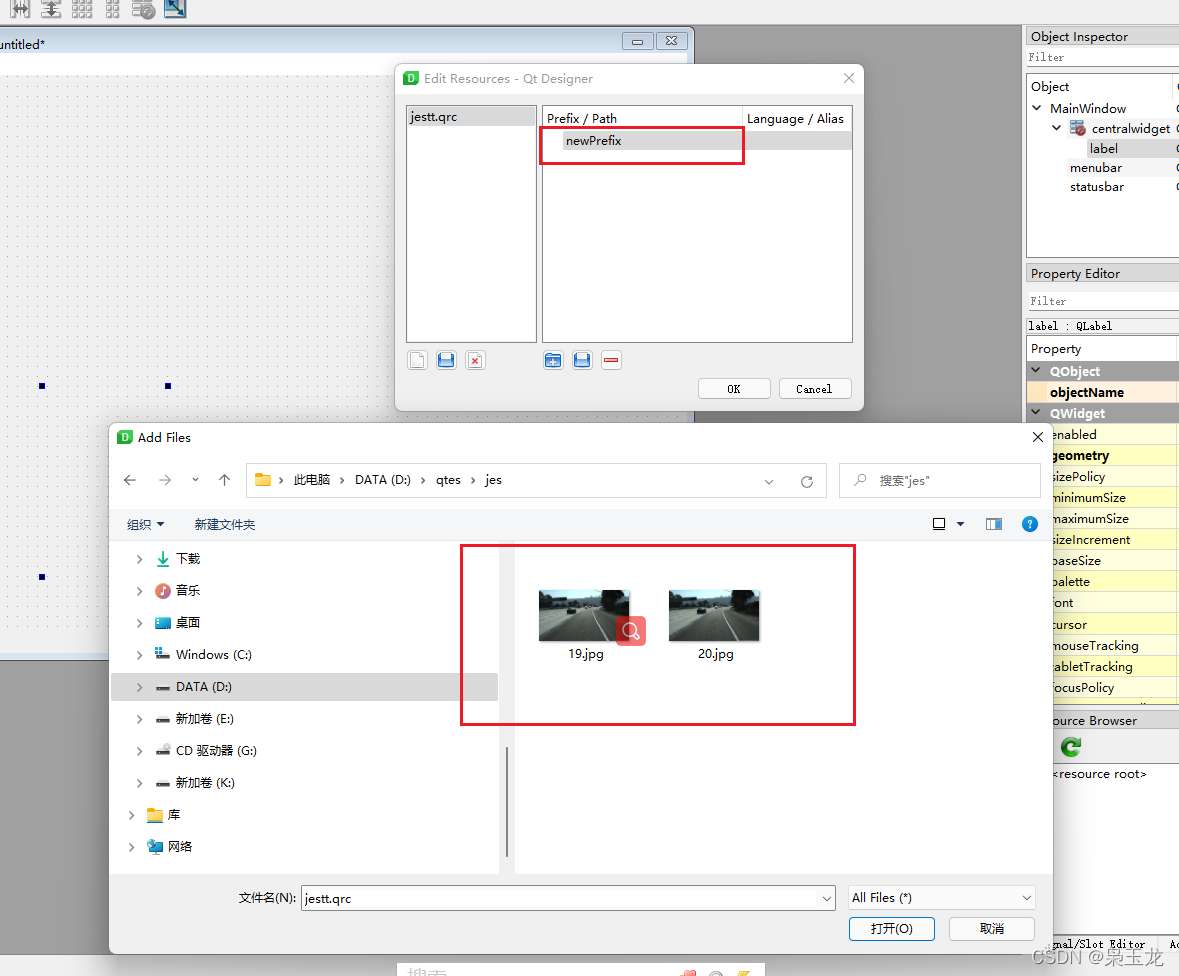
添加图片和目录完成
保存指定位置
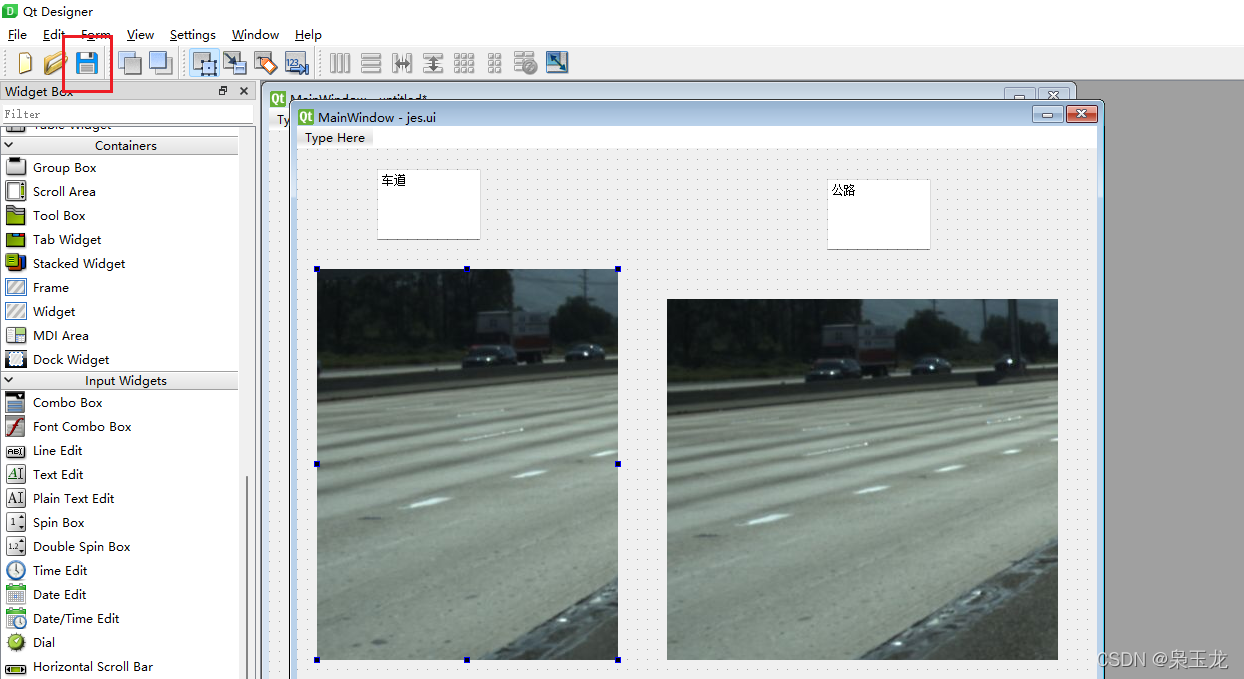
用pycharm进行打开

pycharm添加PyUIC:这个是对ui后缀的代码转换成python代码
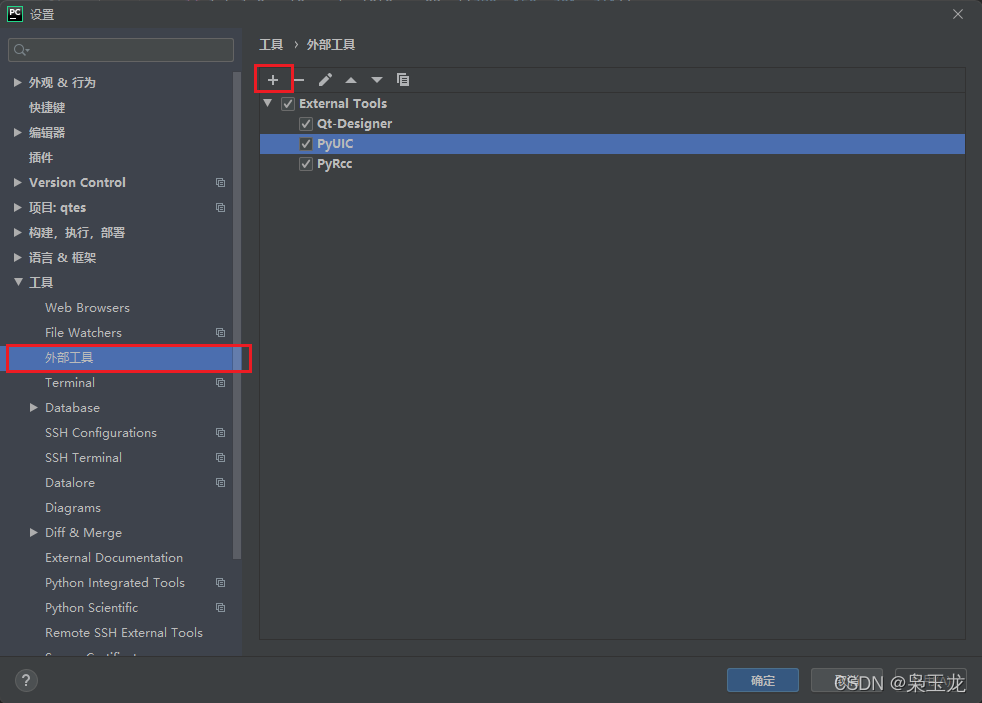
添加对应的设置参数
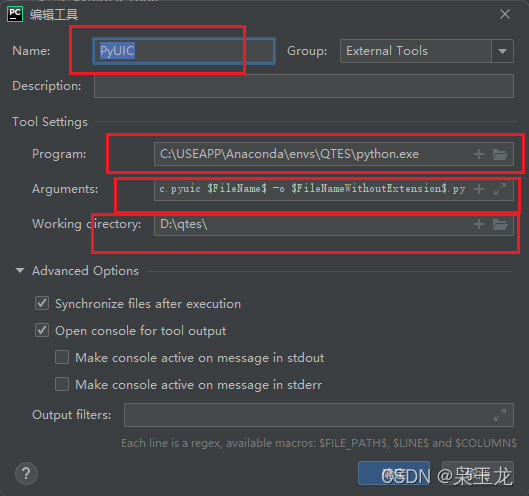
C:\USEAPP\Anaconda\envs\QTES\python.exe -m PyQt5.uic.pyuic $FileName$ -o $FileNameWithoutExtension$.py 最后是写上你创建好的UI对应的目录地址 第二种直接用python直接运行
讯享网python -m PyQt5.uic.pyuic ui文件名 -o 转成的python文件名
第三种方式
pyuic5 ui文件名 -o 转成的python文件名 找到对应的pyuic5:C:\USEAPP\Anaconda\envs\QTES\Scripts\pyuic5 demo.ui -o demo.py 或者:C:\USEAPP\Anaconda\pkgs\pyqt-5.6.0-py37ha878b3d_6\Library\bin\pyuic5 demo.ui -o demo.py 转换程序,ui文件转换成py文件
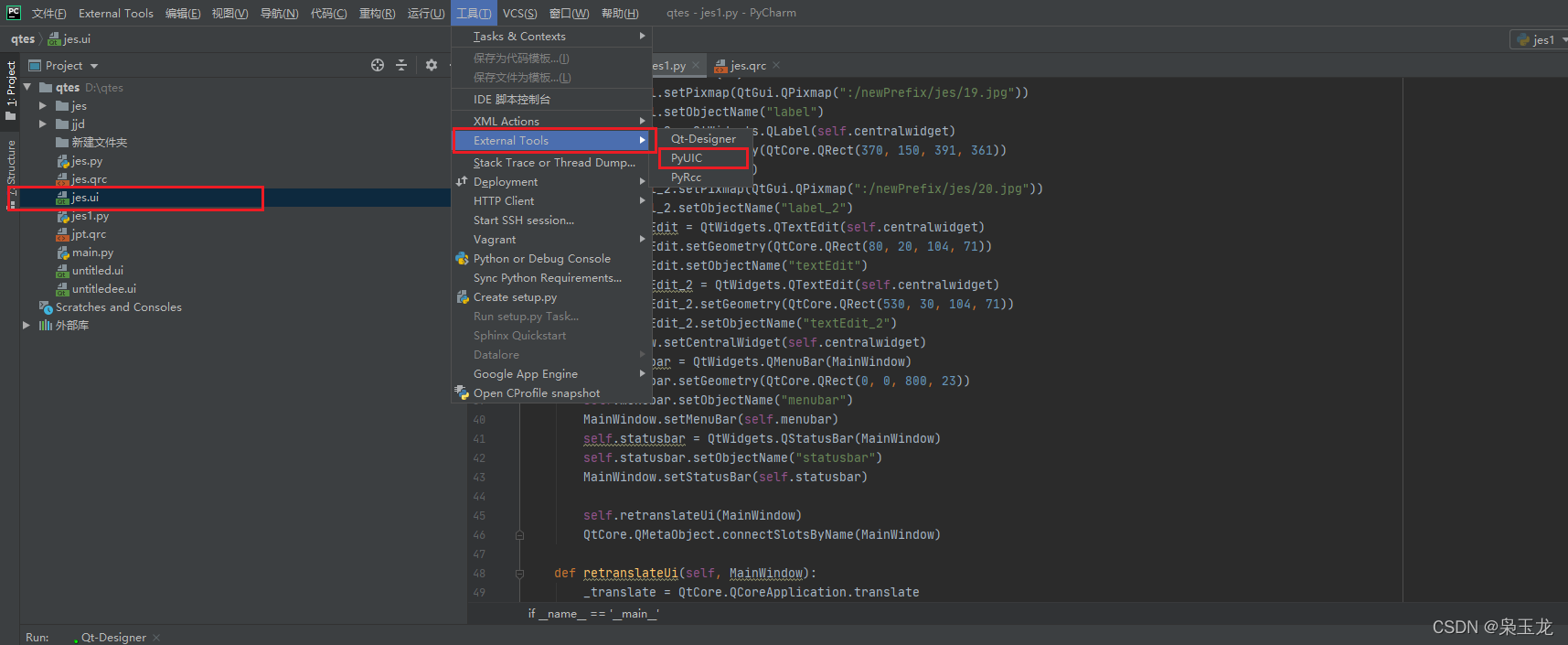
对应的代码转换成功
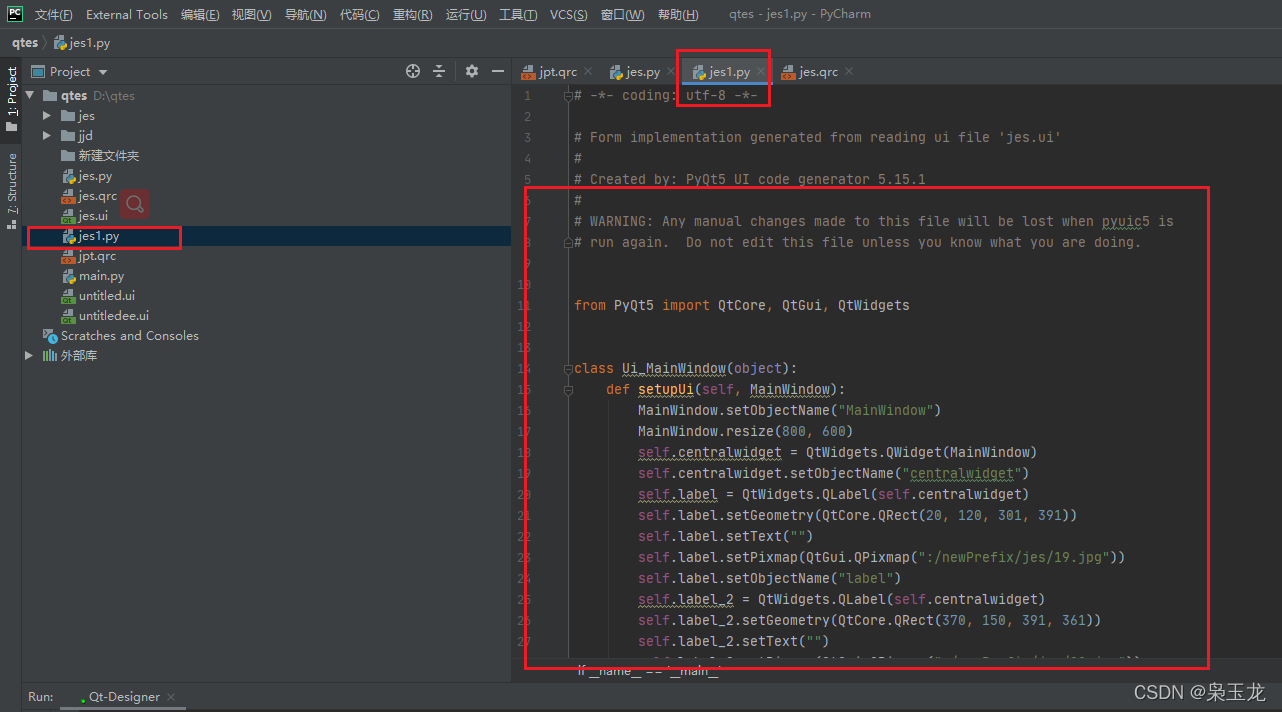
在尾部添加代码
讯享网if __name__ == '__main__': import sys from PyQt5.QtWidgets import QApplication, QMainWindow import jes# 导入添加的资源(如转换成功的照片py代码)(根据实际情况填写文件名) app = QApplication(sys.argv) MainWindow = QMainWindow() ui = Ui_MainWindow() ui.setupUi(MainWindow) MainWindow.show() sys.exit(app.exec_())
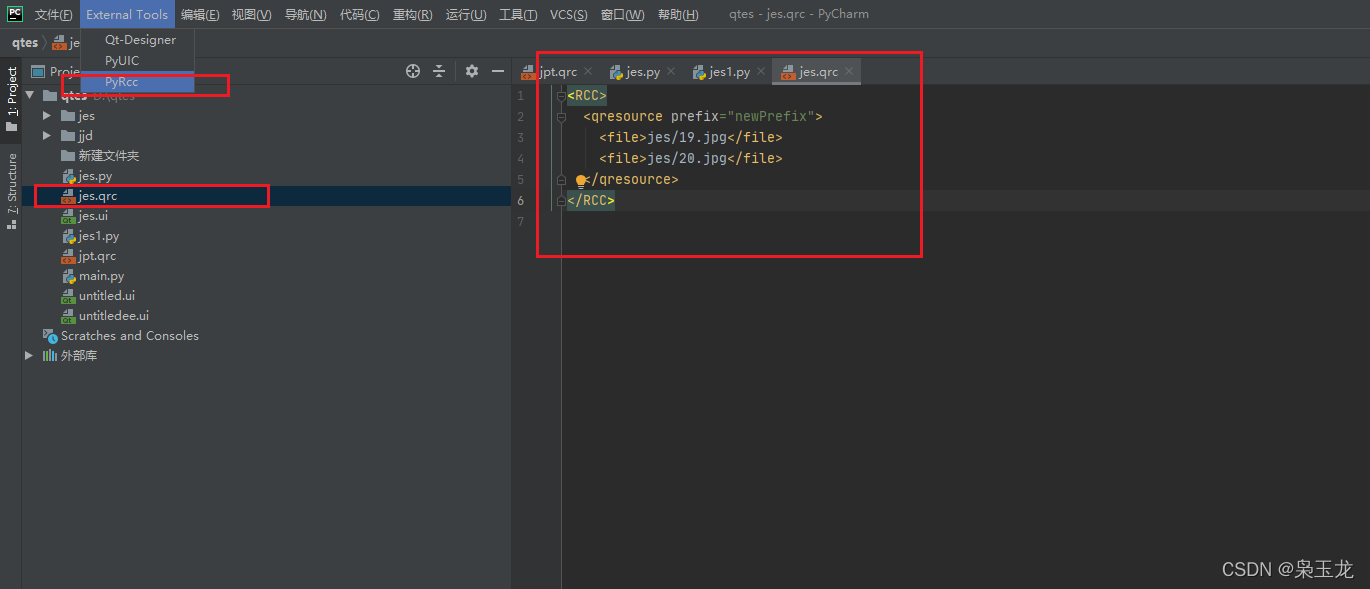
添加pyrcc这个是照片或者其他文件内容进行转换成py文件
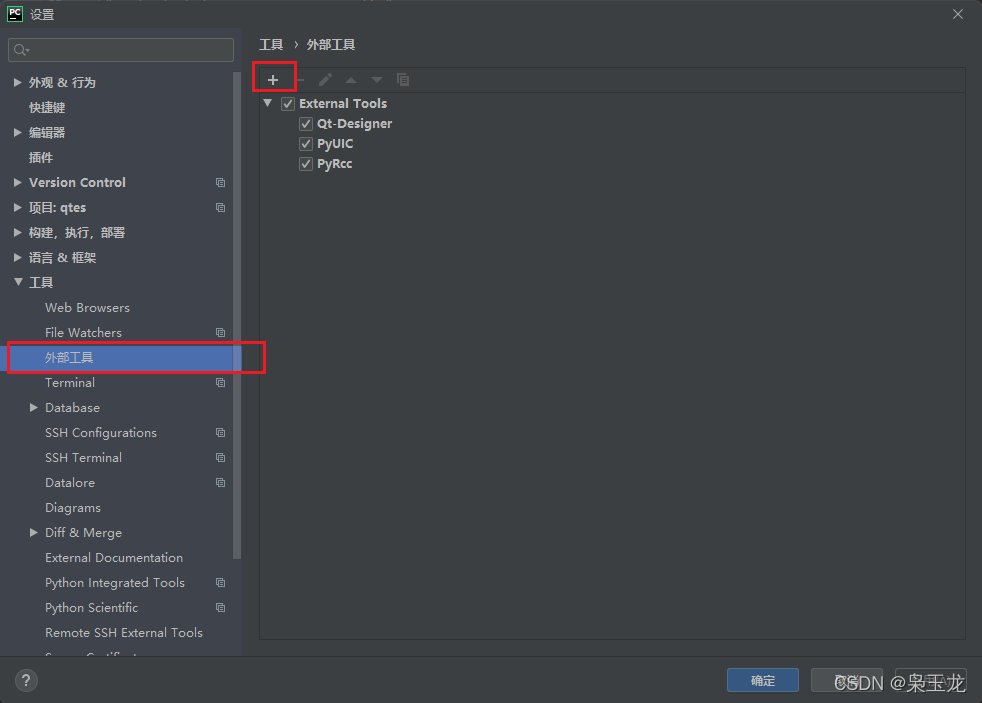
参数内容
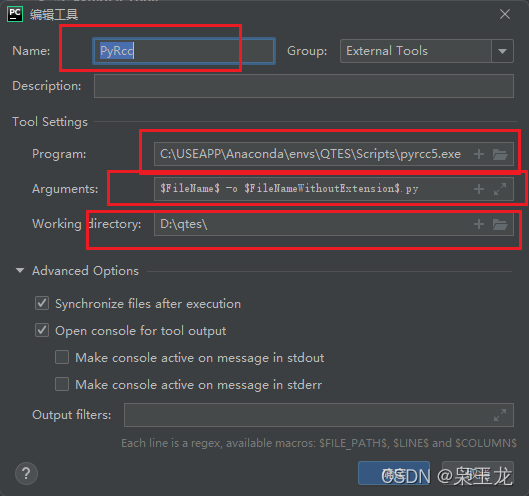
C:\USEAPP\Anaconda\envs\QTES\Scripts\pyrcc5.exe $FileName$ -o $FileNameWithoutExtension$.py 对应的文件地址 进行转换
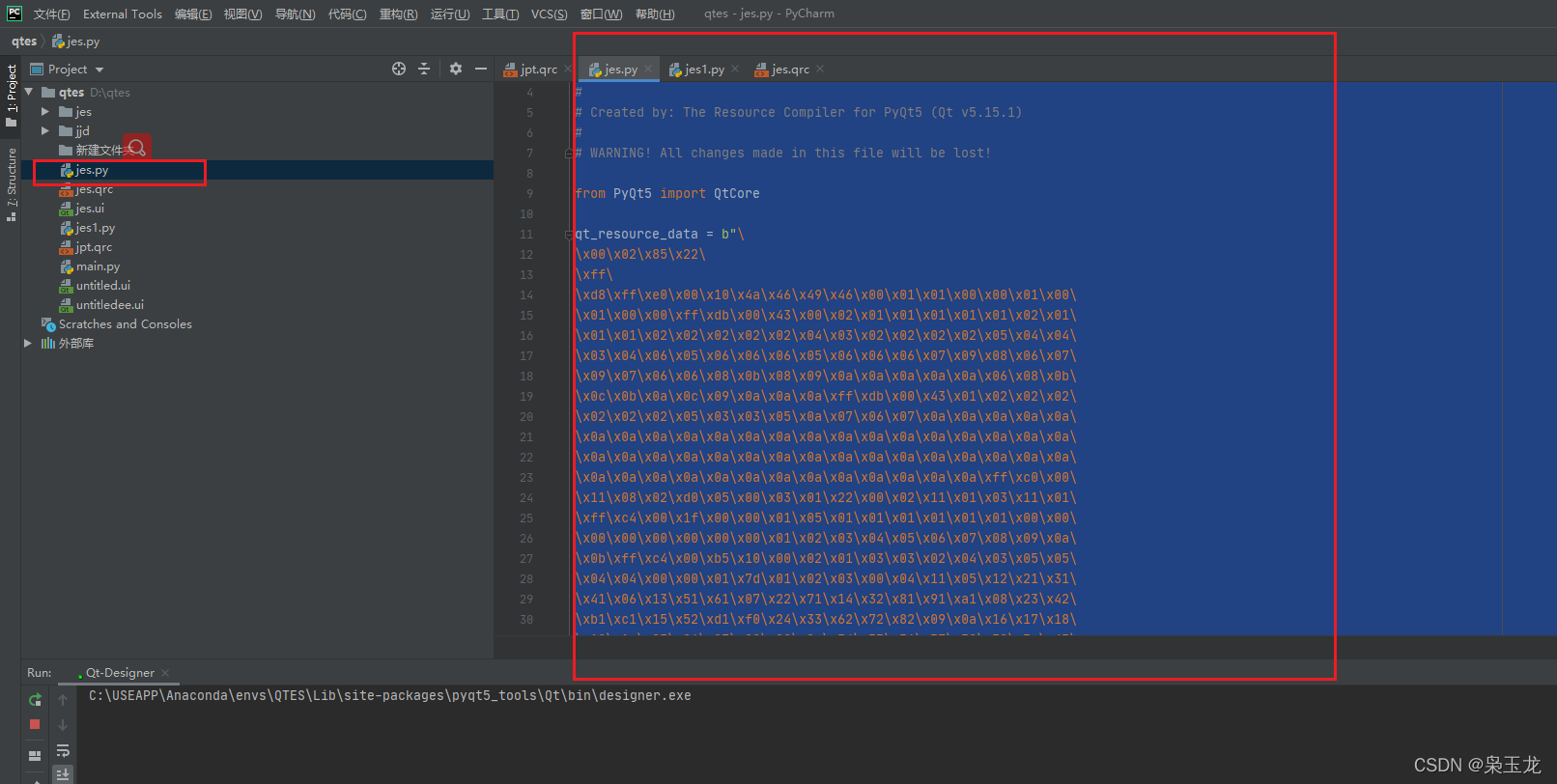
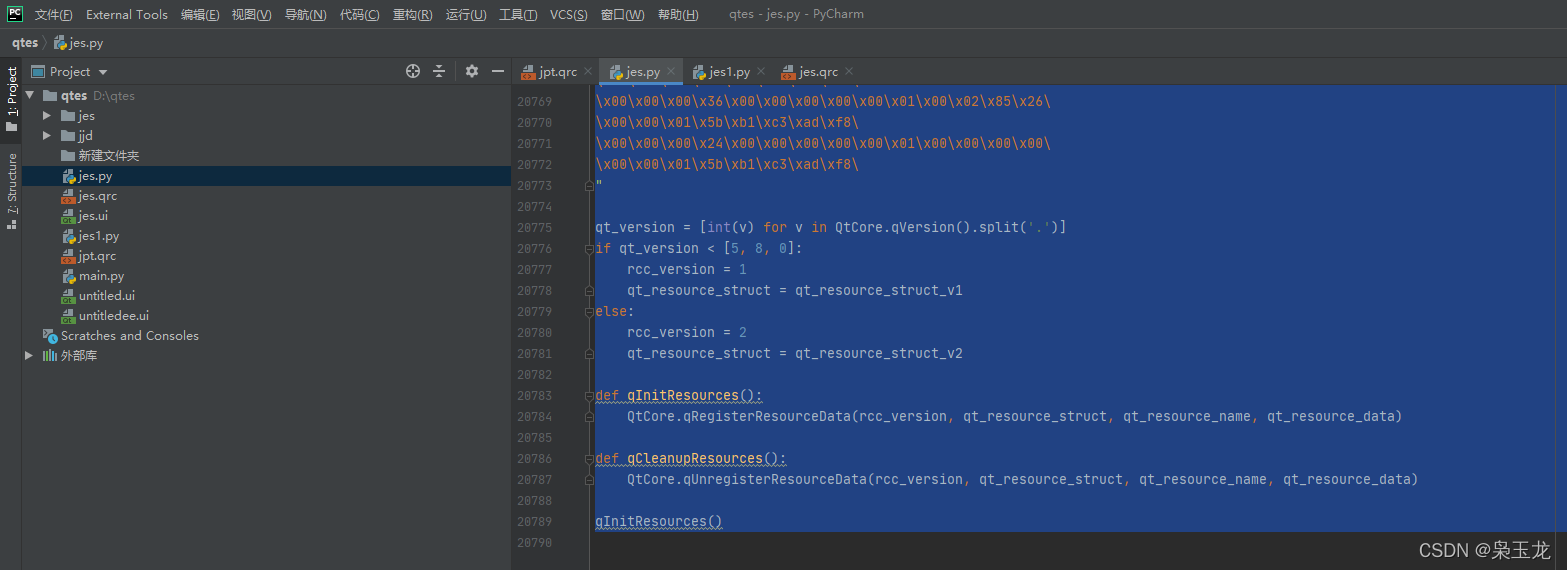
转换成功后的内容
进行运行
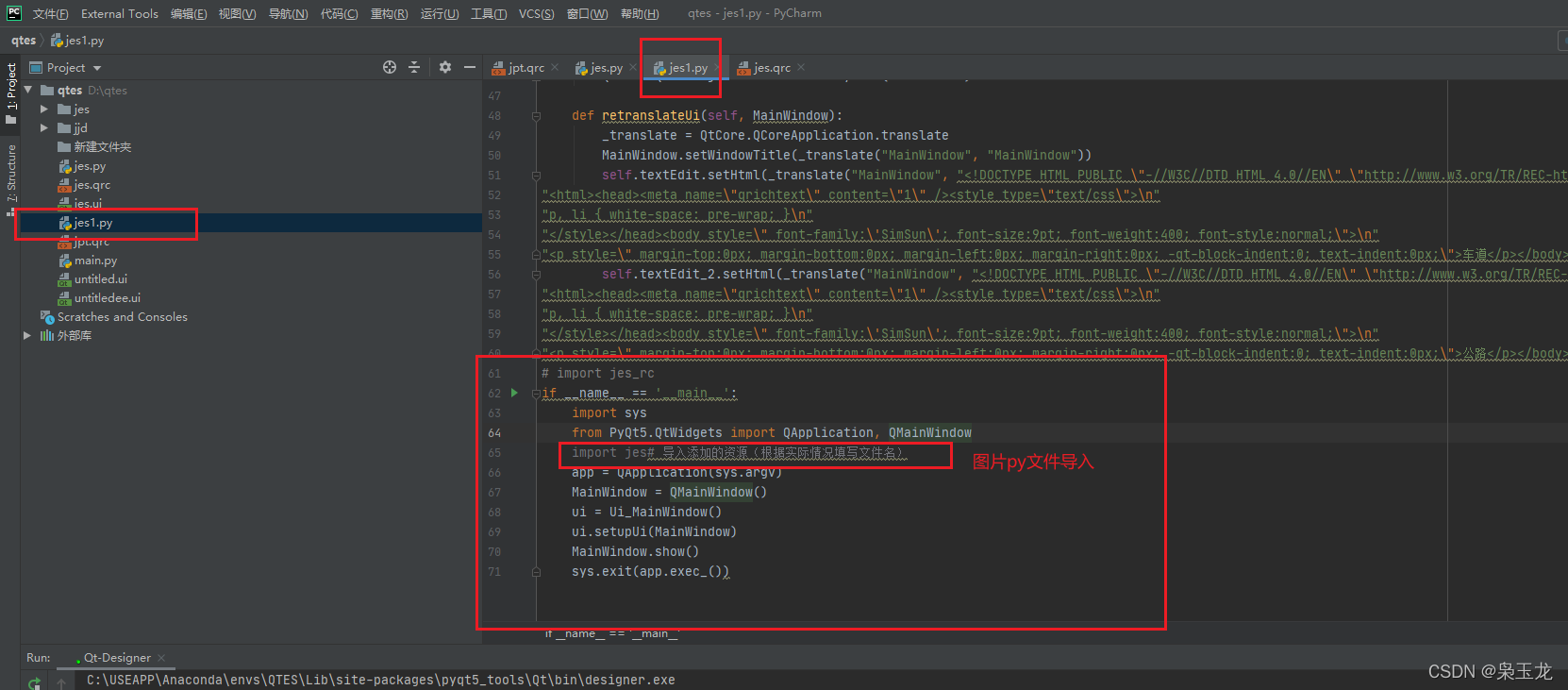
进行运行
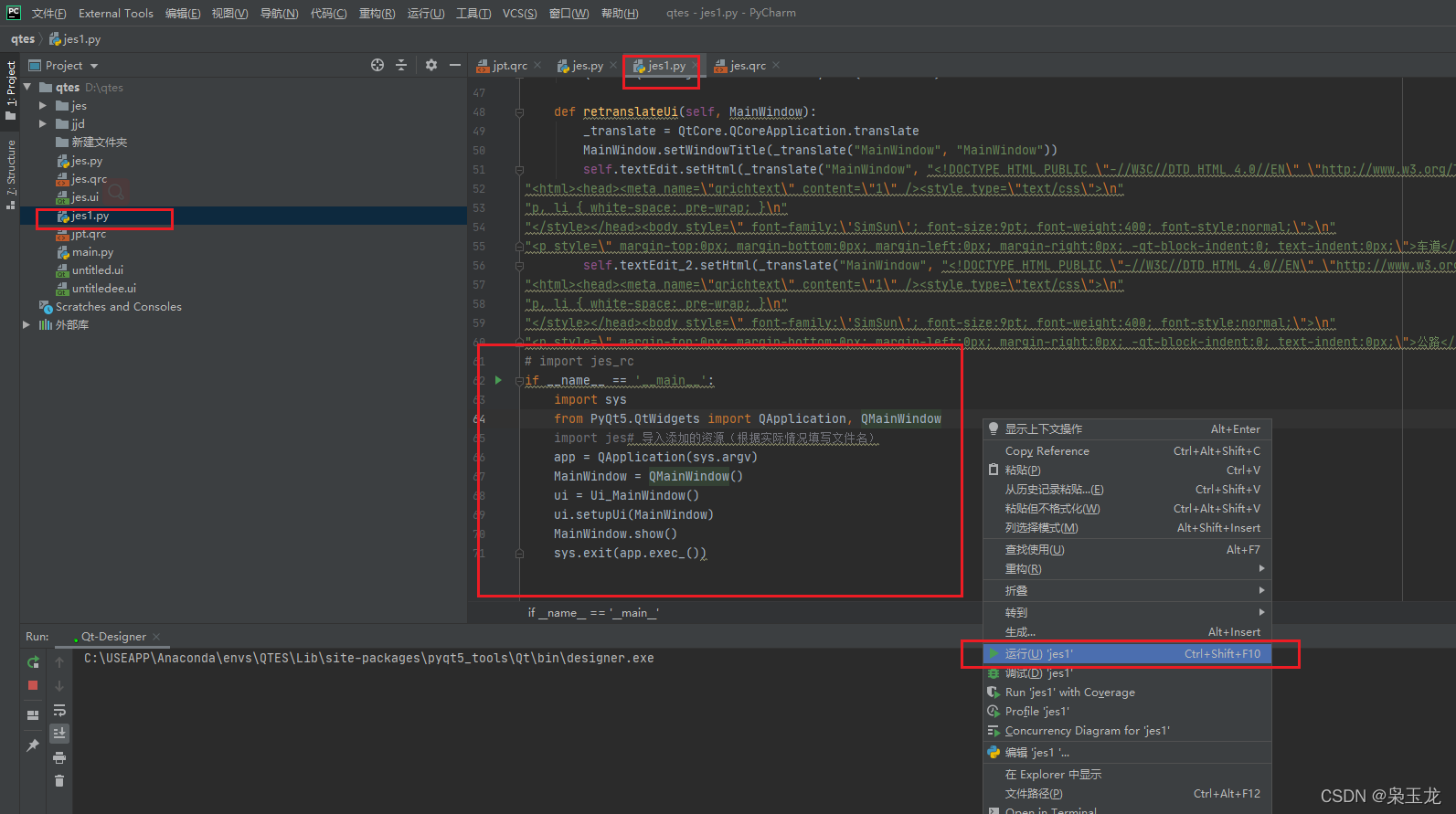
注意需要再创建一个py文件进行调用,不然你在更改ui文件再进行转py文件,就会别替换,之前加上的会没有。
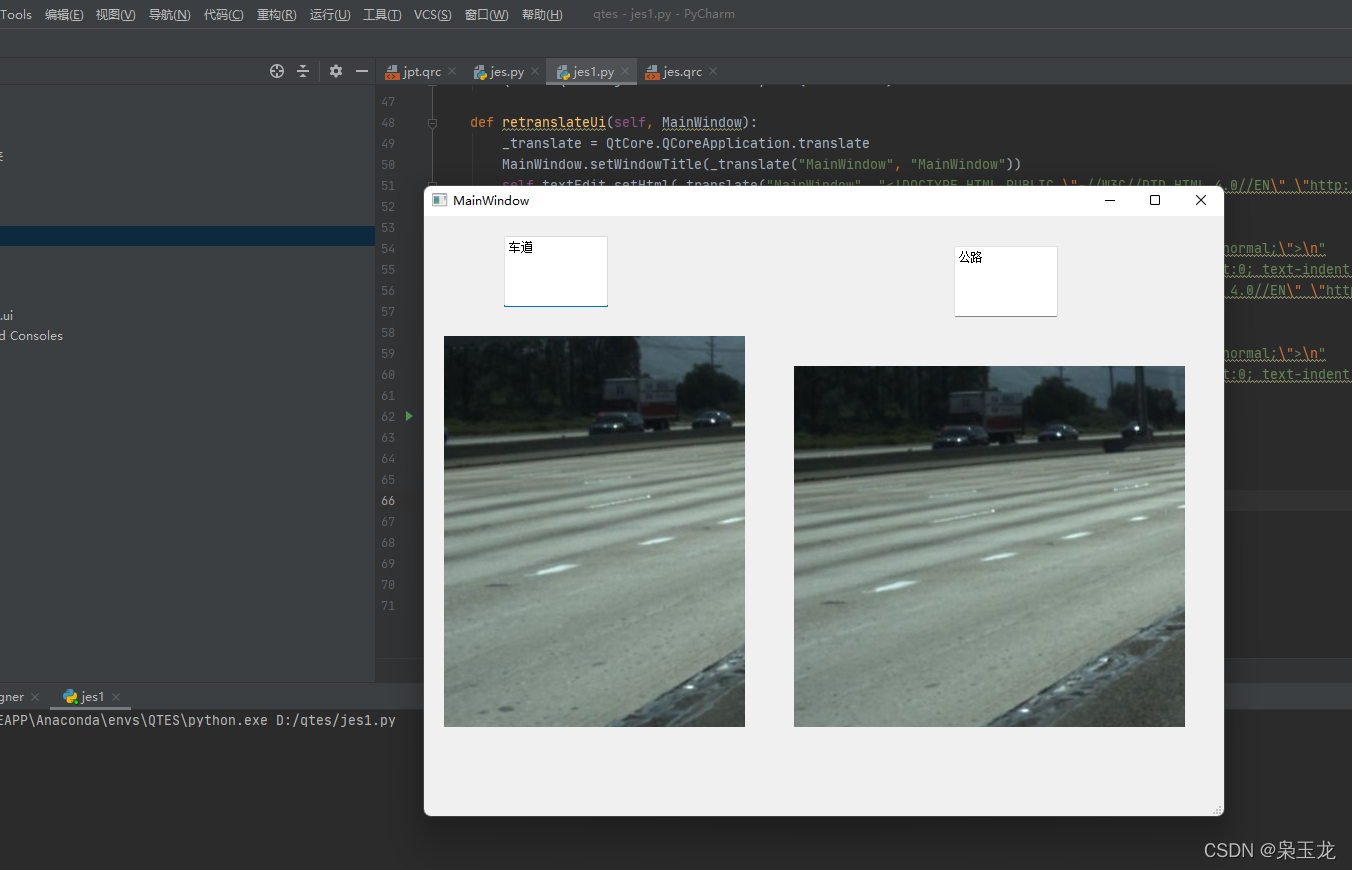
讯享网import sys import jes1 from PyQt5.QtWidgets import QApplication,QMainWindow,QWidget if __name__ == "__main__": import jes# 导入添加的资源(根据实际情况填写文件名) app = QApplication(sys.argv)# #创建QApplication类实例 MainWindow = QMainWindow()#创建一个主窗口 ui = jes1.Ui_MainWindow()#调用ui转换的代码 ui.setupUi(MainWindow)#主窗口调用控件方法 MainWindow.show()#进行显示 sys.exit(app.exec_())#进入程序的主循环,并通过exit函数确保主程序安全结束
可以显示可视化页面
self.MsgTE = QtWidgets.QTextEdit(self.frame_3) self.MsgTE.setReadOnly(True) self.MsgTE.setObjectName("MsgTE")
版权声明:本文内容由互联网用户自发贡献,该文观点仅代表作者本人。本站仅提供信息存储空间服务,不拥有所有权,不承担相关法律责任。如发现本站有涉嫌侵权/违法违规的内容,请联系我们,一经查实,本站将立刻删除。
如需转载请保留出处:https://51itzy.com/kjqy/132372.html