
黑苹果系统介绍:黑苹果系统的意思是把mac系统装进普通电脑里,这是一个非常具有挑战性的过程,需要我们具有耐心,当然,这篇文章将带领你走向安装黑苹果胜利的阶梯
本篇文章以安装macOS ventura为例 注:本教程为通用教程,需要定制请联系作者
一、安装前准备工作:
1、需要准备一个16g或以上的u盘
2、需要准备的软件:balenaetcherbalenaEtcher - Flash OS images to SD cards & USB drives
diskgenius数据恢复软件,硬盘分区工具,系统备份软件 - DiskGenius官方网站
3、需要认识bios的作用和u盘启动的方式
二、准备磁盘与u盘
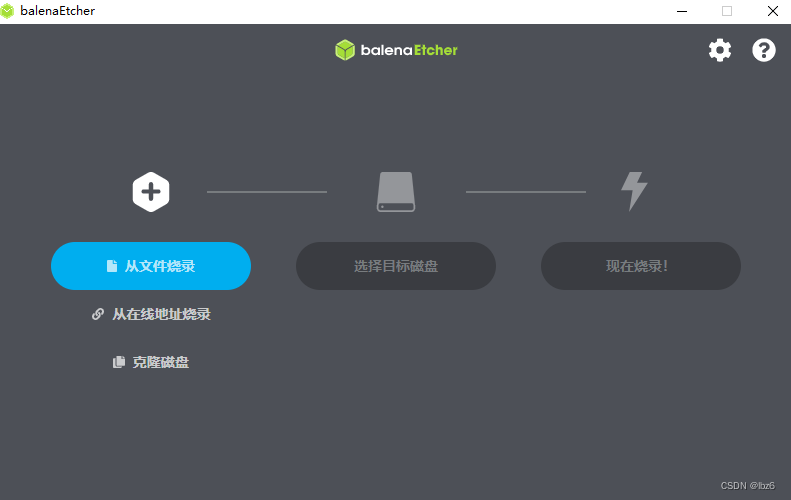
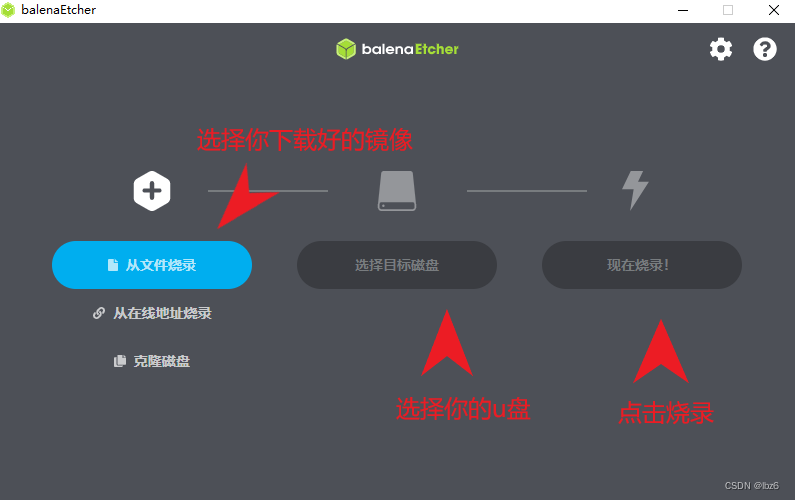
1、打开banlenaetcher
选择好你的镜像、u盘,开始烧录
2、烧录完成以后,提示格式化,千万不要格式化!!!!!!!!!!!!
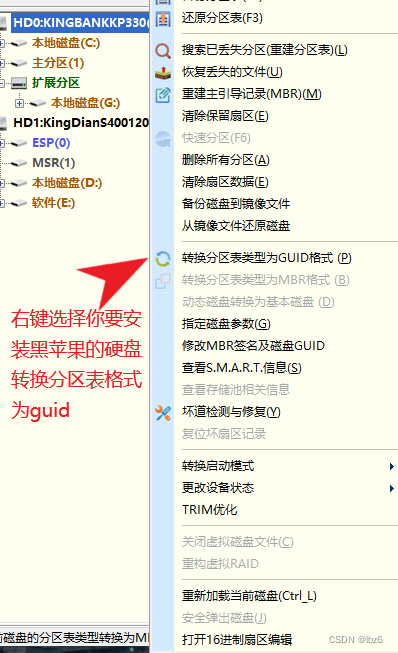
3、打开diskgenius
右键选择你要安装黑苹果的硬盘,然后选择转换分区表为guid格式,然后点左上角保存更改
三、EFI
EFI是安装黑苹果的重中之重,它可以让你的电脑仿冒成一台苹果电脑从而骗过安装程序,所以不同的配置有不同EFI,你可以上网寻找合适你电脑的EFI,也可以找作者定制一个你专用于你配置的EFI
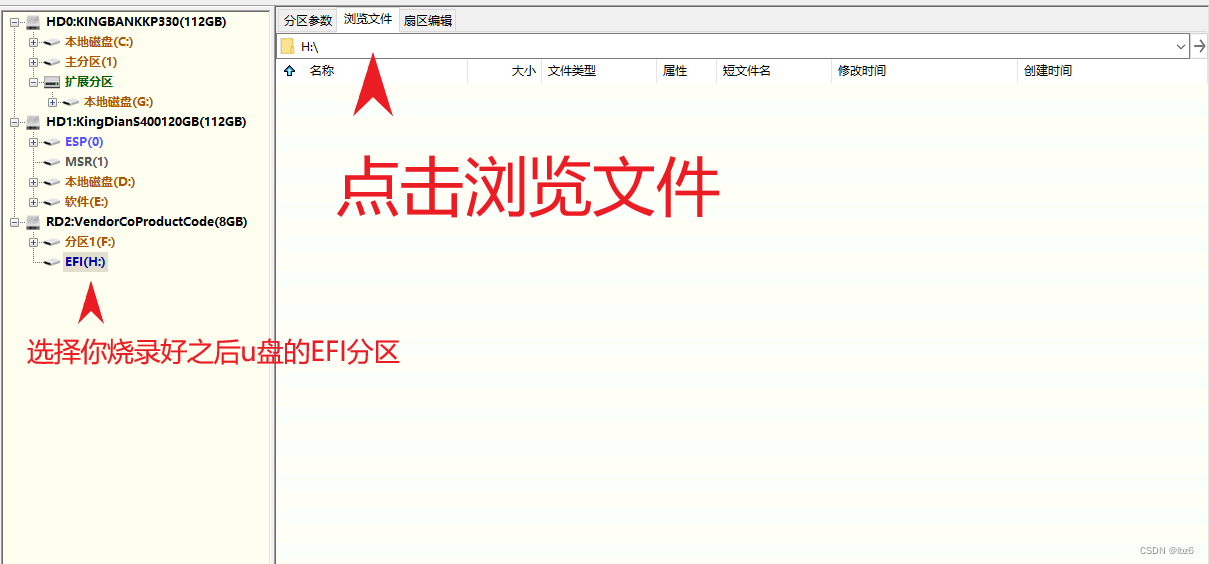
1、打开diskgenius,选择你的u盘,打开EFI分区,点击浏览文件,如果你发现你的这个EFI分区里有文件,请把他们删除
2、接下来就是最实用的步骤啦——替换EFI
把你找好的EFI放进u盘的EFI分区中,检查如下格式
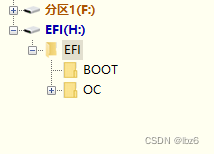
到这里,准备工作基本结束
四、安装系统
1、重启电脑,进入bios,设置好如下表内容(如果你的bios没有就直接忽略)
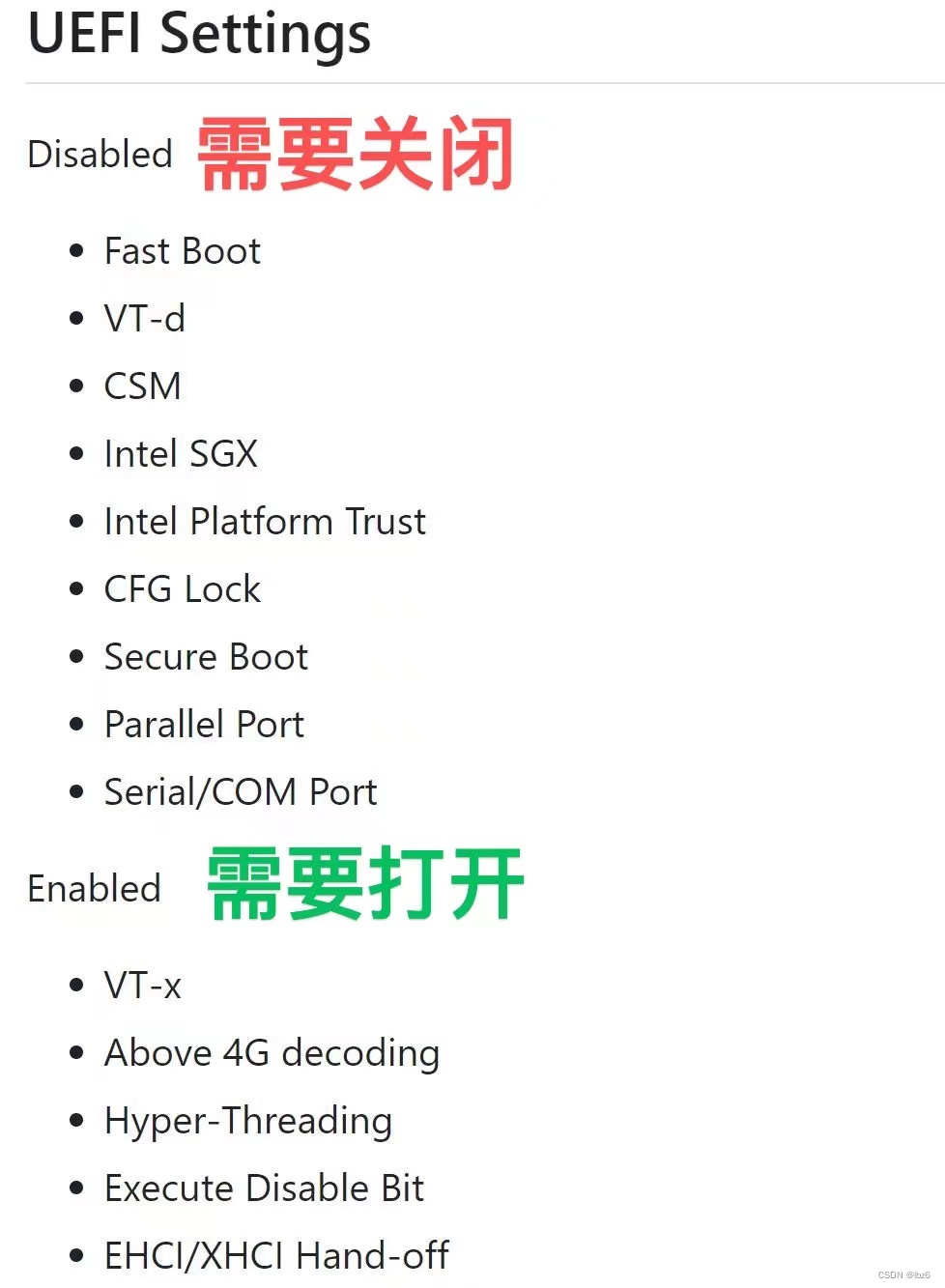

2、设置好bios后,按f10保存退出
3、开机设置u盘启动,你会见到以下界面(EFI正常的话)

选择install macOS,然后它会自动跑代码
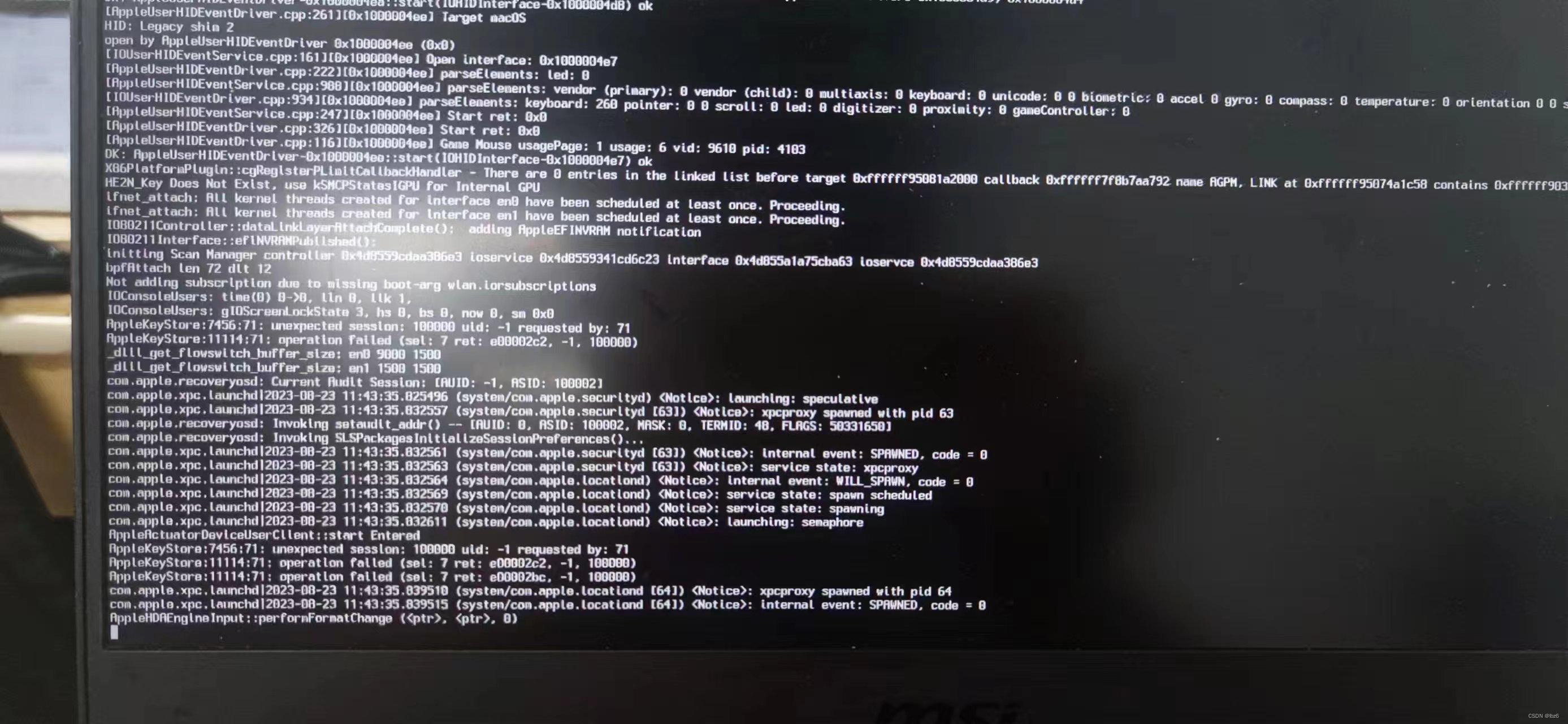
4、跑完代码后会进入一个界面
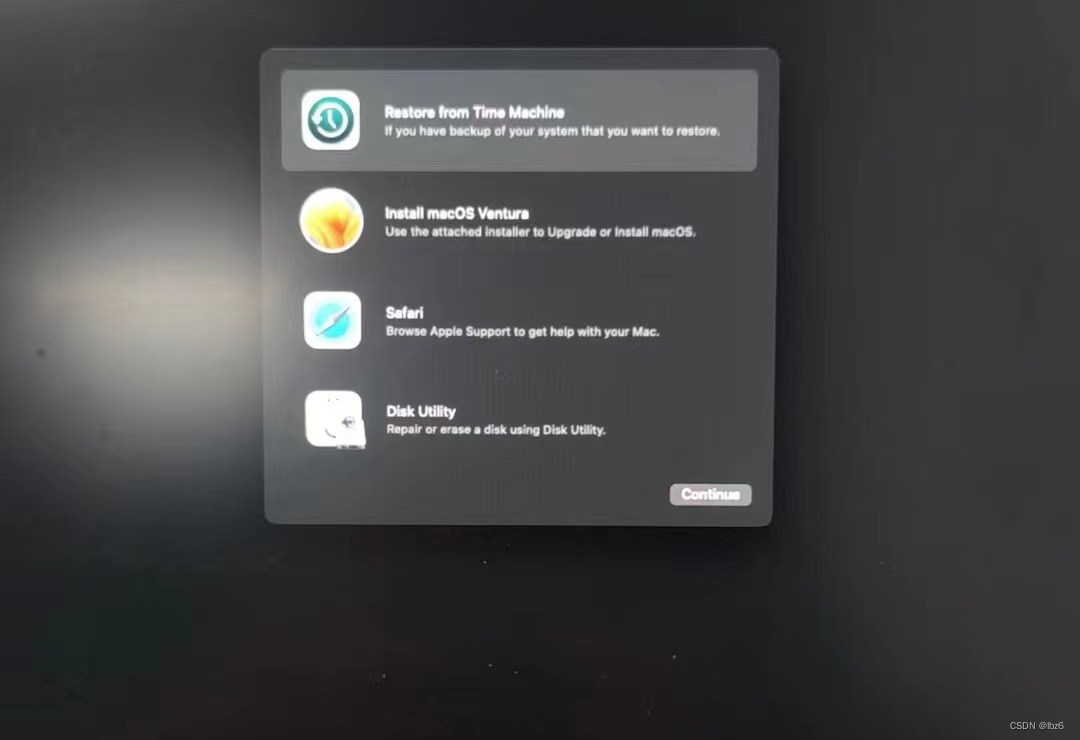
如果不能正常进入这个界面说明是EFI的问题,更换一个再试试(耐心就是体现在这)
5、选择第四个
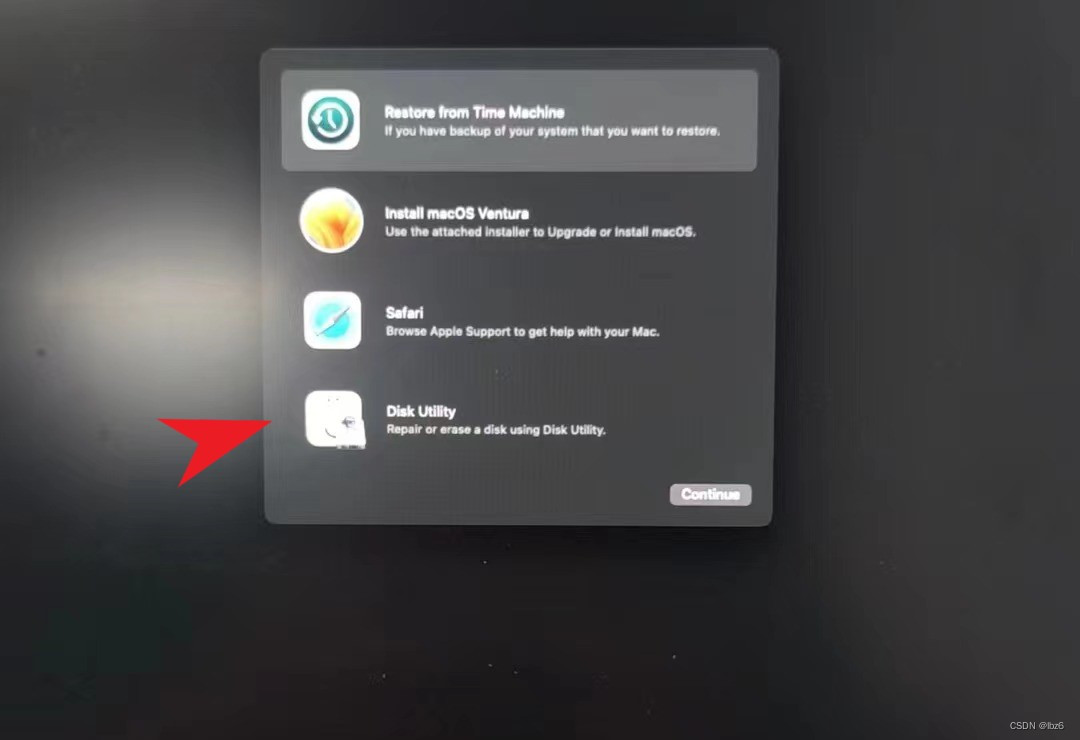
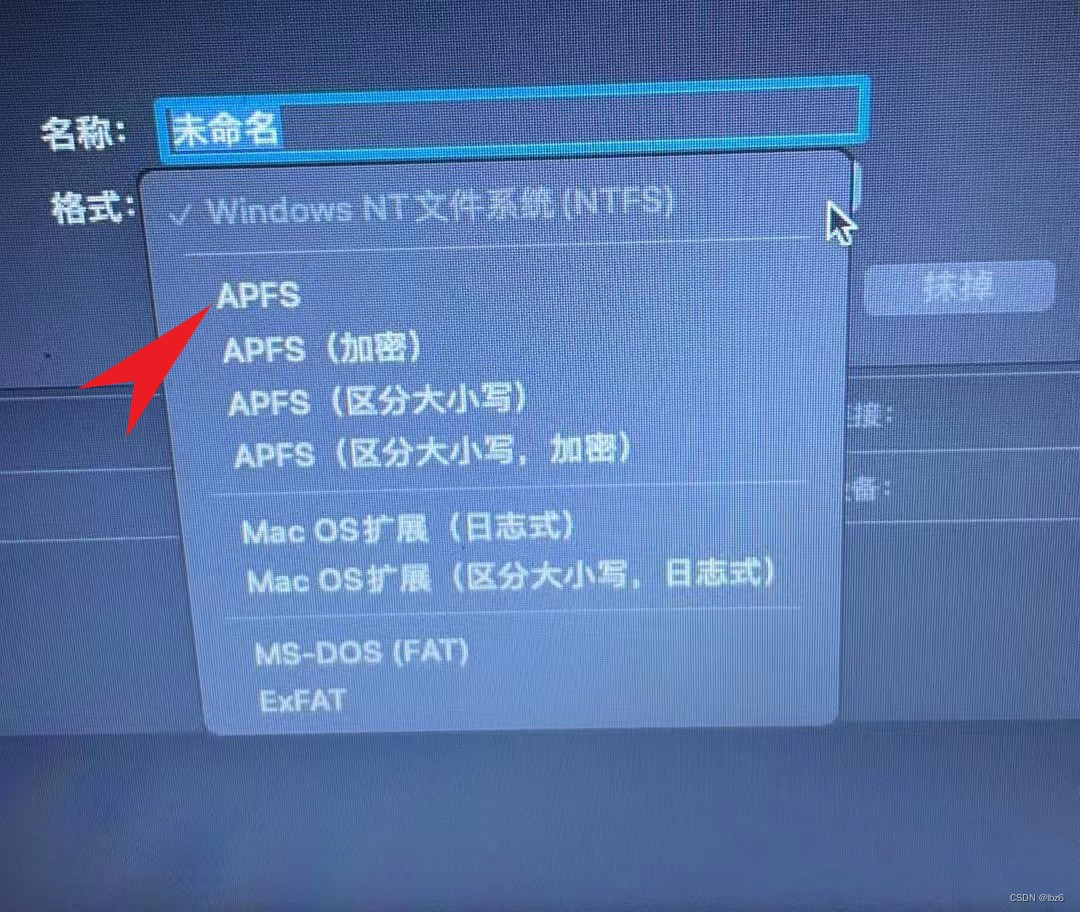
6、进入磁盘管理工具,选择你要安装黑苹果的分区,然后点击右上角的抹掉,注意这里需选择APFS格式,改个英文名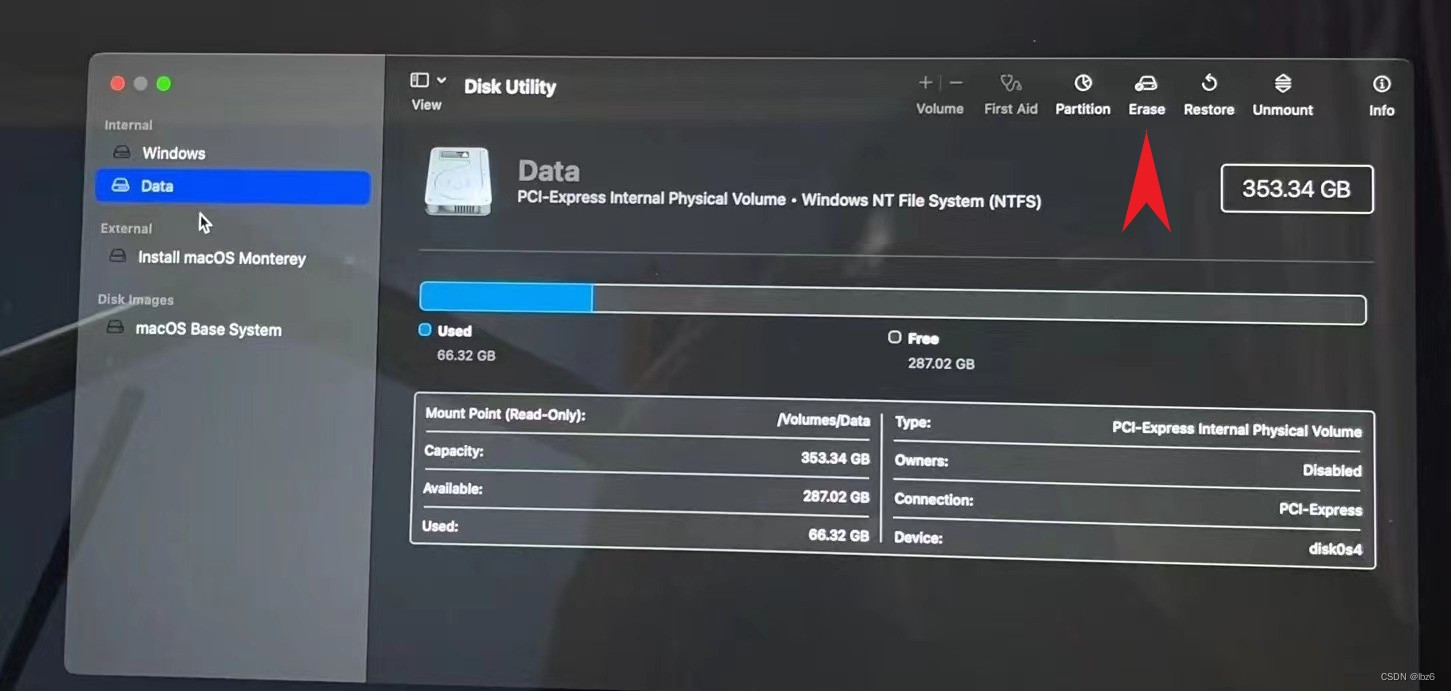
5、接下来退回恢复界面,选第二个
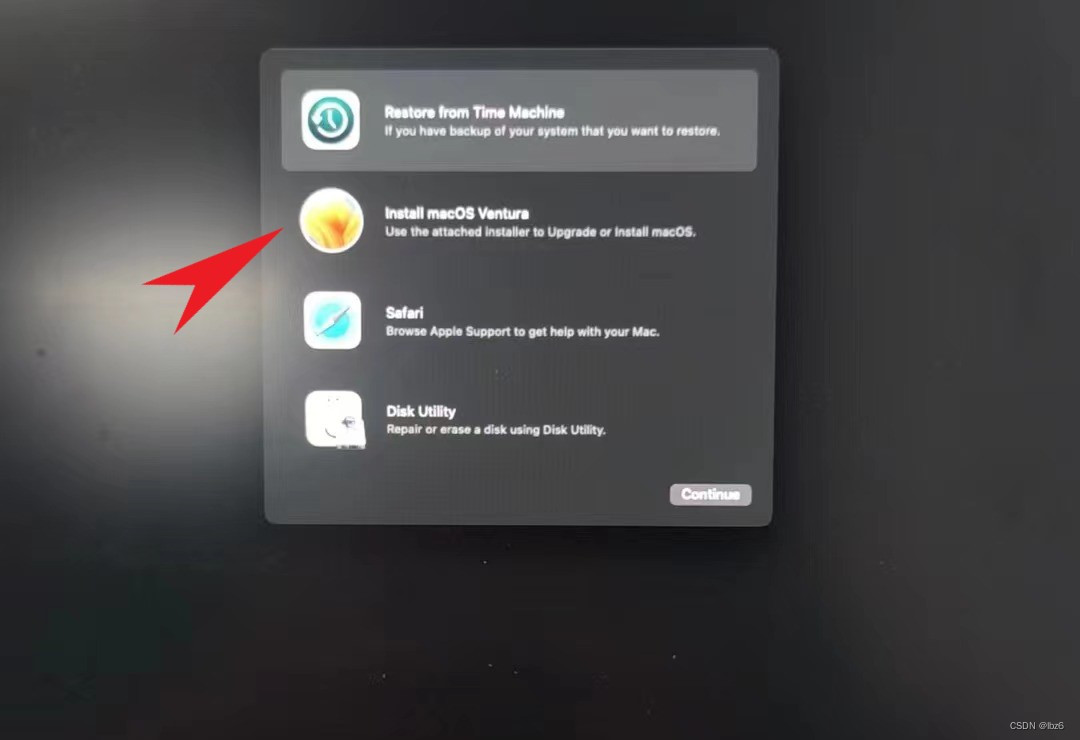
6、接下来都是无脑操作,如果是外语的看不懂可以用拍照翻译
7、到这里选择你刚才抹掉成APFS格式的磁盘
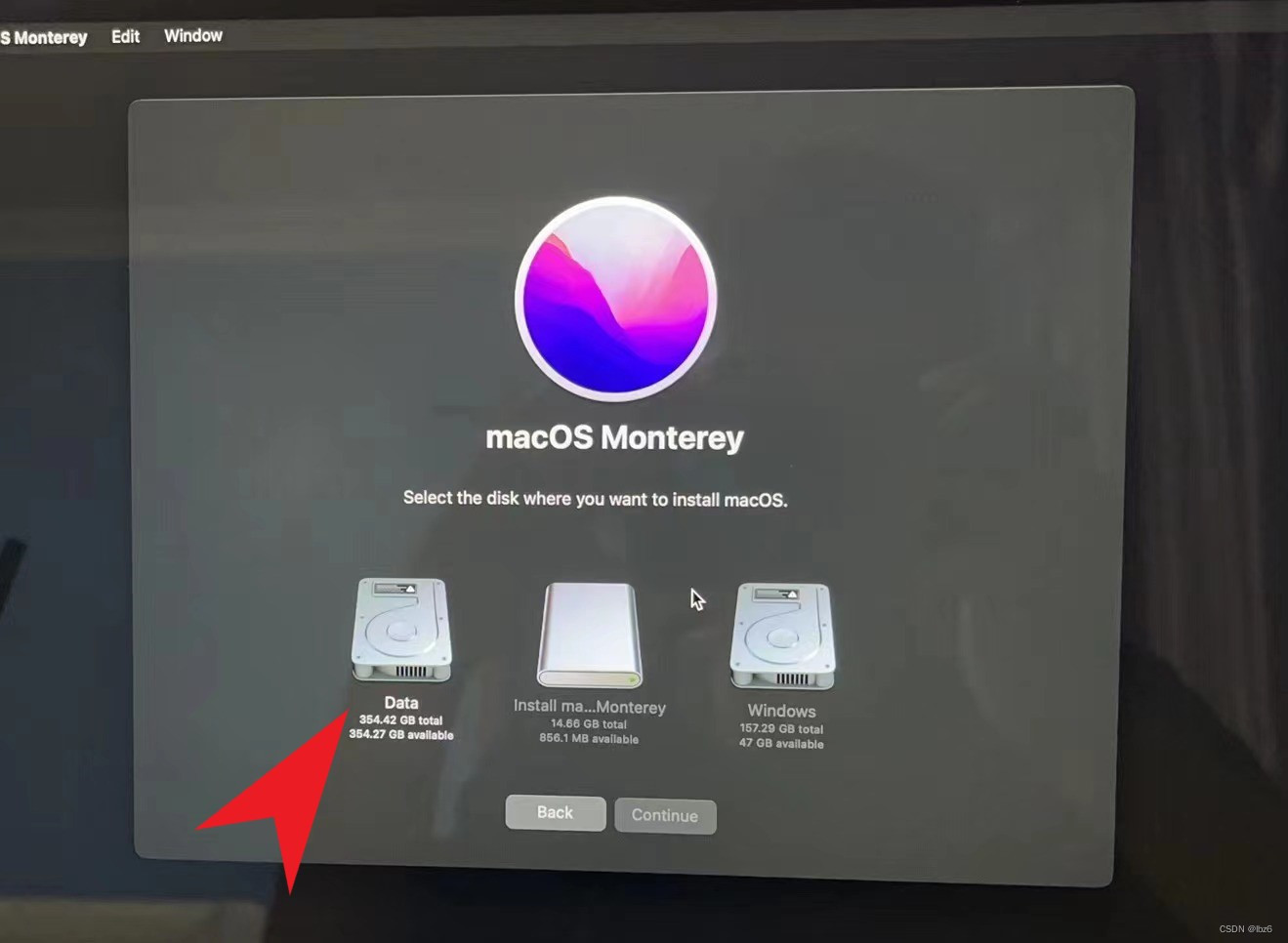
8、剩下的就是等待安装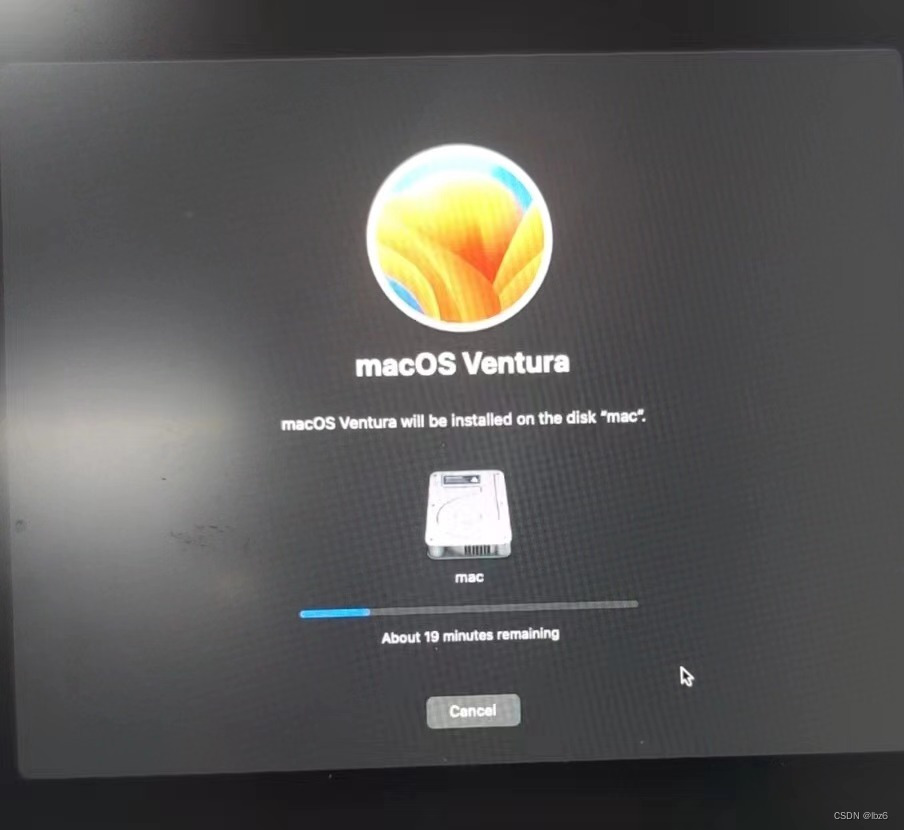
9、注意,安装过程中会有一次重启,切记在选择界面选择你安装了的磁盘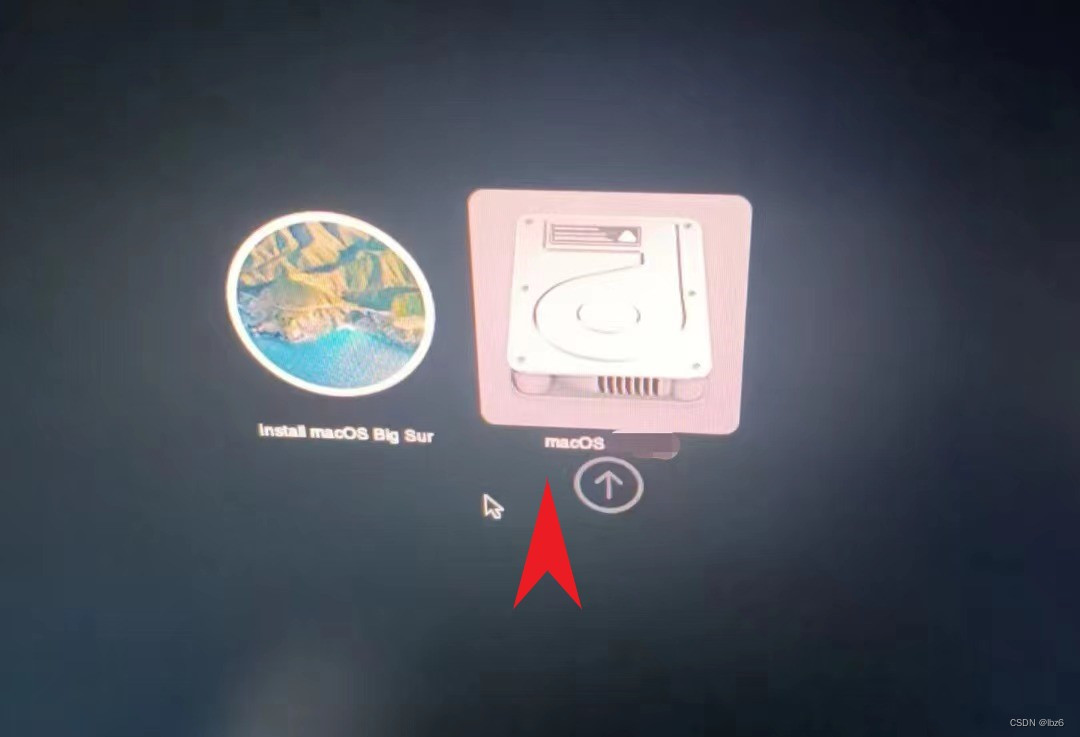
10、屏幕这时跑完码之后会显示一个苹果标志,耐心等待安装
11、安装好会进入设置界面,设置界面是和真正的mac一样的,这里就不讲解了
五、使用注意
1、现在必须依靠u盘启动,后续我会出脱离u盘启动的教程
2、驱动如果不完全正常是EFI问题,可以找作者定制
3、设置好之后你就可以得到一台黑苹果电脑
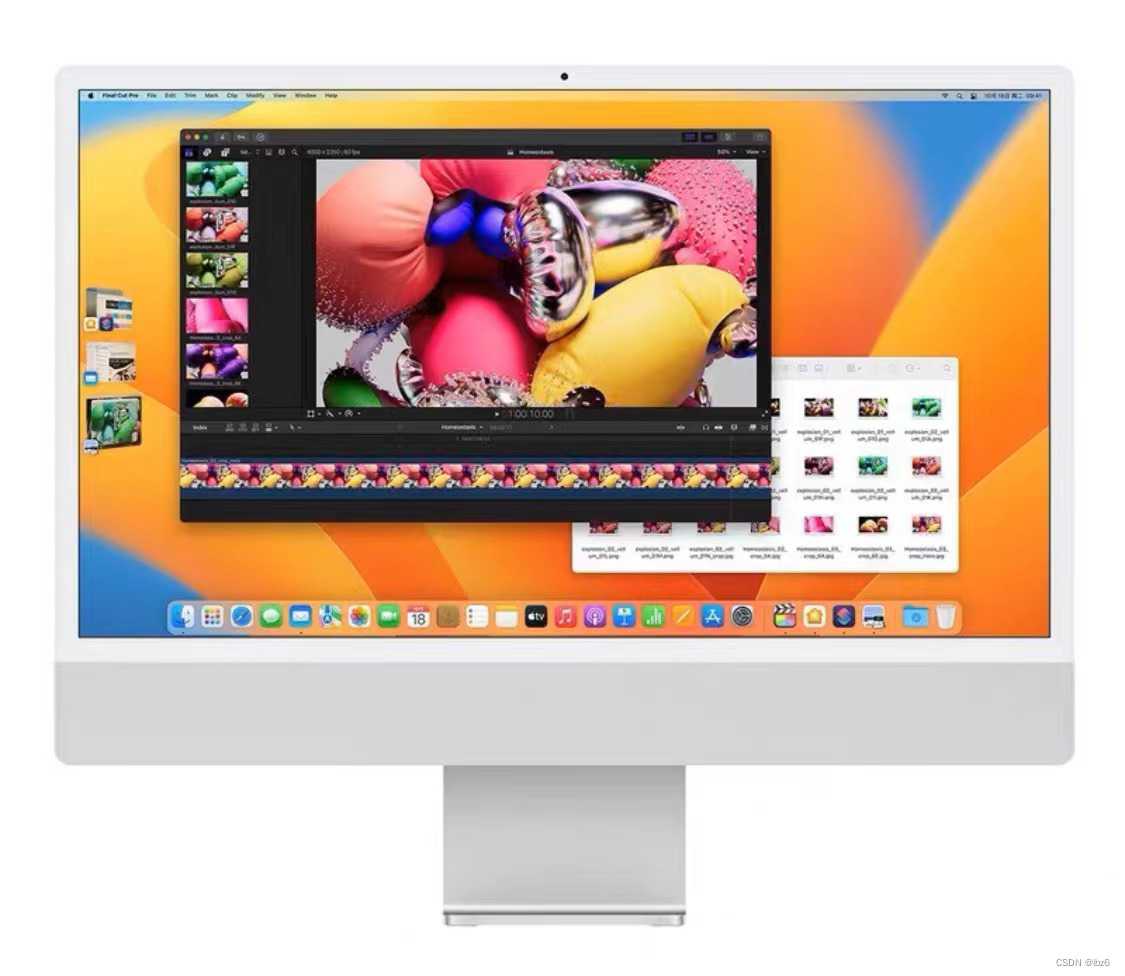 本期教程到此结束
注:本教程里的图片全为作者本人装机时的积攒的图片,是东拼西凑的
版权声明:本文内容由互联网用户自发贡献,该文观点仅代表作者本人。本站仅提供信息存储空间服务,不拥有所有权,不承担相关法律责任。如发现本站有涉嫌侵权/违法违规的内容,请联系我们,一经查实,本站将立刻删除。
如需转载请保留出处:https://51itzy.com/kjqy/132349.html