
本文参考:Linux搭建Postfix邮件服务器 - 云+社区 - 腾讯云 ;快速搭建 DNS 服务器 - 云+社区 - 腾讯云
1. 准备工作
1.1 关闭防火墙并设置开机不自启
systemctl stop firewalld systemctl disable firewalld讯享网
1.2 关闭selinux
讯享网setenforce 0
2. 搭建DNS服务
2.1 检查是否安装DNS服务
rpm -q bind
2.2 安装DNS服务
讯享网yum install bind -y
2.3 修改named.conf配置文件,将监听 IP 修改为自己的IP地址,allow-query 取值修改为 any,如截图所示;
vim /etc/named.conf
2.4 修改 /etc/named.rfc1912.zones 配置文件,将加入 zone 配置,这里我们以 wjy.com 为例进行介绍,新增配置代码块如下所示,表示本 DNS 服务器包含 wjy.com 域名的解析库
讯享网vim /etc/named.rfc1912.zones
增加正向区域
zone "wjy.com" IN { type master; file "data/wjy.com.zone"; allow-update { none; }; };增加反向区域
讯享网zone "128.189.168.192.in-addr.arpa"IN { type master; file "data/wjy.com.zones"; allow-update { none; }; };
注: 反向区域IP地址顺序是反的。
2.5 创建配置文件,配置文件的内容如下所示;
正向配置文件
vim /var/named/data/wjy.com.zone讯享网$TTL 1D @ IN SOA dns.wjy.com. mail.wjy.com. ( ; serial 1D ; refresh 1H ; retry 1W ; expire 3H ) ; minimum @ IN NS dns.wjy.com. dns.wjy.com. IN A 192.168.189.128 @ IN MX 10 mail.wjy.com. mail.wjy.com. IN A 192.168.189.128
反向配置文件
vim /var/named/data/wjy.com.zones讯享网$TTL 1D @ IN SOA dns.wjy.com. mail.wjy.com. ( ; serial 1D ; refresh 1H ; retry 1W ; expire 3H ) ; minimum @ IN NS dns.wjy.com. dns.wjy.com. IN PTR dns.wjy.com. @ IN MX 10 mail.wjy.com. mail.wjy.com. IN PTR mail.wjy.com.
2.6 开启DNS服务,并设置开机自启
systemctl start named systemctl enable named2.7 设置服务器域名
讯享网vim /etc/resolv.conf

2.8 解析验证
nslookup mail.wjy.com
3.搭建Postfix
3.1 检查系统是否已经安装了postfix服务器
讯享网rpm -q postfix

CentOS7默认有postfix服务,如果没有,通过 yum install postfix -y 安装即可
3.2 更改主机名
3.2.1 修改 /etc/sysconfig/network文件

vim /etc/sysconfig/network增加
讯享网NETWORKING=yes HOSTNAME=wjy.com
3.2.2 修改 /etc/hosts文件,增加节点映射。
vim /etc/hosts 
3.2.3 修改 /etc/hostname文件
讯享网vim /etc/hostname
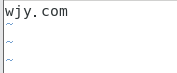
3.2.4 重启并验证
reboot -f //重启 hostname //验证3.3 修改主配置文件
讯享网vim /etc/postfix/main.cf
修改如下:
75行:myhostname = mail.wjy.com //本机主机名,可以为 wjy.com 83行:mydomain = wjy.com //服务器域名 99行:myorigin = $mydomain //初始域名 113行~116行:inet_interfaces = all //网卡选择 164行:mydestination = $myhostname,$mydomain //目标域 or 注释164行,取消注释165行 419 home_mailbox = Maildir/ //邮件目录,在用户家目录下3.4 开启Postfix服务,并设置开机自启
讯享网systemctl start postfix systemctl enable postfix
3.5 安装dovecot服务(接收邮件)
yum install dovecot -y3.6 修改主配置文件
讯享网vim /etc/dovecot/dovecot.conf
修改如下:
24行:protocols = imap pop3 lmtp //支持的电子邮件协议 25行:disable_plaintext_auth = no //允许用户明文登录(这个需要自己手动添加) 48行:login_trusted_networks = 192.168.189.128/24 //服务器的ip/243.7 修改子配置文件
讯享网vim /etc/dovecot/conf.d/10-mail.conf
修改如下:
24行: mail_location = maildir:~/Maildir //服务器电子邮件保存的目录3.8 重启dovecot并设置开机自启
讯享网systemctl restart dovecot systemctl enable dovecot
注:如果你的是阿里源,可能会出现以下问题

解决办法,先执行以下命令
sudo yum install -y yum-utils device-mapper-persistent-data lvm23.9 创建测试用户a123和b123,并设置登录密码
讯享网useradd a123 passwd a123 useradd b123 passwd b123
3.10 查看用户是否创建成功
ls /home
4. Telnet的安装和配置
4.1 安装telnet和telnet-server
讯享网yum install telnet telnet -y yum install telnet telnet-server -y
启动并设置开机自启
systemctl start dovecot systemctl enable dovecot4.2 安装Telnet管理工具xinetd
讯享网yum install xinetd -y
4.3 修改配置文件
vim /etc/xinetd.d/telnet将disable = yes 改为 disable = no
讯享网service telnet { flags = REUSE socket_type = stream wait = no user = root server = /usr/sbin/in.telnetd log_on_failure += USERID disable = no #将语句 disable = yes 改为 disable = no }
4.4 激活服务
systemctl restart xinetd5. 验证
5.1 用telnet发送邮件
讯享网telnet 0 25 //“0”这里是IP地址 helo mail.wjy.com // mail from: // rcpt to: // data //之后邮件内容 我是邮件内容 我是回车 . 我是回车 quit //发送结束
5.2 查看邮件
telnet 0 110 // user a123 //用户名 pass a123 //密码 list //查看信息 retr 1 //查看邮件 quit //结束退出
版权声明:本文内容由互联网用户自发贡献,该文观点仅代表作者本人。本站仅提供信息存储空间服务,不拥有所有权,不承担相关法律责任。如发现本站有涉嫌侵权/违法违规的内容,请联系我们,一经查实,本站将立刻删除。
如需转载请保留出处:https://51itzy.com/kjqy/131680.html