

讯享网
公众号后台回复“图书“,了解更多号主新书内容作者:云朵君
来源:数据STUDIO
写在前面
瀑布图是一种二维图表,专门用于了解随着时间或多个步骤或变量的增量正负变化的影响。瀑布图也称为浮砖图、飞砖图。
今天我们一起了解瀑布图的重要性,以及如何使用不同的绘图库(如 Matplotlib、Plotly)绘制瀑布图。
瀑布图
瀑布图经常用于财务分析,以了解多种因素对特定对象的正面和负面影响。该图表可以显示基于时间或基于类别的效果。基于类别的图表表示费用或销售额的收益或损失或具有顺序正值和负值的任何其他变量。基于时间的图表表示一段时间内的收益或损失。
瀑布图大多采用水平方式。它们从水平轴开始,由一系列与负面或正面评论相关的浮动列连接。有时,条形图与图表中的线条相连。
瀑布图使用条件
让我们举个例子来了解何时何地使用瀑布图,因为制作瀑布图不是什么大问题。我们将使用一些虚拟数据和 Kaggle 数据集来构建瀑布图。
举个例子
试想下,一个普通的数据表,和一个惊艳的瀑布图,哪个更方便阅读?
这张表代表了整个一周的销售数据,使用 seaborn 库创建了热图background_gradient
讯享网import seaborn as sns # data a = ['mon','tue','wen','thu','fri','sat','sun'] b = [10,-30,-7.5,-25,95,-7,45] df2 = pd.DataFrame(b,a).reset_index().rename(columns={'index':'values',0:'week'}) # table cm = sns.light_palette("green", as_cmap=True) df2.style.background_gradient(cmap=cm)
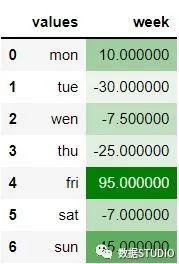
将格式化的表单数据和瀑布图放在一起查看。
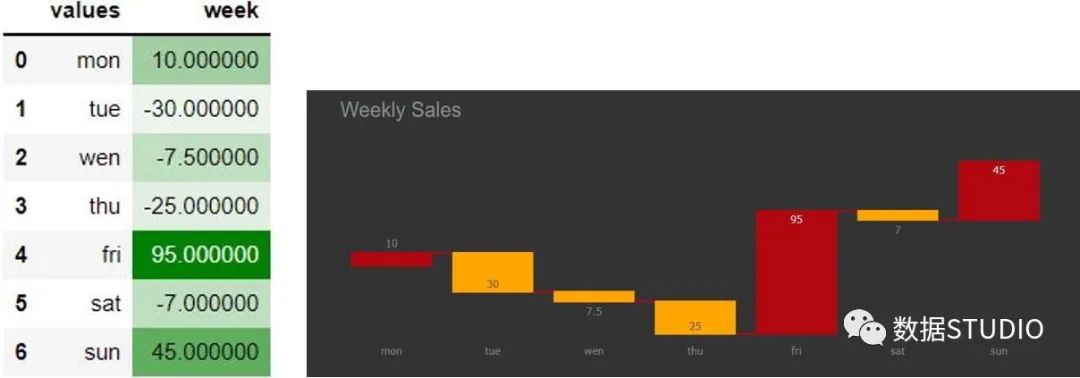
该表按顺序显示了值的重要性,但读取这些值非常困难。相反,我们可以很容易地看到,按x轴正方向的连贯性顺序显示数据,并且黄色条显示减量,红色条显示增量。
Plotly 绘制瀑布图
我们将要使用的数据取自Netflix 电影和电视节目的Kaggle数据。
我们将使用一个开源图表库 Plotly绘制。
导入库
import plotly.graph_objects as go数据集
df = pd.read_csv(r'D:/netflix_titles.csv')添加年和月并转换为正确的日期时间格式
df["date_adding"] = pd.to_datetime(df['date_ added']) df['year_addition'] = df['date_ added'].dt.year df['month_ added'] = df['date_addition'].dt.month df.head(3)准备数据
2 = df[df["type"] == "Movie"] col = "year_added" vc2 = d2[col].value_counts().reset_index().rename(columns = {col : "count", "index" : col}) vc2['percent'] = vc2['count'].apply(lambda x : 100*x/sum(vc2['count'])) vc2 = vc2.sort_values(col)绘制瀑布图
现在我们将使用 Plotly trace go.Waterfall() 制作一个瀑布图。
fig2 = go.Figure(go.Waterfall( name = "Movie", orientation = "v", x = ["2008", "2009", "2010", "2011", "2012", "2013", "2014", "2015", "2016", "2017", "2018", "2019", "2020", "2021"], textposition = "auto", text = ["1", "2", "1", "13", "3", "6", "14", "48", "204", "743", "1121", "1366", "1228", "84"], y = [1, 2, -1, 13, -3, 6, 14, 48, 204, 743, 1121, 1366, -1228, -84], connector = {"line":{"color":"#b20710"}}, increasing = {"marker":{"color":"#b20710"}}, decreasing = {"marker":{"color":"orange"}}, ))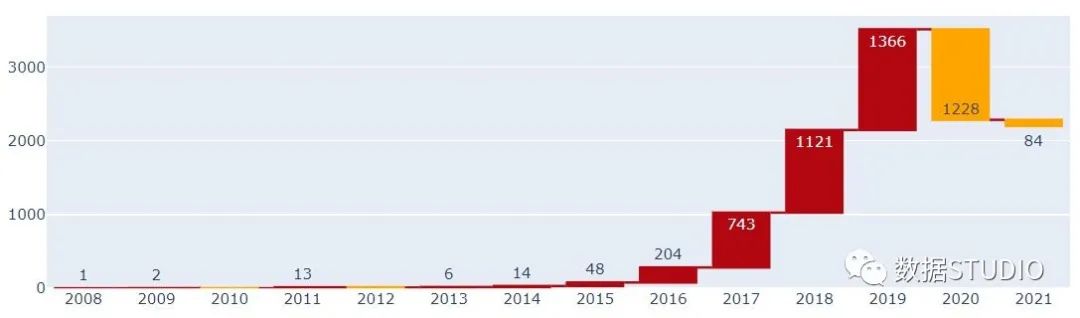
参数设置
go.Waterfall()的每个参数
x:x轴上的值y:y轴上的值text:将要在图表上显示的值
textposition:我们可以把文本放在图表的柱状图内或柱状图上方

为何更加优雅的使用图表,我们可以为图表的条形及其连接线设置颜色。红色表示增加,黄色表示减少。
图表的参数
connector: 为连接器线提供颜色increasing: 给递增的条赋予颜色decreasing: 给递减的条上色
其实,上面已经完成了瀑布图的绘制,但若想他更加惊艳,可以进一步设置图表。
fig2.update_xaxes(showgrid=False) fig2.update_yaxes(showgrid=False, visible=False) fig2.update_traces(hovertemplate=None) fig2.update_layout(title='Watching Movies over the year', height=350, margin=dict(t=80, b=20, l=50, r=50), hovermode="x unified", xaxis_title=' ', yaxis_title=" ", plot_bgcolor='#333', paper_bgcolor='#333', title_font=dict(size=25, color='#8a8d93', family="Lato, sans-serif"), font=dict(color='#8a8d93'))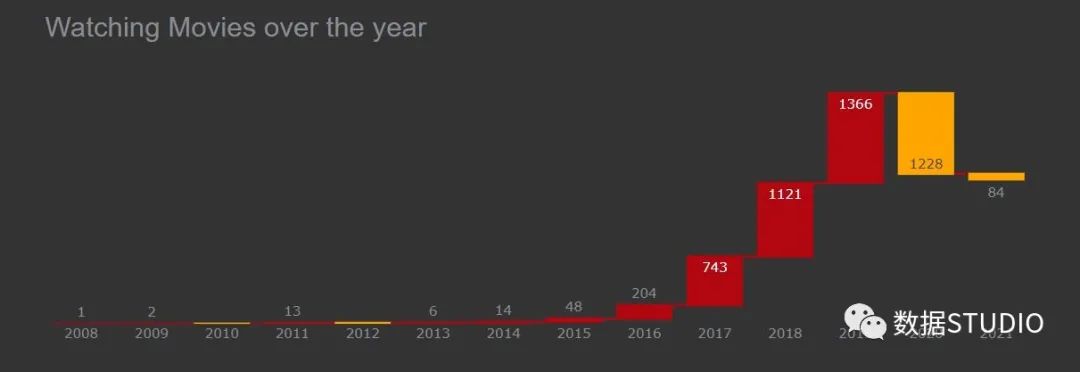
update_layout参数。
title: 图表的标题margin: 设置图表的边距:上、下、左、右plot_bgcolor: 设置绘图背景颜色paper_bgcolor: 设置纸张背景颜色font: 设置字体属性title_font: 设置标题字体属性
这里,通过使用 update_yaxes(visible=False) 隐藏了 y 轴。
完整代码
d2 = df[df["type"] == "Movie"] col = "year_added" vc2 = d2[col].value_counts().reset_index().rename(columns = {col : "count", "index" : col}) vc2['percent'] = vc2['count'].apply(lambda x : 100*x/sum(vc2['count'])) vc2 = vc2.sort_values(col) fig2 = go.Figure(go.Waterfall( name = "Movie", orientation = "v", x = ["2008", "2009", "2010", "2011", "2012", "2013", "2014", "2015", "2016", "2017", "2018", "2019", "2020", "2021"], textposition = "auto", text = ["1", "2", "1", "13", "3", "6", "14", "48", "204", "743", "1121", "1366", "1228", "84"], y = [1, 2, -1, 13, -3, 6, 14, 48, 204, 743, 1121, 1366, -1228, -84], connector = {"line":{"color":"#b20710"}}, increasing = {"marker":{"color":"#b20710"}}, decreasing = {"marker":{"color":"orange"}}, )) fig2.update_xaxes(showgrid=False) fig2.update_yaxes(showgrid=False, visible=False) fig2.update_traces(hovertemplate=None) fig2.update_layout(title='Watching Movies over the year', height=350, margin=dict(t=80, b=20, l=50, r=50), hovermode="x unified", xaxis_title=' ', yaxis_title=" ", plot_bgcolor='#333', paper_bgcolor='#333', title_font=dict(size=25, color='#8a8d93', family="Lato, sans-serif"), font=dict(color='#8a8d93'))Matplotlib绘制瀑布图
使用Matplotlib 绘制瀑布图,需要安装第三方绘图库waterfallcharts,即使用 pip 安装瀑布图库。
pip install waterfallcharts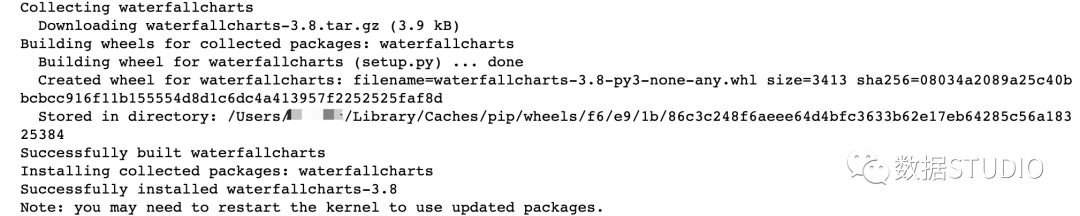
导入库
import pandas as pd import waterfall_chart import matplotlib.pyplot as plt %matplotlib inline绘制瀑布图
为每周的销售数据绘制一个瀑布图。
a = ['mon','tue','wen','thu','fri','sat','sun'] b = [10,-30,-7.5,-25,95,-7,45] waterfall_chart.plot(a, b);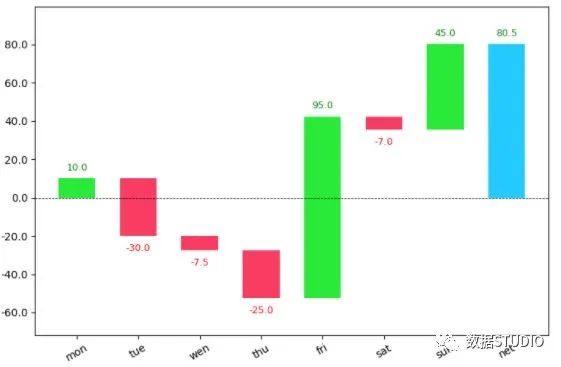
如果仔细查看图表,默认情况下,具有正值的条形为绿色,负值为红色,总值为蓝色。
向图表添加一些参数
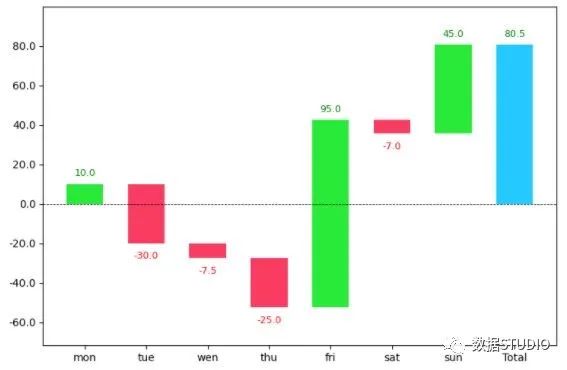
waterfall_chart.plot(a, b, net_label='Total', rotation_value=360)图表参数
- net_label: 在最后一根柱线,我们可以通过
net_label改变柱线的名称。 - rotation_value: 旋转并设置x轴的值。
◆ ◆ ◆ ◆ ◆ 麟哥新书已经在当当上架了,我写了本书:《拿下Offer-数据分析师求职面试指南》,目前当当正在举行活动,大家可以用相当于原价5折的预购价格购买,还是非常划算的:数据森麟公众号的交流群已经建立,许多小伙伴已经加入其中,感谢大家的支持。大家可以在群里交流关于数据分析&数据挖掘的相关内容,还没有加入的小伙伴可以扫描下方管理员二维码,进群前一定要关注公众号奥,关注后让管理员帮忙拉进群,期待大家的加入。 管理员二维码: 猜你喜欢 ● 卧槽!原来爬取B站弹幕这么简单 ● 厉害了!麟哥新书登顶京东销量排行榜! ● 笑死人不偿命的知乎沙雕问题排行榜 ● 用Python扒出B站那些“惊为天人”的阿婆主! ● 你相信逛B站也能学编程吗
版权声明:本文内容由互联网用户自发贡献,该文观点仅代表作者本人。本站仅提供信息存储空间服务,不拥有所有权,不承担相关法律责任。如发现本站有涉嫌侵权/违法违规的内容,请联系我们,一经查实,本站将立刻删除。
如需转载请保留出处:https://51itzy.com/kjqy/131566.html