
前言:虽然现在Apache、Nginx被广泛应用,IIS很少使用,但是其强大之处在于提供图形化界面,操作很方便,所以还是可以学习
一、基础配置
1、安装组件

2、打开IIS:服务器管理器->工具->IIS
会有一个默认网站

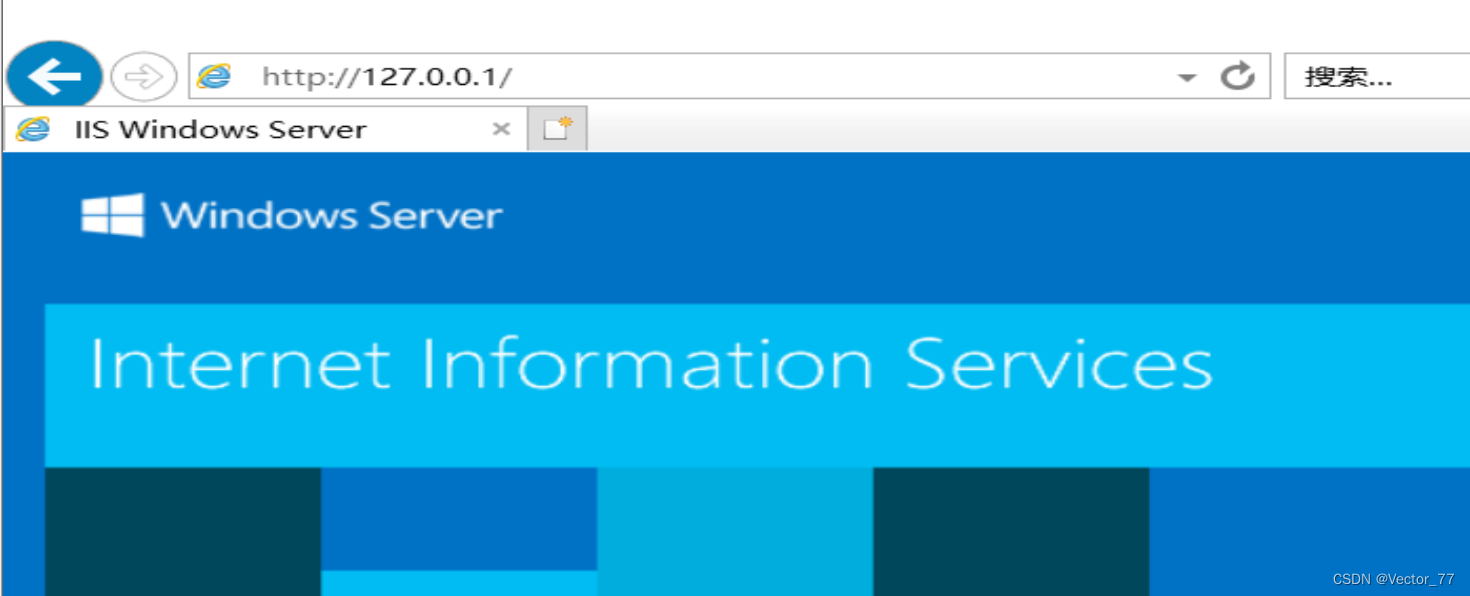
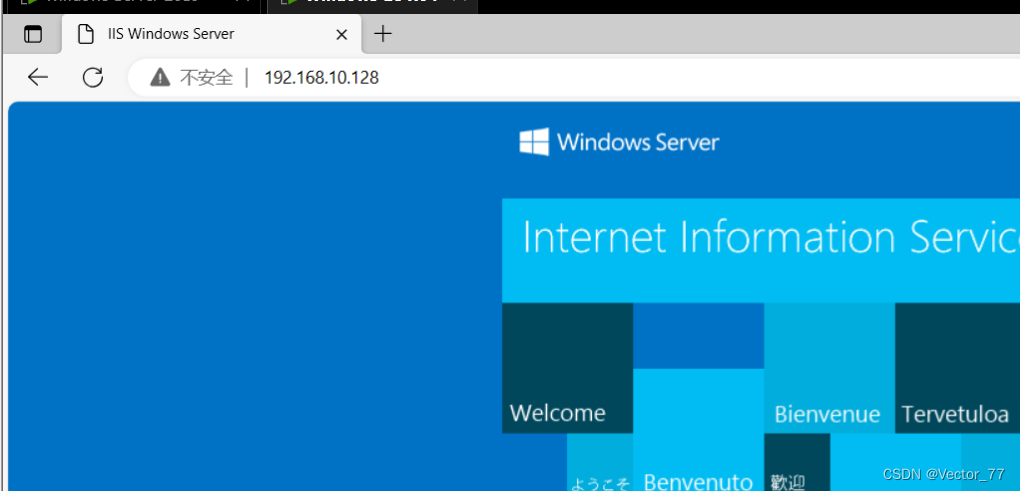
3、打开浏览器127.0.0.1或者192.168.10.128都可访问
4、打开win10访问也没问题(没必要打开win2019的防火墙!!!)
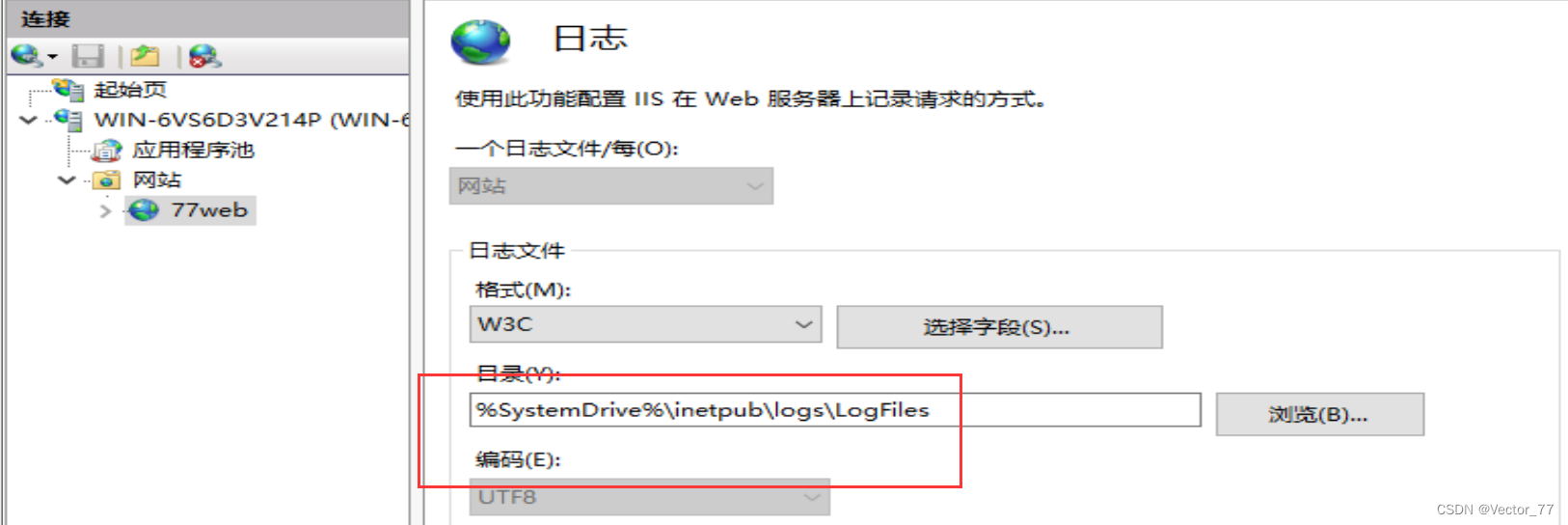
查看该默认网站的信息
查看日志

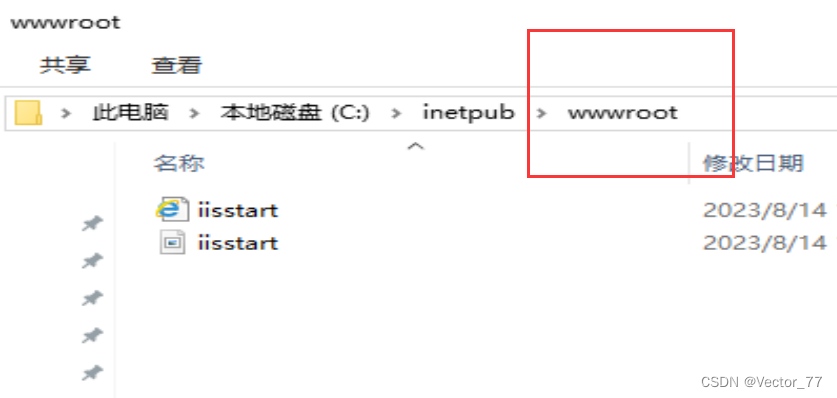
默认网站根目录
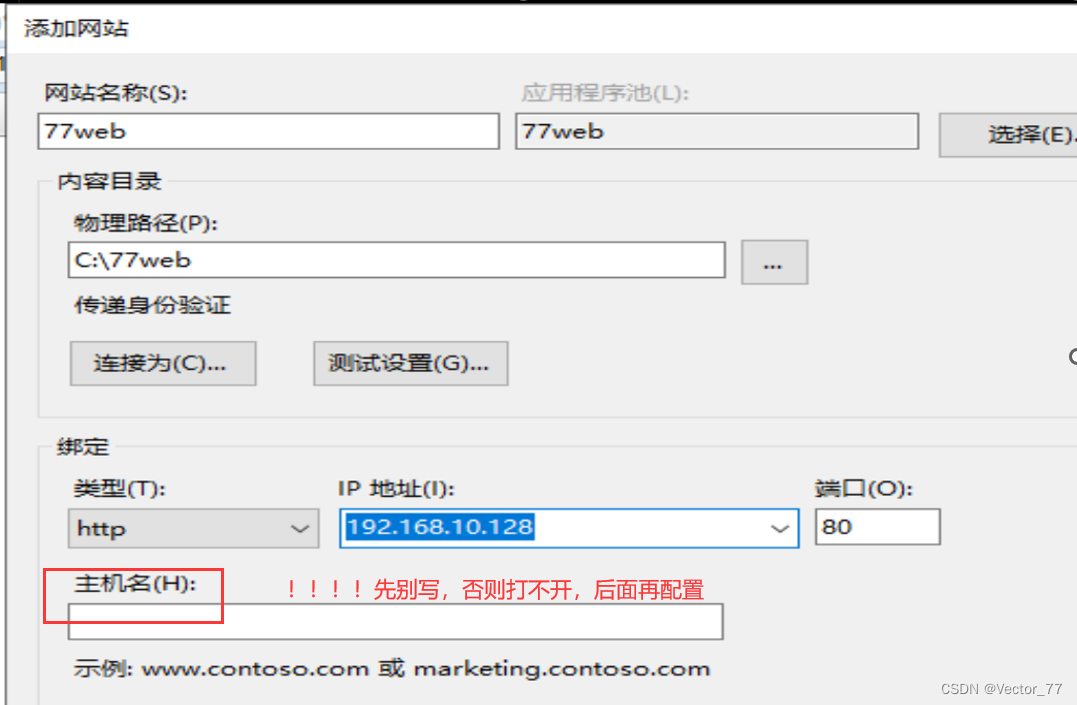
5、删除这个默认网站,自己新建一个,注意:先不要写主机名/域名 否则会打不开网站
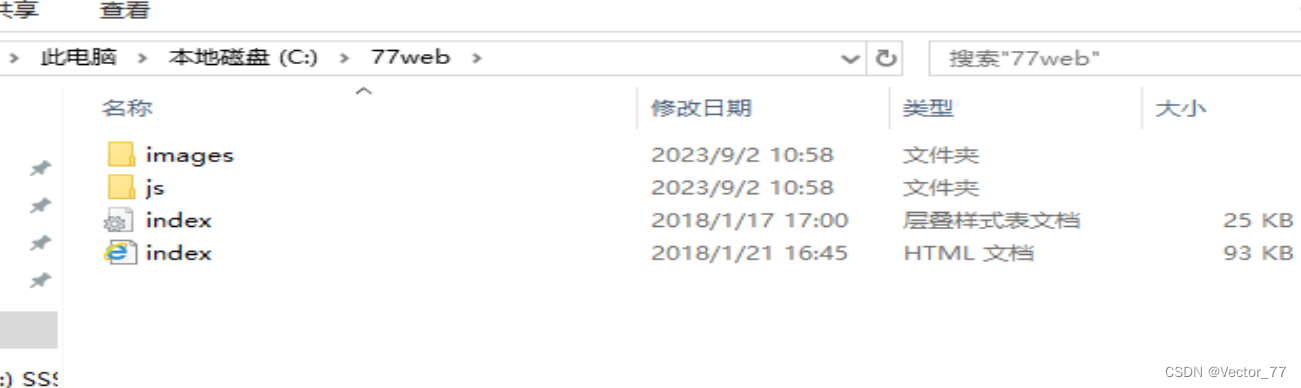
6、将写好的一个静态页面拖入网站根目录(C:\77web)
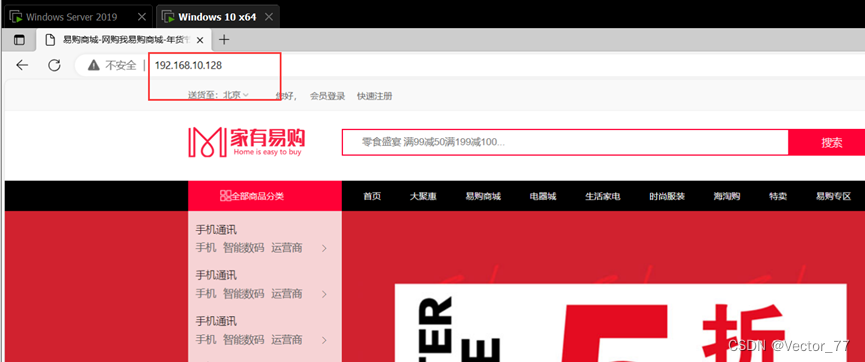
7、打开win10用浏览器访问网站
二、虚拟目录配置
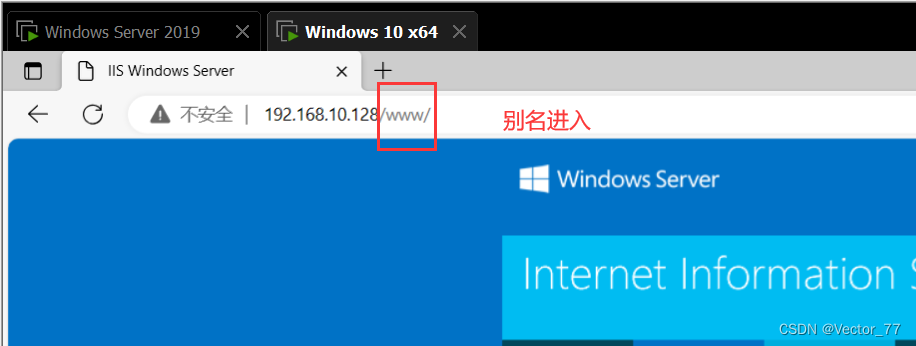
为了便于对网站资源进行灵活管理,还可以把这些文件存放在本地计算机的其它文件夹中或者其它计算机的共享文件夹中,然后再把这个文件夹映射到网站主目录中的一个文件夹上,这个文件夹被称为“虚拟目录”。每个虚拟目录都有一个别名,这样用户就可以通过这个虚拟目录的别名来访问与之 对应的真实文件夹中的资源了。
我们可以新建站点将新的文件夹共享出去,但是有了虚拟目录的技术就不用建站点了
1、现在把C:/inetpub/wwwroot共享出去,映射到77web下


2、去win10访问该目录
三、虚拟主机:实现一台服务器允许多个网站(节约资源)
实现虚拟主机的方式
1)不同ip
2)相同ip不同端口
3)相同ip相同端口不同主机名
1、基于不同ip
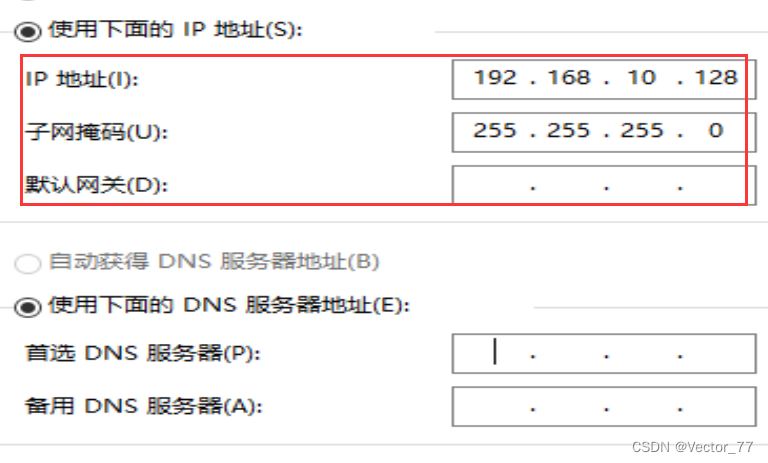
1)首先将ip改为静态ip,其实本来基础配置就应该改的,因为提供服务的ip不能一直换把。否则找不着,但是太懒了,想着先验证搭建成功没有

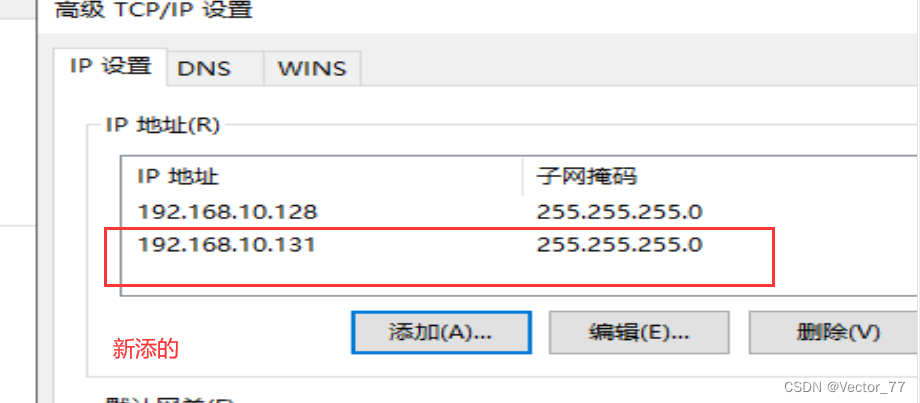
2)添加一张网卡


3)Ipconfig查看一下

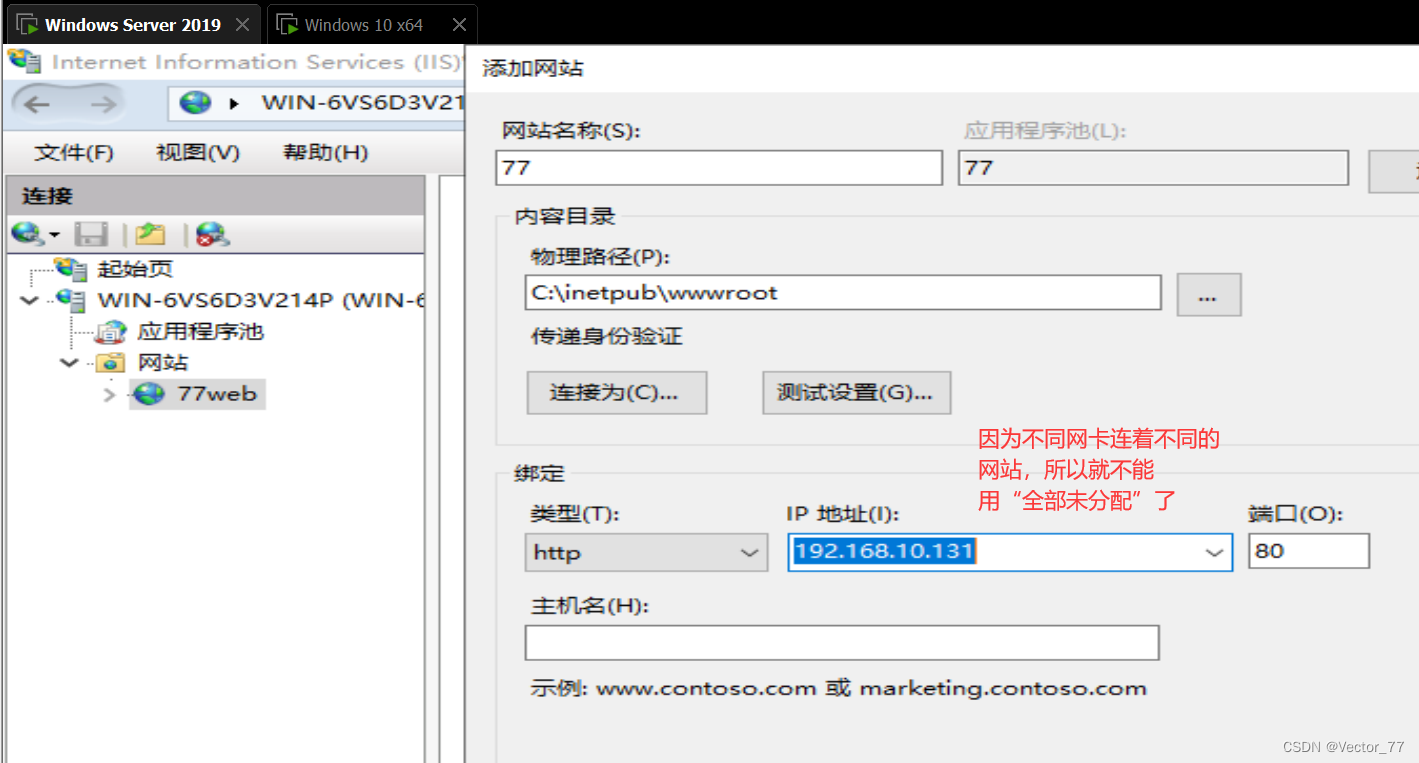
4)创建站点,共享默认的·inetpub/wwwroot
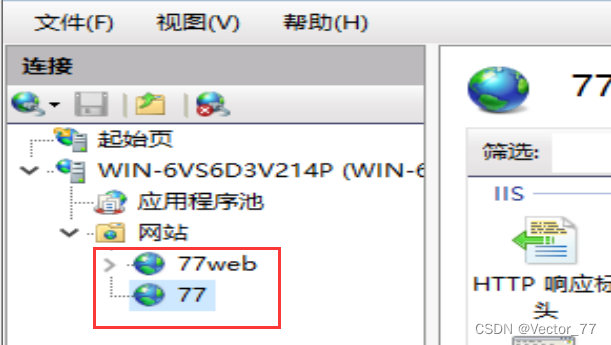
5)可以看到有两个网站现在
6)Win10开两个网页去访问两个网站

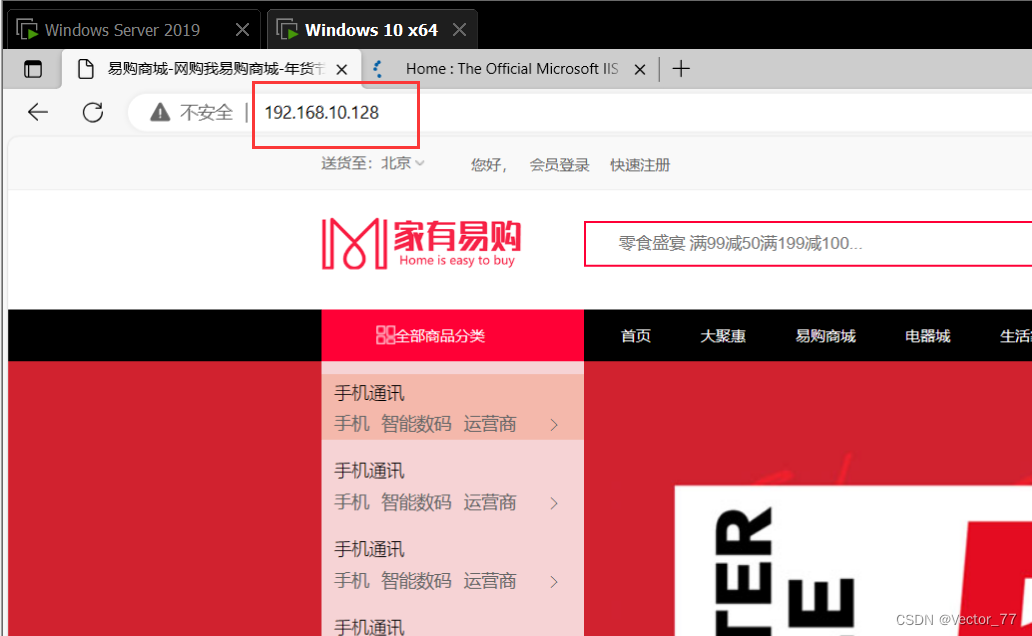
2、基于相同ip不同端口
(此时我们把基于不同ip实现的网站先删掉)
1)创建站点

2)Win10访问192.168.10.128:8080
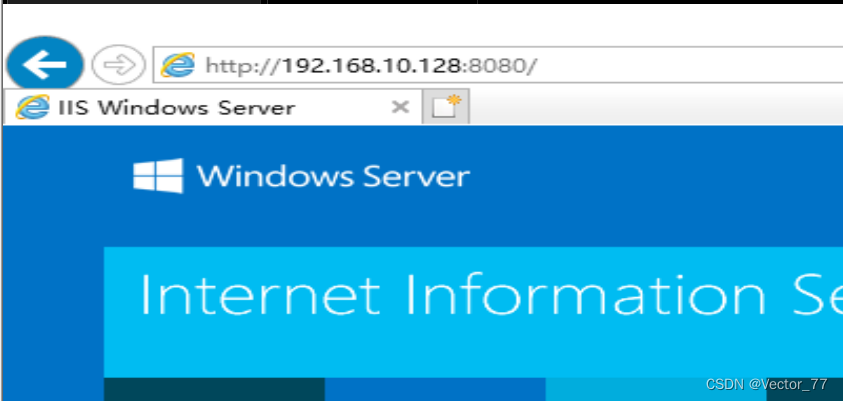
3、基于不同的主机名
(同样将之前配置的第二个77网站删除)
1)配置第一个网站的主机名
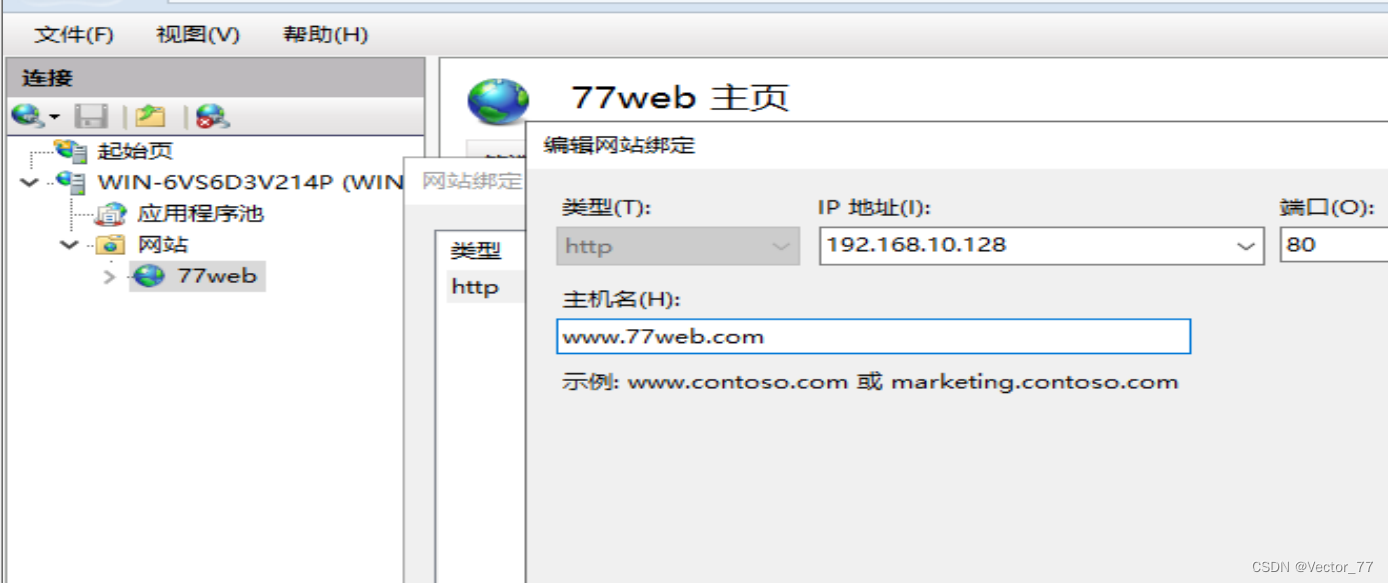
2)配置第二个网站

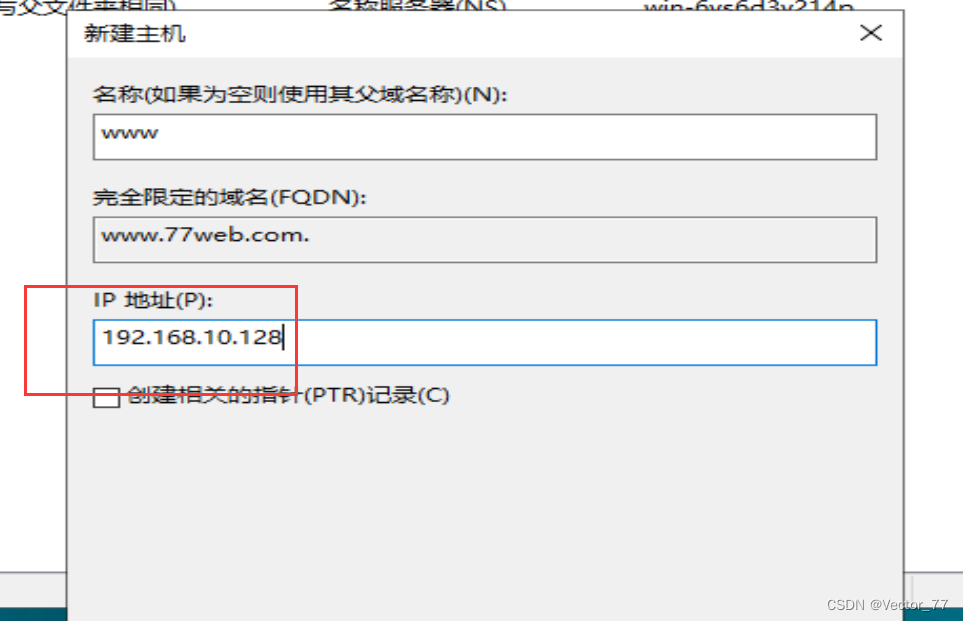
3)安装DNS服务组件,更改主机记录
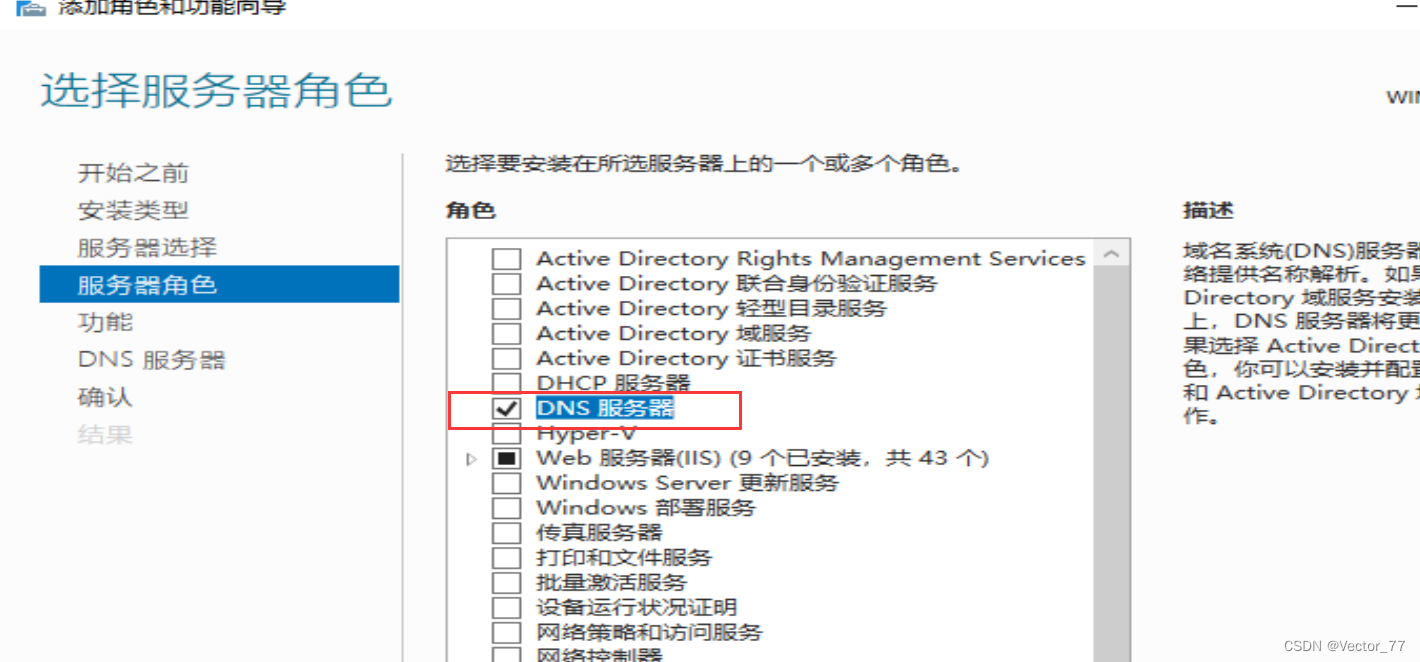
a)打开win10修改DNS地址为win2019的ip,即192.168.10.128(这里是静态ip,真实是更改DHCP配置时将DNS设置为该ip)

b)打开IIS,新建两个正向区域
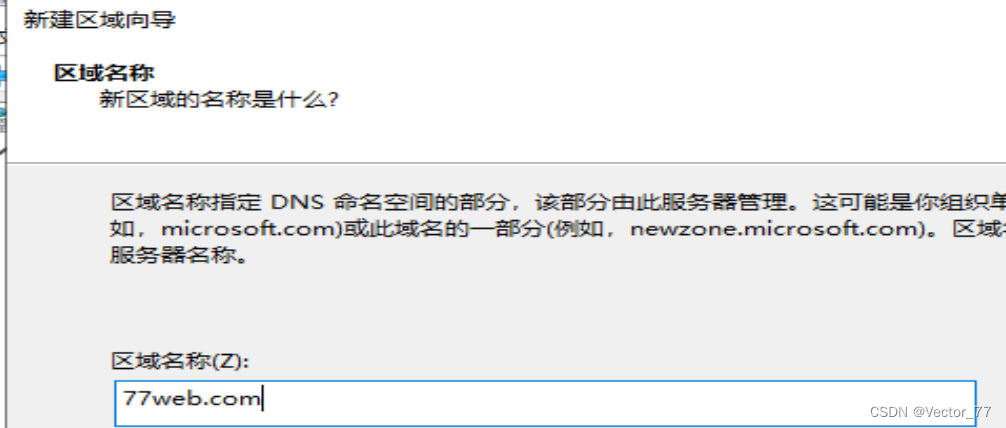
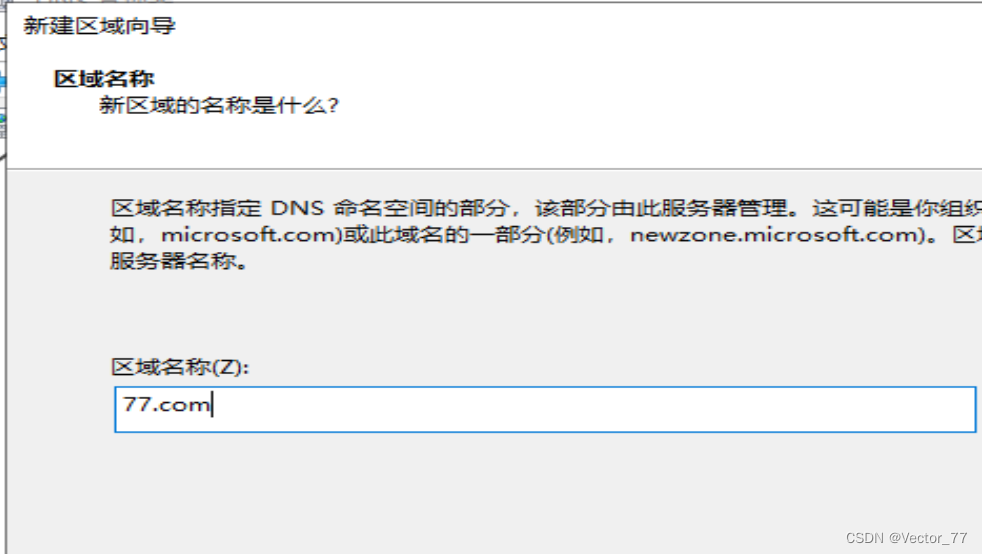
c)分别添加a记录
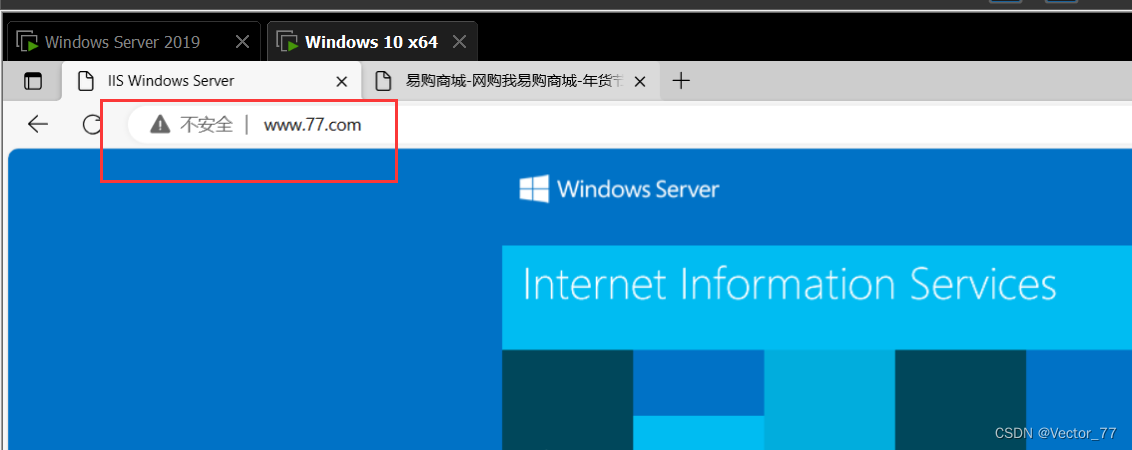
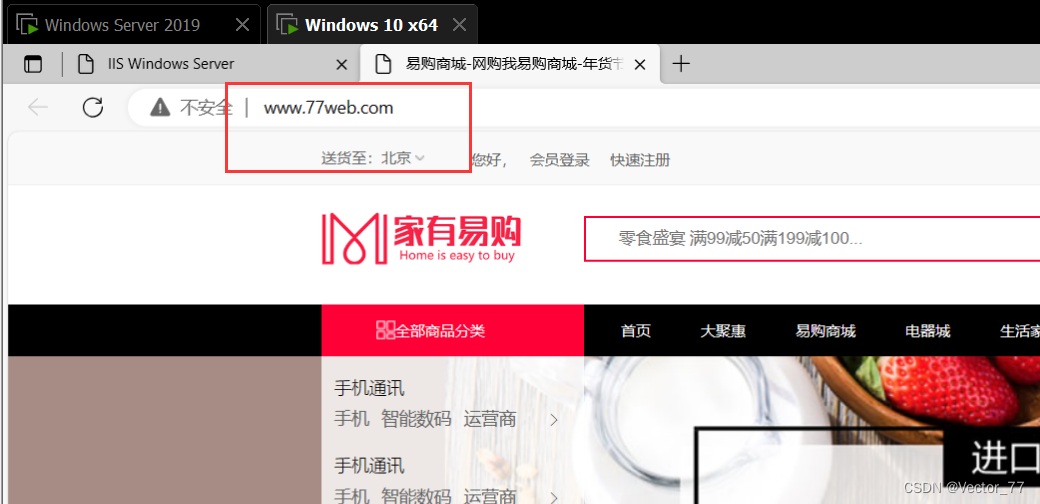
4)使用win10去访问,此时必须用域名去访问了
版权声明:本文内容由互联网用户自发贡献,该文观点仅代表作者本人。本站仅提供信息存储空间服务,不拥有所有权,不承担相关法律责任。如发现本站有涉嫌侵权/违法违规的内容,请联系我们,一经查实,本站将立刻删除。
如需转载请保留出处:https://51itzy.com/kjqy/131530.html