
一、支付环境准备
先提一嘴几个重要的参数
- 支付宝的公钥和私钥
- 支付的网关
- 支付的APPID
1、配置沙箱应用环境
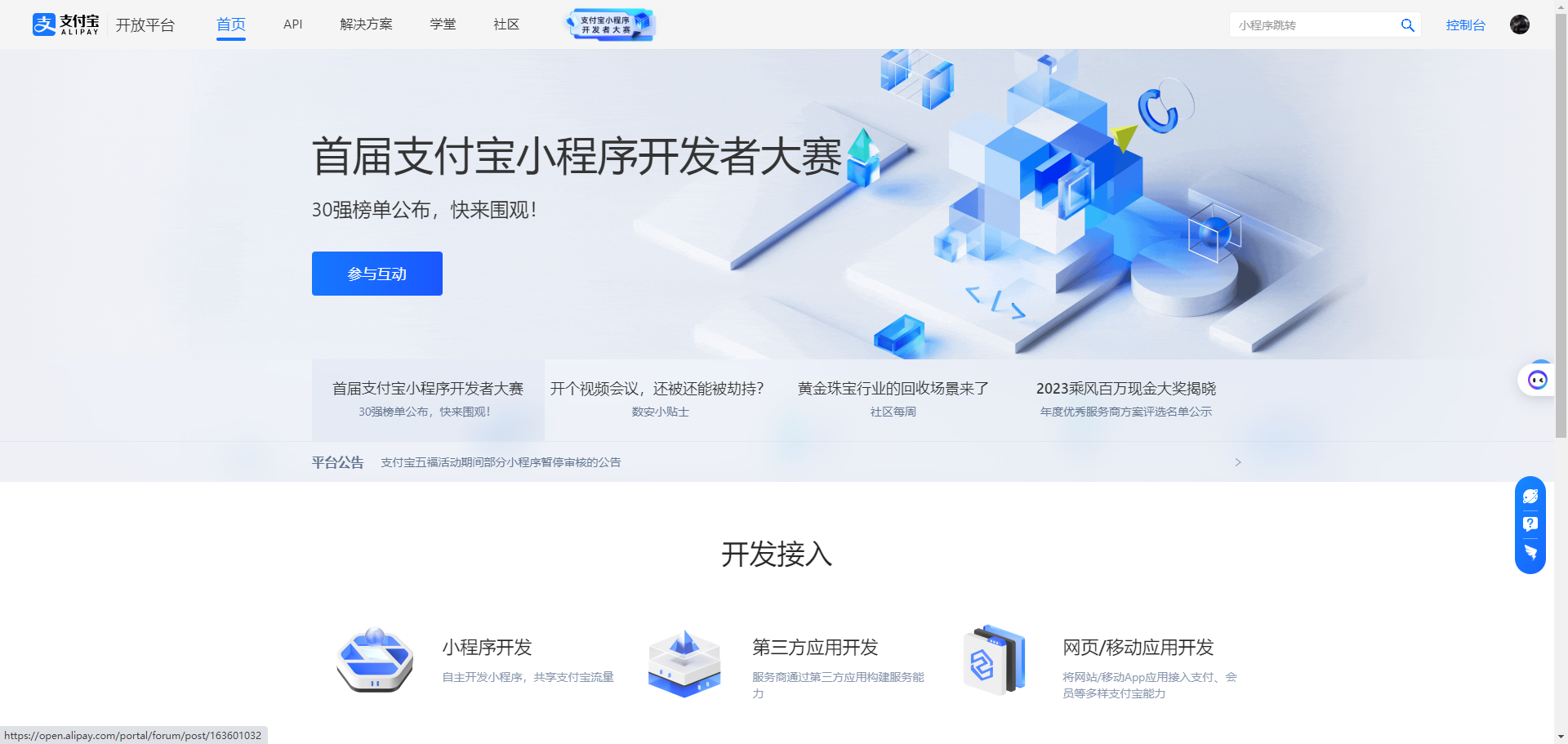
1)打开支付宝开放平台,官网:https://open.alipay.com/
讯享网
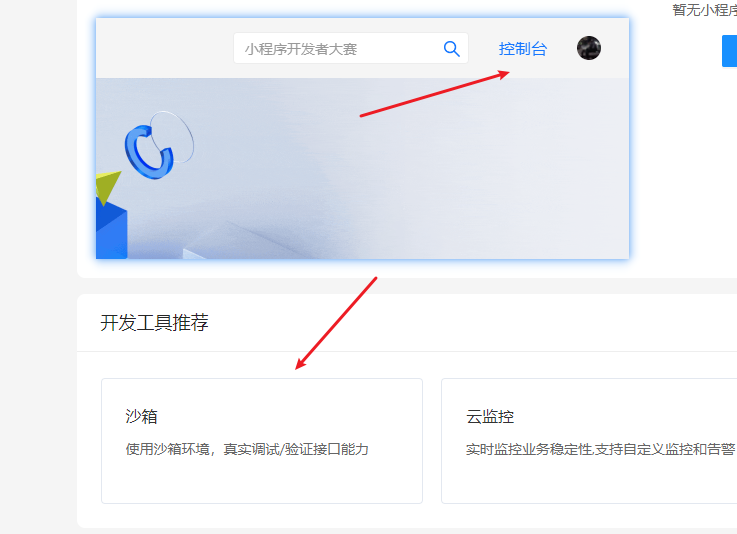
2)登录个人账户,然后点击控制台找到里面的沙箱
3)这里能够找到APPID和支付宝网关地址和密钥
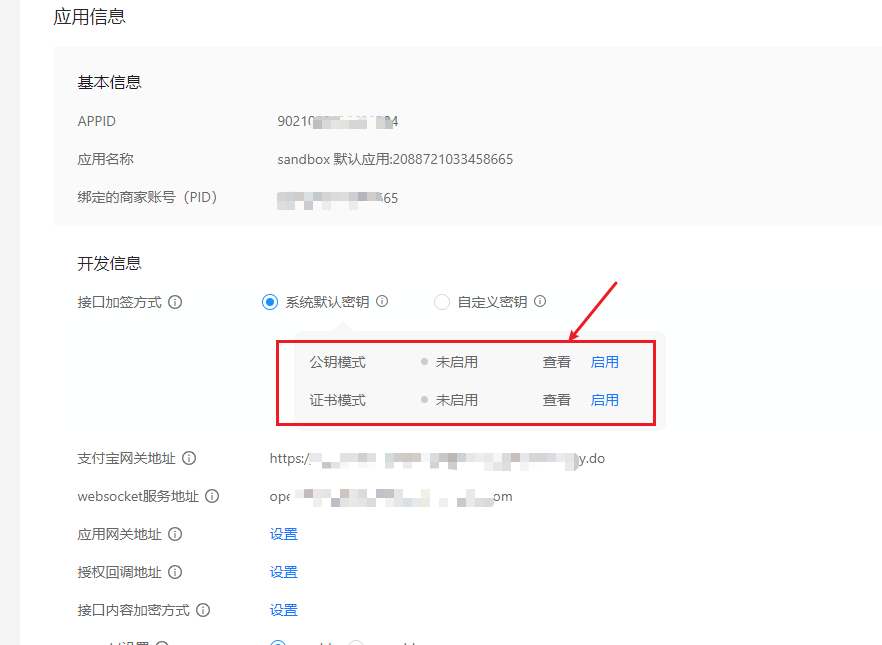
注意:我们接入的时候最好选择自定义密钥,自定义密钥需要我们下载密钥工具
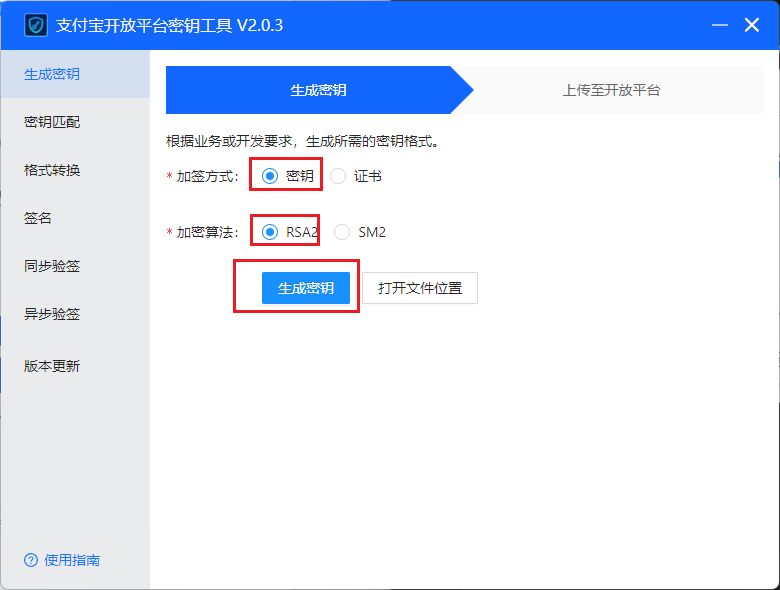
2、下载密钥工具
下载地址:https://opendocs.alipay.com/common/02kipk?pathHash=0d20b438
1)选择自己的操作系统下载即可,我这里是 Windows
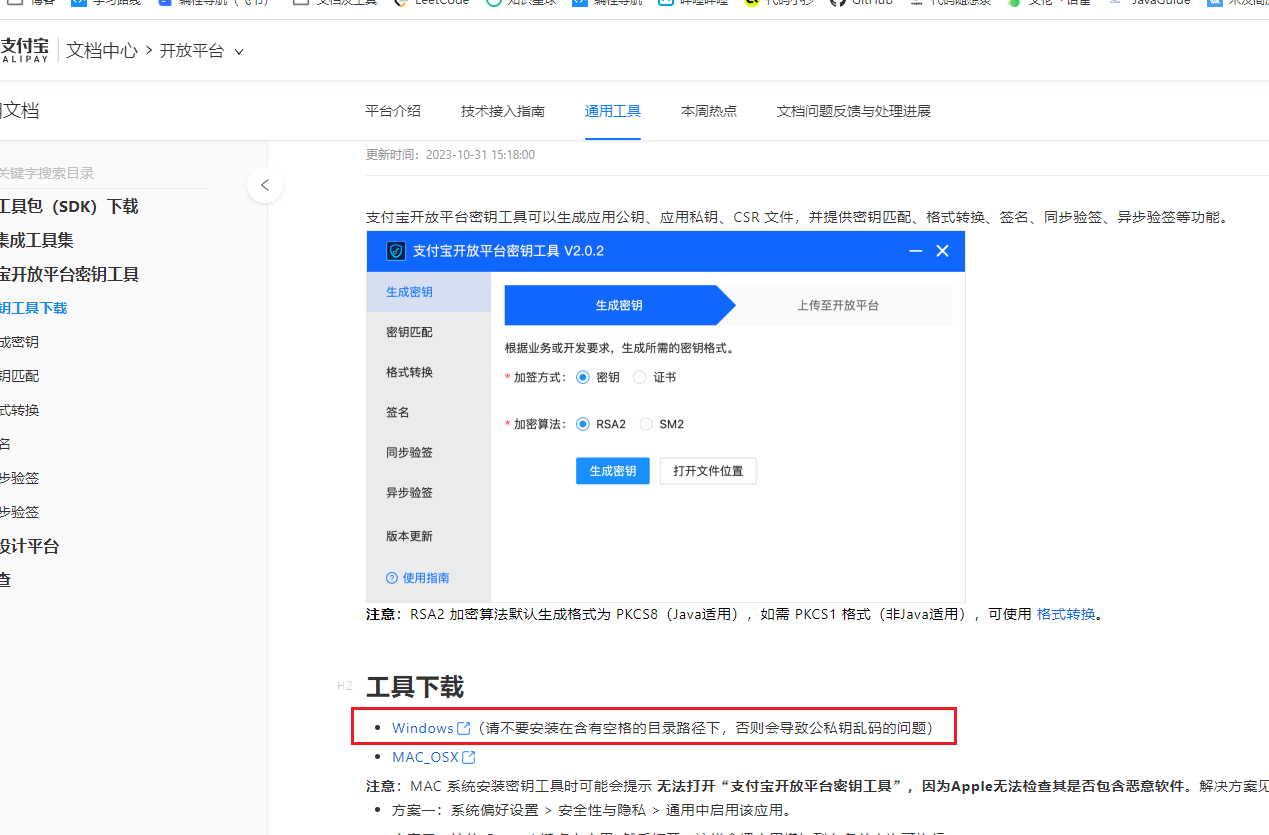
2)下载完成后,生成密钥
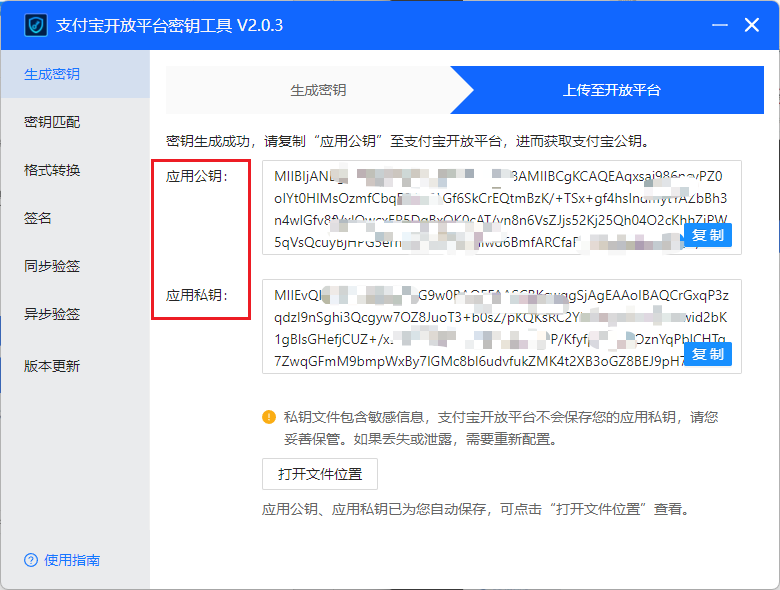
3)生成应用公钥和应用私钥
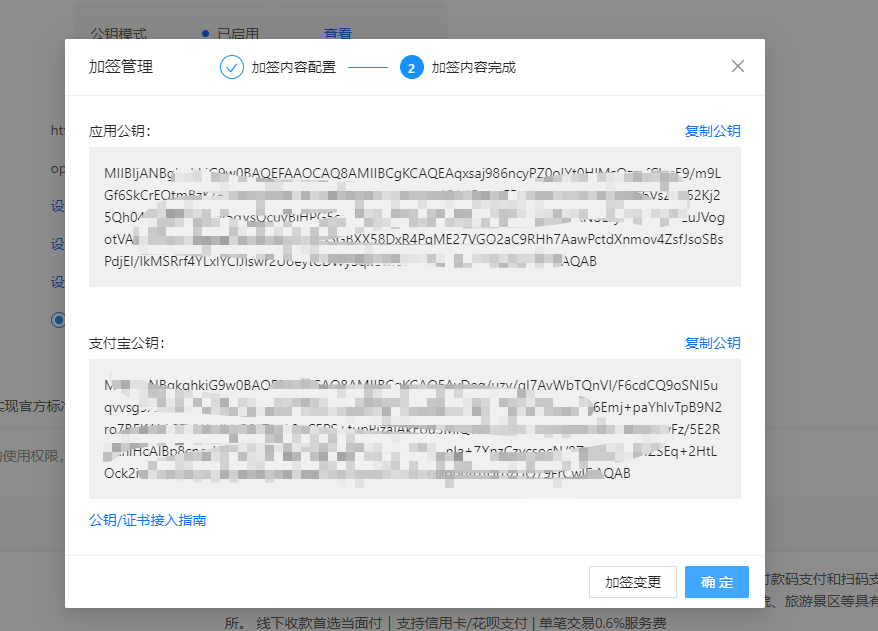
3、配置接口加签方式
1)按步骤 查看 -> 复制刚刚生成的应用公钥到下图 -> 保存

2)然后我们就接入了支付宝开放平台
二、设置内网穿透环境
NATAPP:https://natapp.cn/
1、创建隧道
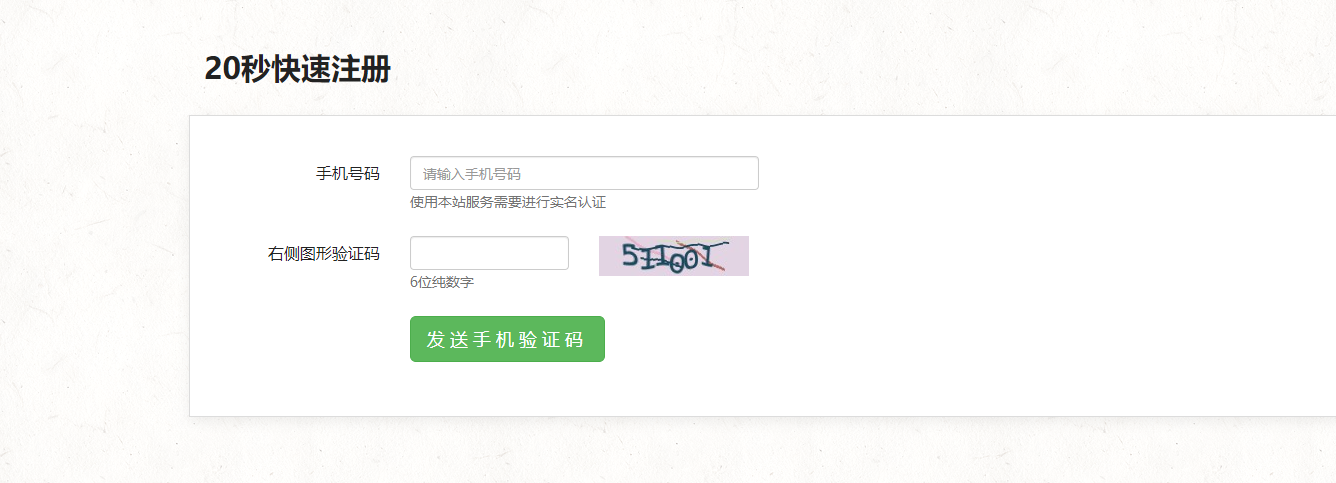
1)官网右上角注册,先注册账户
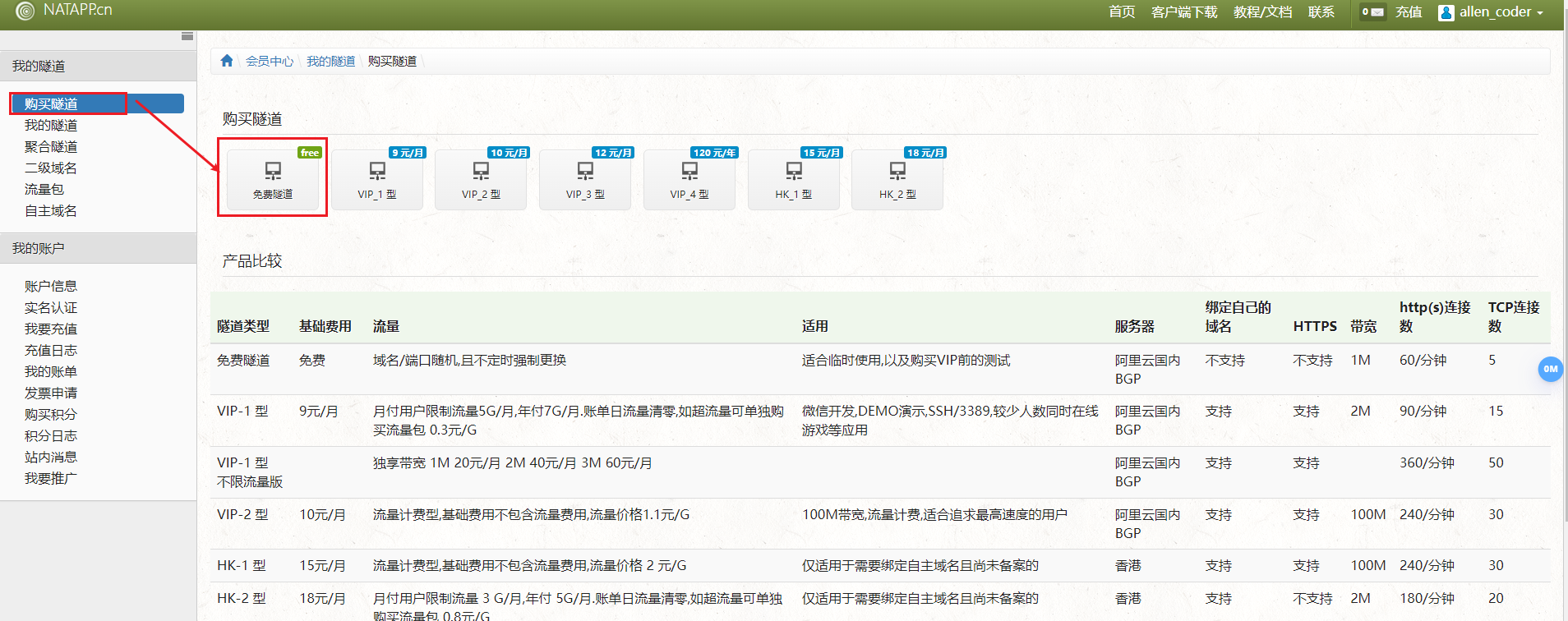
2)登录后,购买一个免费隧道
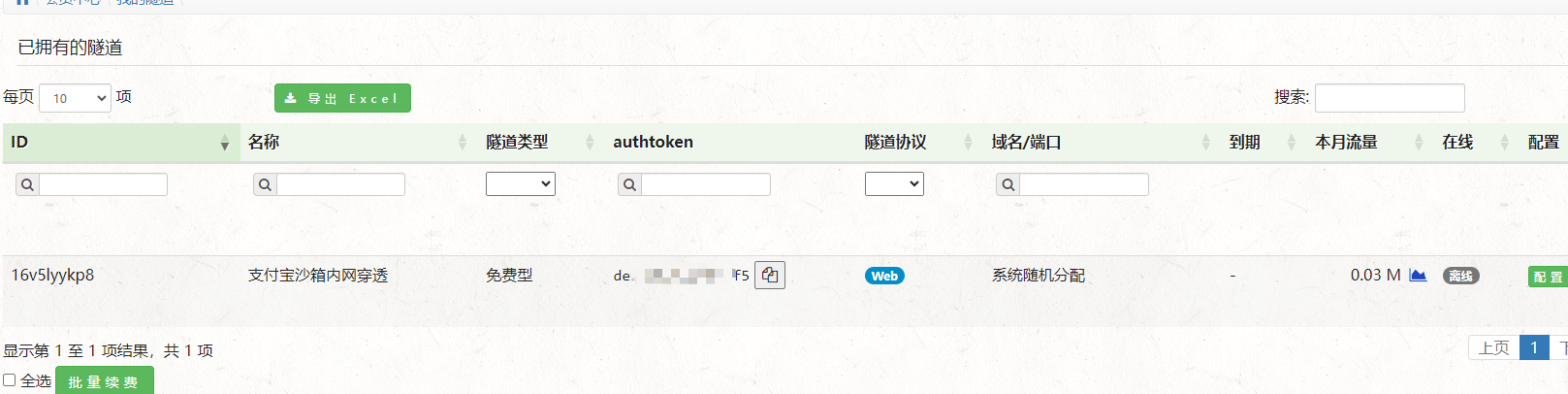
3)购买成功后,会在下图的最下面出现一条刚刚购买的数据

记住这里有个 authtoken,等下有用
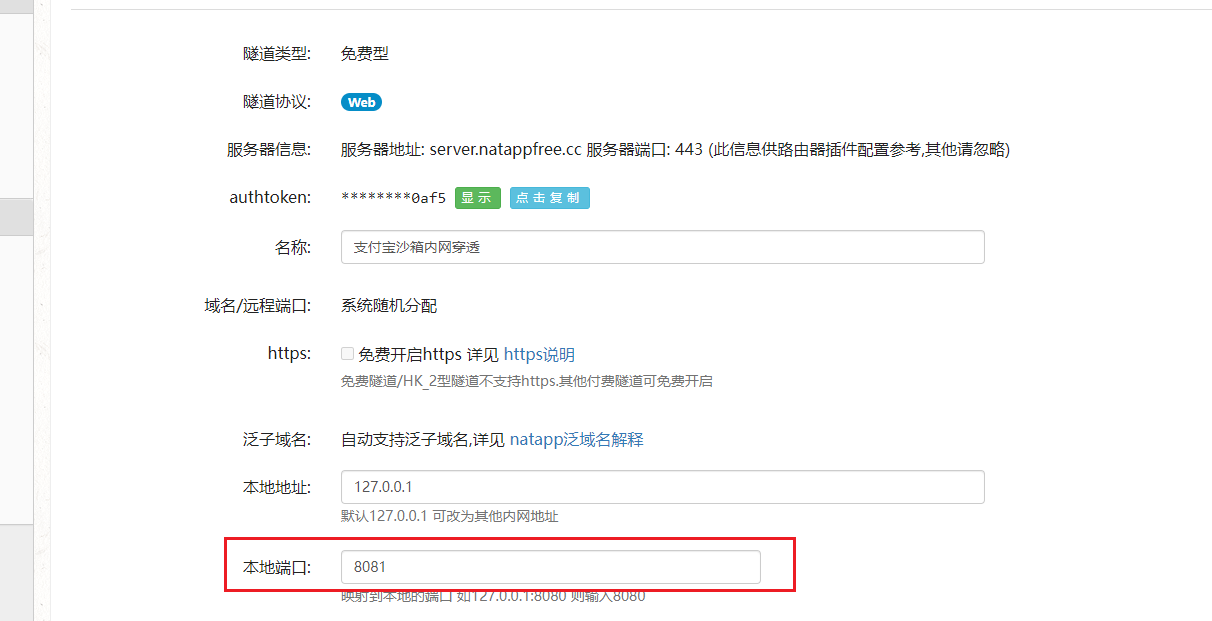
2、修改服务器端口号
1)点击右侧的配置

2)改为你后端要提供服务的端口
3、下载客户端
1)点击右上角客户端,下载对应的版本
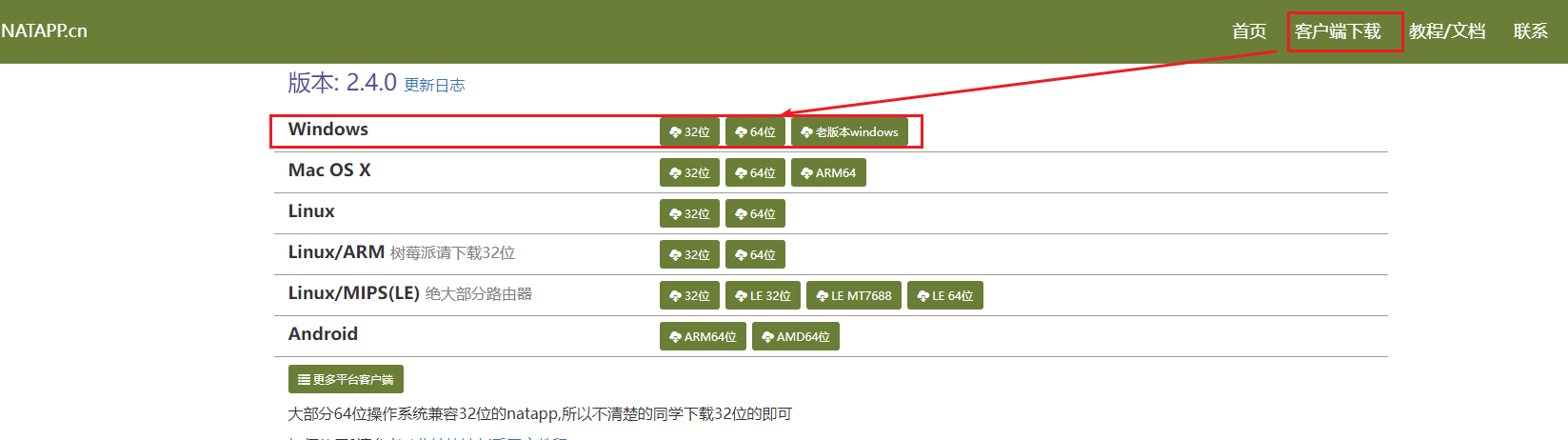
2)下载完成之后为下图的 natapp.exe

4、运行 natapp.exe
注意:不要直接双击启动
1)我们需要在目录上 输入 cmd,如下图

2)在命令行窗口中输入如下命令
natapp.exe authtoken=你的authtoken 讯享网
3)启动成功如下图
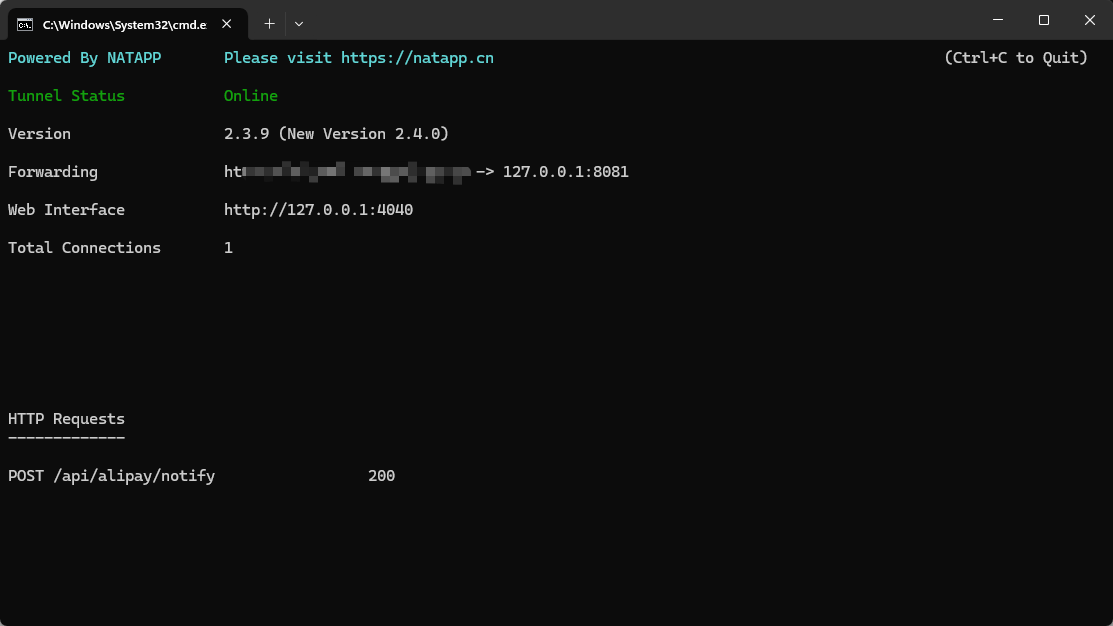

注:这里的地址会因为网络环境的不同,每次启动该地址都会变化
其实这里就是将项目运行的地址代理到了内网穿透的地址,但是因为每次启动都会变化,所以还是建议使用 localhost:8081

三、实际后端开发
1、引入依赖
讯享网<!-- https://mvnrepository.com/artifact/com.alipay.sdk/alipay-easysdk --> <dependency> <groupId>com.alipay.sdk</groupId> <artifactId>alipay-sdk-java</artifactId> <version>4.9.28.ALL</version> </dependency>
2、服务端代码配置
接口环境调试接口是,开发者需要调整如下代码配置
- 支付宝网关地址:https://openapi-sandbox.dl.alipaydev.com/gateway.do
- APPID:支付宝开发平台中的APPID
- 签名方式:RSA2
- 应用公钥、应用私钥:存在于 密钥工具中
1)创建沙箱支付配置文件
alipay: appId: 你的APPID merchantPrivateKey: 你的应用私钥 alipayPublicKey: 你的应用公钥 notifyUrl: http://内网穿透地址/api/alipay/notify returnUrl: http://member.zyz.com/memberOrder.html
  signType: RSA2 charset: utf-8 # 我的支付宝网关地址 gatewayUrl: https://openapi-sandbox.dl.alipaydev.com/gateway.do
2)订单实体类
讯享网package com.wei.weiapicommon.model.entity; import com.baomidou.mybatisplus.annotation.IdType; import com.baomidou.mybatisplus.annotation.TableField; import com.baomidou.mybatisplus.annotation.TableId; import com.baomidou.mybatisplus.annotation.TableName; import lombok.Data; import java.io.Serializable; import java.util.Date; / * 接口次数订单表 * @TableName order */ @TableName(value ="`order`") @Data public class Order implements Serializable {
    / * 订单Id */ @TableId(type = IdType.ASSIGN_UUID) private Long id; / * 用户Id */ private Long userId; / * 接口Id */ private Long interfaceInfoId; / * 支付金额 */ private Double money; / * 支付方式 */ private String paymentMethod; / * 0 - 未支付 1 - 已支付 */ private Integer status; / * 创建时间 */ private Date createTime; / * 更新时间 */ private Date updateTime; / * 是否删除 */ private Integer isDelete; @TableField(exist = false) private static final long serialVersionUID = 1L; }
这里为了方便测试,就不去调用数据库了
3)创建支付配置类,使用@Value注解将配置文件中的属性值映射到对应的属性中
package com.wei.project.manager; import com.alipay.api.AlipayApiException; import com.alipay.api.AlipayClient; import com.alipay.api.DefaultAlipayClient; import com.alipay.api.request.AlipayTradePagePayRequest; import com.wei.weiapicommon.model.entity.Order; import lombok.Data; import org.springframework.beans.factory.annotation.Value; import org.springframework.boot.context.properties.ConfigurationProperties; import org.springframework.stereotype.Component; @ConfigurationProperties(prefix = "alipay") @Component @Data public class AlipayTemplate {
    // 应用ID,您的APPID,收款账号既是您的APPID对应支付宝账号 @Value("{alipay.appId}") public String appId; // 应用私钥,就是工具生成的应用私钥 @Value("{alipay.merchantPrivateKey}") public String merchantPrivateKey; // 支付宝公钥,对应APPID下的支付宝公钥。 @Value("{alipay.alipayPublicKey}") public String alipayPublicKey; // 支付宝会悄悄的给我们发送一个请求,告诉我们支付成功的信息 @Value("{alipay.notifyUrl}") public String notifyUrl; //同步通知,支付成功,一般跳转到成功页 @Value("{alipay.returnUrl}") public String returnUrl; // 签名方式 @Value("{alipay.signType}") private String signType; // 字符编码格式 @Value("{alipay.charset}") private String charset; //订单超时时间 private String timeout = "1m"; // 支付宝网关;https://openapi-sandbox.dl.alipaydev.com/gateway.do @Value("{alipay.gatewayUrl}") public String gatewayUrl; public String pay(Order order) throws AlipayApiException {
    //1、根据支付宝的配置生成一个支付客户端 AlipayClient alipayClient = new DefaultAlipayClient(gatewayUrl, appId, merchantPrivateKey, "json", charset, alipayPublicKey, signType); //2、创建一个支付请求,并设置请求参数 AlipayTradePagePayRequest alipayRequest = new AlipayTradePagePayRequest(); alipayRequest.setReturnUrl(returnUrl); alipayRequest.setNotifyUrl(notifyUrl); Long id = order.getId(); Long interfaceInfoId = order.getInterfaceInfoId(); Double money = order.getMoney(); String paymentMethod = order.getPaymentMethod(); alipayRequest.setBizContent(" {\"out_trade_no\":\"" + id + "\"," + "\"total_amount\":\"" + money + "\"," + "\"subject\":\"" + interfaceInfoId + "\"," + "\"body\":\"" + paymentMethod + "\"," + "\"timeout_express\":\"" + timeout + "\"," + "\"product_code\":\"FAST_INSTANT_TRADE_PAY\"}"); String result = alipayClient.pageExecute(alipayRequest).getBody(); //会收到支付宝的响应,响应的是一个页面,只要浏览器显示这个页面,就会自动来到支付宝的收银台页面 System.out.println("支付宝的响应:" + result); return result; } }
4)调用支付接口
讯享网package com.wei.project.controller; import cn.hutool.core.bean.BeanUtil; import com.alipay.api.AlipayApiException; import com.alipay.easysdk.factory.Factory; import com.wei.project.manager.AlipayTemplate; import com.wei.project.mapper.OrderMapper; import com.wei.project.model.dto.order.OrderRequest; import com.wei.project.test.paymentbox.PayVO; import com.wei.weiapicommon.model.entity.Order; import org.springframework.web.bind.annotation.*; import org.springframework.web.bind.annotation.GetMapping; import org.springframework.web.bind.annotation.PostMapping; import org.springframework.web.bind.annotation.RequestMapping; import org.springframework.web.bind.annotation.RestController; import javax.annotation.Resource; import javax.servlet.http.HttpServletRequest; import javax.servlet.http.HttpServletResponse; import java.util.HashMap; import java.util.Map; / * 支付宝接口 */ @RestController @RequestMapping("/alipay") public class AliPayController {
    @Resource AlipayTemplate alipayTemplate; @GetMapping(value = "/pay", produces = "text/html") @ResponseBody public String pay(@RequestParam long id) throws AlipayApiException {
    Order order = new Order(); order.setId(2234L); order.setUserId(7L); order.setInterfaceInfoId(4L); order.setMoney(10.0); order.setPaymentMethod("支付宝"); return alipayTemplate.pay(order); } @PostMapping("/notify") // 注意这里必须是POST接口 public String payNotify(HttpServletRequest request) throws Exception {
    if (request.getParameter("trade_status").equals("TRADE_SUCCESS")) {
    System.out.println("=========支付宝异步回调========"); Map<String, String> params = new HashMap<>(); Map<String, String[]> requestParams = request.getParameterMap(); for (String name : requestParams.keySet()) {
    params.put(name, request.getParameter(name)); // System.out.println(name + " = " + request.getParameter(name)); } String tradeNo = params.get("out_trade_no"); String gmtPayment = params.get("gmt_payment"); String alipayTradeNo = params.get("trade_no"); // 支付宝验签 if (Factory.Payment.Common().verifyNotify(params)) {
    // 验签通过 System.out.println("交易名称: " + params.get("subject")); System.out.println("交易状态: " + params.get("trade_status")); System.out.println("支付宝交易凭证号: " + params.get("trade_no")); System.out.println("商户订单号: " + params.get("out_trade_no")); System.out.println("交易金额: " + params.get("total_amount")); System.out.println("买家在支付宝唯一id: " + params.get("buyer_id")); System.out.println("买家付款时间: " + params.get("gmt_payment")); System.out.println("买家付款金额: " + params.get("buyer_pay_amount")); // 更新订单状态 } } return "success"; } }
3、前端请求
 const toPayment = async () => {
    window.open("http://localhost:8081/api/alipay/pay?id=1") };
访问地址:http://localhost:8081/api/alipay/pay?id=100
2)弹出支付宝登录页面
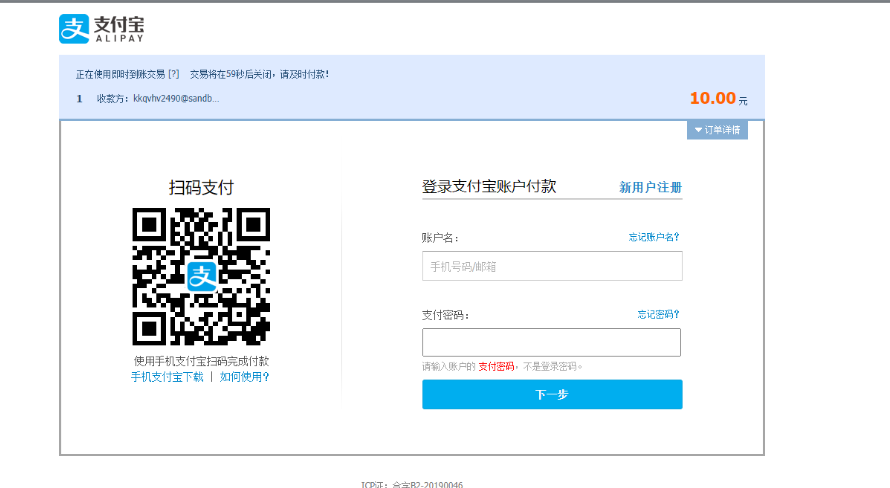
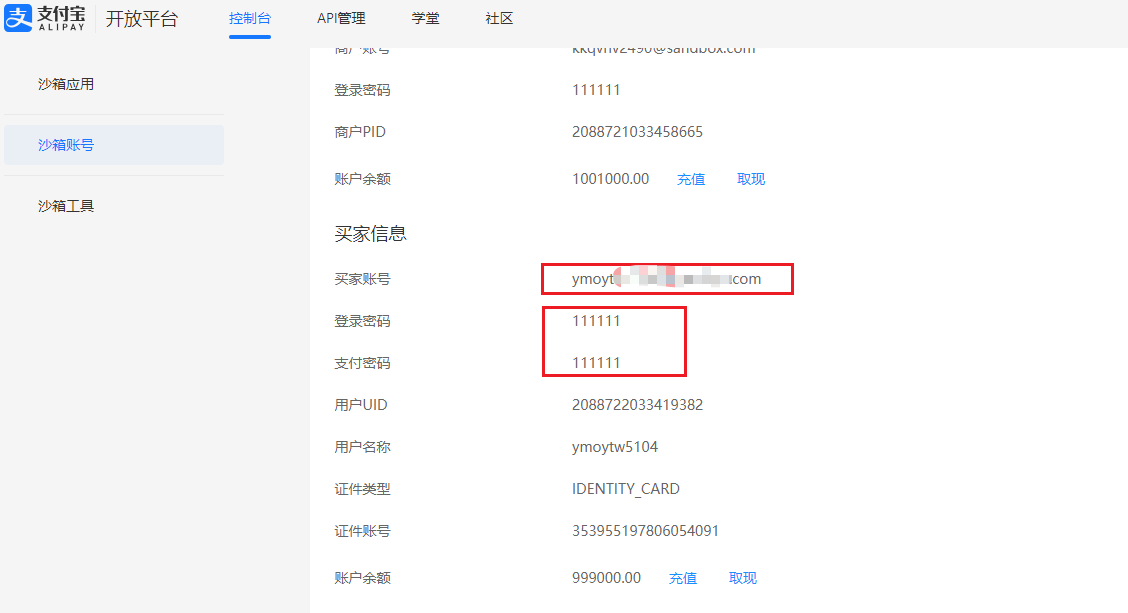
3)来到支付宝开放平台,找到买家信息,登录进行支付
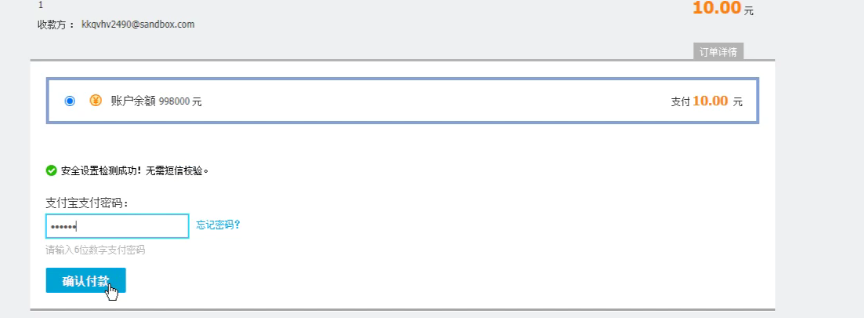
4)确认支付
5)支付成功
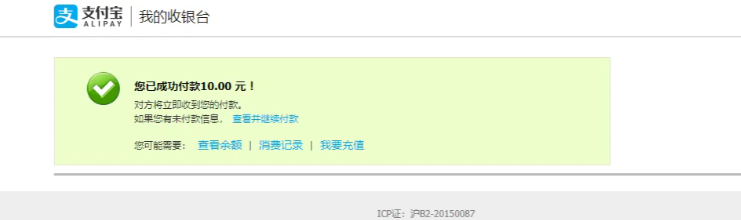
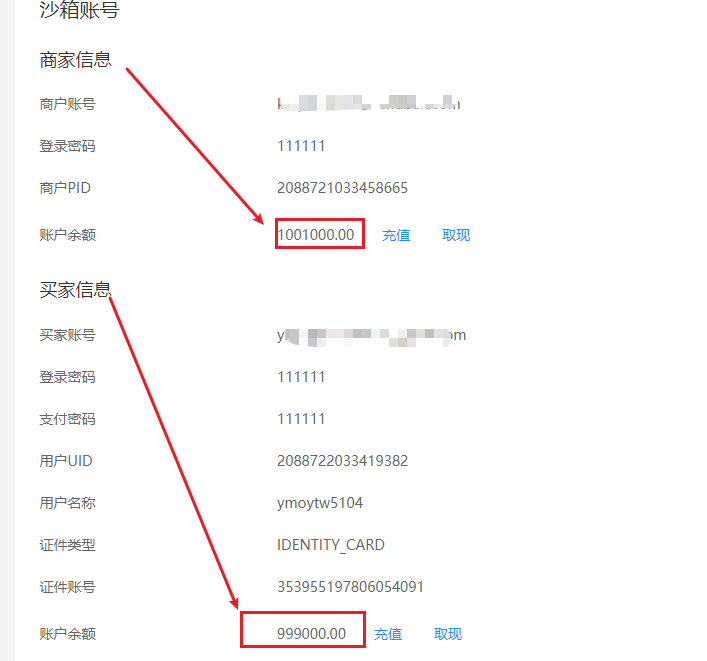
6)支付成功后,对比商家信息和买家信息中的账户余额
版权声明:本文内容由互联网用户自发贡献,该文观点仅代表作者本人。本站仅提供信息存储空间服务,不拥有所有权,不承担相关法律责任。如发现本站有涉嫌侵权/违法违规的内容,请联系我们,一经查实,本站将立刻删除。
如需转载请保留出处:https://51itzy.com/kjqy/131199.html