
一、Docker安装数据库
1、用docker起MySQL容器
docker run --name mysql -dit -p 3306:3306 -v /root/data/mysql/:/var/lib/mysql -e MYSQL_ROOT_PASSWORD= mysql:8
命令解释说明: -p 3306:3306 端口映射:前表示主机部分,:后表示容器部分。 --name redis 指定该容器名称,查看和进行操作都比较方便。 -v 挂载目录,规则与端口映射相同。 -d 表示后台启动 -v 映射主机路径到容器 -e MYSQL_ROOT_PASSWORD=root 设置root用户密码 –restart=always : 随docker启动而启动 --lower_case_table_names=1 设置表名参数名等忽略大小写 --privileged=true 容器root用户享有主机root用户权限 讯享网
使用如下软件进行连接测试和查看使用MySQL

讯享网
2、用docker起Redis容器
docker run -d --name redis -p 6379:6379 -v /root/data/redis:/data redis --requirepass ' --appendonly yes
讯享网命令解释说明: -p 6379:6379 端口映射:前表示主机部分,:后表示容器部分。 --name redis 指定该容器名称,查看和进行操作都比较方便。 -v 挂载目录,规则与端口映射相同。 -d redis 表示后台启动redis redis-server /etc/redis/redis.conf 以配置文件启动redis,加载容器内的conf文件,最终找到的是挂载的目录/usr/local/docker/redis.conf --requirepass "" 设置引号里字符为密码 –restart=always : 随docker启动而启动 appendonly yes 开启redis 持久化
使用redis镜像执行redis-cli命令连接到刚启动的容器
redis@redis:~/redis$ docker exec -it ce9e82(容器ID) redis-cli 也可以使用软件连接Redis可进行查看
1)、Navicat
2)、AnotherRedisDesktopManager
3、用docker启动MongoDB容器
docker run --name mymongo -p 27017:27017 -v /root/data/mongo:/data/db d mongo --auth
二、Docker安装Nginx
1、Docker上启动nginx
- 使用docker 下载nginx 镜像
docker pull nginx
讯享网nginx@nginx:~$ docker pull nginx Using default tag: latest latest: Pulling from library/nginx c499e6d256d6: Pull complete 74cda408e262: Pull complete ffadbd415ab7: Pull complete Digest: sha256:fcb7cd19f3848c7bf82ae4be3781cb00105a1d593d7e6286b596 Status: Downloaded newer image for nginx:latest docker.io/library/nginx:latest
- 查看镜像
docker images nginx
nginx@nginx:~$ docker images nginx REPOSITORY TAG IMAGE ID CREATED SIZE nginx latest ed21b7a8aee9 10 days ago 127MB - 启动nginx (也可以直接执行下面这个命令来启动,启动时会下载nginx)
docker run --name nginx -p 80:80 -d nginx
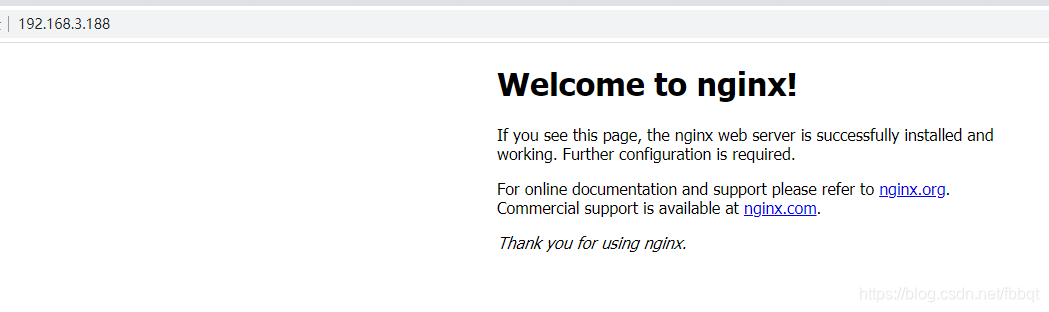
这样就简单的把nginx服务启动了
2、配置修改nginx的配置文件
- 我们有时需要使用自己的配置,就要改变配置文件nginx.conf ,进入容器,命令
docker exec -it nginx bash
讯享网nginx@nginx:~$ docker exec -it nginx bash root@aafeaf6562e9:/#
nginx.conf配置文件在/etc/nginx/ 下面
root@aafeaf6562e9:/etc/nginx# ls conf.d fastcgi_params koi-utf koi-win mime.types modules nginx.conf scgi_params uwsgi_params win-utf - 在宿主机中执行以下命令,把nginx.conf配置文件从docker的nginx容器中拷贝到宿主机的目录中
docker cp nginx:/etc/nginx/nginx.conf ./docker-nginx
- 在宿主机中docker-nginx目录下新建conf.d文件夹
mkdir conf.d

- 在宿主把/etc/nginx/conf.d文件夹下的default.conf拷贝到宿主机的conf.d文件夹下
docker cp nginx:/etc/nginx/conf.d/default.conf ./docker-nginx/conf.d
注意: 在系统上直接安装nginx时只有nginx.conf一个文件。但使用docker安装的nginx是把nginx.conf配置文件拆成了nginx.conf和conf.d文件夹下的default.conf两个文件
- 根据自己的需求修改好配置文件后,下一步是启动nginx
nginx.conf一般是固定不变的。在conf.d文件夹下的default.conf文件中我添加如下:

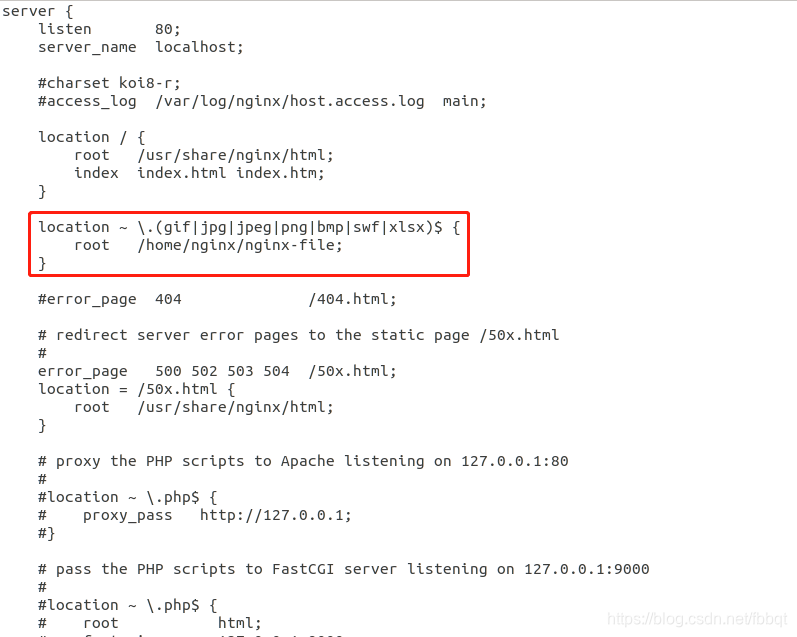
启动命令:
配置好文件后,执行以下命令启动nginx容器(以下命令是一条命令: ,由于篇幅问题自动换行):
docker run --name nginx -p 80:80 -v /home/nginx/docker-nginx/nginx.conf:/etc/nginx/nginx.conf -v /home/nginx/docker-nginx/log:/var/log/nginx -v /home/nginx/docker-nginx/conf.d/default.conf:/etc/nginx/conf.d/default.conf -v /home/nginx/nginx-file:/home/nginx/nginx-file --restart always -d nginx
以上命令具体如下:(这里未加-i和-t)
docker run
--name nginx
-p 80:80
-v /home/nginx/docker-nginx/nginx.conf:/etc/nginx/nginx.conf
-v /home/nginx/docker-nginx/log:/var/log/nginx
-v /home/nginx/docker-nginx/conf.d/default.conf:/etc/nginx/conf.d/default.conf
-v /home/nginx/nginx-file:/home/nginx/nginx-file
--restart always
-d nginx
docker run :创建容器的命令
-i:表示运行容器
-t:表示容器启动后会进入其命令行。加入这两个参数后,容器创建就能登录进去。即分配一个伪终端。
--name :为创建的容器命名。
-p:表示端口映射,前者是宿主机端口,后者是容器内的映射端口。可以使用多个-p做多个端口映射
-v:表示目录映射关系(前者是宿主机目录,后者是dockker的nginx容器内的目录,表示把容器内的目录与宿主机上的目录映射起来),可以使用多个-v做多个目录或文件映射。注意:最好做目录映射,在宿主机上做修改,然后共享到容器上。
-d:在run后面加上-d参数,则会创建一个守护式容器在后台运行(这样创建容器后不会自动登录容器,如果只加-i -t两个参数,创建后就会自动进去容器)。
–name mynginx 表示给这个容器起了一个 mynginx 的名字。
前几个“-v”,是配置文件的映射,前边代表宿主机,后面代表容器,解释为宿主机的 nginx 配置文件,映射到容器内的 nginx 子目录下的配置文件上。
最后一个 “-v” ,是宿主机上目录的映射,映射到容器内的同名的目录下面,同样的前边代表宿主机,后面代表容器,这样实现的好处就是不用每次都要登入容器内进行文件的操作,直接在宿主机 上/home/nginx/nginx-file 目录操作即等同于操作容器
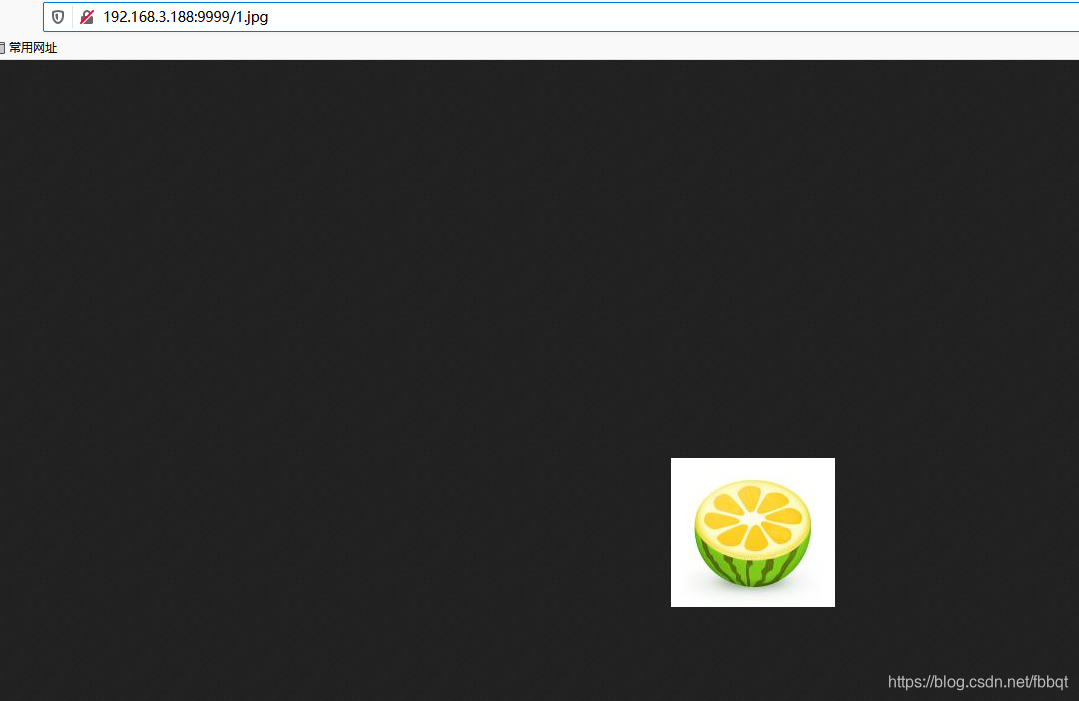
在浏览上进行测试查看:http://192.168.3.188:9999/1.jpg
配置的根目录是 /home/nginx/nginx-file ,1.jpg放到了该目录下
重要!!!
若直接用root用户,则不会出现这个问题
因为操作时用的不是root用户,故在访问之前会出现403 ,原因是没有权限,解决办法:给配置的目录增加权限chmod -R 777 ./nginx-file/ 若直接用root用户,则不会出现这个问题

完整的nginx.conf的配置文件详解如下:
讯享网 #开启进程数 <=CPU数  worker_processes 1; #错误日志保存位置  #error_log logs/error.log;  #error_log logs/error.log notice;  #error_log logs/error.log info;  #进程号保存文件  #pid logs/nginx.pid;  #等待事件  events {
    #每个进程最大连接数(最大连接=连接数x进程数)  worker_connections 1024; } http {
    #文件扩展名与文件类型映射表  include mime.types; #默认文件类型  default_type application/octet-stream; #日志文件输出格式 这个位置相于全局设置  #log_format main '$remote_addr - $remote_user [$time_local] "$request" '  # '$status $body_bytes_sent "$http_referer" '  # '"$http_user_agent" "$http_x_forwarded_for"';  #请求日志保存位置  #access_log logs/access.log main;  #打开发送文件  sendfile on; #tcp_nopush on;  #连接超时时间  #keepalive_timeout 0;  keepalive_timeout 65; #打开gzip压缩  #gzip on;  #设定请求缓冲  client_header_buffer_size 1k; large_client_header_buffers 4 4k; #设定负载均衡的服务器列表  upstream myproject {
    #weigth参数表示权值,权值越高被分配到的几率越大  #max_fails 当有#max_fails个请求失败,就表示后端的服务器不可用,默认为1,将其设置为0可以关闭检查  #fail_timeout 在以后的#fail_timeout时间内nginx不会再把请求发往已检查出标记为不可用的服务器  #这里指定多个源服务器,ip:端口,80端口的话可写可不写  server 192.168.1.78:8080 weight=5 max_fails=2 fail_timeout=600s; #server 192.168.1.222:8080 weight=3 max_fails=2 fail_timeout=600s;  } #第一个虚拟主机  server {
    #监听IP端口  listen 80; #主机名  server_name localhost; #设置字符集  #charset koi8-r;  #本虚拟server的访问日志 相当于局部变量  #access_log logs/host.access.log main;  #对本server"/"启用负载均衡  location / {
    #root /root; #定义服务器的默认网站根目录位置  #index index.php index.html index.htm; #定义首页索引文件的名称  proxy_pass http://myproject; #请求转向myproject定义的服务器列表  #以下是一些反向代理的配置可删除.  # proxy_redirect off;  # proxy_set_header Host $host;  # proxy_set_header X-Real-IP $remote_addr;  # proxy_set_header X-Forwarded-For $proxy_add_x_forwarded_for;  # client_max_body_size 10m; #允许客户端请求的最大单文件字节数  # client_body_buffer_size 128k; #缓冲区代理缓冲用户端请求的最大字节数,  # proxy_connect_timeout 90; #nginx跟后端服务器连接超时时间(代理连接超时)  # proxy_send_timeout 90; #后端服务器数据回传时间(代理发送超时)  # proxy_read_timeout 90; #连接成功后,后端服务器响应时间(代理接收超时)  # proxy_buffer_size 4k; #设置代理服务器(nginx)保存用户头信息的缓冲区大小  # proxy_buffers 4 32k; #proxy_buffers缓冲区,网页平均在32k以下的话,这样设置  # proxy_busy_buffers_size 64k; #高负荷下缓冲大小(proxy_buffers*2)  # proxy_temp_file_write_size 64k; #设定缓存文件夹大小,大于这个值,将从upstream服务器传  } location /upload {
    alias e:/upload; } #设定查看Nginx状态的地址  location /NginxStatus {
    stub_status on; access_log off; #allow 192.168.0.3;  #deny all;  #auth_basic "NginxStatus";  #auth_basic_user_file conf/htpasswd;  } #error_page 404 /404.html;  # redirect server error pages to the static page /50x.html  # 定义错误提示页面  error_page 500 502 503 504 /50x.html; location = /50x.html {

    root html; } # proxy the PHP scripts to Apache listening on 127.0.0.1:80  #  #location ~ \.php$ {  # proxy_pass http://127.0.0.1;  #}  # pass the PHP scripts to FastCGI server listening on 127.0.0.1:9000  #  #location ~ \.php$ {  # root html;  # fastcgi_pass 127.0.0.1:9000;  # fastcgi_index index.php;  # fastcgi_param SCRIPT_FILENAME /scripts$fastcgi_script_name;  # include fastcgi_params;  #}  # deny access to .htaccess files, if Apache's document root  # concurs with nginx's one  #  #location ~ /\.ht {  # deny all;  #}  } # another virtual host using mix of IP-, name-, and port-based configuration  #  #server {  #多监听  # listen 8000;  #主机名  # listen somename:8080;  # server_name somename alias another.alias;  # location / {  #WEB文件路径  # root html;  #默认首页  # index index.html index.htm;  # }  #}  # HTTPS server HTTPS SSL加密服务器  #  #server {  # listen 443;  # server_name localhost;  # ssl on;  # ssl_certificate cert.pem;  # ssl_certificate_key cert.key;  # ssl_session_timeout 5m;  # ssl_protocols SSLv2 SSLv3 TLSv1;  # ssl_ciphers HIGH:!aNULL:!MD5;  # ssl_prefer_server_ciphers on;  # location / {  # root html;  # index index.html index.htm;  # }  #}  }
版权声明:本文内容由互联网用户自发贡献,该文观点仅代表作者本人。本站仅提供信息存储空间服务,不拥有所有权,不承担相关法律责任。如发现本站有涉嫌侵权/违法违规的内容,请联系我们,一经查实,本站将立刻删除。
如需转载请保留出处:https://51itzy.com/kjqy/131162.html