

前言
这又是一个关于域内基础概念与原理的系列,本系列将包含以下几篇文章:
《内网渗透测试:内网环境与活动目录基础概念》
《内网渗透测试:活动目录 Active Directory 的查询》
《内网渗透测试:域用户组及域内权限划分》
《内网渗透测试:OU 组织单位》
《内网渗透测试:域用户和机器用户》
《内网渗透测试:域内权限访问控制》
《内网渗透测试:Windows 令牌窃取》
《内网渗透测试:Windows 组策略讲解》
《内网渗透测试:Windows 组策略后门》
域用户
大家都知道域用户是什么,就是域环境中的用户。和本地用户的帐户不同,域用户帐户保存在活动目录中。由于所有的用户帐户都集中保存在活动目录中,所以使得集中管理变成可能。
我们知道,在工作组环境中,所有计算机是独立的,要让用户能够登录到计算机并使用计算机的资源,必须为每个用户建立本地用户帐户。而在域环境中,一个域用户可以在域中的任何一台计算机上登录,域用户可以不再使用固定的计算机。当计算机出现故障时,域用户可以登录到另一台计算机上继续工作,这样也使帐号的管理变得简单。
域用户的部分属性
在下图创建用户时可以看到用户有很多属性,如姓、名、展示名等:
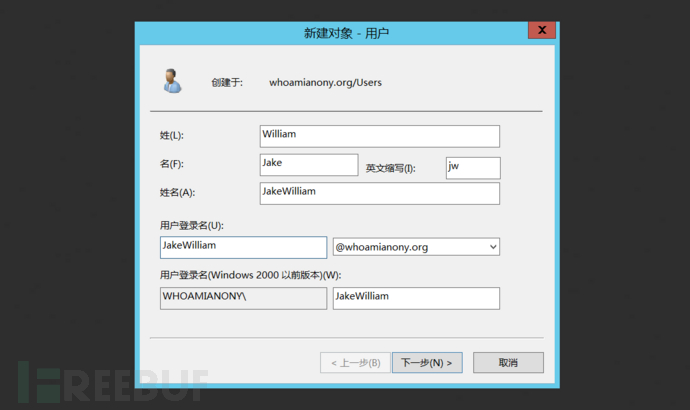
这些属性都可以在 Active Directory 里面都可以查到:
姓对应的属性为sn:
Adfind.exe -b "CN=JakeWilliam,CN=Users,DC=whoamianony,DC=org" sn # 将该用户设为 BaseDN 进行查询 讯享网
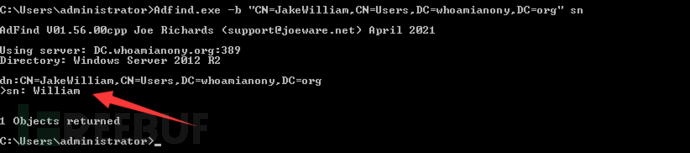
名对应的属性为givenName:
讯享网Adfind.exe -b "CN=JakeWilliam,CN=Users,DC=whoamianony,DC=org" givenName
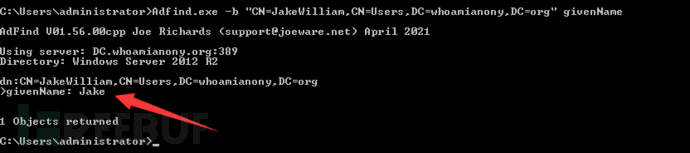
展示名(姓名)对应的属性为displayName:
Adfind.exe -b "CN=JakeWilliam,CN=Users,DC=whoamianony,DC=org" displayName 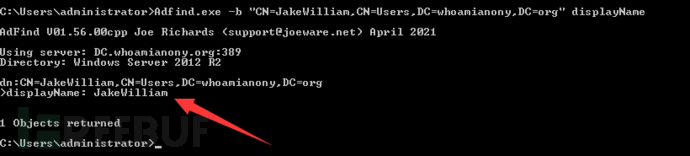
值得注意的是,这个displayName虽然跟域用户名往往一样,但是不能用于登陆。
用户创建时间对应的属性为whenCreated:
讯享网Adfind.exe -b "CN=JakeWilliam,CN=Users,DC=whoamianony,DC=org" whenCreated
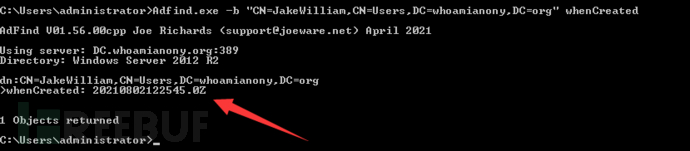
用户设置密码的时间对应的属性为pwdLastSet
Adfind.exe -b "CN=JakeWilliam,CN=Users,DC=whoamianony,DC=org" pwdLastSet 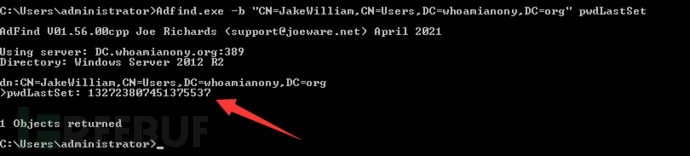
用户上次登录时间对应的属性为Lastlogon:
讯享网Adfind.exe -b "CN=JakeWilliam,CN=Users,DC=whoamianony,DC=org" Lastlogon
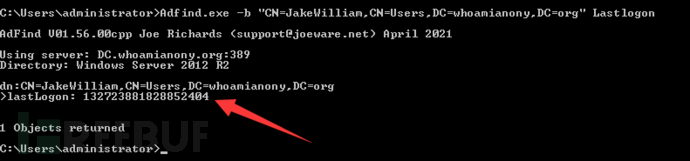
域用户的 userAccountControl 属性
userAccountControl 属性记录了域用户账号的很多属性信息,该字段就是一个的位字段,其是由一个个位构成的:
| Property flag | Value in hexadecimal | Value in decimal |
|---|---|---|
| SCRIPT | 0x0001 | 1 |
| ACCOUNTDISABLE | 0x0002 | 2 |
| HOMEDIR_REQUIRED | 0x0008 | 8 |
| LOCKOUT | 0x0010 | 16 |
| PASSWD_NOTREQD | 0x0020 | 32 |
| PASSWD_CANT_CHANGE | 0x0040 | 64 |
| ENCRYPTED_TEXT_PWD_ALLOWED | 0x0080 | 128 |
| TEMP_DUPLICATE_ACCOUNT | 0x0100 | 256 |
| NORMAL_ACCOUNT | 0x0200 | 512 |
| INTERDOMAIN_TRUST_ACCOUNT | 0x0800 | 2048 |
| WORKSTATION_TRUST_ACCOUNT | 0x1000 | 4096 |
| SERVER_TRUST_ACCOUNT | 0x2000 | 8192 |
| DONT_EXPIRE_PASSWORD | 0x10000 | 65536 |
| MNS_LOGON_ACCOUNT | 0x20000 | |
| SMARTCARD_REQUIRED | 0x40000 | |
| TRUSTED_FOR_DELEGATION | 0x80000 | |
| NOT_DELEGATED | 0x | |
| USE_DES_KEY_ONLY | 0x | |
| DONT_REQ_PREAUTH | 0x | |
| PASSWORD_EXPIRED | 0x | |
| TRUSTED_TO_AUTH_FOR_DELEGATION | 0x |
根据每一位的名称便可以猜出这些位的含义了。比如,我们想查询所有设置了密码永不过期的用户:
Adfind.exe -b dc=whoamianony,dc=org -f "(userAccountControl:AND:=65536)" -bit -dn # DONT_EXPIRE_PASSWORD 0x10000 65536 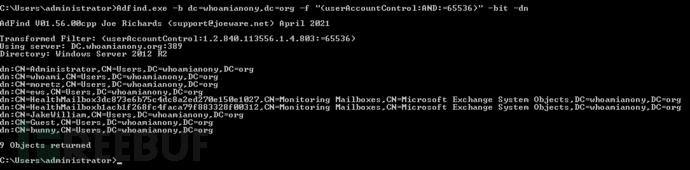
查询所有设置了约束委派的用户:
讯享网Adfind.exe -b dc=whoamianony,dc=org -f "(userAccountControl:AND:=)" -bit -dn # TRUSTED_FOR_DELEGATION 0x80000

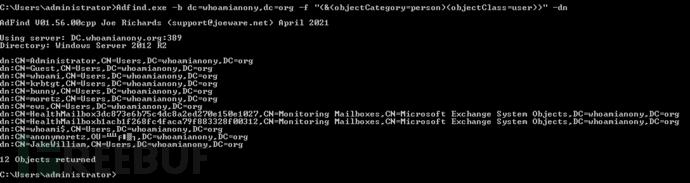
查询域用户
当我们拥有一个域用户的权限时,可以枚举域内的所有用户,此时主要有两个方法。
通过 SAMR 协议查询
net user /domain 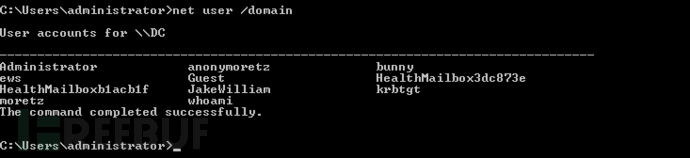
通过 Active Directory 查询
讯享网Adfind.exe -b dc=whoamianony,dc=org -f "(&(objectCategory=person)(objectClass=user))" -dn
机器用户
即机器账号、计算机账号,所有加入域的主机都会有一个机器用户,用户名为机器名加$,如:WIN7$、WINXP$。在域环境中,普通域用户最多可以创建
10 个计算机账户,但是本地账号不能创建计算机账户。
默认情况下,加入域的机器默认在CN=Computers这个容器里面:
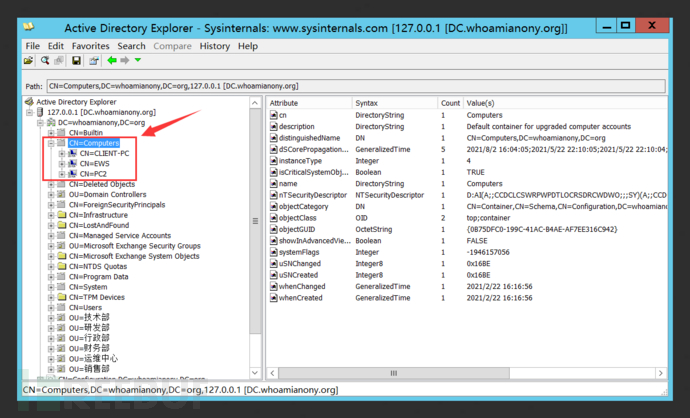
而域内的域控则都在 Domain Controllers 这个容器下。
机器用户跟 SYSTEM 用户的关系
当你在 Active Directory 中随便打开 Domain Computer
中的一台主机,查看其objectClass便可以发现他是computer类的实例,并且computer类的user类的子类。我们知道,域用户是user类的实例,而computer类的user类的子类则说明域用户有的属性,计算用户都有。甚至我们可以说,机器用户就是一种域用户。那我们能不能利用这个机器用户呢?
其实本地用户 SYSTEM 就对应于域内的机器用户,在域内的用户名就是机器名加$,比如 WIN7,他的机器名是
WIN7,那么他在域内登录的用户名就是WIN7$。
查找域内所有的机器
我们可以通过objectclass=Computer或者objectcategory=Computer过滤语法在 Active Directory
中查找域内的所有机器
Adfind.exe -b dc=whoamianony,dc=org -f "(objectclass=Computer)" -dn Adfind.exe -b dc=whoamianony,dc=org -f "(objectcategory=Computer)" -dn 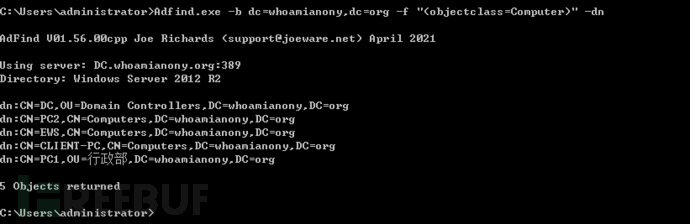
Adfind 工具对查询域内机器提供了一些快捷方式:
讯享网-sc computers_disabled # 查询已禁用的计算机 -sc computers_pwdnotreqd # 查询不需要设置密码的计算机 -sc computers_active # 查询已启用且最后输入密码的计算机 -sc computers_inactive # 查询已被禁用或密码最后设置的计算机 Adfind.exe -b dc=whoamianony,dc=org -sc computers_pwdnotreqd -dn
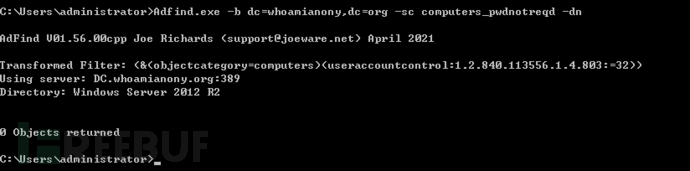
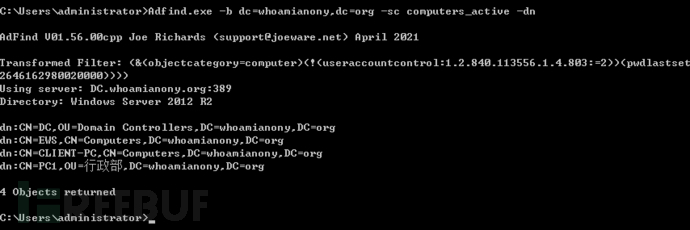
Adfind.exe -b "OU=Domain Controllers,DC=whoamianony,DC=org" -f "(objectclass=Computer)" -dn Adfind.exe -b "OU=Domain Controllers,DC=whoamianony,DC=org" -f "(objectcategory=Computer)" -dn 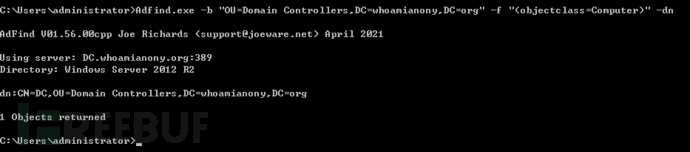
查询域用户与域成员机器的对应关系
在域环境中,域用户默认是可以登录域内任何一台机器的,这是因为域管理员在新增域用户时该域用户默认就会存在域用户组 Domain Users
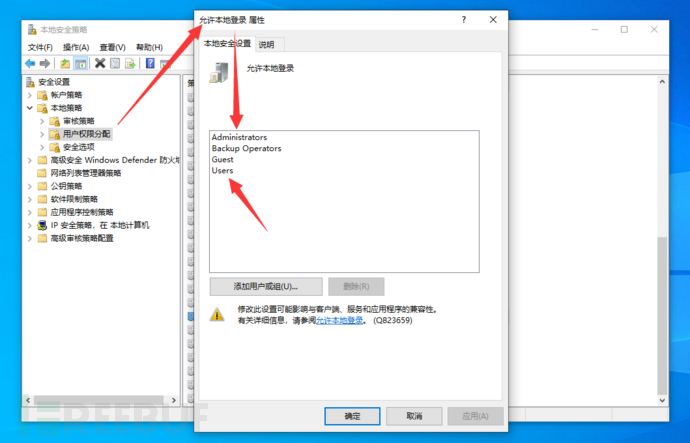
中,加入域的域成员机器会默认将全局组 Domain Users 加到其本地的 User 组中,而域成员机器本地组策略中的 “允许在本地登陆”
属性中包含了本地的 Users 组。
如下图可以可以看到域成员机器本地组策略中的 “允许在本地登陆” 属性中包含了本地的 Users 组:
如下图可以看到域成员机器本地的 Users 组中包含了域全局组 Domain Users :
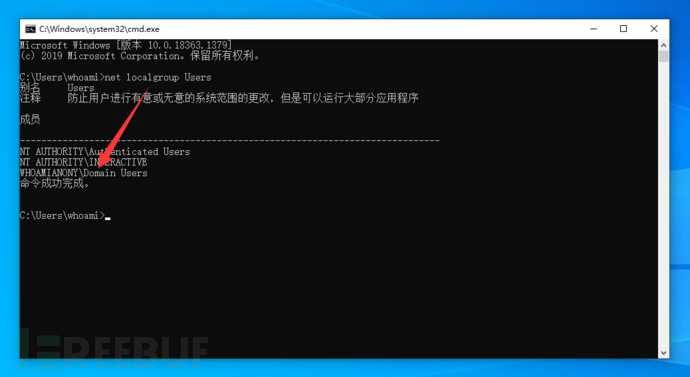
因此域用户默认是可以在域中的任何一台计算机上登录的。
但是这样可能会存在一些安全隐患,所以域管理员为了安全起见,通常会限制域用户只能登陆指定的计算机,或限制某台计算机只允许指定的用户登录。具体操作有以下两种。
对域用户做限制,设置域用户只能登陆指定的计算机
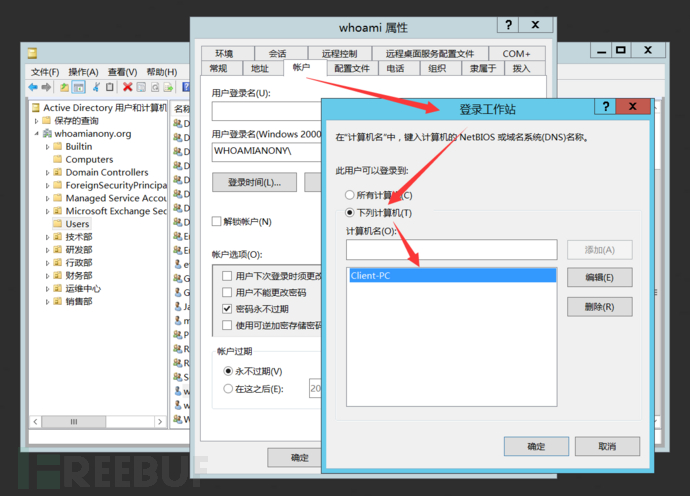
如上图,设置该域用户只允许登录到 Client-PC 这台机器。
对机器做限制,限制某台计算机只允许指定的用户登录
这个可以通过下发组策略实现:
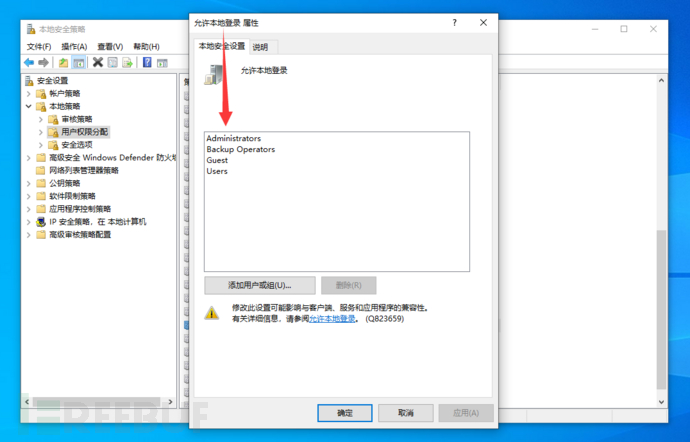

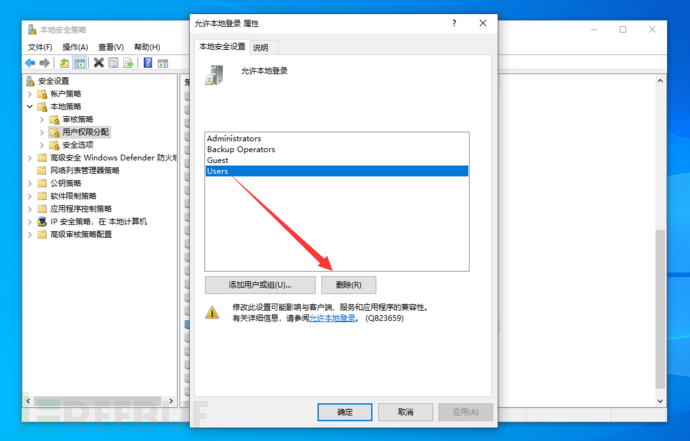
也可以直接在 “允许本地登陆” 中添加想要登陆的组和域成员名。
查询指定域用户能够登录的主机
域用户默认能本地登录域内的任何一台主机,但域管理员为了安全起见,通常会限制域用户只能登陆指定的计算机。在内网信息收集中,我们需要找到指定域用户能够登录的主机。
在限制了域用户只能登录到某台主机之后,在 Active Directory
里面,会为该域用户设置一个userWorkStations属性。这个属性保存了这个域用户能够登录到的主机。而这个字段对于域内任何用户都是可读的,我们可以通过读域用户的userWorkStations属性来查看域用户能够登录的主机:
讯享网Adfind.exe -b dc=whoamianony,dc=org -sc u:whoami userWorkstations
还可以通过 PowerView 脚本查看:
Import-Module .\powerview.ps1 Get-NetUser -Domain whoami.whoamianony.org 查询指定主机上正在登陆的域用户
在收集内网信息时,我们经常会查询指定主机上正在登陆的域用户。这一查询我们可以直接通过现有的工具实现,但首先我们要先看两个 Win32 API。
NetSessionEnum是一个 Win32 API,用来提供有关在服务器上建立的会话的信息。
讯享网NET_API_STATUS NET_API_FUNCTION NetSessionEnum( LMSTR servername, LMSTR UncClientName, LMSTR username, DWORD level, LPBYTE *bufptr, DWORD prefmaxlen, LPDWORD entriesread, LPDWORD totalentries, LPDWORD resume_handle );
可以看到这个 API 的第一个参数是servername,我们可以通过servername指定一个远程的主机,然后这个 API 会去调用远程主机的
RPC,然后返回其他用户在访问这台远程主机的网络资源(例如文件共享)时所创建的网络会话,从而可以看到这个用户来自何处。
我们利用NetWkstaUserEnum这个 API 来列出当前登录到这台远程主机机器的所有用户的信息
NET_API_STATUS NET_API_FUNCTION NetWkstaUserEnum( LMSTR servername, DWORD level, LPBYTE *bufptr, DWORD prefmaxlen, LPDWORD entriesread, LPDWORD totalentries, LPDWORD resumehandle ); 这个 API 的第一个参数也是servername可以指定一个远程主机,然后会去调用这台远程主机的
RPC,然后返回当前登录到这台远程主机的所有用户的信息。值得注意的是,调用该函数的用户需要具备机器A的本地管理员权限。但是该 API
需要在远程主机上有管理员权限。
目前有很多工具可以用来枚举域内某台主机上正在登陆的域用户,下面就简单介绍几个十分经典的工具,其本质还是调用了这两个 API 。
psloggedon.exe
[psloggedon.exe](https://docs.microsoft.com/en-
us/sysinternals/downloads/psloggedon)可以查看本地登陆的用户和通过本地计算机或远程计算机资源登陆的用户。如果指定的是用户名而不是机器名,psloggedon.exe
会搜索网上邻居中的所有计算机,并显示该用户是否已经登录。该工具的某些功能可能需要管理员权限。
讯享网psloggedon.exe [-] [-l] [-x] [\\computername或username]
如下所示,查询域控制器 DC 上正在登陆的用户:
psloggedon.exe \\DC 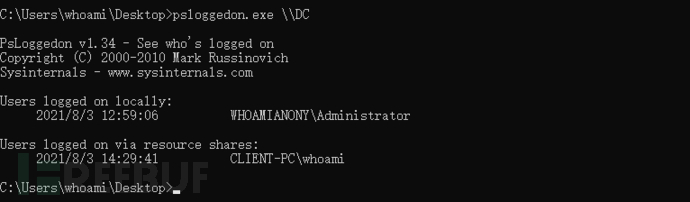
PVEFindADUser.exe
讯享网PVEFindADUser.exe <参数>
我们一般直接运行以下命令,即可显示域中所有计算机上当前登陆的所有用户:
PVEFindADUser.exe -current 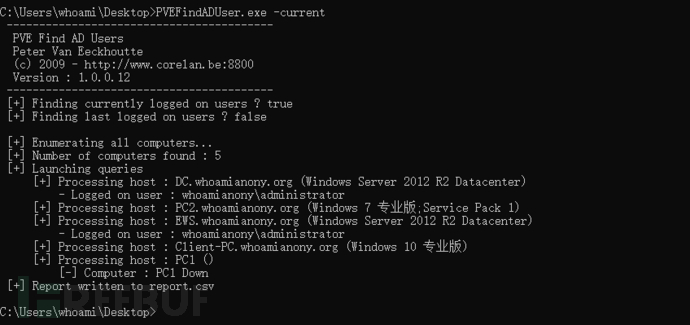
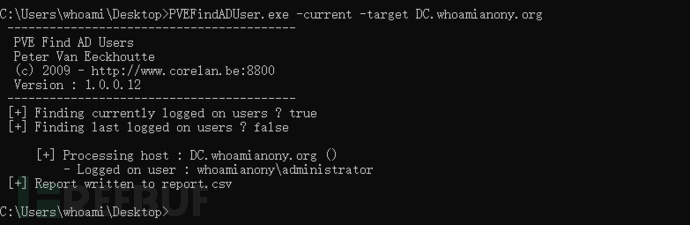
也可以通过-target指定查询的主机:
讯享网PVEFindADUser.exe -current -target DC.whoamianony.org
查询域用户正在登录的主机
查询域用户正在登录的主机可以定位域用户,比如我们在内网渗透中,常常会使用各种工具来获取当前域管理员在线登录的机器,入侵此机器,然后迁移到域管理登陆所在的进程,便拥有了域管理的权限。定位域用户正在登录的主机有两种常规方法,一是日志,二是会话。
我们主要来讲第二种会话的方式,可以通过以下工具实现。
psloggedon.exe
在网络中查找域管理员用户 Administrator 当前在线登录的用户:
psloggedon.exe whoamianony\administrator 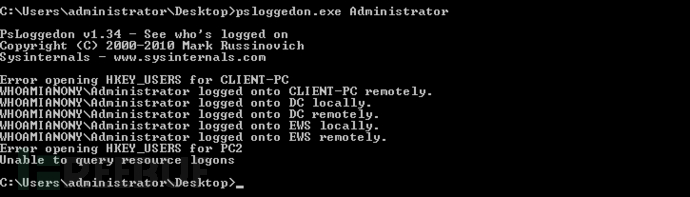
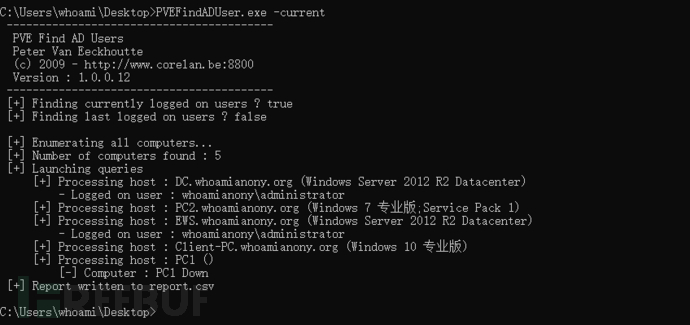
PVEFindADUser.exe
直接一把梭:
讯享网PVEFindADUser.exe -current
PowerView.ps1
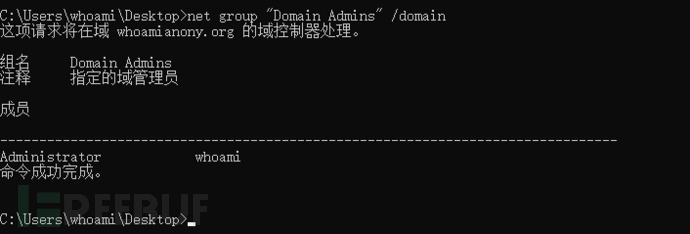
如下,可以看到本地域有两个域管理员:
下面,我们通过 Invoke-UserHunter 来定位他们:
Import-Module .\powerview.ps1 Invoke-UserHunter 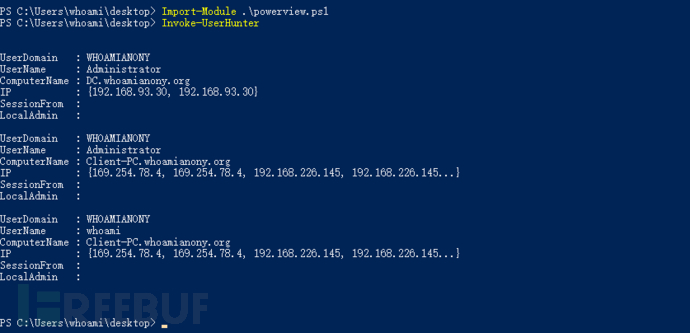
也可以查找指定用户当前在线登录的主机:
讯享网Invoke-UserHunter -UserName whoami
Ending…

参考
https://www.anquanke.com/post/id/#h2-4
https://blog.csdn.net/_/article/details/
https://www.freebuf.com/articles/network/243640.html
户当前在线登录的主机:
Invoke-UserHunter -UserName whoami Ending…
[外链图片转存中…(img-SjkLubxk-29)]
参考
https://www.anquanke.com/post/id/#h2-4
https://blog.csdn.net/_/article/details/
https://www.freebuf.com/articles/network/243640.html
学习网络安全技术的方法无非三种:
第一种是报网络安全专业,现在叫网络空间安全专业,主要专业课程:程序设计、计算机组成原理原理、数据结构、操作系统原理、数据库系统、 计算机网络、人工智能、自然语言处理、社会计算、网络安全法律法规、网络安全、内容安全、数字取证、机器学习,多媒体技术,信息检索、舆情分析等。
第二种是自学,就是在网上找资源、找教程,或者是想办法认识一-些大佬,抱紧大腿,不过这种方法很耗时间,而且学习没有规划,可能很长一段时间感觉自己没有进步,容易劝退。
如果你对网络安全入门感兴趣,那么你需要的话可以点击这里👉网络安全重磅福利:入门&进阶全套282G学习资源包免费分享!
第三种就是去找培训。
接下来,我会教你零基础入门快速入门上手网络安全。
网络安全入门到底是先学编程还是先学计算机基础?这是一个争议比较大的问题,有的人会建议先学编程,而有的人会建议先学计算机基础,其实这都是要学的。而且这些对学习网络安全来说非常重要。但是对于完全零基础的人来说又或者急于转行的人来说,学习编程或者计算机基础对他们来说都有一定的难度,并且花费时间太长。
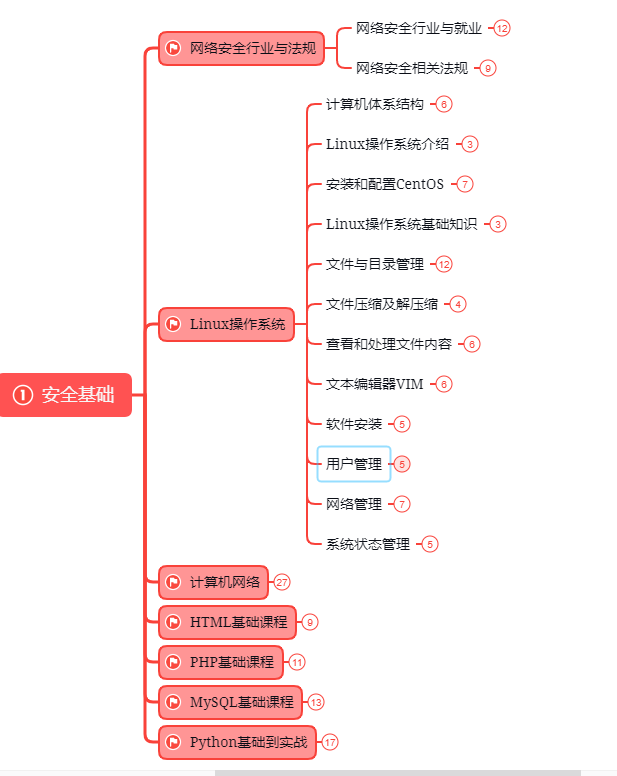
第一阶段:基础准备 4周~6周
这个阶段是所有准备进入安全行业必学的部分,俗话说:基础不劳,地动山摇
第二阶段:web渗透
学习基础 时间:1周 ~ 2周:
① 了解基本概念:(SQL注入、XSS、上传、CSRF、一句话木马、等)为之后的WEB渗透测试打下基础。
② 查看一些论坛的一些Web渗透,学一学案例的思路,每一个站点都不一样,所以思路是主要的。
③ 学会提问的艺术,如果遇到不懂得要善于提问。
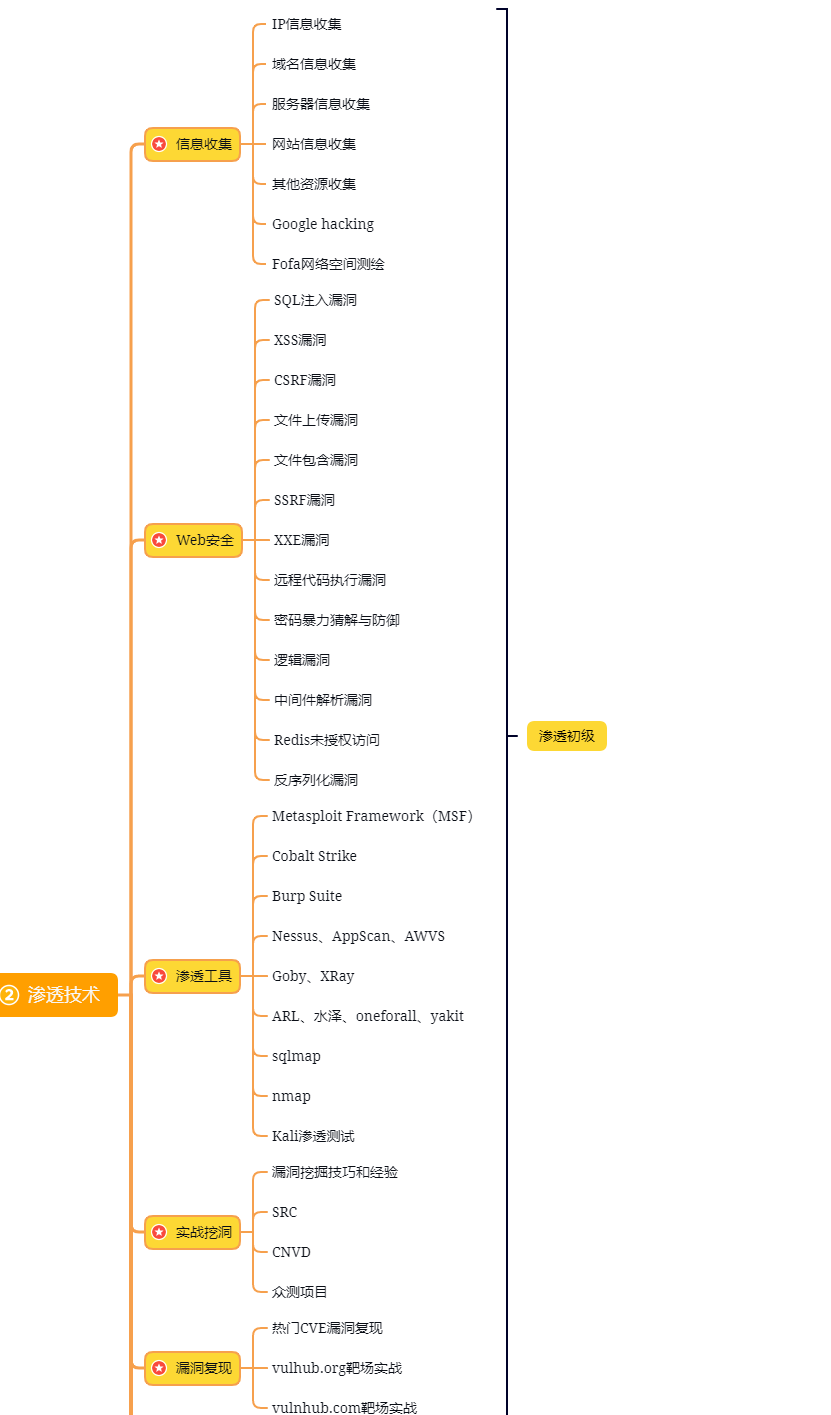
配置渗透环境 时间:3周 ~ 4周:
① 了解渗透测试常用的工具,例如(AWVS、SQLMAP、NMAP、BURP、中国菜刀等)。
② 下载这些工具无后门版本并且安装到计算机上。
③ 了解这些工具的使用场景,懂得基本的使用,推荐在Google上查找。
渗透实战操作 时间:约6周:
① 在网上搜索渗透实战案例,深入了解SQL注入、文件上传、解析漏洞等在实战中的使用。
② 自己搭建漏洞环境测试,推荐DWVA,SQLi-labs,Upload-labs,bWAPP。
③ 懂得渗透测试的阶段,每一个阶段需要做那些动作:例如PTES渗透测试执行标准。
④ 深入研究手工SQL注入,寻找绕过waf的方法,制作自己的脚本。
⑤ 研究文件上传的原理,如何进行截断、双重后缀欺骗(IIS、PHP)、解析漏洞利用(IIS、Nignix、Apache)等,参照:上传攻击框架。
⑥ 了解XSS形成原理和种类,在DWVA中进行实践,使用一个含有XSS漏洞的cms,安装安全狗等进行测试。
⑦ 了解一句话木马,并尝试编写过狗一句话。
⑧ 研究在Windows和Linux下的提升权限,Google关键词:提权
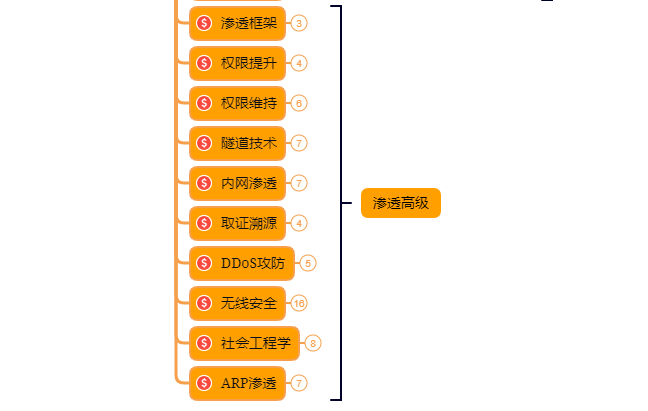
以上就是入门阶段
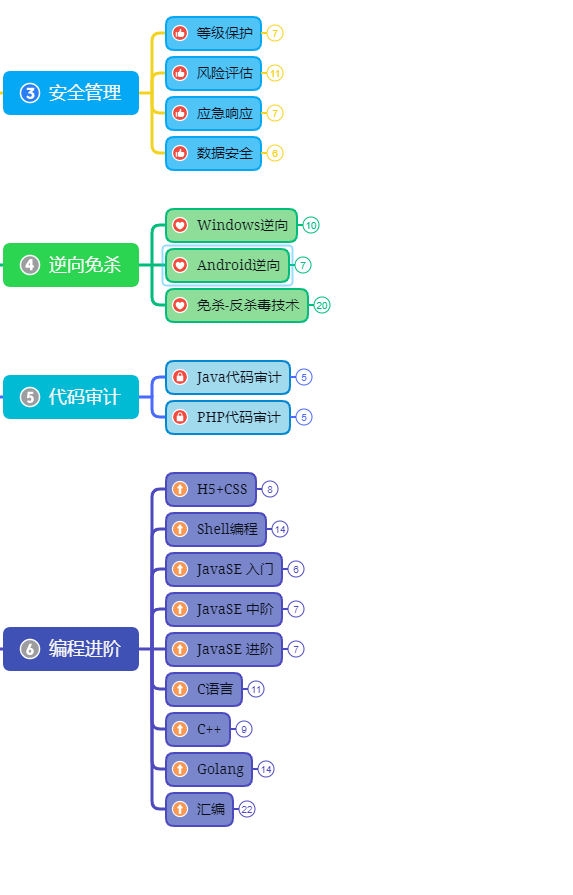
第三阶段:进阶
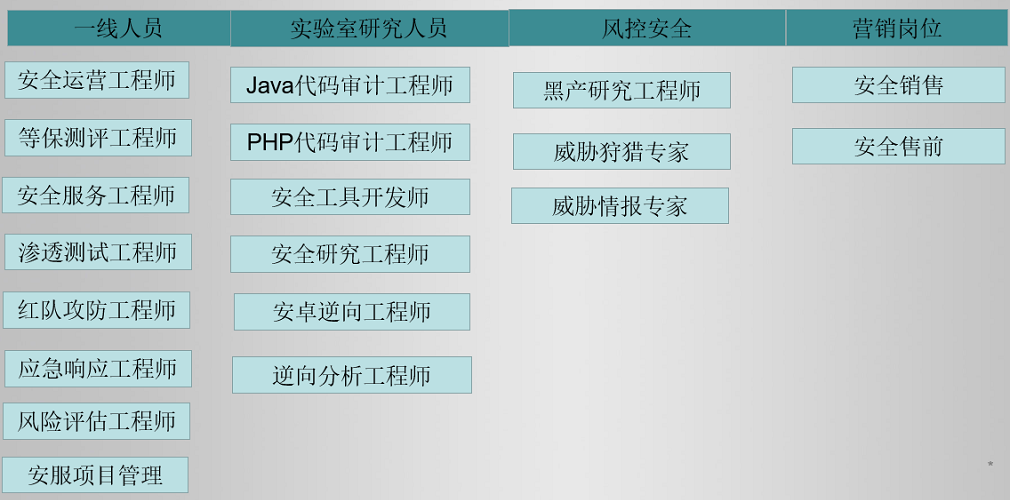
已经入门并且找到工作之后又该怎么进阶?详情看下图
如果你对网络安全入门感兴趣,那么你需要的话可以点击这里👉网络安全重磅福利:入门&进阶全套282G学习资源包免费分享!
版权声明:本文内容由互联网用户自发贡献,该文观点仅代表作者本人。本站仅提供信息存储空间服务,不拥有所有权,不承担相关法律责任。如发现本站有涉嫌侵权/违法违规的内容,请联系我们,一经查实,本站将立刻删除。
如需转载请保留出处:https://51itzy.com/kjqy/130989.html