
我们在打开电脑的时候,有些地方需要打开“计算机管理”界面设置电脑的一些属性。这时候就需要打开“计算机管理”界面才能进行设置。今天小编就来给大家介绍一下最全面的打开电脑中“计算机管理”界面的方法。
“计算机管理”界面的所有打开方法
方法一(最简单的方法)
鼠标右键点击桌面的“计算机”/“此电脑”/“我的电脑”图标,在出现的菜单项中点击“管理”。

这个时候就会出现“计算机管理”界面,我们可以选择其中的选项进行设置了。

方法二
点击桌面左下角的“开始菜单”图标,在搜索框中输入“计算机管理”,此时就会弹出相对应的应用了。

点击其中的“计算机管理”程序,就可以出现计算机管理界面。

方法三(针对win10操作系统)
右键点击桌面左下角的“开始菜单”图标,一定要记住是鼠标右键点击。在弹出的菜单选项中点击“计算机管理”。

方法四(依旧针对win10系统)
在桌面双击打开“此电脑”,这时候可以看到最上方有一个菜单栏,点击其中的“管理”,这时候就直接进入到“计算机管理”界面。

方法五
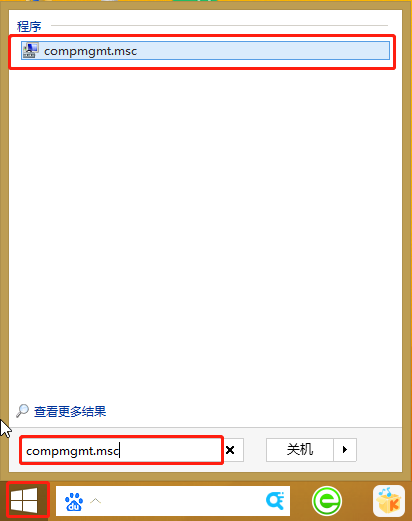
在桌面左下角点击“开始菜单”图标,在出现的搜索框中输入“compmgmt.msc”命令,最后打开相对应的程序即可。
以上就是小编为大家介绍的五种打开“计算机管理”界面的方法了,如果有一种方法不行就可以换另外一种,不用担心打不开“计算机管理”了。
版权声明:本文内容由互联网用户自发贡献,该文观点仅代表作者本人。本站仅提供信息存储空间服务,不拥有所有权,不承担相关法律责任。如发现本站有涉嫌侵权/违法违规的内容,请联系我们,一经查实,本站将立刻删除。
如需转载请保留出处:https://51itzy.com/kjqy/130925.html