
之前有过一篇文章专门讲过一个虚拟桌面Dexpot , 它是windows**的虚拟桌面软件 , 也是我之前一直在用的一个工具 . 后来换过电脑用Win10之后 , 发现Windows终于内置了虚拟桌面功能 . 当然 , 从使用上和操作性上远远欠佳 , 但如果掌握一些基本技巧的话 , 也足够应付日常的使用了 .
在windos开始菜单右边有一个任务视图按钮 , 如果找不到 , 可以在任务栏单击鼠标右键 , 选择"显示任务视图按钮" .
点击任务视图按钮 或使用快捷键 Win + Tab , 可以进入虚拟桌面视图界面 :
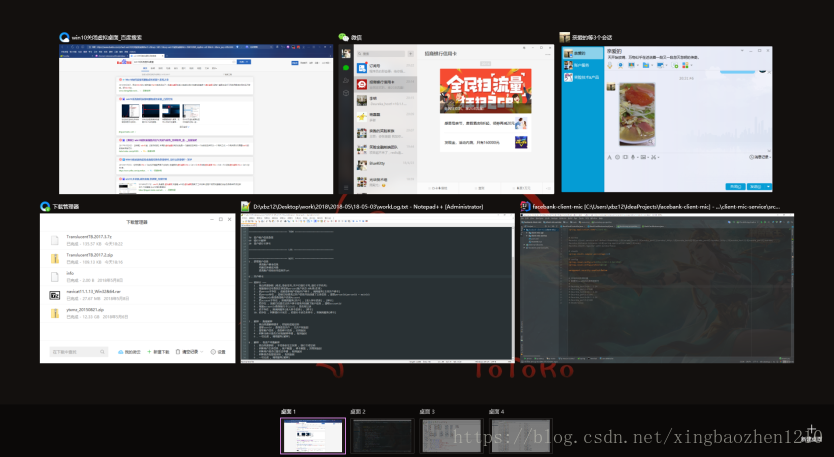

在界面的右下角可以"新建桌面(快捷键Ctrl + Win + D)" , 经我测试 , 桌面的数量应该是不受限制 , 取决于你的电脑性能


当然 , 配合快捷键才会使用更方便
| 快捷键 | 功能说明 |
| Win + Tab | 桌面视图界面 |
| Ctrl + Win + D | 新建虚拟桌面 |
| Ctrl + Win + ←/→ | 切换上/下一个桌面 |
| Ctrl + Win + F4 | 关闭当前桌面(该桌面的任务会自动移动到相邻的上一个桌面中) |
目前Win10的虚拟桌面支持的快捷键较少 , 像直接切换到某一桌面 , 快速将当前应用移到某桌面都没有 . 另外 , 它还不支持一个应用同时在多个桌面显示 .
除此之外 , 它还有一些其他设置 :

另外 , 有位博主对Win10的虚拟桌面原理做了比较深入的研究 , 很有意思 , 大家有兴趣也可以看下 .
版权声明:本文内容由互联网用户自发贡献,该文观点仅代表作者本人。本站仅提供信息存储空间服务,不拥有所有权,不承担相关法律责任。如发现本站有涉嫌侵权/违法违规的内容,请联系我们,一经查实,本站将立刻删除。
如需转载请保留出处:https://51itzy.com/kjqy/130099.html