
一、在 package.json 中配置打包命令
配置前
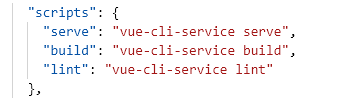
配置后

二、在项目根目录中添加开发环境、测试环境和生产环境的打包配置文件
添加前目录

添加后目录

新增 开发包 配置文件1 .env.development
NODE_ENV = 'production' // 打包模式 outputDir = 'dev' // 要打包到的目录名称 VUE_APP_ENVIRONMENT = 'developmentEnv' // 区分开发环境、测试环境和生产环境的变量 讯享网
新增 测试包 配置文件2 .env.test
讯享网NODE_ENV = 'production' outputDir = 'test' VUE_APP_ENVIRONMENT = 'testEnv'
新增 生产包 配置文件3 .env.production
NODE_ENV = 'production' outputDir = 'dist' VUE_APP_ENVIRONMENT = 'productionEnv' 三、在项目根目录下新建 vue.config.js
讯享网module.exports = {
    lintOnSave: false, // 关闭eslint校验 publicPath: './', // 静态资源路径改为相对路径,否则静态资源路径会报错 outputDir: process.env.outputDir // 打包生成目录 }
四、打包
4.1 打包开发环境包


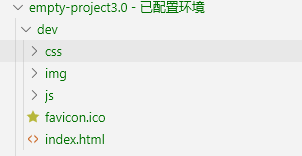
4.2 打包测试环境包
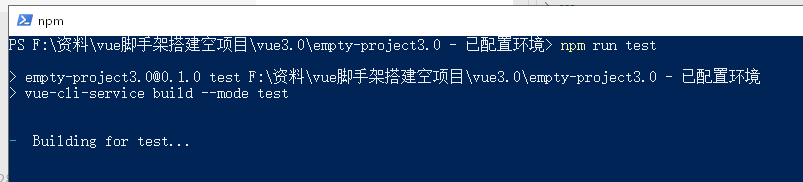

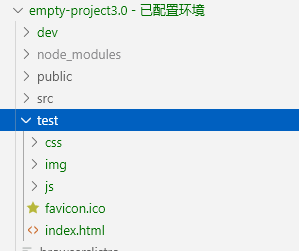

4.3 打包生产环境包
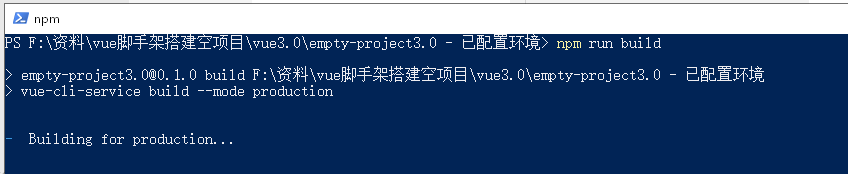

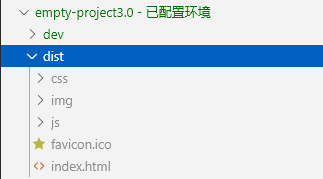
五(附加)、.env.development 或 .env.test 或 .env.production 文件中,NODE_ENV可以设置不同的打包模式,不同模式打出的包结构不同
5.1 在 .env.development 中设置 NODE_ENV = ‘development’
NODE_ENV = 'development' outputDir = 'dev' VUE_APP_ENVIRONMENT = 'developmentEnv' 5.2 在 .env.test 中设置 NODE_ENV = ‘test’
讯享网NODE_ENV = 'test' outputDir = 'test' VUE_APP_ENVIRONMENT = 'testEnv'
5.3 在 .env.production 中设置 NODE_ENV = ‘production’
NODE_ENV = 'production' outputDir = 'dist' VUE_APP_ENVIRONMENT = 'productionEnv' 5.4 npm run all 同时打包开发包、测试包、生产包
开发包的目录结构

测试包的目录结构

生产包的目录结构

5.5 因此,统一设置 NODE_ENV = ‘production’,是为了让开发包、测试包和生产包的包结构相同,便于维护和管理
六、配置基础url
6.1 在 /src/components下,新建 global.vue 文件
讯享网<script> let baseUrl; if (process.env.VUE_APP_ENVIRONMENT === "productionEnv") {
    // 生产包环境 baseUrl = "https://app..."; } else if (process.env.VUE_APP_ENVIRONMENT === "testEnv") {
    // 测试包环境 baseUrl = "https://test-app..."; } else if (process.env.VUE_APP_ENVIRONMENT === "developmentEnv") {
    // 开发包环境 baseUrl = "https://test-app..."; } export default {
    url: baseUrl, }; </script>
6.2 来到 /src/main.js 中引入全局变量并注册
修改前
import {
    createApp } from 'vue' import App from './App.vue' import router from './router' import store from './store' createApp(App).use(store).use(router).mount('#app')
修改1
讯享网import {
    createApp } from 'vue' import App from './App.vue' import router from './router' import store from './store' const app = createApp(App) app.use(store).use(router).mount('#app')
修改2
import {
    createApp } from 'vue' import App from './App.vue' import router from './router' import store from './store' const app = createApp(App) import global from './components/global' // 引入全局变量 app.config.globalProperties.global = global // 注册全局变量 app.use(store).use(router).mount('#app')
6.3 在页面 /src/views/Home.vue 中使用全局变量
讯享网 created() {
    console.log(this.global.url) },
七、引入 axios,并成功请求接口
7.1 运行命令 cnpm i axios --save 安装axios
注意:这里最好使用cnpm安装,如果使用npm安装有可能会失败


7.2 来到 /src/main.js 中引入axios并注册
import {
    createApp } from 'vue' import App from './App.vue' import router from './router' import store from './store' const app = createApp(App) import global from './components/global' // 引入全局变量 app.config.globalProperties.global = global // 注册全局变量 import axios from 'axios' // 引入axios app.config.globalProperties.$http = axios // 注册axios app.use(store).use(router).mount('#app')
7.3 在页面 /src/views/Home.vue 中请求接口
讯享网<template> <div>Home</div> </template> <script> export default {
     name: 'Home', data() {
     return {
    } }, created() {
     console.log(this.global.url) this.getFloorNum() }, methods: {
     // 获取仓位层数 async getFloorNum() {
     var _this = this; const {
     data: res } = await _this.$http({
     url: _this.global.url + "/Api/...", method: "GET", params: {
     no_id: "583", type: 1, }, }); console.log(res); }, } } </script>
参考文档:
https://blog.csdn.net/_/article/details/
https://blog.csdn.net/liu_yunzhao/article/details/
https://blog.csdn.net/block_xu/article/details/
版权声明:本文内容由互联网用户自发贡献,该文观点仅代表作者本人。本站仅提供信息存储空间服务,不拥有所有权,不承担相关法律责任。如发现本站有涉嫌侵权/违法违规的内容,请联系我们,一经查实,本站将立刻删除。
如需转载请保留出处:https://51itzy.com/kjqy/129675.html