
Oracle11g是J2EE初学者必学的数据库之一,下面就给大家介绍一下Oracle11g数据库的详细安装步骤。
第一步:打开Oracle中文官网下载Oracle11g
- 打开Oracle中文官网

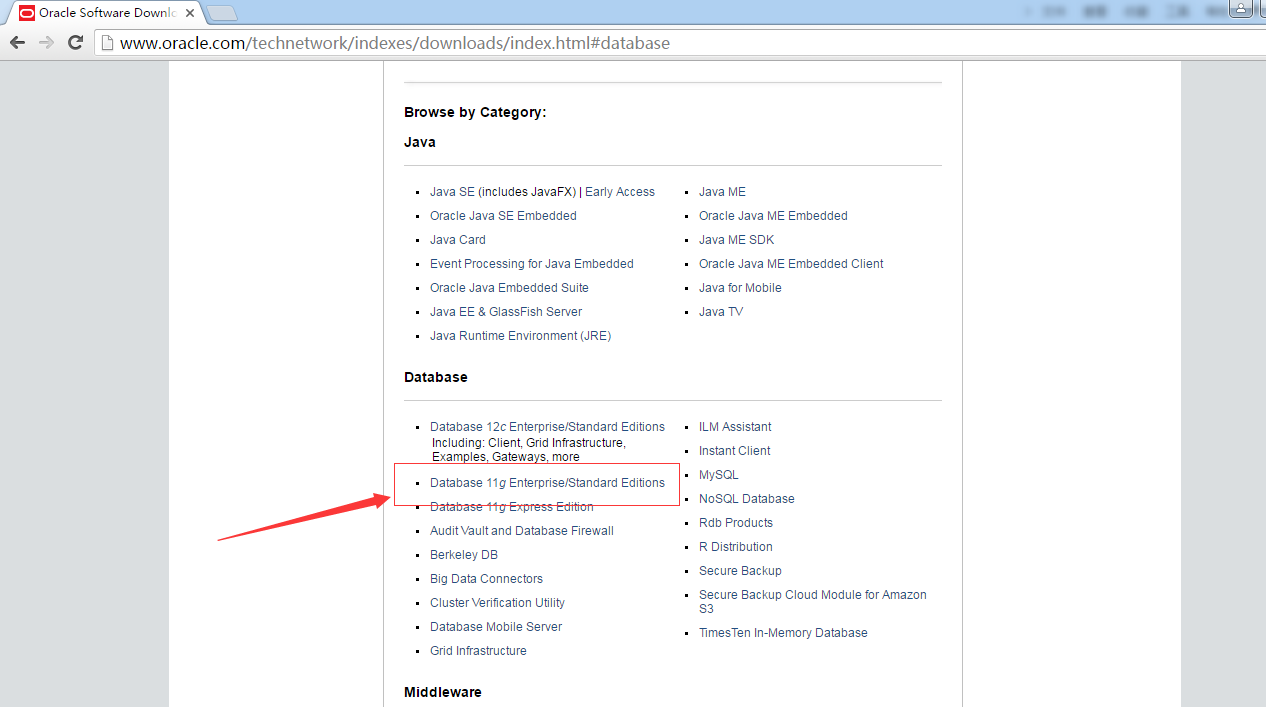
讯享网 - 点击导航中的下载,找到数据库下载链接


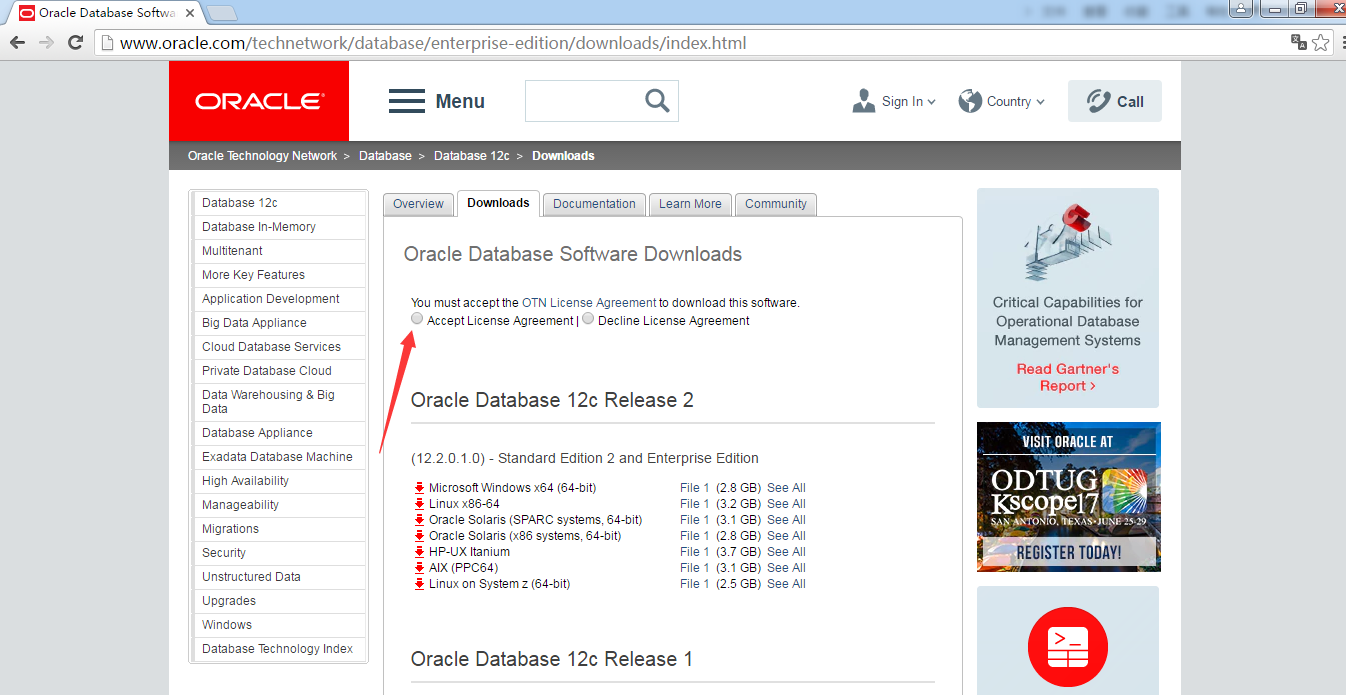
- 打开链接后,选择同意协议选项,并在下方找到Oracle11g的下载列表
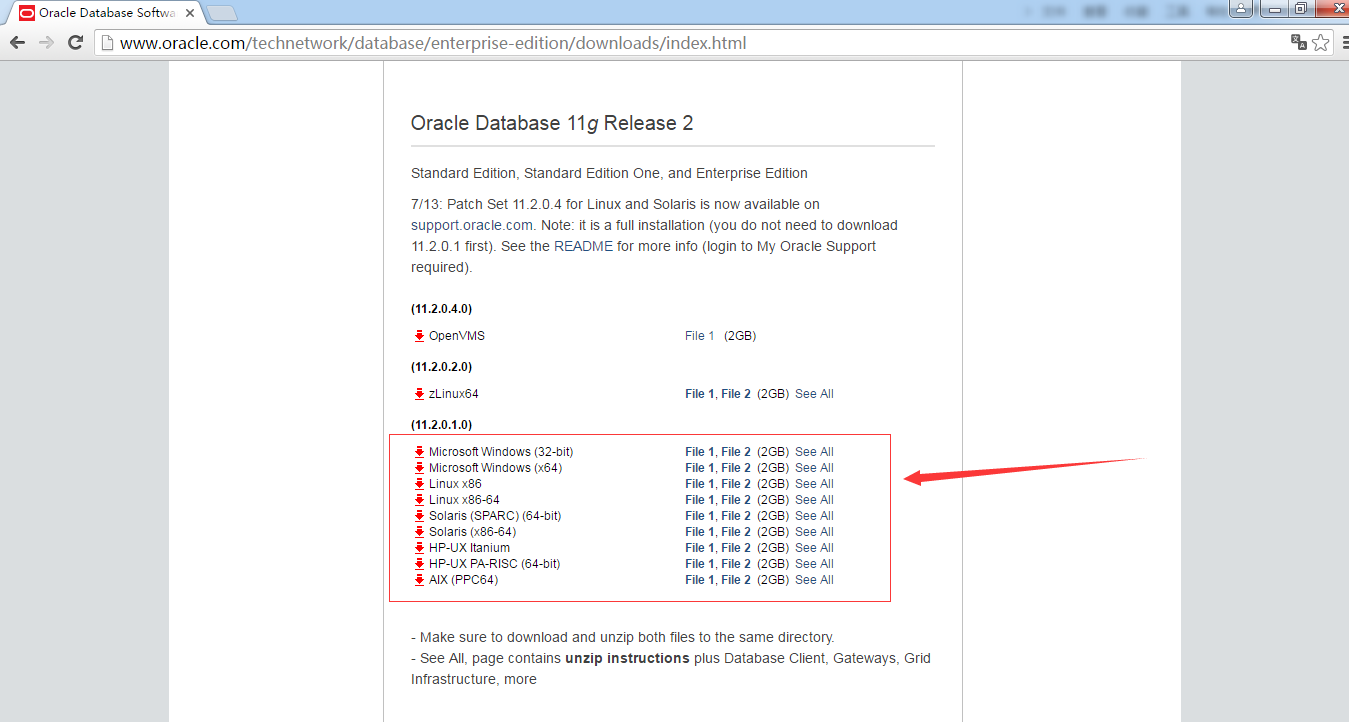
选择对应的版本进行下载,需要将File1和File2两个文件都下载下来
第二步:解压文件,以管理员身份运行安装程序
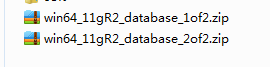
- 下载完成后,解压两个文件(以Window64位为例)
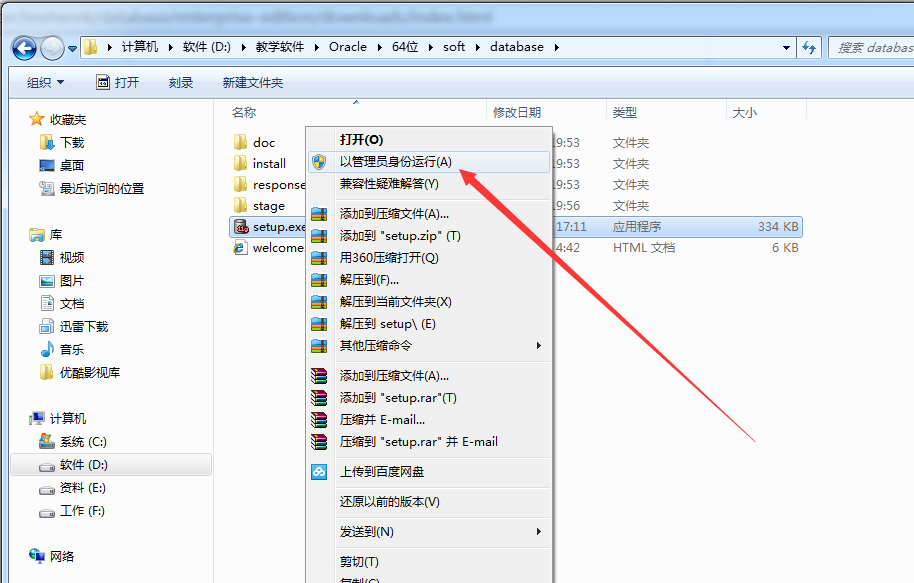
- 打开解压后的文件夹,找到setup.exe应用程序,鼠标右击,以管理员身份运行

第三步:安装Oracle11g
- 检测窗口执行中,如果出现[INS-07003]错误时,请检查本地的JDK环境配置,可参考博文:http://blog.csdn.net/p/article/details/

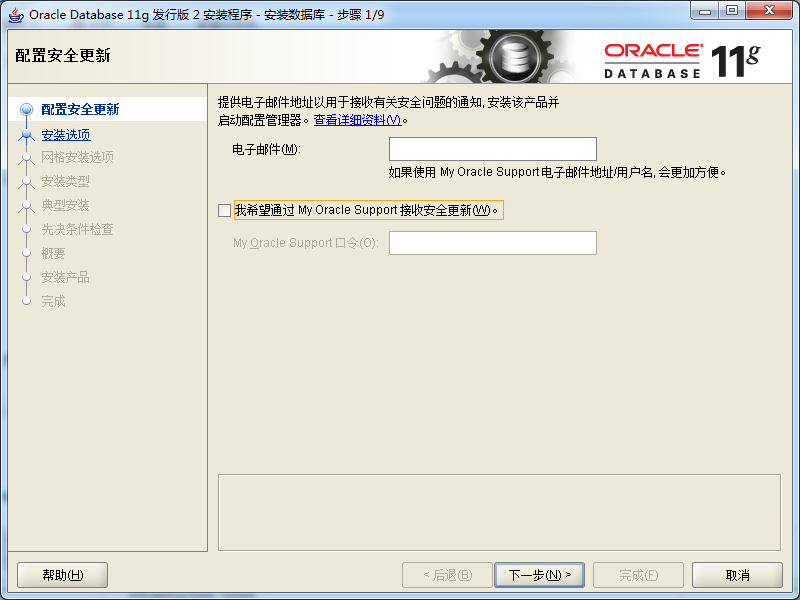
- 参考下图设置,点下一步
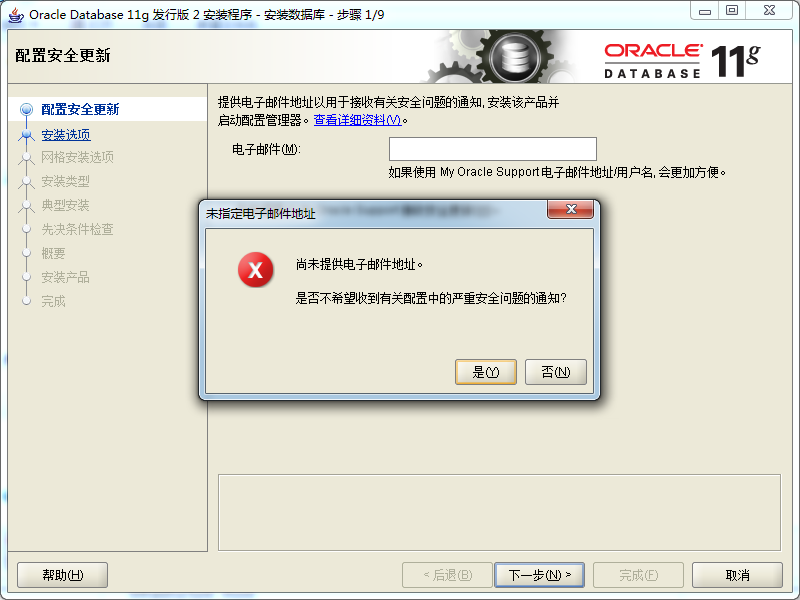
- 出现以下提示,点击确定
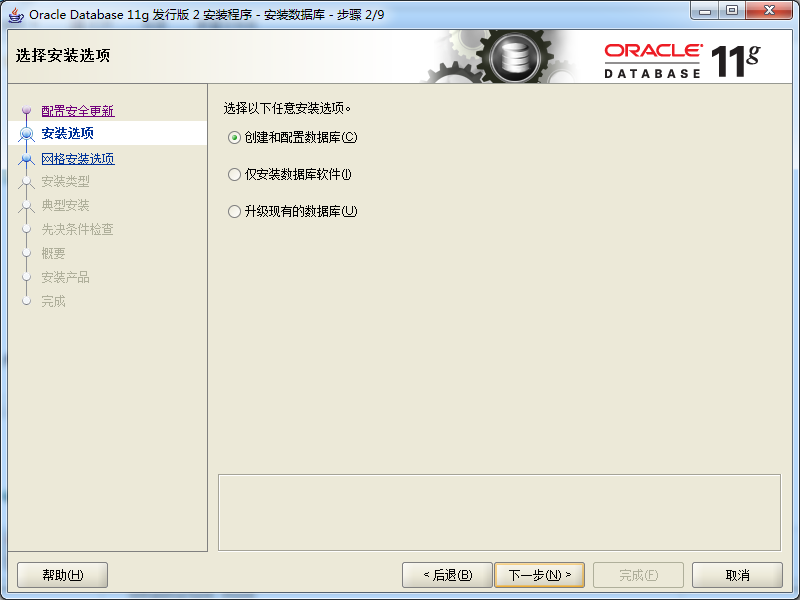
- 参考以下图片,点击下一步
- 参考下方图片设置,并填写登录密码
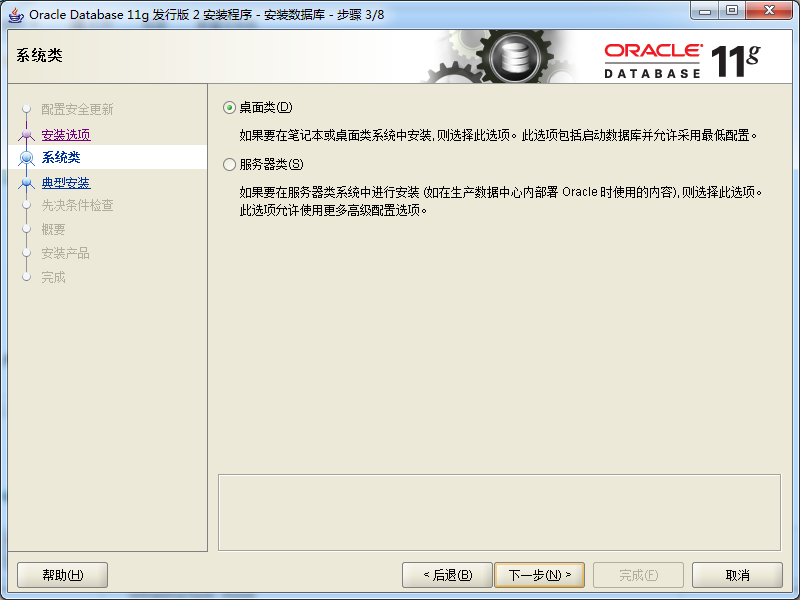
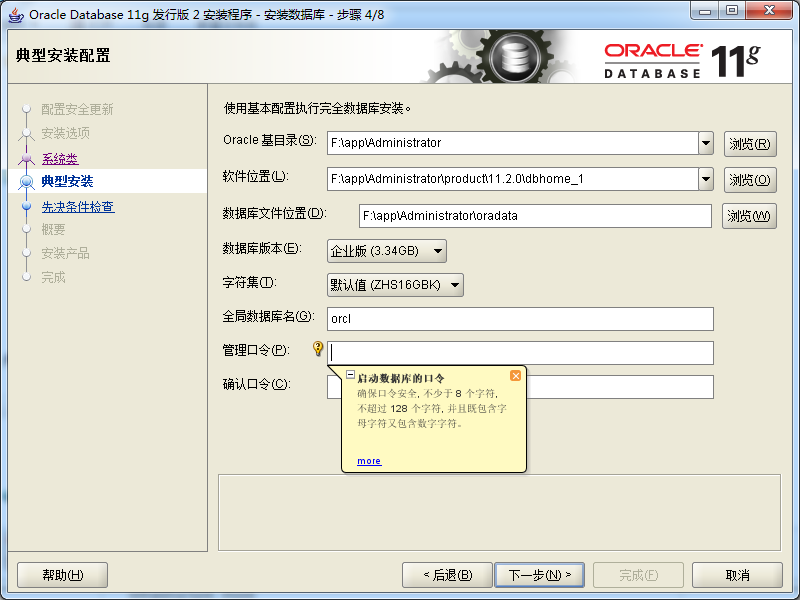
- 如出现以下提示,点击确定,继续下一步
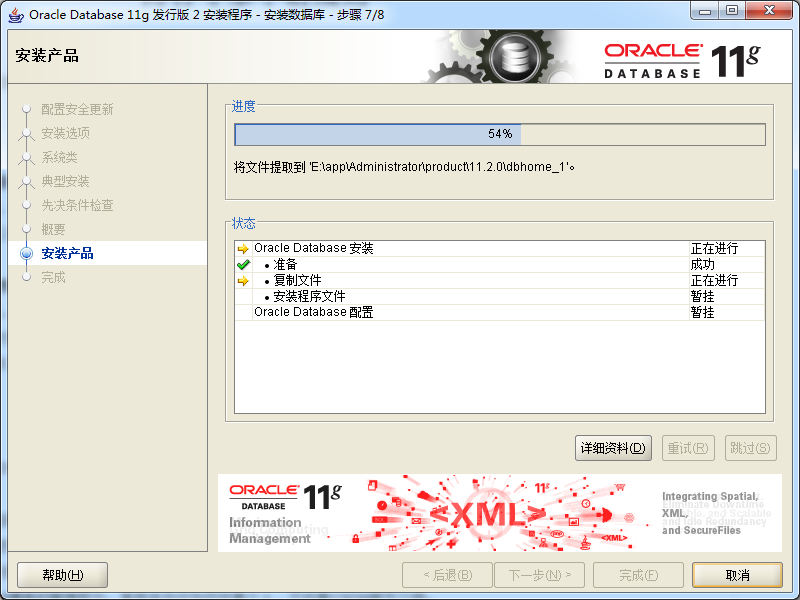
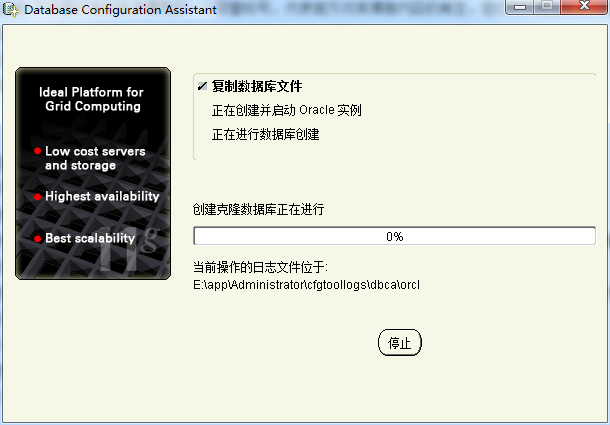
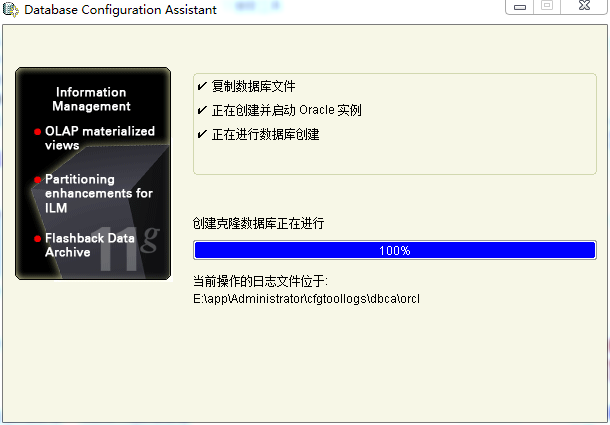
- 产品安装完成后,会弹出创建数据库
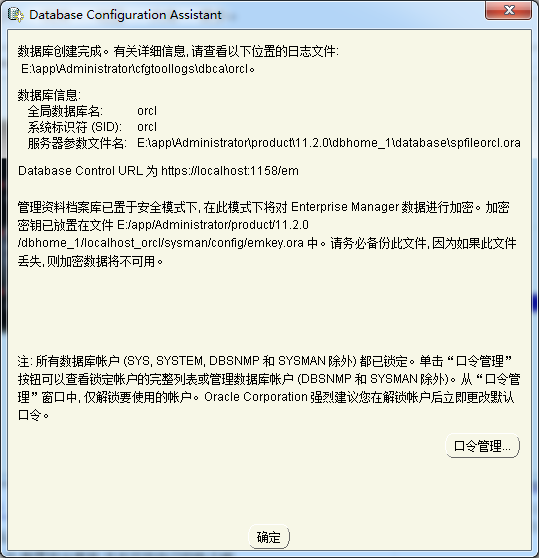
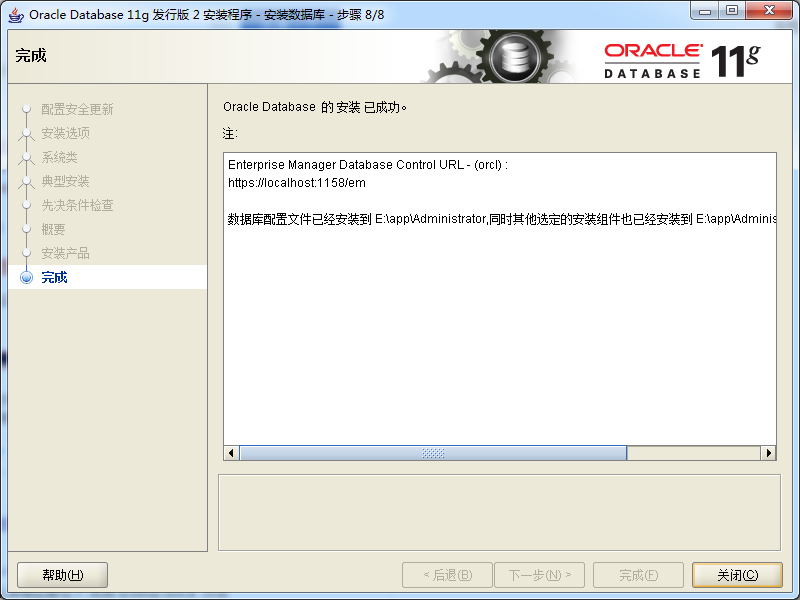
- 数据库创建完成后,会提示以下内容
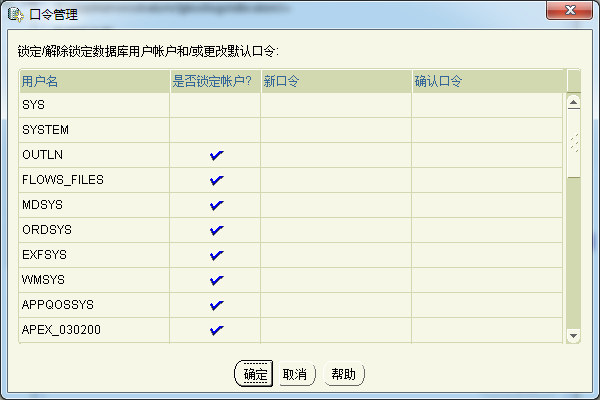
- 点击口令管理,会弹出用户锁定操作界面,可以在该界面中重新设置不同用户的口令
- 设置完成后点击确定,并在安装界面点击关闭即可
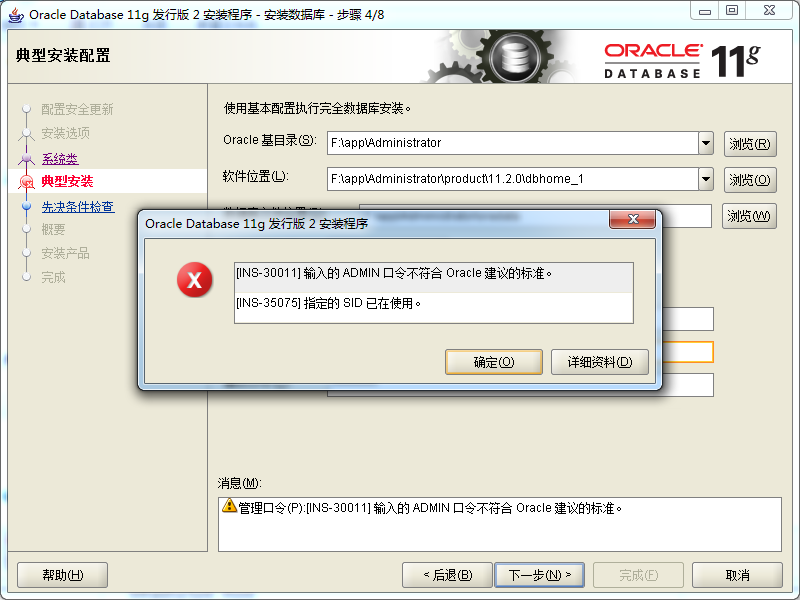
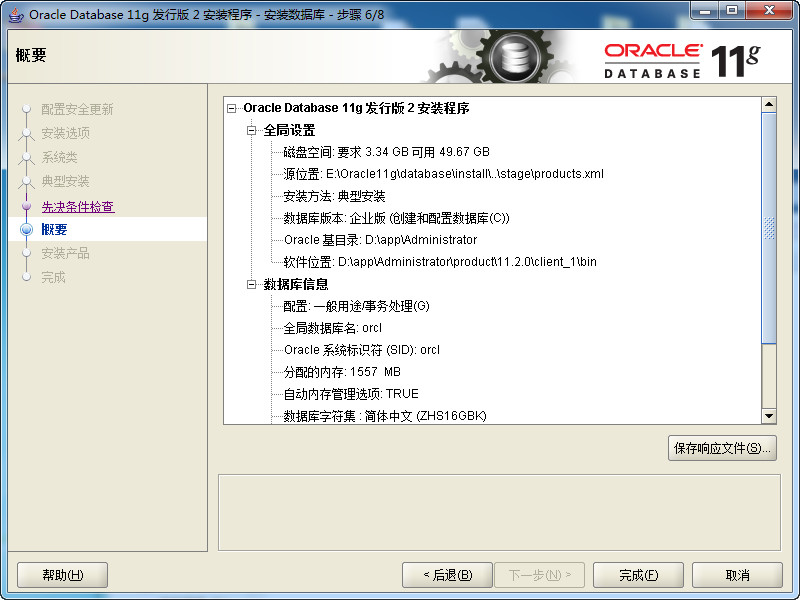
第四步:测试数据库是否安装成功
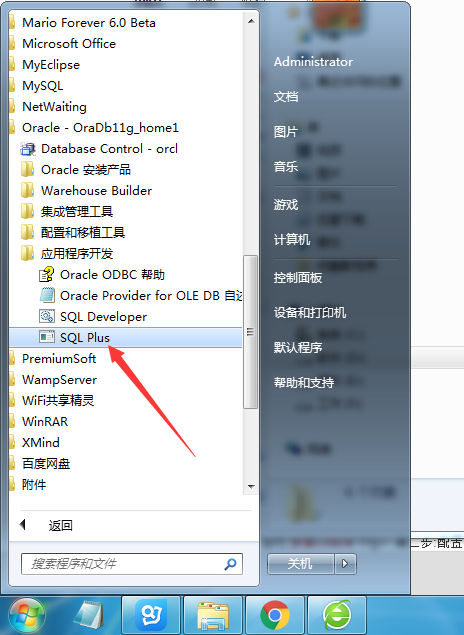
- 在开始菜单中,找到Oracle程序目录,打开应用程序开发—>SQL Plus
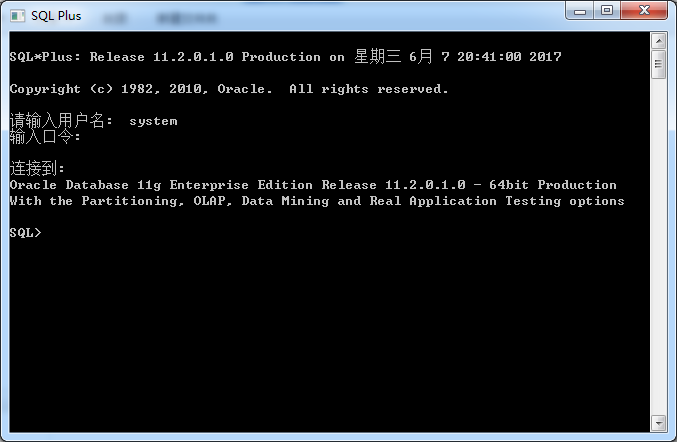
- 在命令提示符中输入用户和登录密码,如提示连接成功,证明我们的Oracle11g安装完成了

版权声明:本文内容由互联网用户自发贡献,该文观点仅代表作者本人。本站仅提供信息存储空间服务,不拥有所有权,不承担相关法律责任。如发现本站有涉嫌侵权/违法违规的内容,请联系我们,一经查实,本站将立刻删除。
如需转载请保留出处:https://51itzy.com/kjqy/128972.html