
一、背景介绍
业余时间学习的时候,家里的电脑是windows系统,工作中用的大部分中间件都是在linux上运行的,购买云主机价格高,也不太适合我们普通程序员,所以我们需要在自己的windows系统上安装VMware,在VMware上安装linux操作系统就可以满足日常的练习了,省钱。
二、准备工作
1、下载安装VMware,如果没安装VMware的话,可以先上官网下载一下,安装起来也挺简单,基本一路下一步就安装好了,VMware下载地址:https://download3.vmware.com/software/WKST-1751-WIN/VMware-workstation-full-17.5.1-.exe 2、准备linux系统镜像,如果没有的话也是可以先下载,Cent OS7下载地址:http://mirrors.163.com/centos/
三、安装linux操作系统
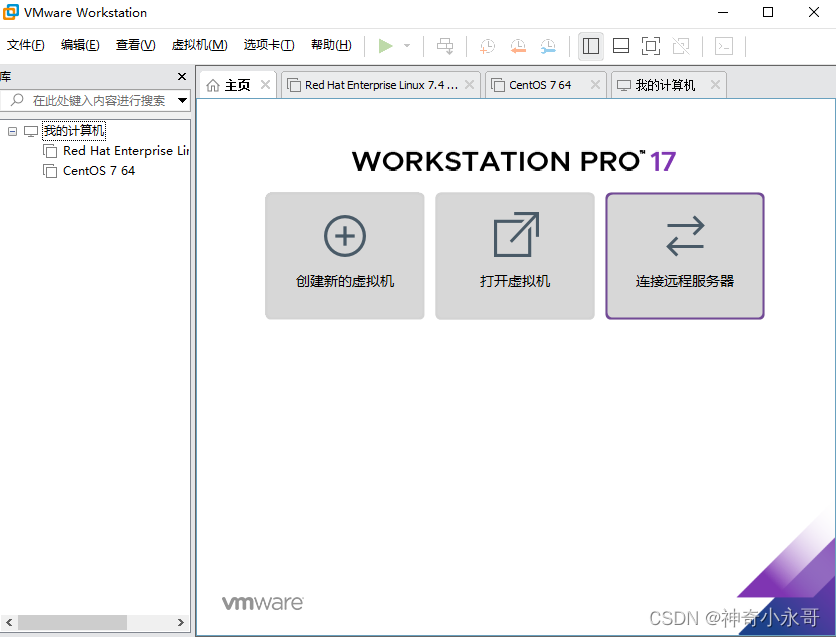
1、在VMware主页点击创建新的虚拟机
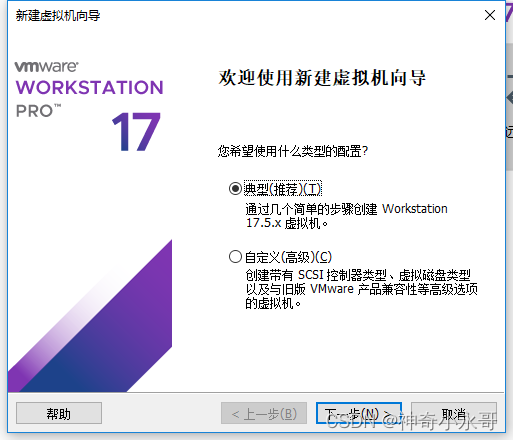
2、在创建虚拟机向导界面选择推荐的选项即可(刚开始我也照着教程选择了自定义的方式安装,安装完以后出现了关于网络的问题,要不就是无法连接外网,要不就是和windows主机无法互通,折腾了好久,感觉还是用推荐的坑少点),选完点击下一步
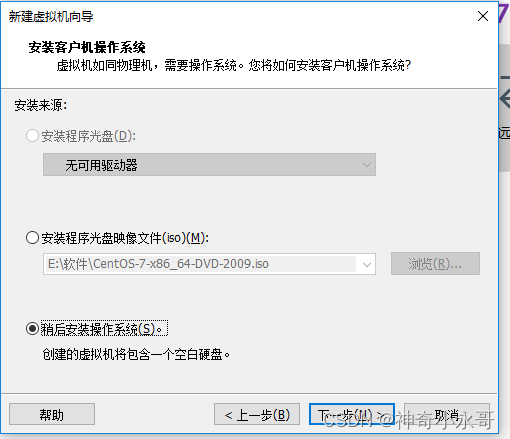
3、选择稍后安装操作系统,选完点击下一步
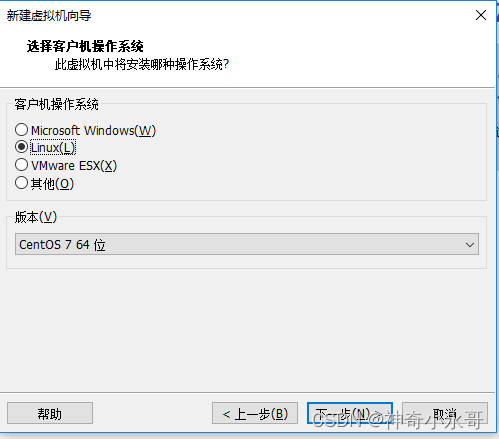
4、选择客户操作系统,因为是装linux操作系统,所以选linux就行,下边的版本选项选一个和自己下载的linux镜像匹配的版本,选完点击下一步
5、给虚拟机命名,名称可以自定义一个,安装位置建议重新指定其他盘的文件目录

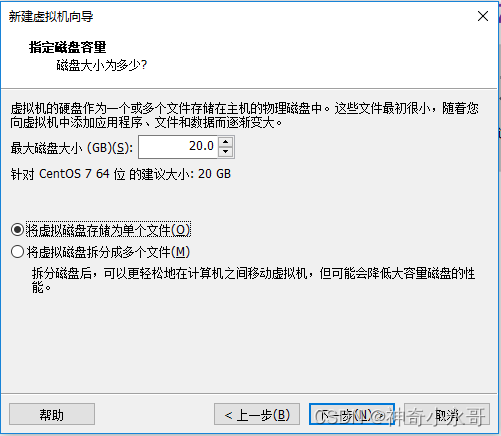
6、指定磁盘容量,我的电脑配置一般,所以就选默认的20G,如果配置好的话可以适当的大一些,磁盘配置下方选择将磁盘存储为单个文件
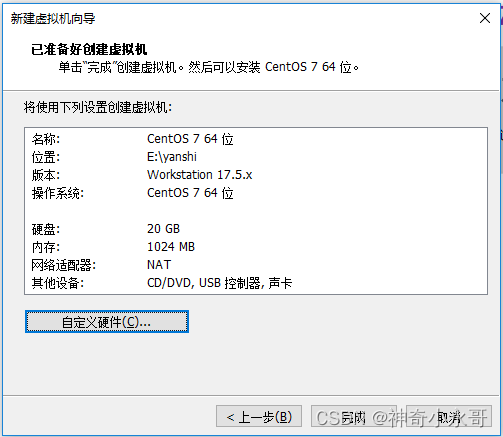
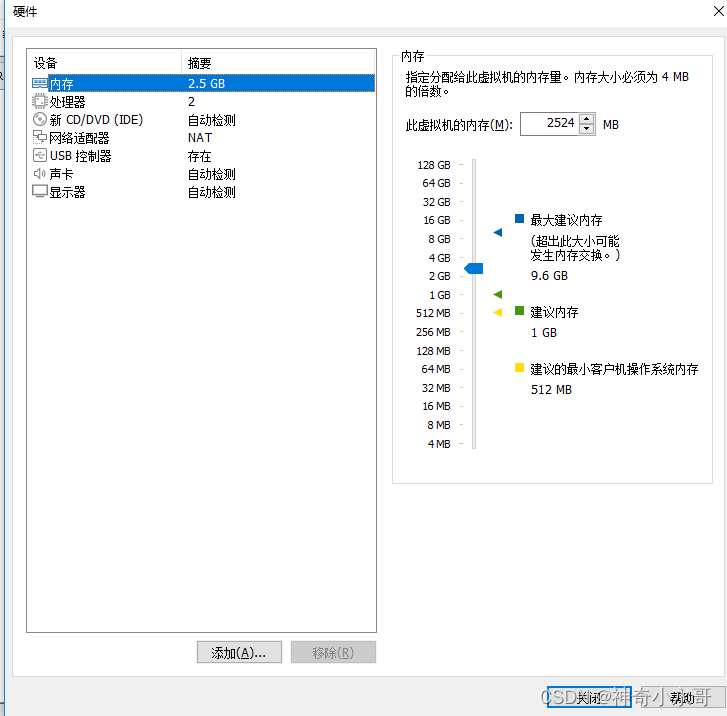
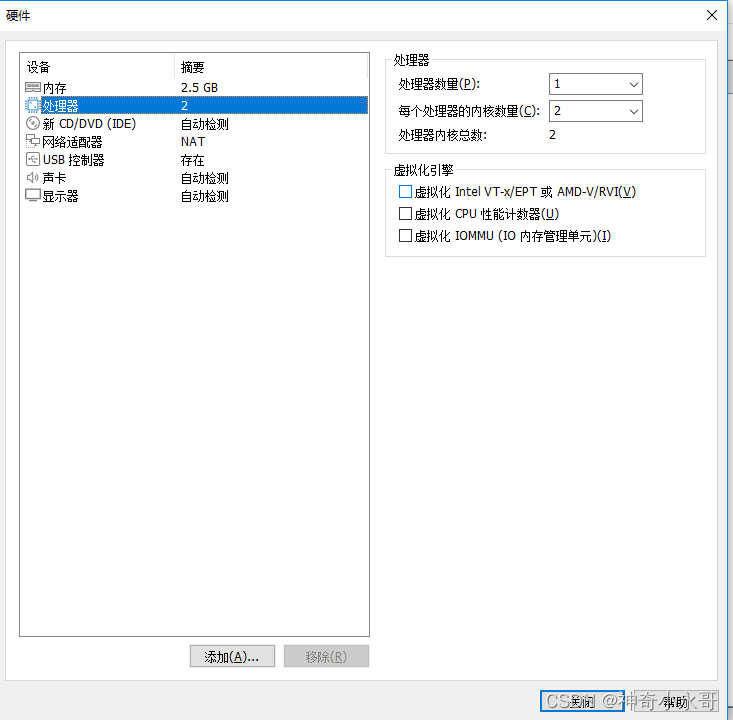
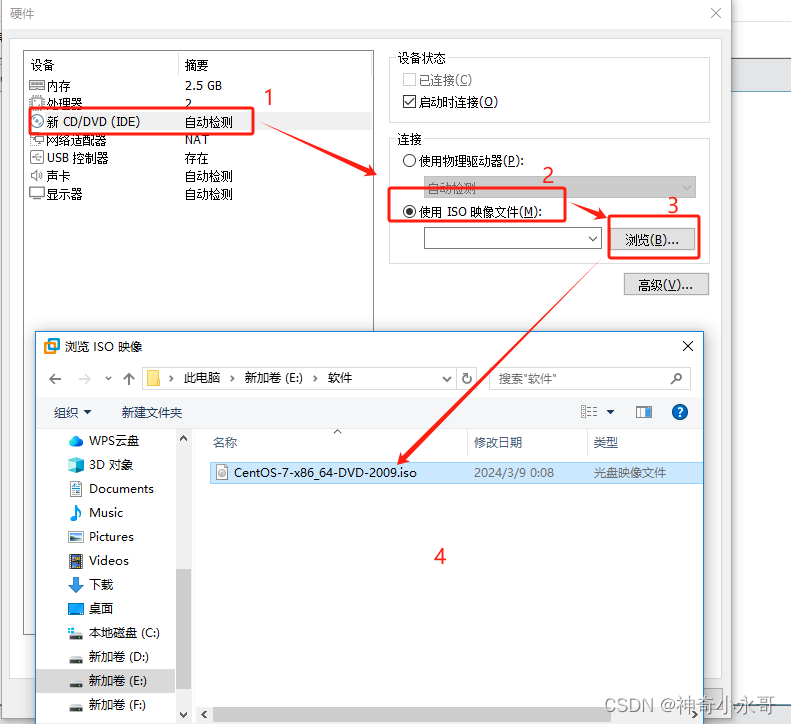
7、自定义硬件,进入硬件配置界面,我的电脑配置不高,内存选了2G,处理器1个,内核数量2,最后选择镜像路径,关闭退出配置界面,点击完成即可
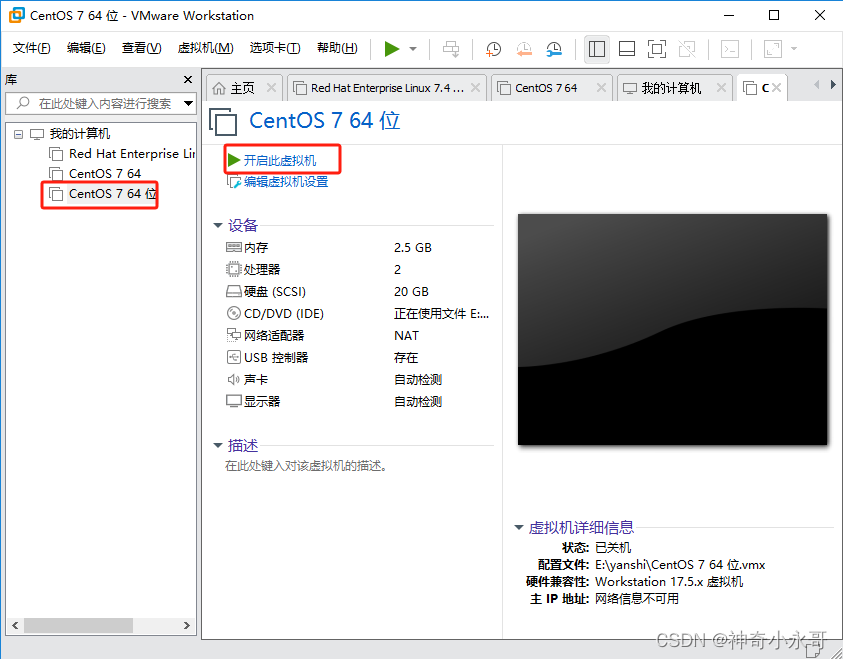
8、在VMware左侧栏可以看到刚配置的那台虚拟机,选中开启虚拟机
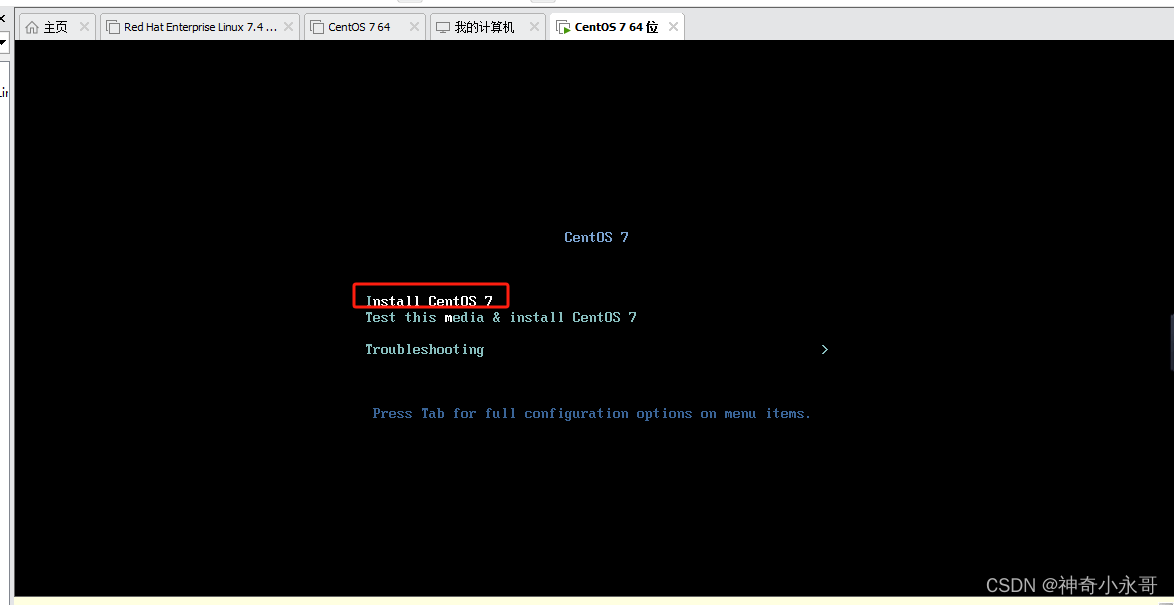
9、在开机过程中将鼠标点到虚拟机中,选择第一个选项
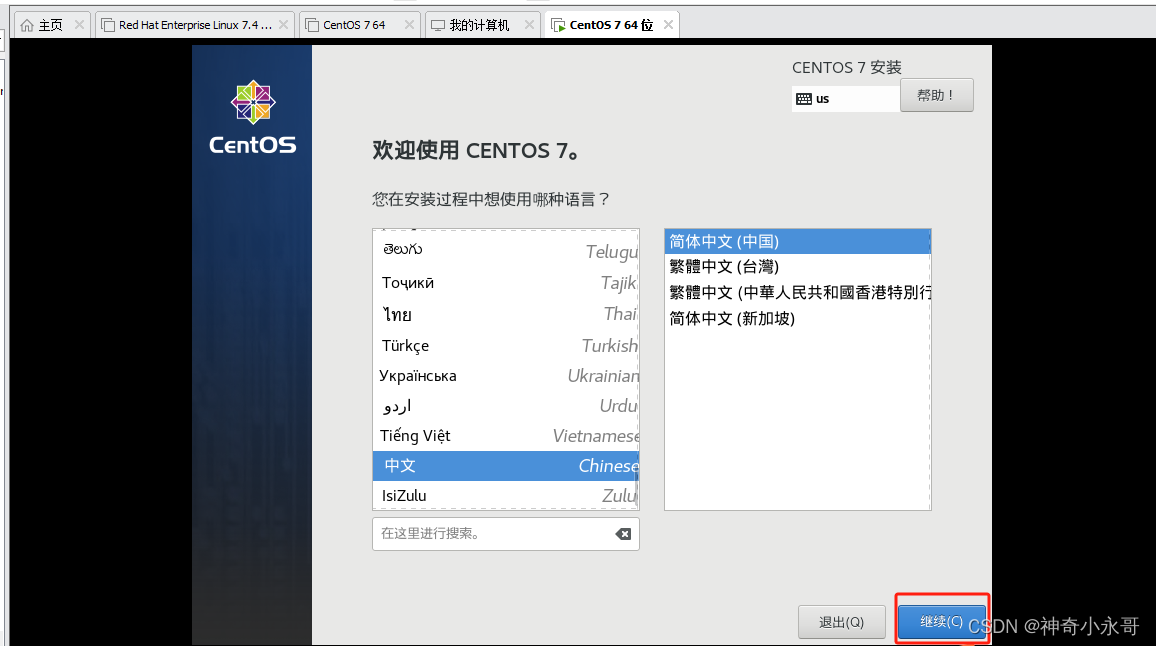
10、在桌面窗口选择语言,我英语不好,所以就选中文了,有英语好的小伙伴可以默认选英语就行
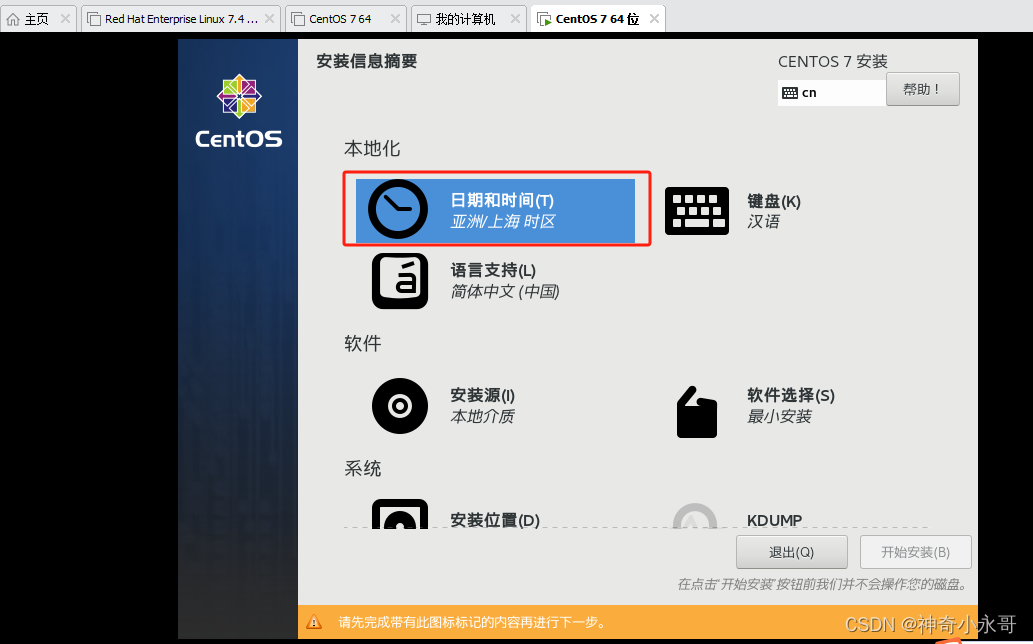
11、选择时间和日期,选择中国上海就行,把时间改成和本地时间一直即可

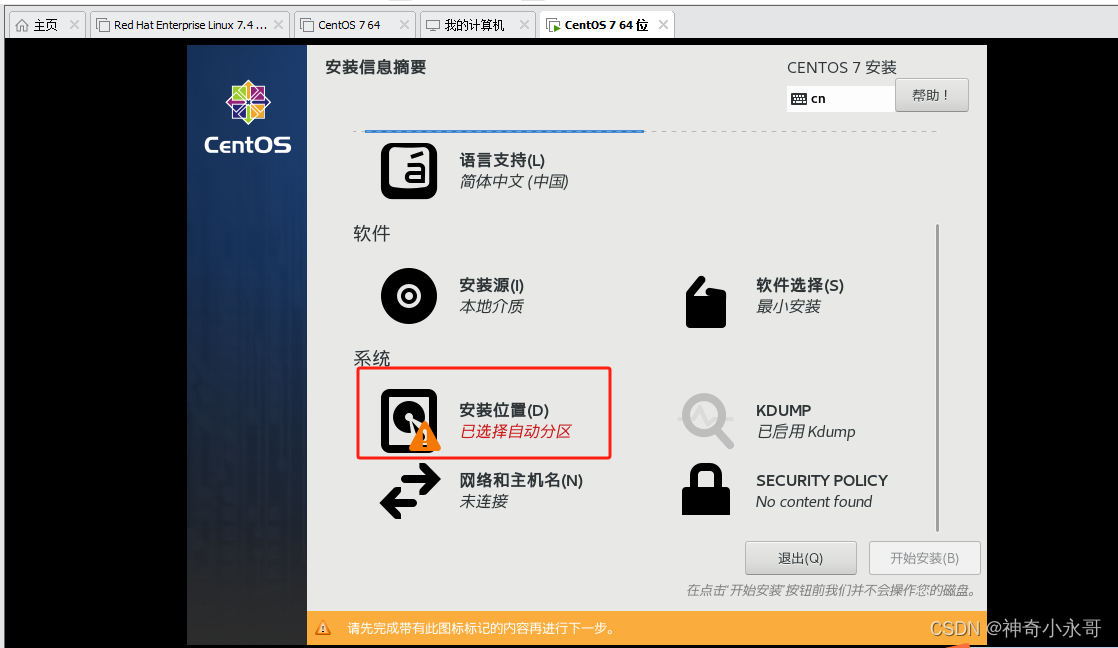
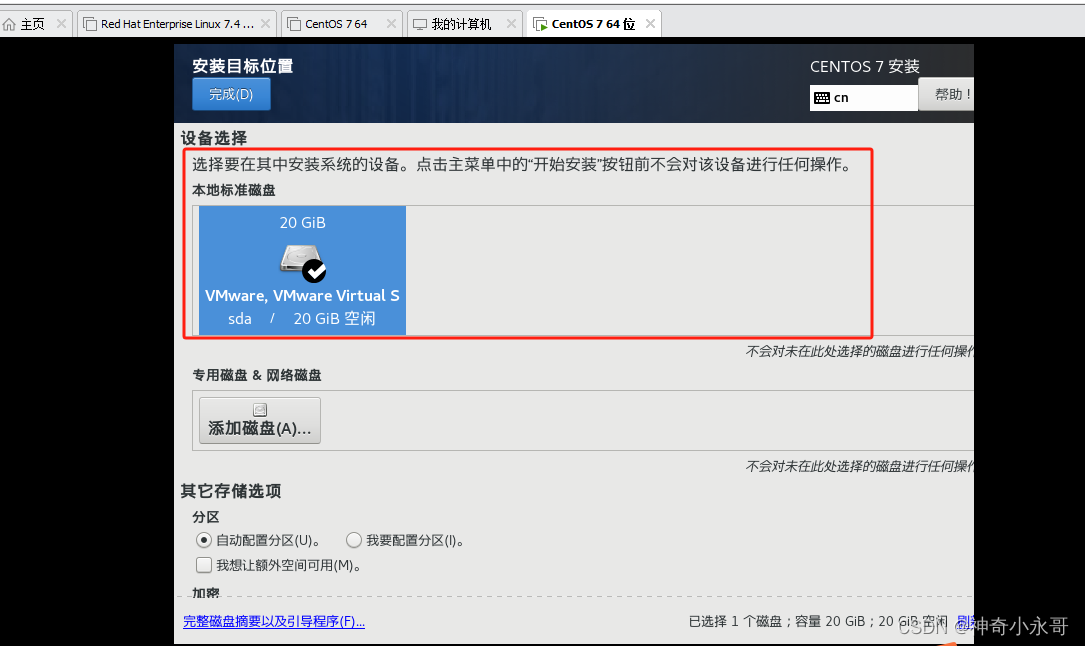
12、选择安装位置,点进去选择第一个本地标准磁盘,点击左上角完成按钮
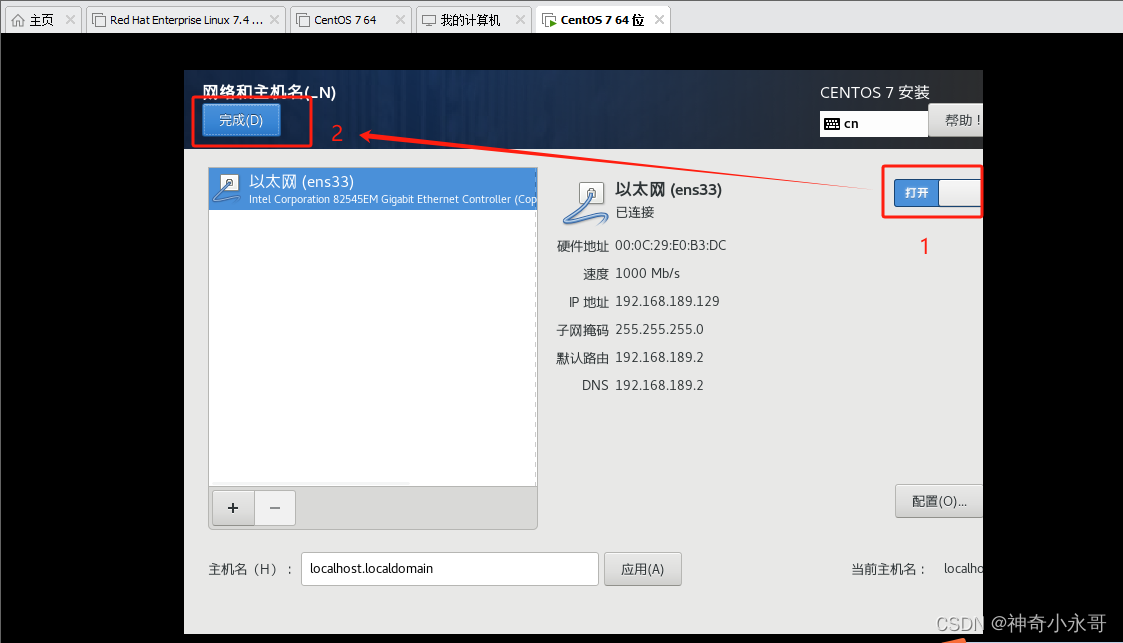
13、点击网络和主机名,这一步很重要,进入设置界面后,打开以太网,左下角还有个主机名命名,这个看自己喜好,我一般用默认的,设置好后点击完成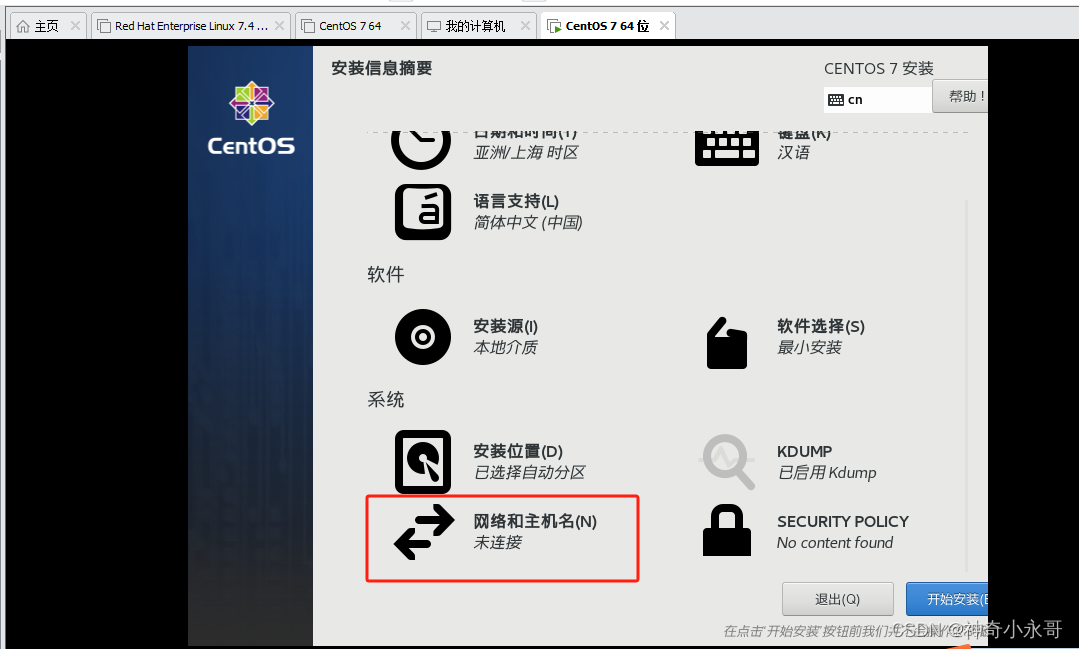
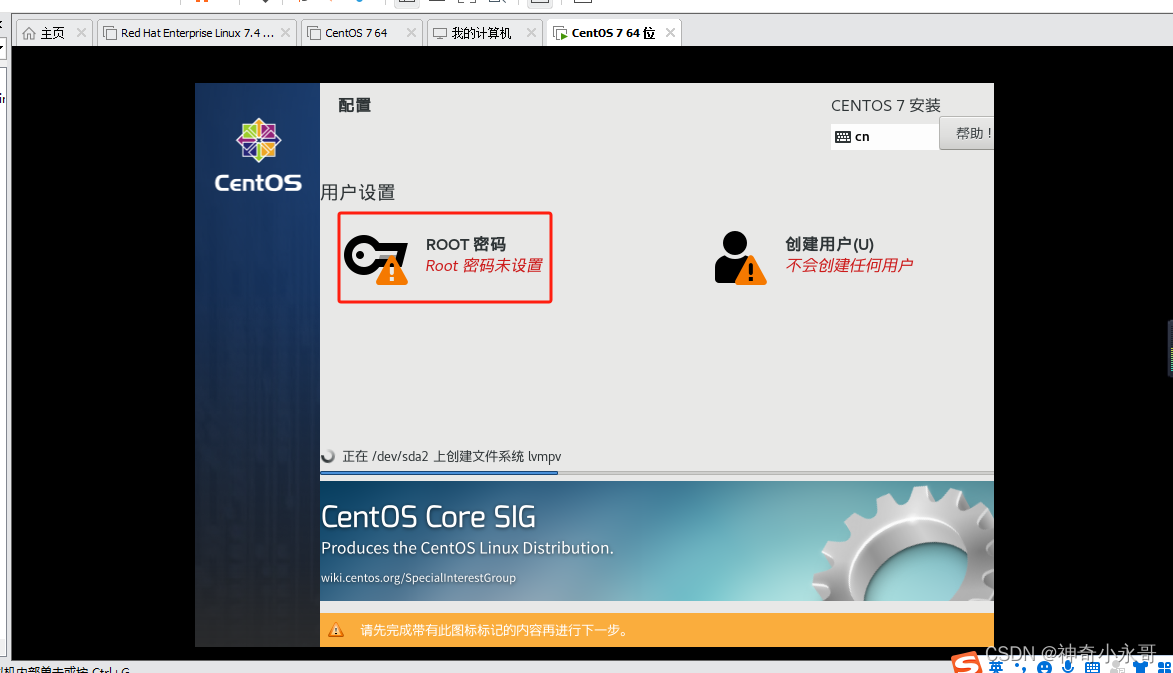
14、开始安装并修改root用户密码
1)点击开始安装
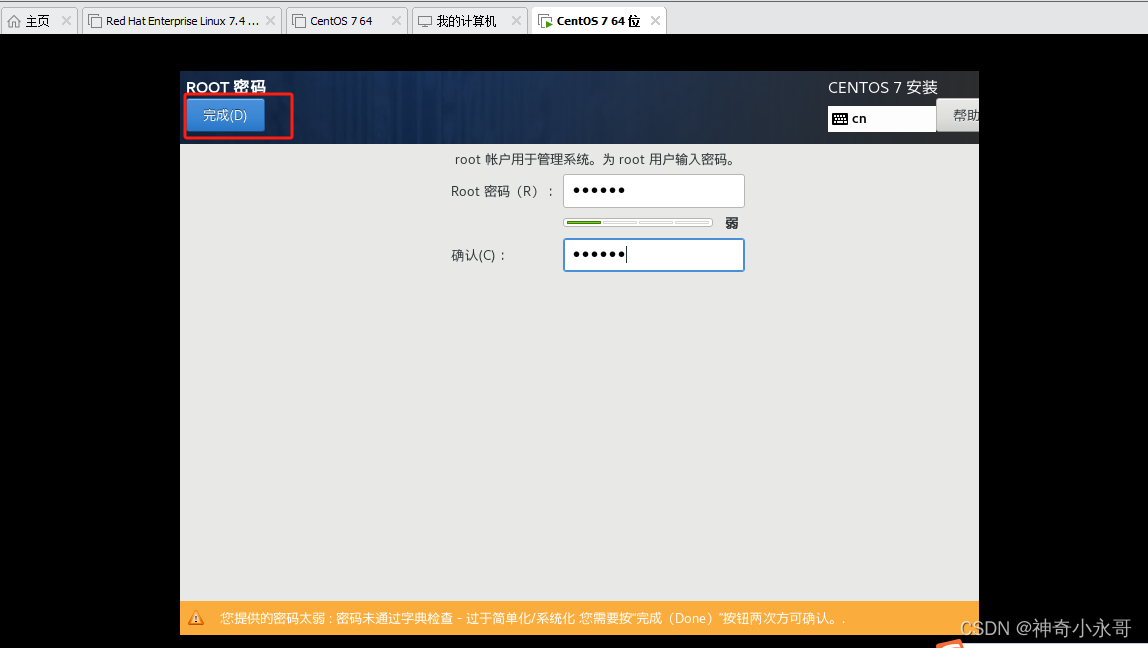
2)在安装过程中可以设置密码
3)设置好密码后,点击完成后,等安装结束
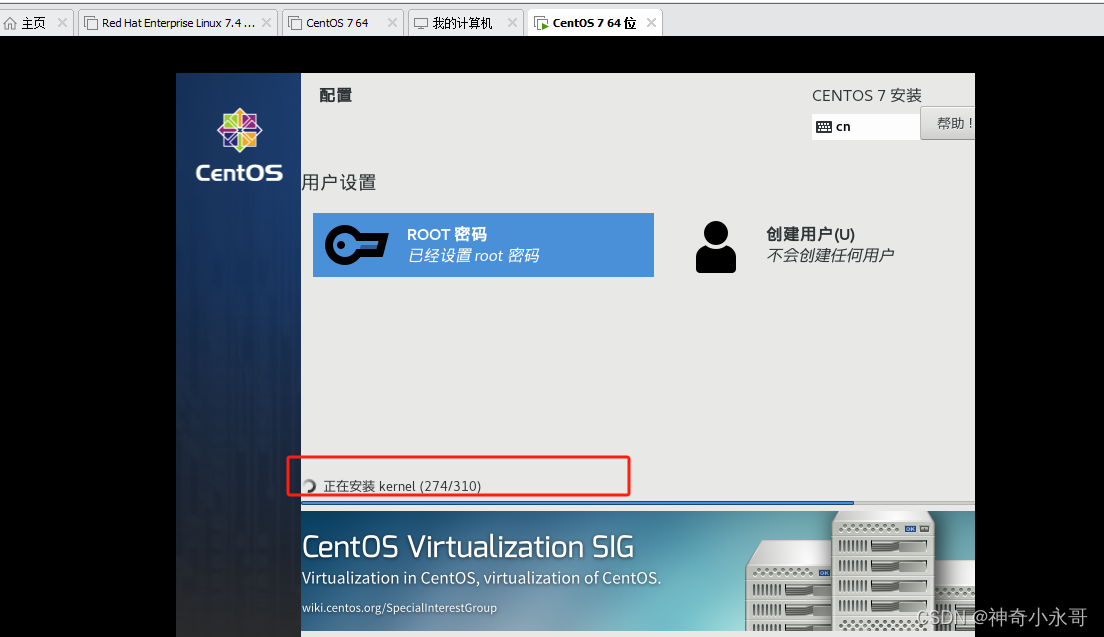
15、安装好后,点击重启
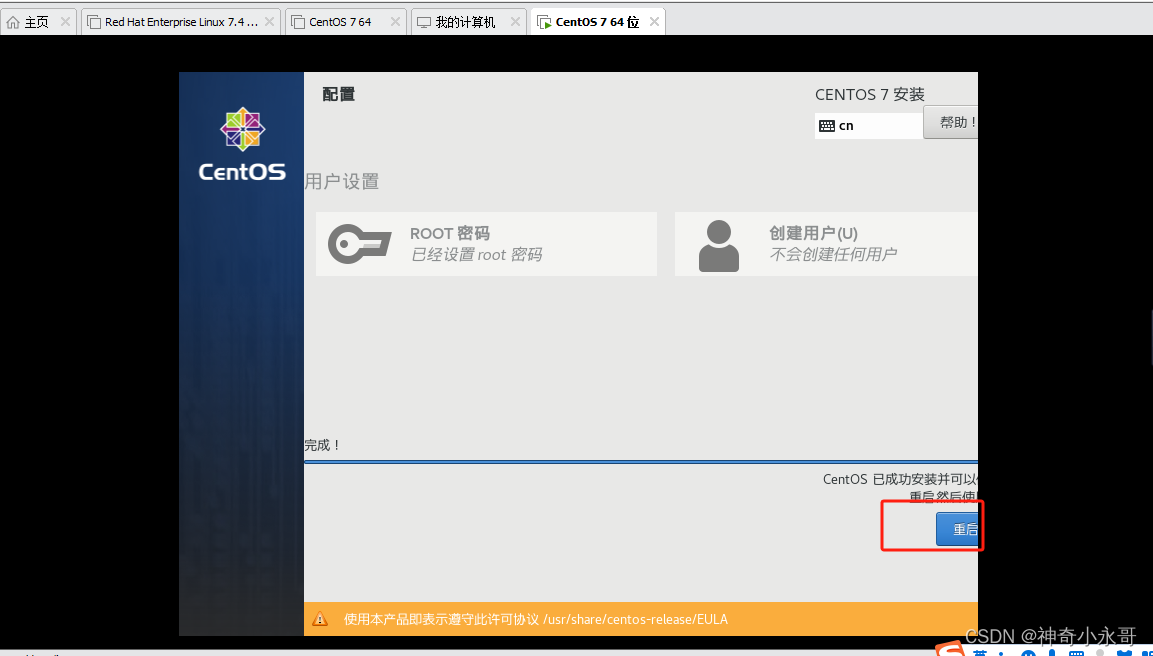
16、重启后,用刚才设置的root密码登录

四、检查虚拟机可用性
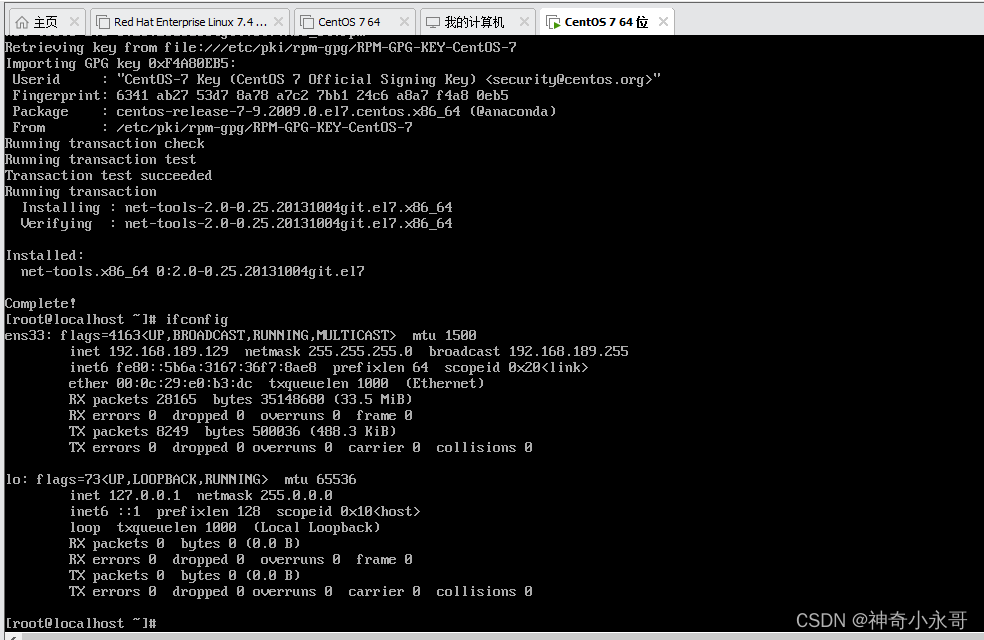
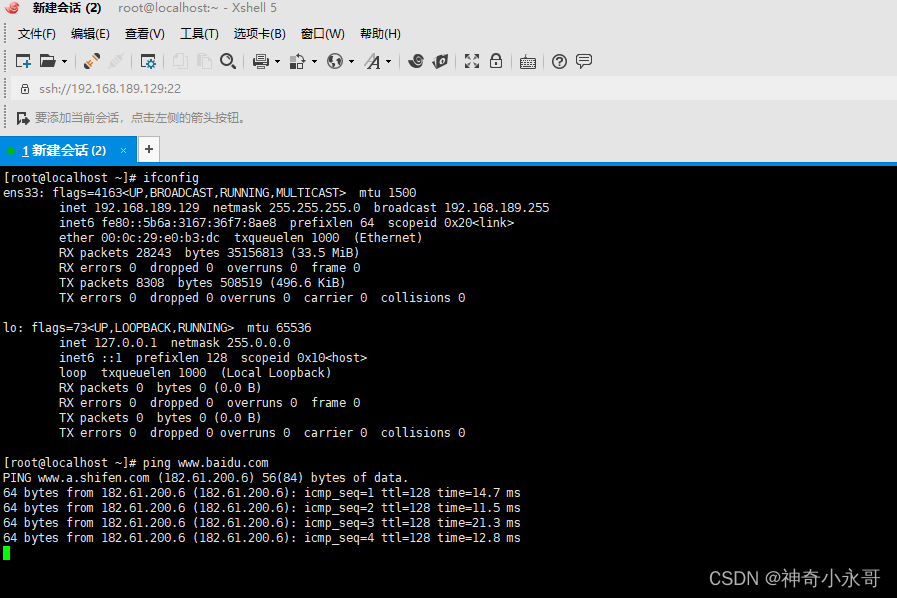
1、简单输入ifconfig命令查看一下ip地址
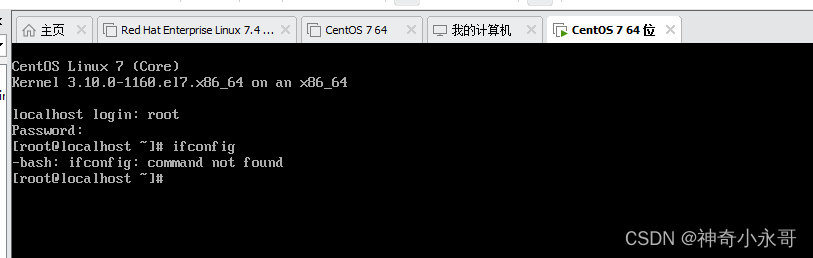
2、检查发现连ifconfig命令都没有,不要慌,此时我们需要再输入一条命令初始化一下
初始化命令:yum -y install net-tools
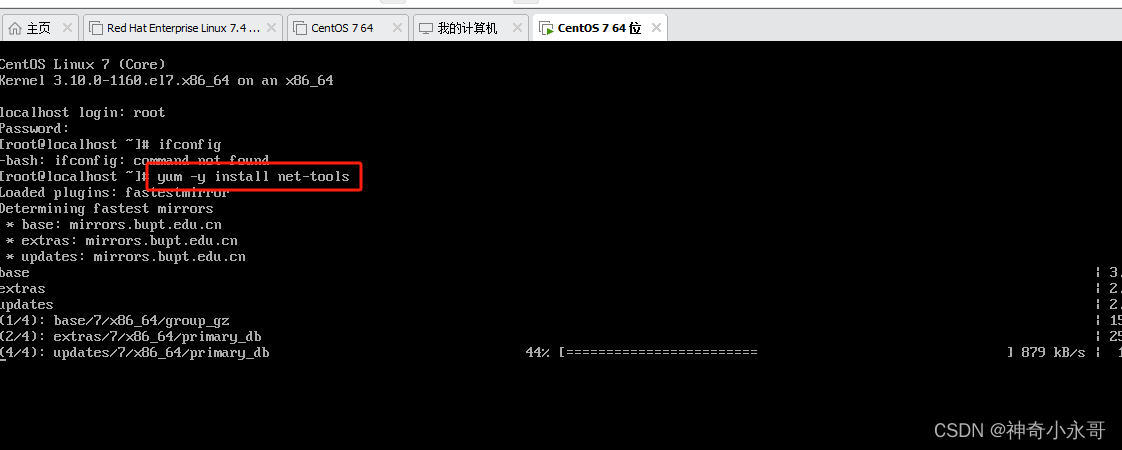
3、初始化后,我们再试一下ifconfig命令,发现可以看到网络信息了
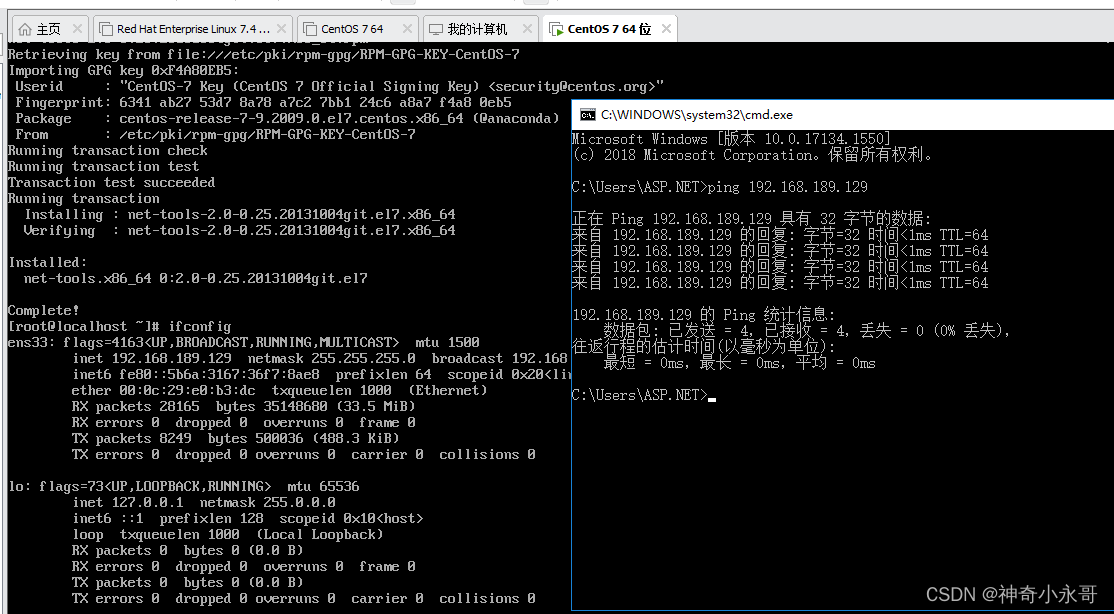
4、在主机的cmd窗口ping一下虚拟机,发现也是可以ping通的
5、再使用XShell工具连接一下虚拟机,检查一下是否可以连接
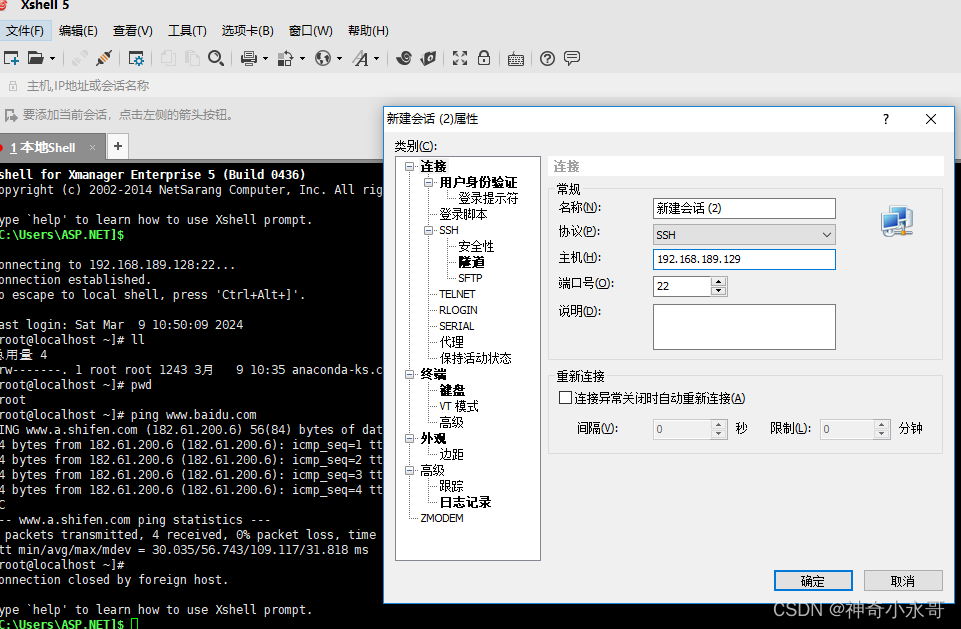
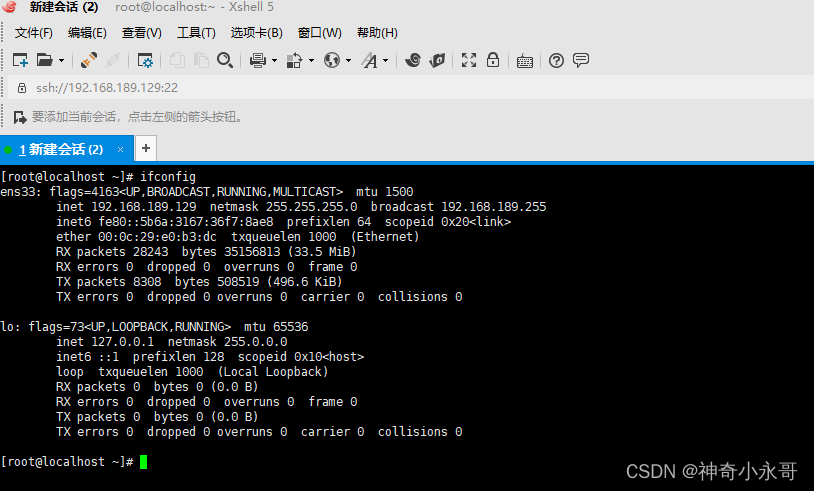
6、测试一下是否可以访问外网
五、结语
经过上述一系列步骤之后,虚拟机就可以正常使用了,后期还会陆陆续续记录学习过程中的其他技术笔记,希望可以和大家分享,共同进步。
版权声明:本文内容由互联网用户自发贡献,该文观点仅代表作者本人。本站仅提供信息存储空间服务,不拥有所有权,不承担相关法律责任。如发现本站有涉嫌侵权/违法违规的内容,请联系我们,一经查实,本站将立刻删除。
如需转载请保留出处:https://51itzy.com/kjqy/128907.html