
- 服务器品牌:DELL R440
- 阵列卡:H330(RAID5)
- 操作系统:CentOS 8.0 64位
一,制作U盘启动盘
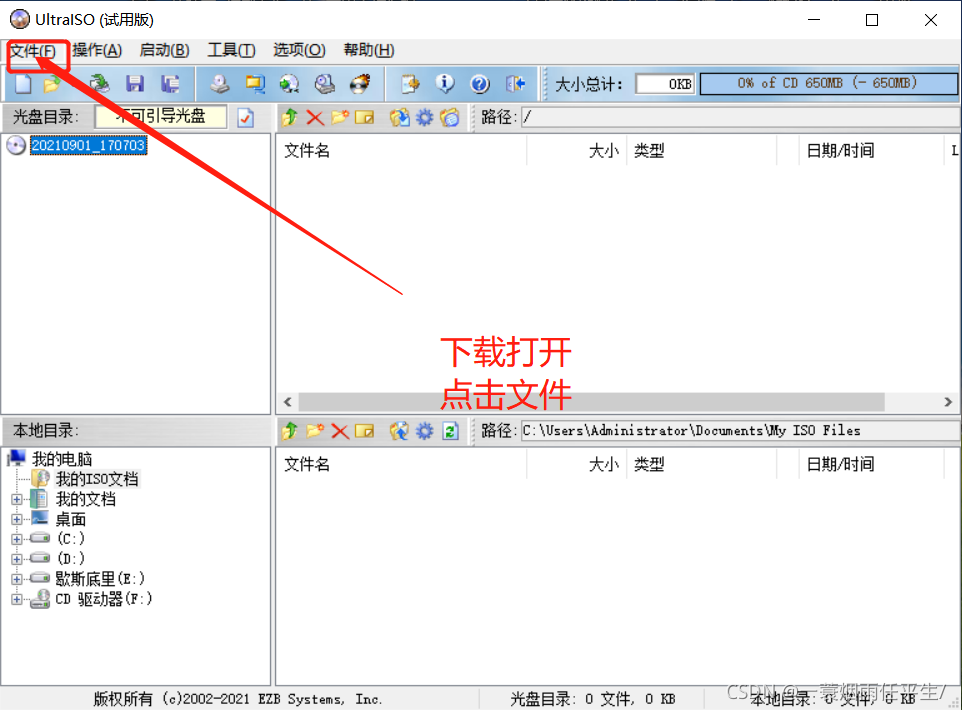
1,使用软件:UltraISO
2,下载链接:http://www.xitongzhijia.net/soft/18987.html
3,大家也可以自己百度下载
讯享网
2,点击打开:找到你自己下载Centos8.0ISO镜像文件

3,然后点击启动。写入镜像

4,等待完成即可:就制作完成了。

二,给服务器安装Centos8
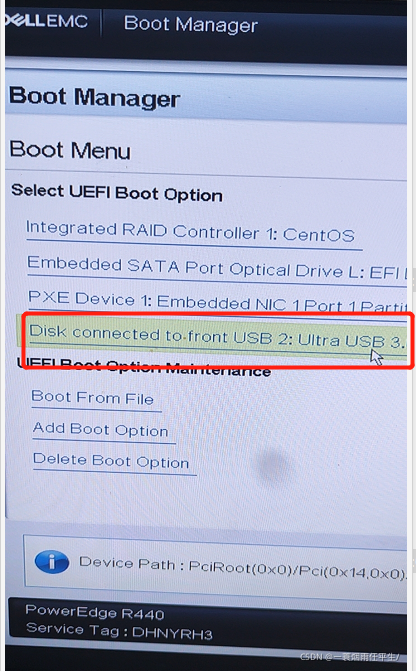
1,插入制作好的U盘启动服务器:按F11进入Boot Manager界面

2,选择第二个,点击打开:

3,选择U盘启动:
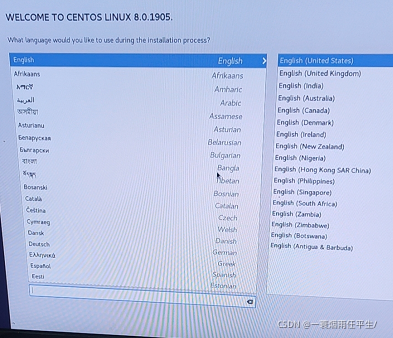
4,进入Centos8安装界面

5,按tab键,在按e,进入编辑
应该改为vmlinuz initrd=initrd.img inst.stage2=hd:/dev/sdb4 quiet ,其中sdb4是根据机器的不同而变化的,代表了你的U盘的设备是哪个
我的是sde4

6,然后Ctrl+x启动就出现安装界面了

三,出现的问题
1,出现下面选择第一个直接回车:然后安装出错:

2,回车就出现下面问题:这样不动

3,然后就这样:



四,问题解决:
1,使用命令 cd /dev
然后ls 查看硬盘
会出现如下界面

这里,我们可以看到,sde4 是我这里的U盘
这里就是我们需要找到对应的,有些机器可能不同。需要自行判断,一般为sdb4
查好后,重启。进入安装页面的时候按E键来编辑。

输入好后,按ctrl + X 键保存,即可进入安装页面。
ok!!!
版权声明:本文内容由互联网用户自发贡献,该文观点仅代表作者本人。本站仅提供信息存储空间服务,不拥有所有权,不承担相关法律责任。如发现本站有涉嫌侵权/违法违规的内容,请联系我们,一经查实,本站将立刻删除。
如需转载请保留出处:https://51itzy.com/kjqy/128180.html