
介绍

讯享网
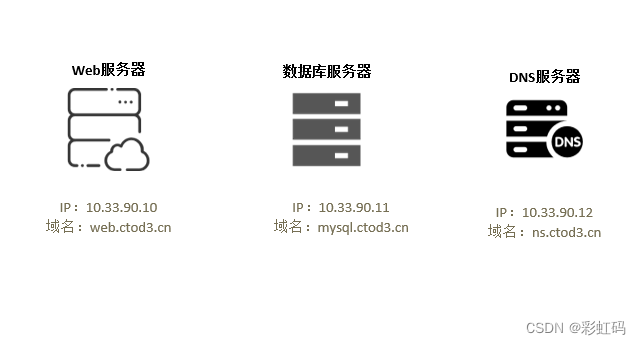
本文将搭建如上三台服务器,跟着下面一步步操作,完全可以复现出来,对初学者友好。
前期准备
学习IT必备的软件
软件:
1、VMware Workstation官方下载
2、Xshell+Xftp官方下载
镜像这里使用红帽和Oracle的
镜像文件:
1、rhel-baseos-9.1-x86_64-dvd.iso
2、rhel-baseos-9.1-x86_64-boot.iso
3、OracleLinux-R9-U1-x86_64-boot.iso
下载Redhat镜像
由于商业盈利,要注册账号(后面的操作不会涉及到收费)
登录Redhat开发者网站,并注册账号;最好不要选择学生身份,不然信息填写方面有些麻烦。
然后在红帽发行版下载页面中,下载指定镜像文件:
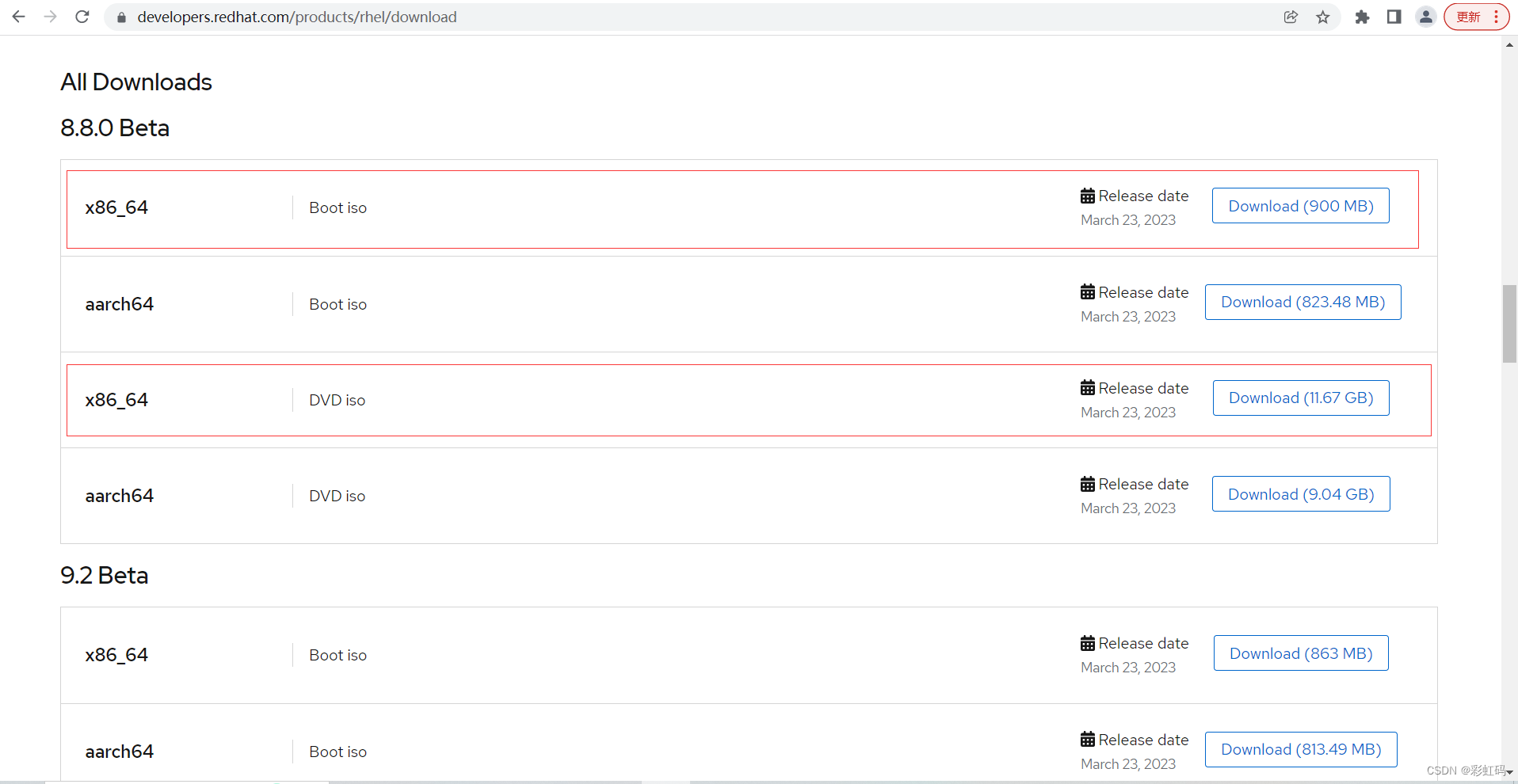
国外网站,下载确实有点慢...
下载Oracle镜像
此Oracle非彼Oracle,它也有自己的liunx发行版
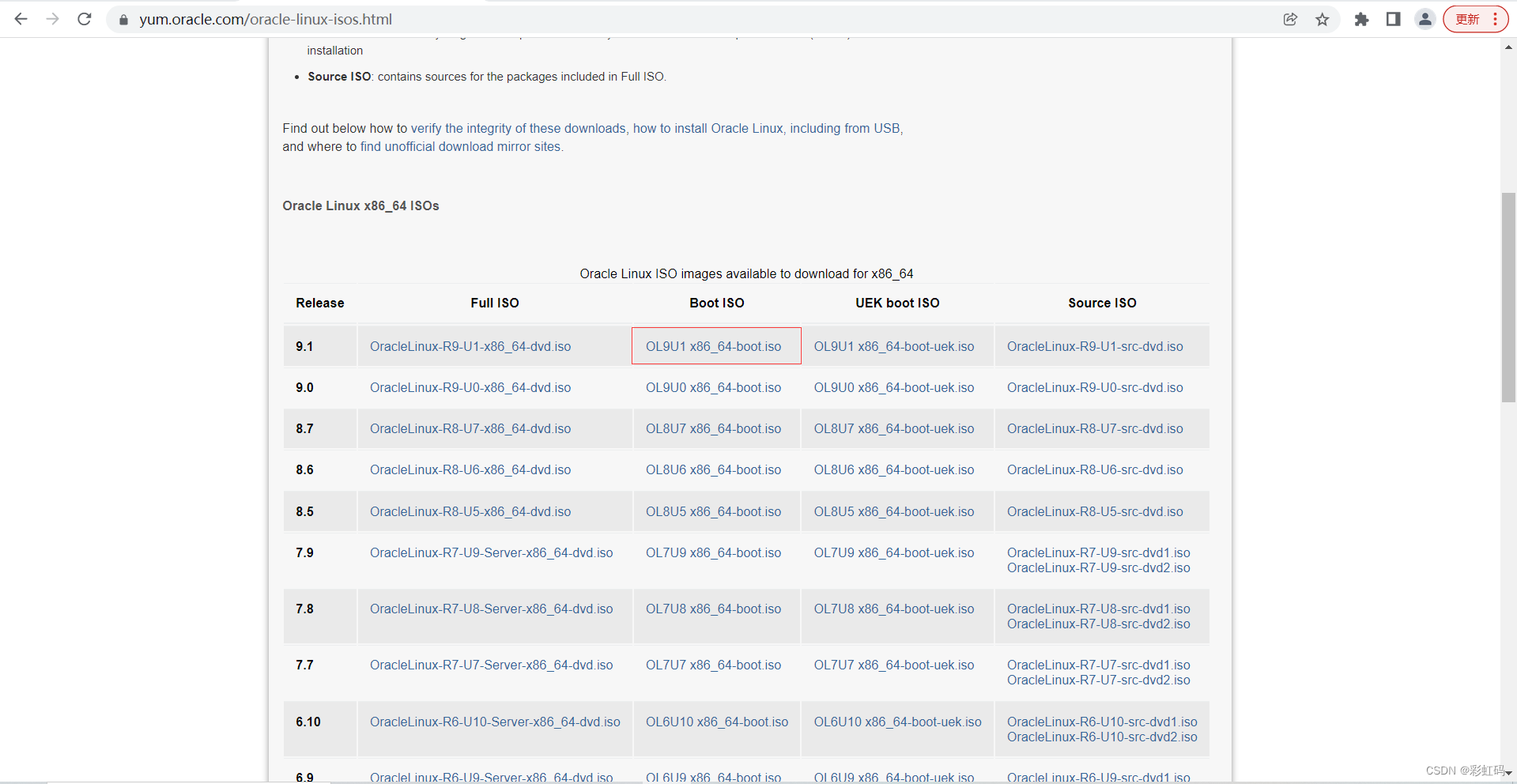
登录Oracle发行版下载页面中,下载指定镜像文件:
虚拟网卡设置
如果有网络方面的基础并且自己的虚拟网卡配置已经配置好了,那就可以自己定义IP。
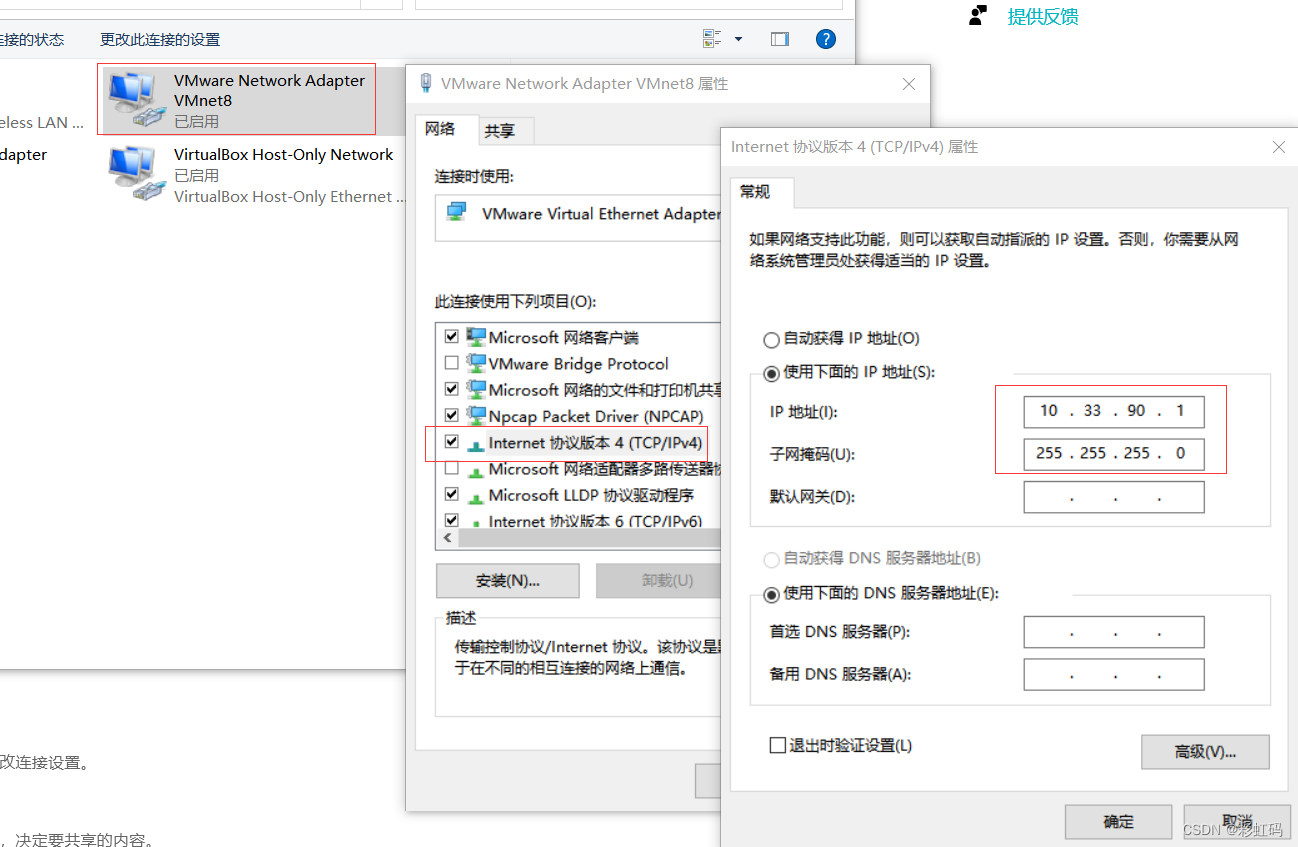
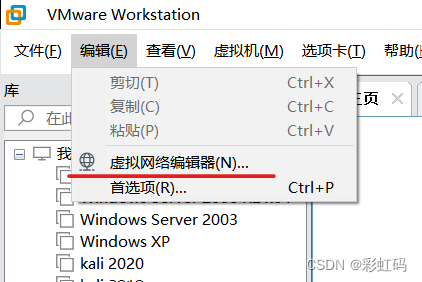
进入虚拟网络编辑器
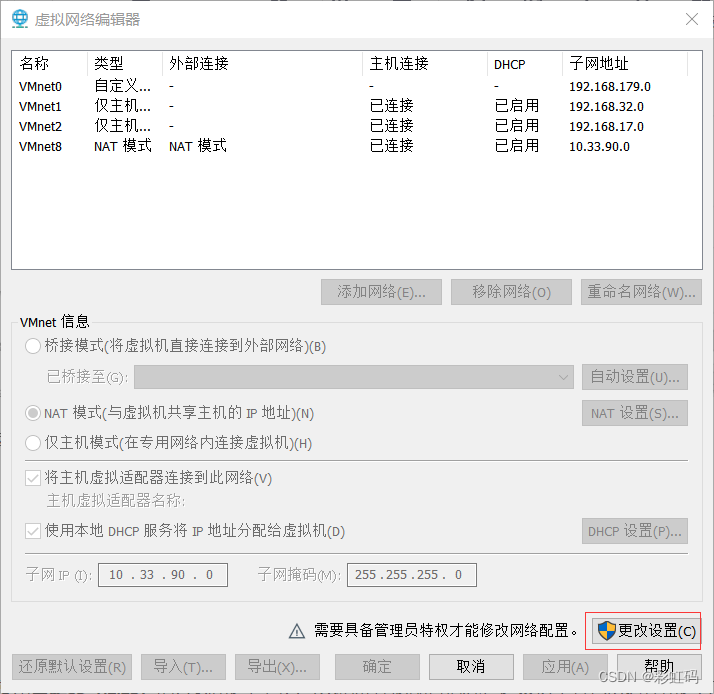
更改设置
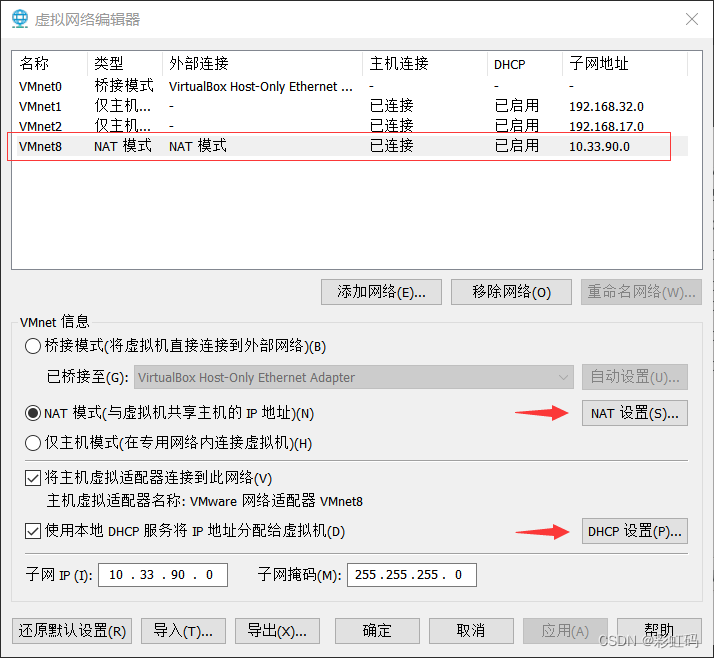
选择VMnet8,分别设置NAT和DHCP
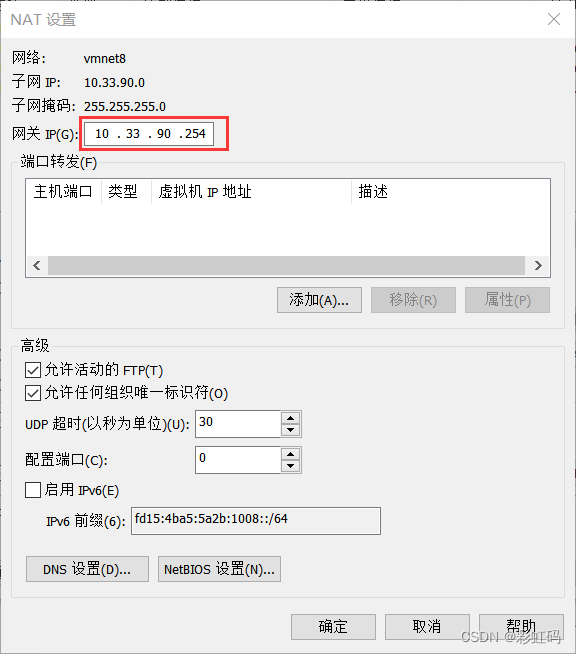
这里虚拟出一个网关;注意IP不要设置成VMnet虚拟网卡的IP了
地址分配池,尽量与规划的服务器IP错开,避免产生冲突

此时,如果你的VMware上有现成的虚拟机,可以设置成nat模式,看看能否正确分配IP
一、Web服务器
1、创建虚拟机
这里使用自定义(高级)的方式创建,因为可以精准控制配置信息,建议初学者从这种创建方式开始学习
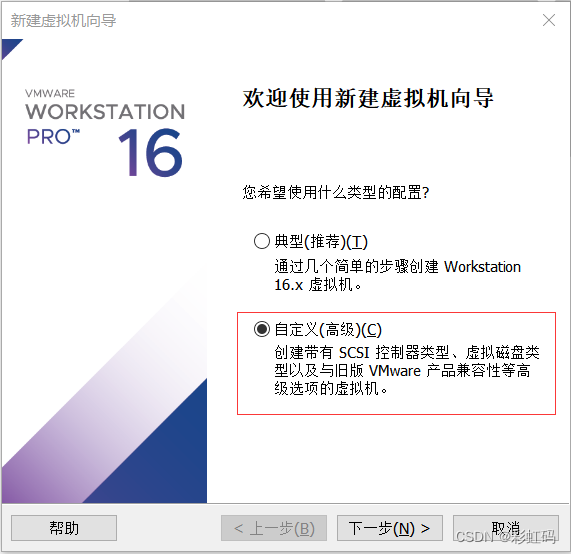
采用缺省(默认)的兼容性即可

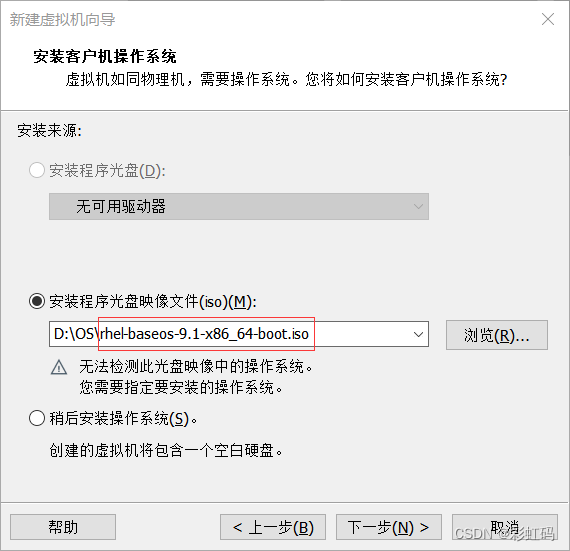
选择下载好的红帽的boot镜像文件
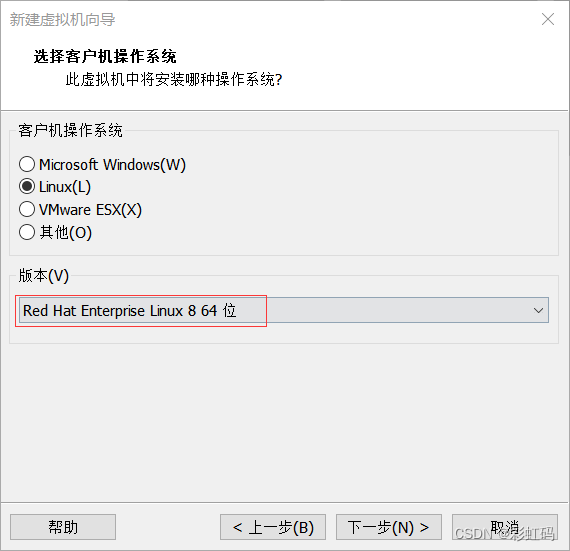
版本,如果你使用的是最新的软件就选择对应的版本,不然就择高选取
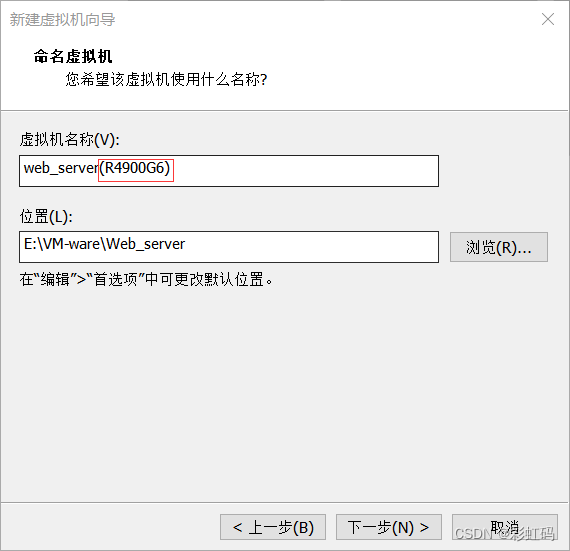
该虚拟机就是模拟的一个服务器,所以标识了一下服务器的型号,这里以R4900G6为例
CPU配置为1颗 * 1核足够,可适当增加

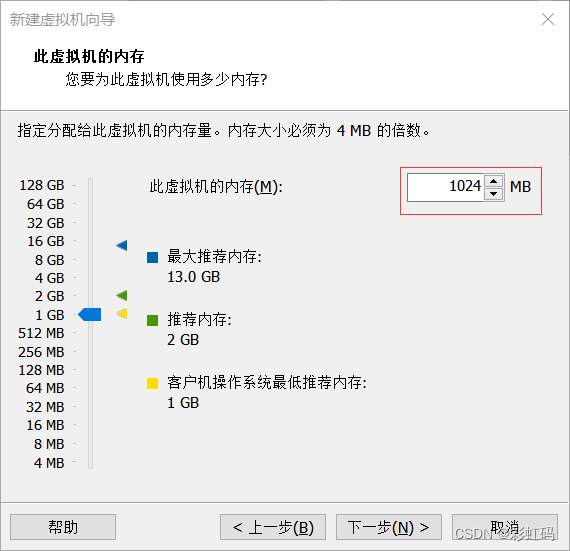
内存1G足够,虚拟机的运行会立即占用物理机的内存,所以谨慎增加
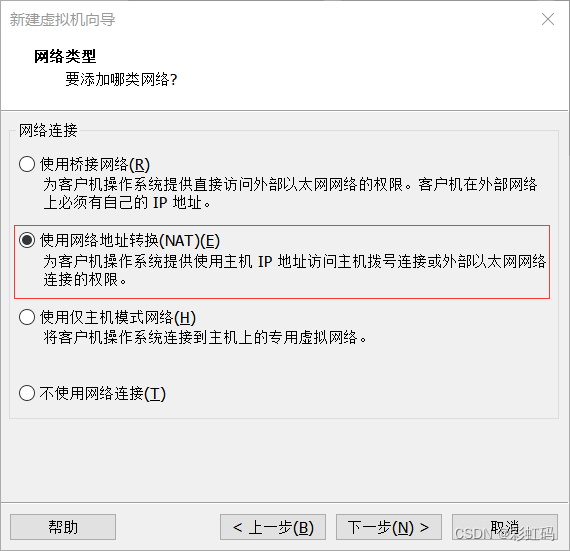
使用NAT模式,通俗地说这种模式可以使虚拟机与物理机互联、也可以使虚拟机与Internet互联
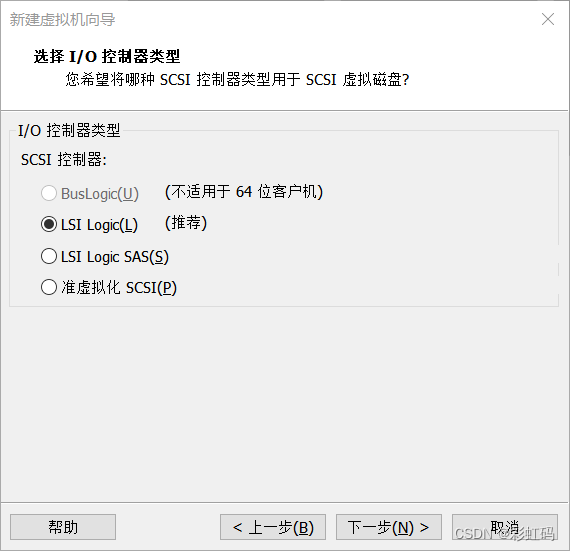
I/O控制类型采用缺省配置即可
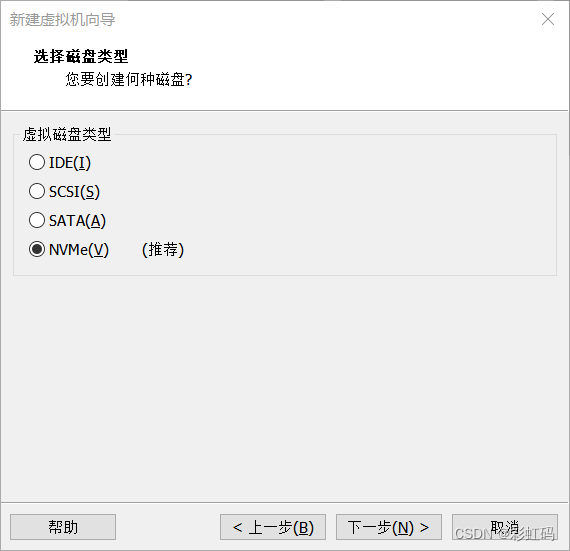
磁盘类型采用缺省配置即可
创建新的虚拟磁盘

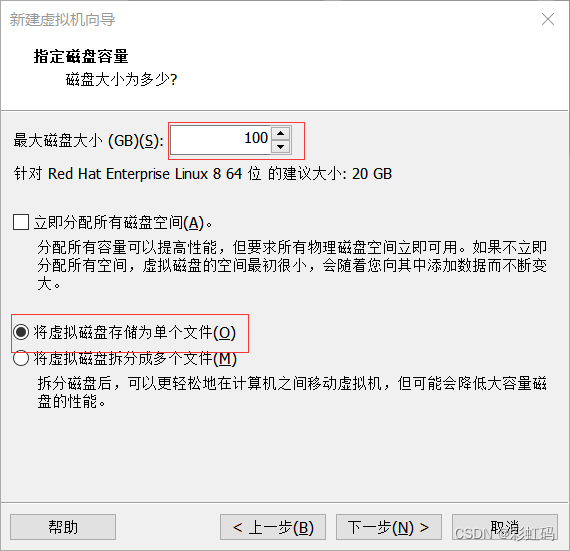
分配100G的磁盘空间,并选择将虚拟机磁盘存储为单个文件,不要立即分配
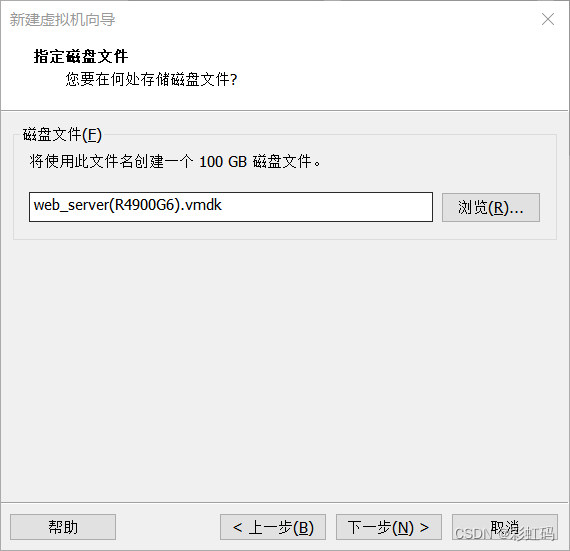
指定磁盘文件也采用缺省配置
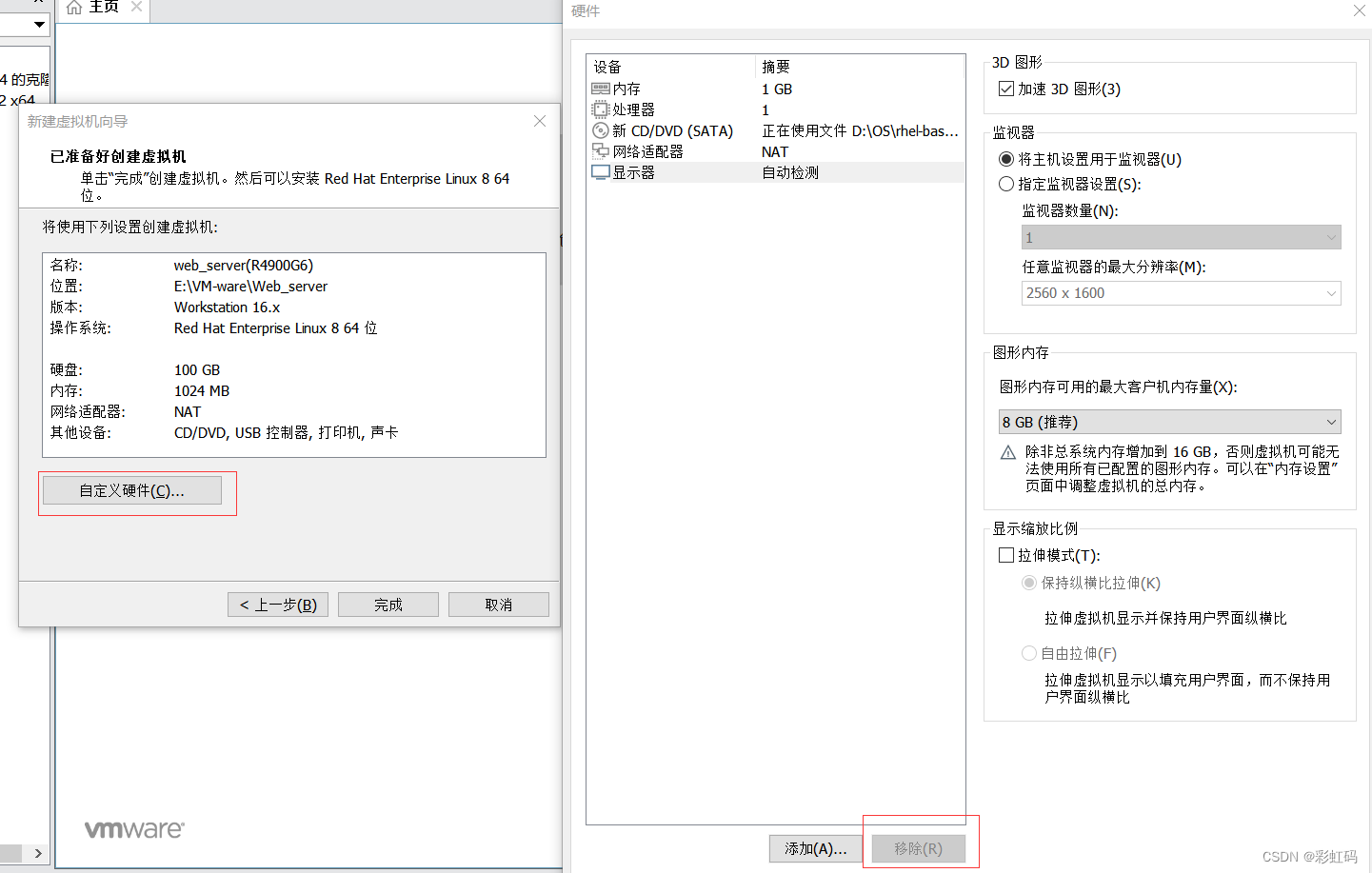
点进自定义硬件,去掉不需要的硬件,如USB控制器、声卡、打印机(后面需要的话还能添加)
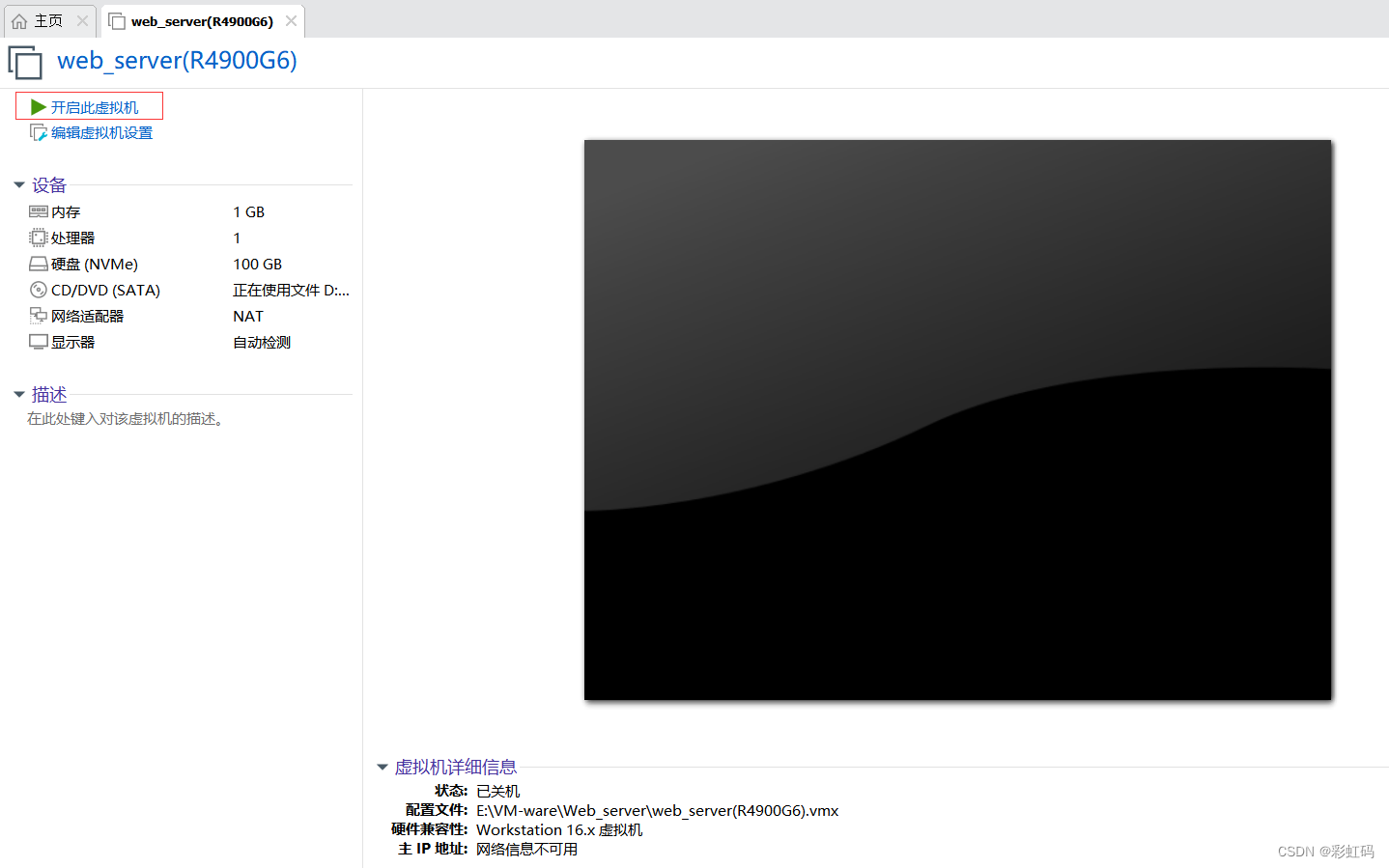
开启此虚拟机
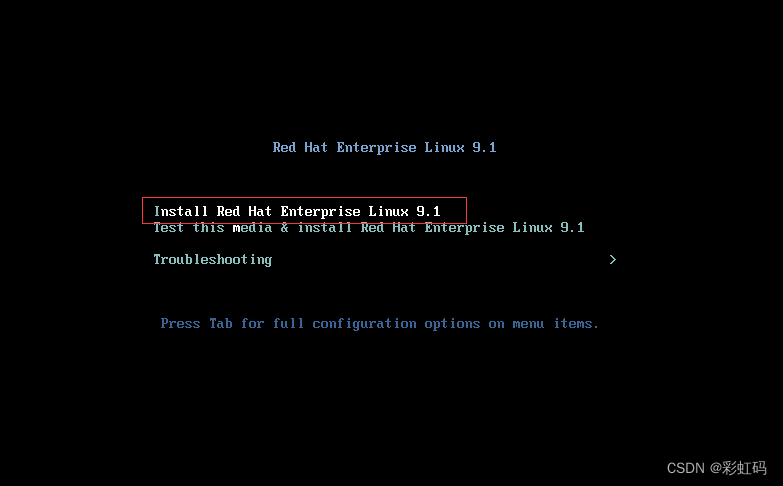
选择第一个
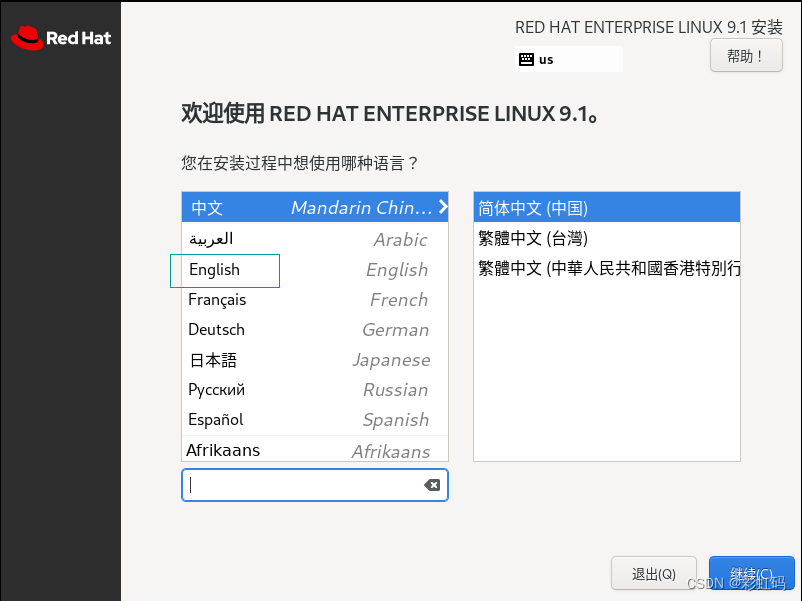
实际生产环境中,一般是采用英语的方式;这里为了方便学习,先就使用简体中文
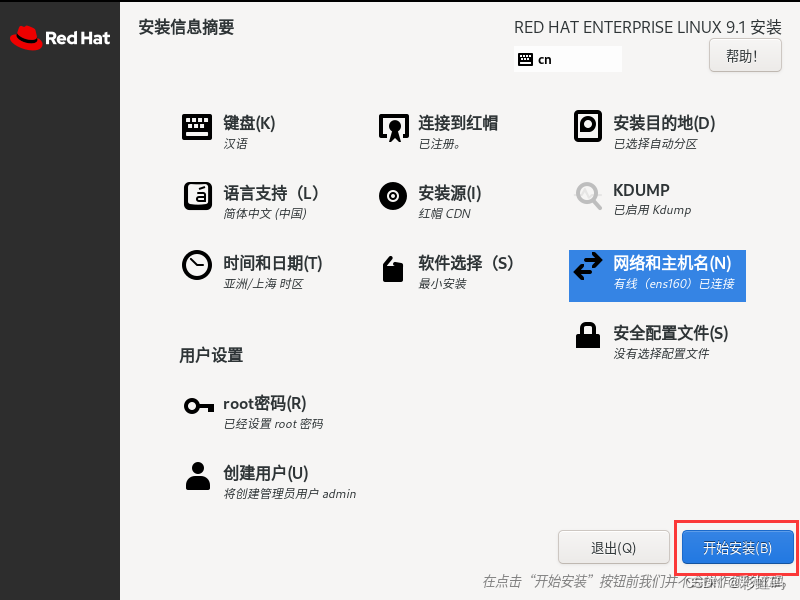
接下来出现了安装信息摘要,这里简要引导一下
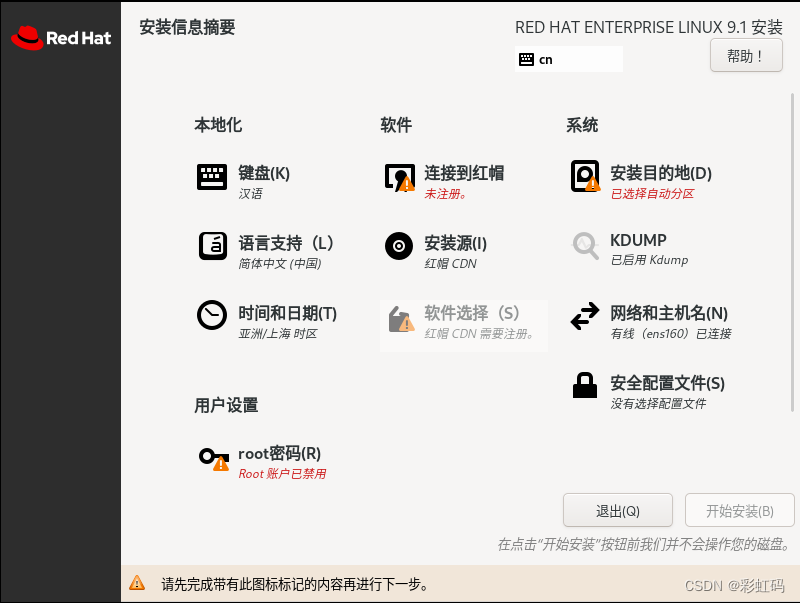
本地化 (由于上一步的语言选择已经缺省配置了)
键盘:汉语
语言:简体中文
时间和日期:亚洲/上海(如果不是这个时区,一定要手动修改)
软件
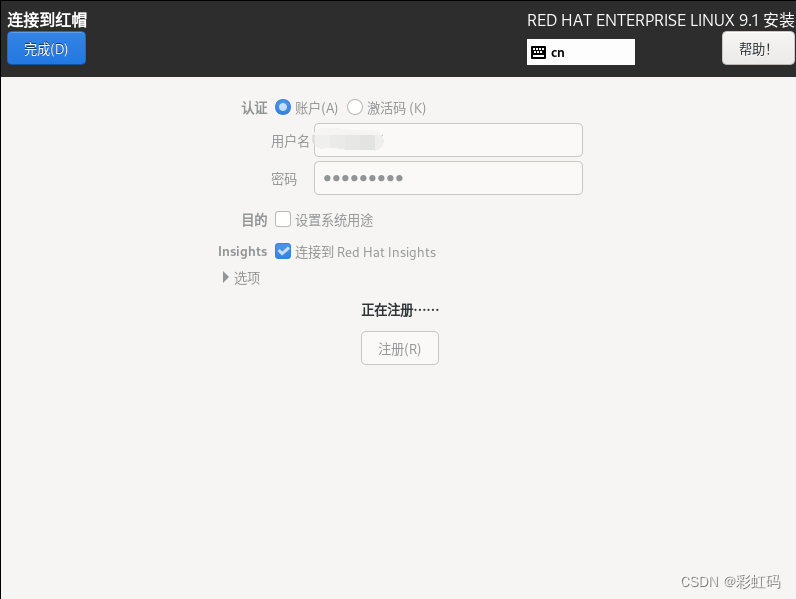
连接到红帽:这里需要用到事先在Redhat开发者网站注册的账户
这里如果出错,一是检查用户名与密码;二是检查VMnet8配置是否正确
安装源:后面会使用本地软件源的方式,这里不管
(如果想使用在线源的方式下载软件,需要订阅)
软件选择:“最小安装”(提高安全性和稳定性),更贴切实际的生产要求
系统
安装目的地:使用为虚拟机分配的那100G,直接进入在点击左上角的“完成”即可
KDUMP:缺省配置
网络和主机名:设置域名,并手动修改IP
安全配置文件:缺省配置
用户设置
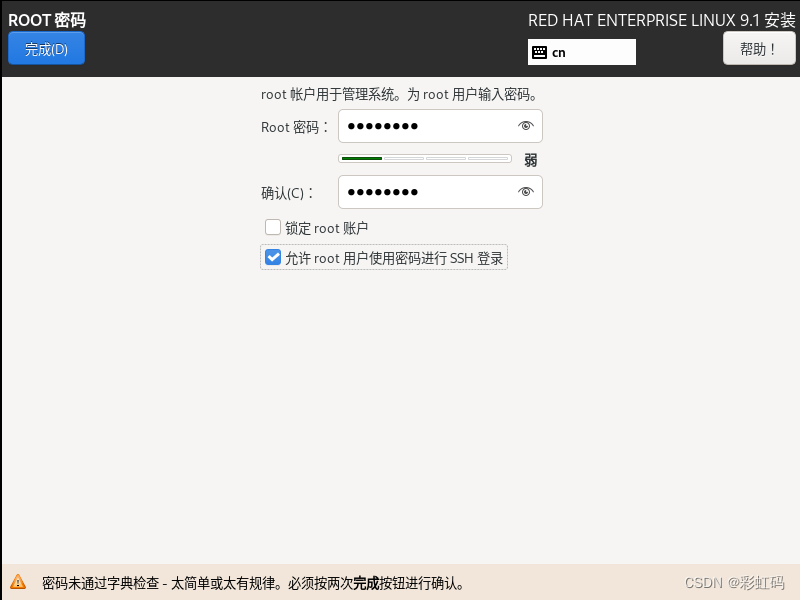
root密码:自定义
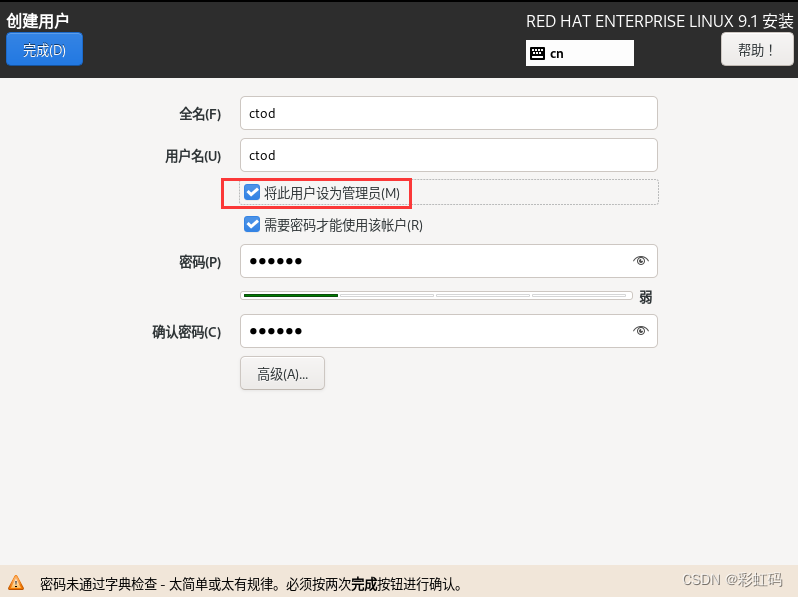
创建用户:用户名和密码自定义。实际生产环境中不会给你root账号,所以后面的操作 就模拟普通用户的操作,这里勾选“将此用户设为管理员”


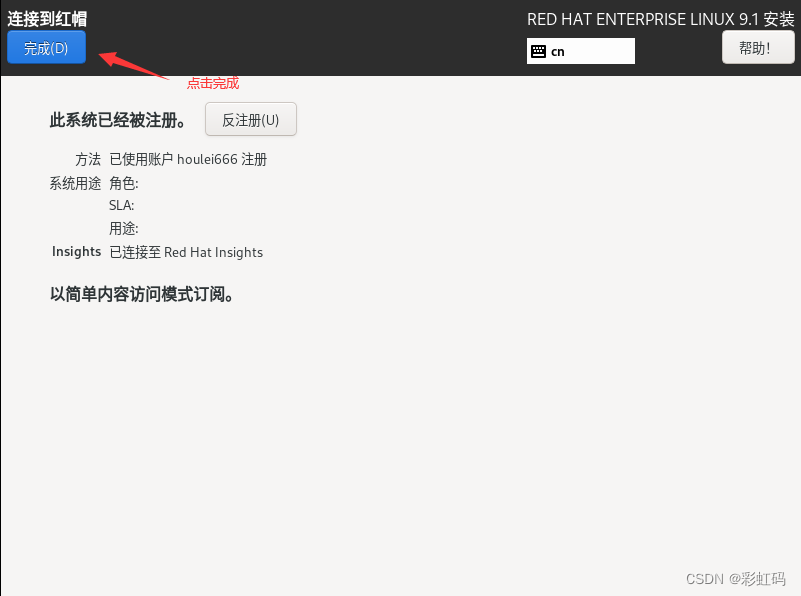
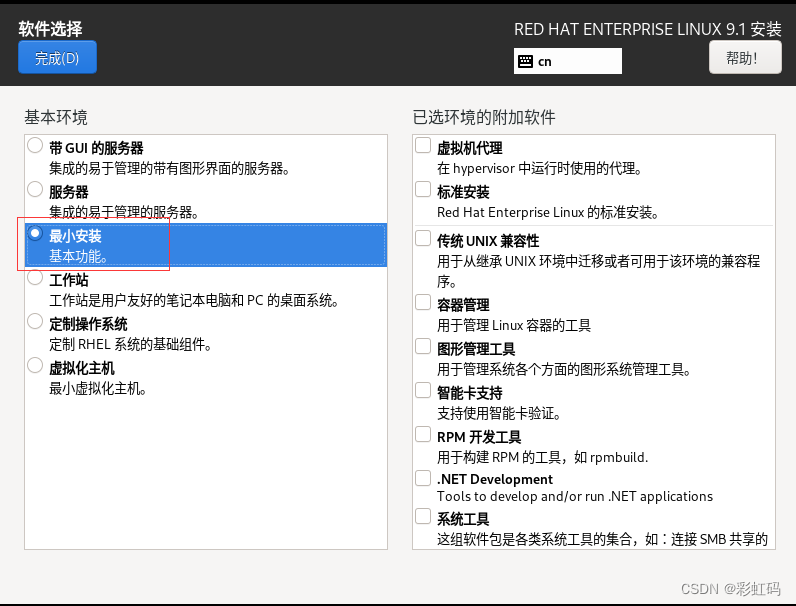
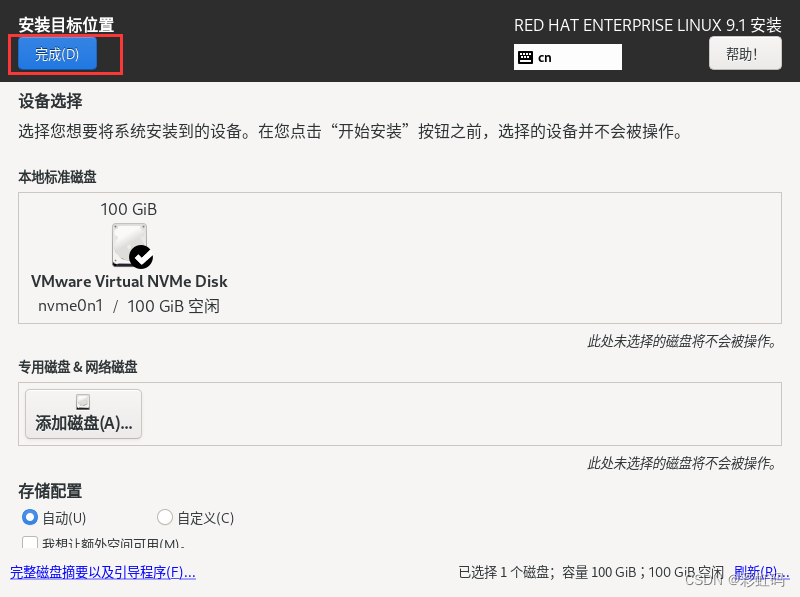
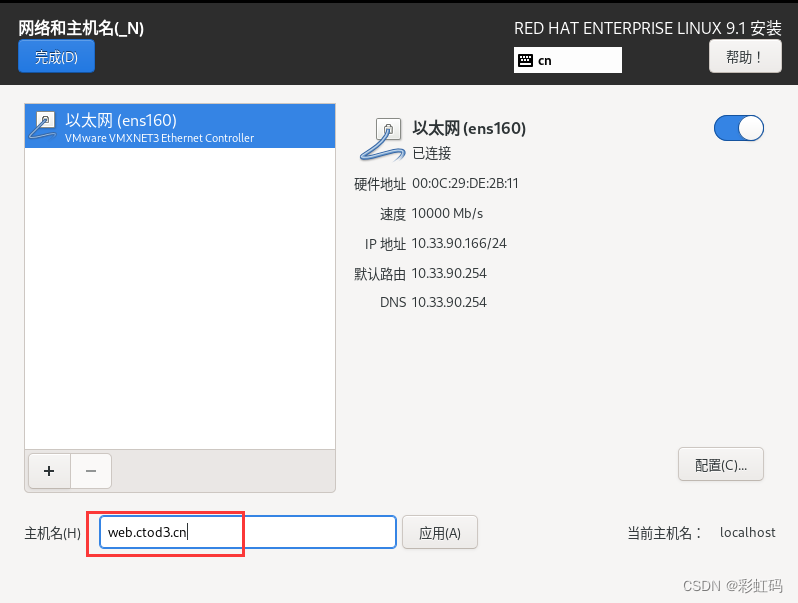

所有摘要完成后,所有感叹号提示消失,自然就能点击开始安装了
安装完成后重启
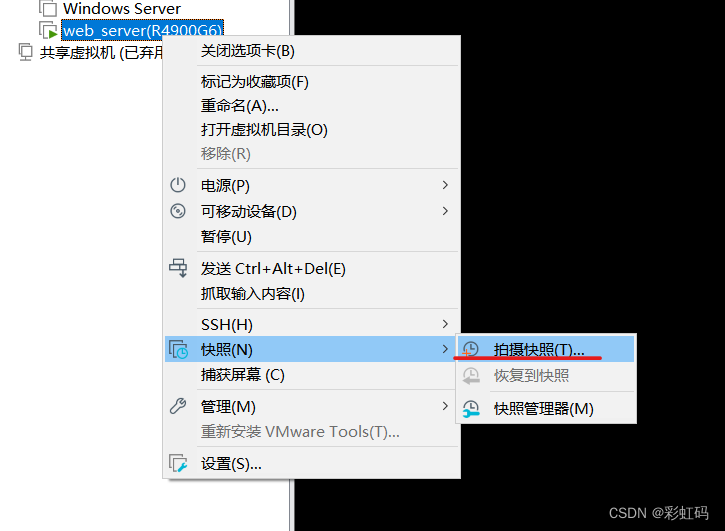
(重启后,建议此时为虚拟机拍摄一个快照,以防后面操作出错不至于重装系统)
2、初始配置
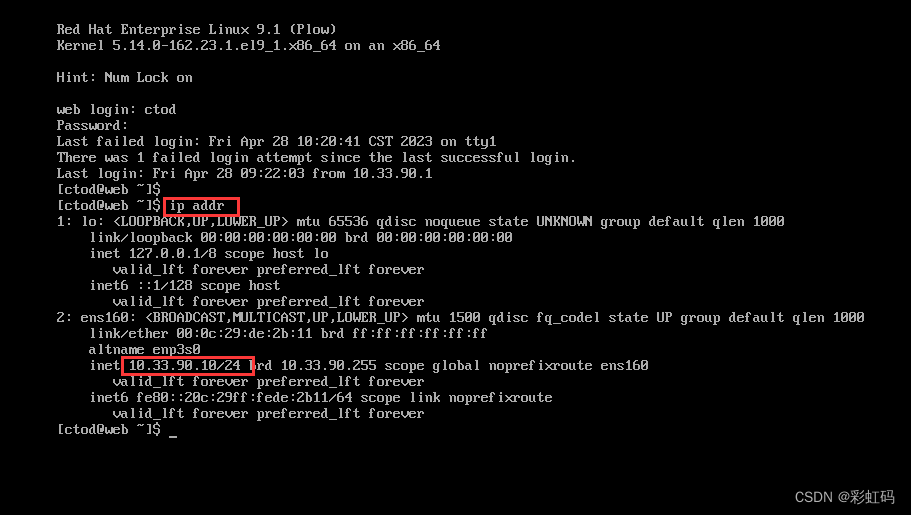
登录进去使用"ip address"命令可以查看到IP地址
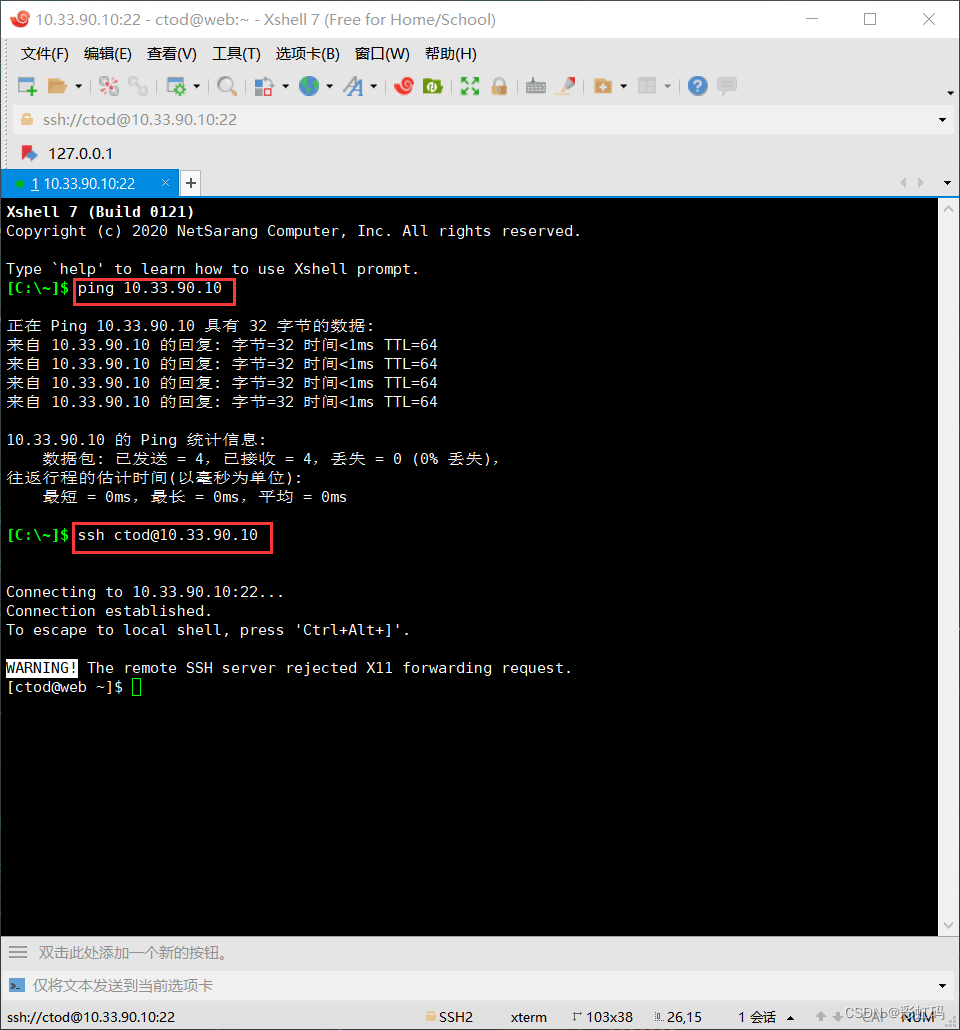
使用Xshell软件连接服务器:先ping一下地址,再使用ssh命令进行登录,"ssh 用户名@IP地址"
- ssh ctod@10.33.90.10
sudo免密:
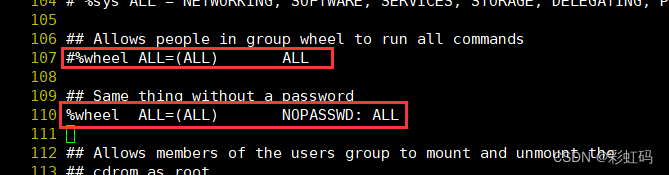
在命令前加sudo并输入密码可以执行root权限的命令,但输入过一次密码后过一会儿又得再次输入,修改sudoers文件即可解决
- sudo vi /etc/sudoers
注释第107行,并删除第110行的注释(wq!强制写入并退出)
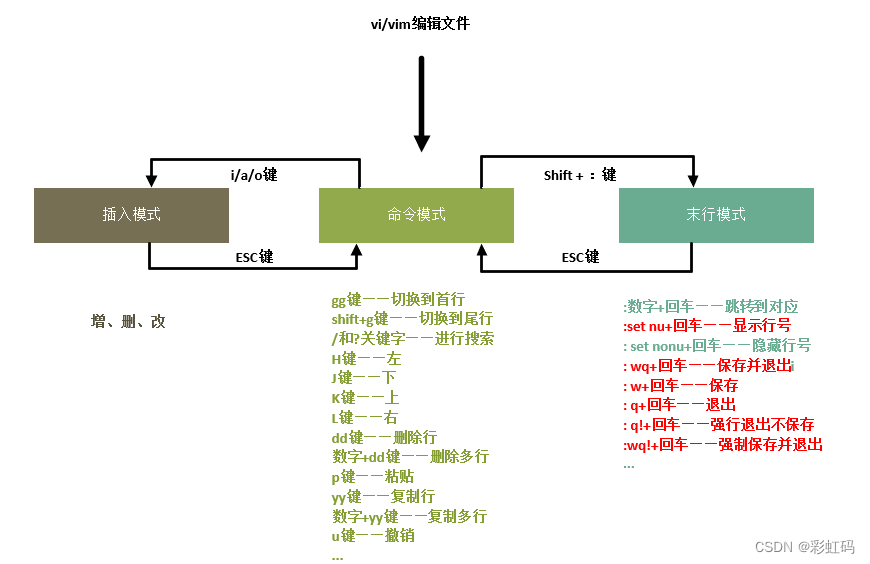
文件编辑的三种模式:
设置DNF本地软件源:
在自己用户目录下,创建一个新目录
- mkdir /home/ctod/dnf
- ls /home/ctod
查看指定目录,看看dnf文件是否成功创建

在物理机打开之前下载好的rhel-baseos-9.1-x86_64-boot.iso镜像文件,电脑会出现一个驱动器,点击去可以看到AppStream和BaseOS,这两个就是部署本地软件源的需要用到的。
这时,你就应该明白为什么dvd要比boot大那么多了

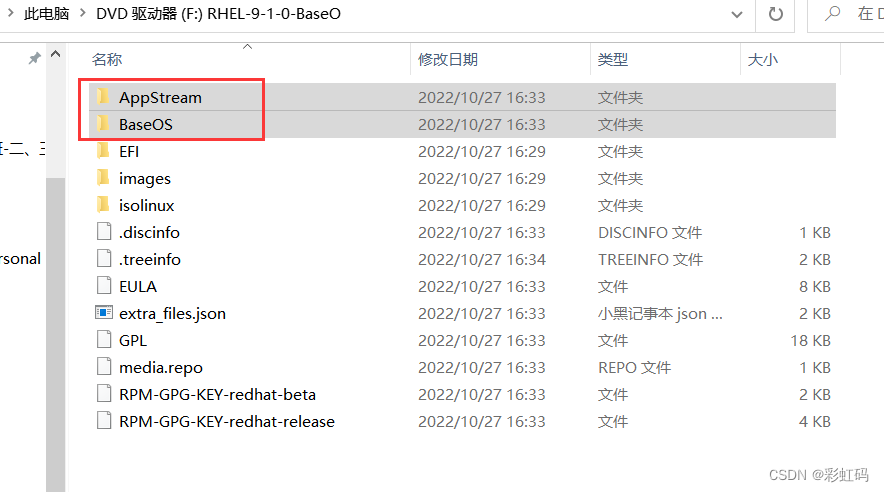
使用Xftp将这两个文件上传到创建的目录里
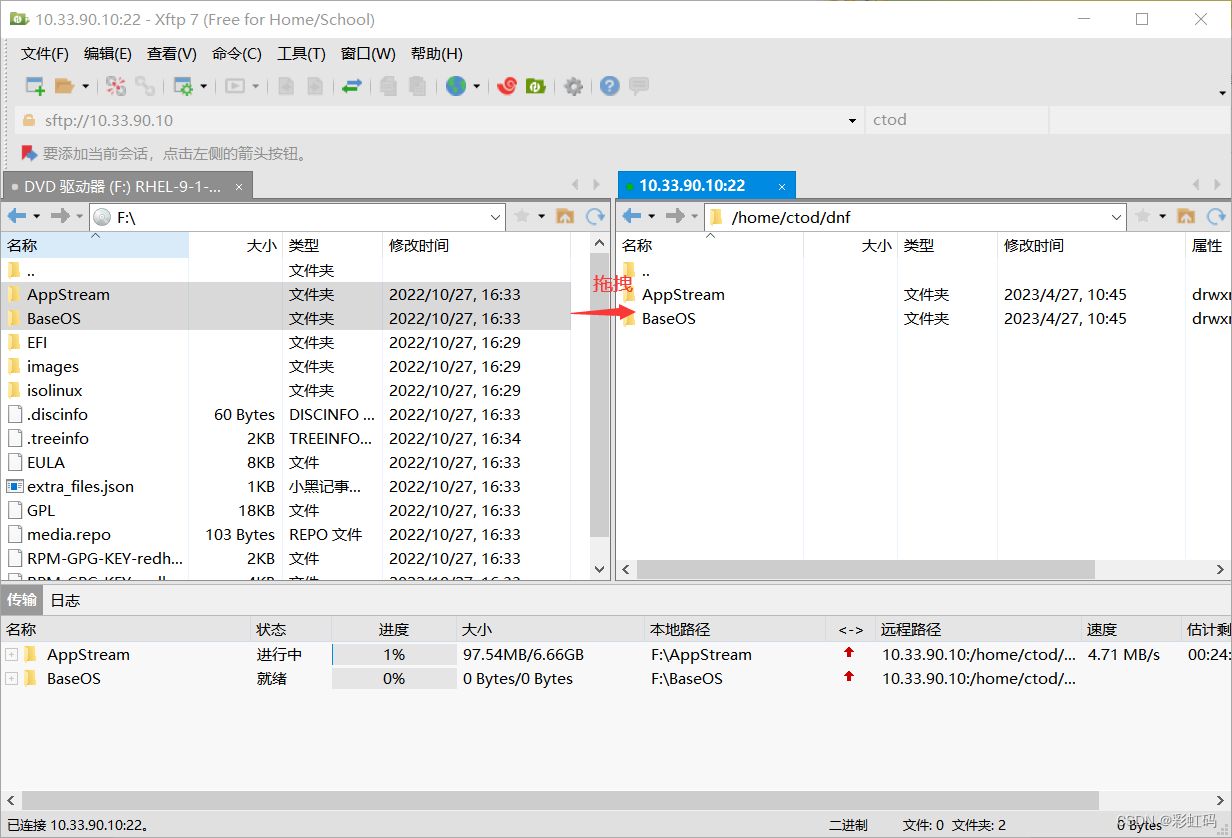
上传完成后,编辑redhat.repo文件
- sudo vi /etc/yum.repos.d/redhat.repo
shift+g定位到文件末尾,添加如下内容:
[BaseOS] name=BaseOS baseurl=file:///home/ctod/dnf/BaseOS enabled=1 gpgcheck=0 [AppStream] name=AppStream baseurl=file:///home/ctod/dnf/AppStream enabled=1 gpgcheck=0 讯享网
版权声明:本文内容由互联网用户自发贡献,该文观点仅代表作者本人。本站仅提供信息存储空间服务,不拥有所有权,不承担相关法律责任。如发现本站有涉嫌侵权/违法违规的内容,请联系我们,一经查实,本站将立刻删除。
如需转载请保留出处:https://51itzy.com/kjqy/127752.html