
win10重装系统
目录
* 制作冰封PE启动盘
* 下载win10安装包
* 进入BISO,安装系统
* 安装、检查驱动,激活系统
* 补充知识:PE
准备物品:
- 一个容量至少为32G的u盘(u盘里的文件要提前备份)
- 一个可以正常操作win10系统的电脑
这里强烈推荐你去京东或者天猫期舰店买一个正规品牌的一线U盘,如三星,金士顿,闪迪,或者其他型号usb3.0及以上u盘。不要用电脑手机店路边摊买的假冒伪劣u盘,因为劣质u盘的数据完整性比较差,容易弄丢文件。
关于usb3.0和2.0的区别可访问网址查阅http://product.pconline.com.cn/itbk/diy/mb/1407/5179717.html
制作冰封PE启动盘
- 百度搜索冰封U启动或者输入http://www.bfgho.com
- 找到“纯净版”字样,点击本地下载(有耐心也可以选择百度网盘下载)
- 打开下载好的安装包,无脑下一步(安装位置可以改成d盘),耐心等待安装完成
至此,冰封u盘启动软件就下好啦~
接着,在冰封u盘启动软件中制作启动盘
插入u盘,打开安装好的冰封U启动程序
点击u盘模式,然后按下图顺序依次点击,最后点击一键制作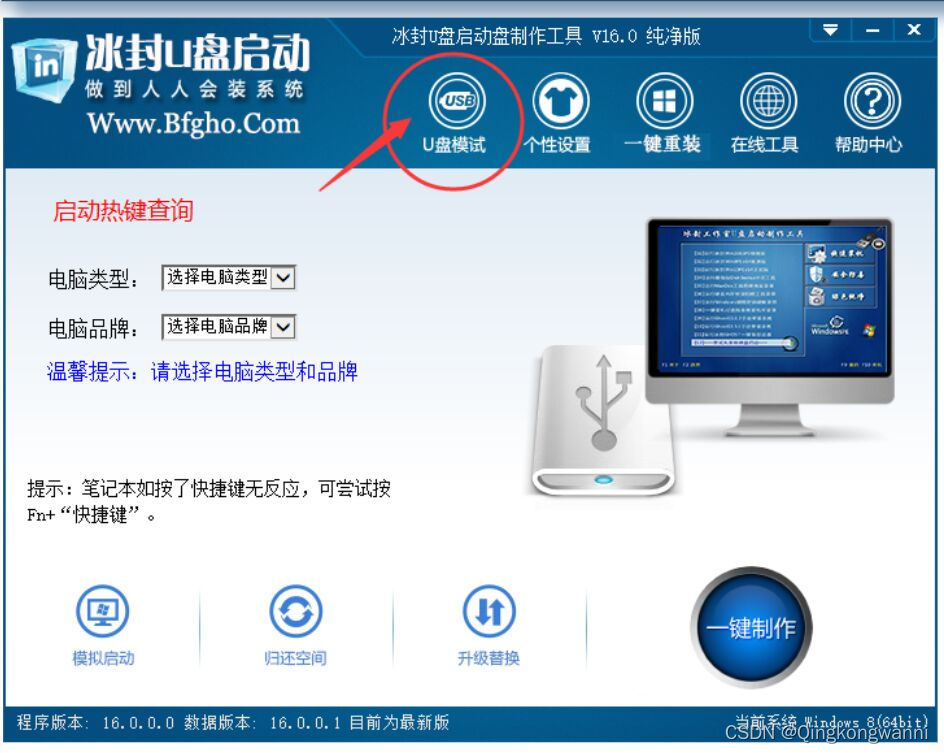
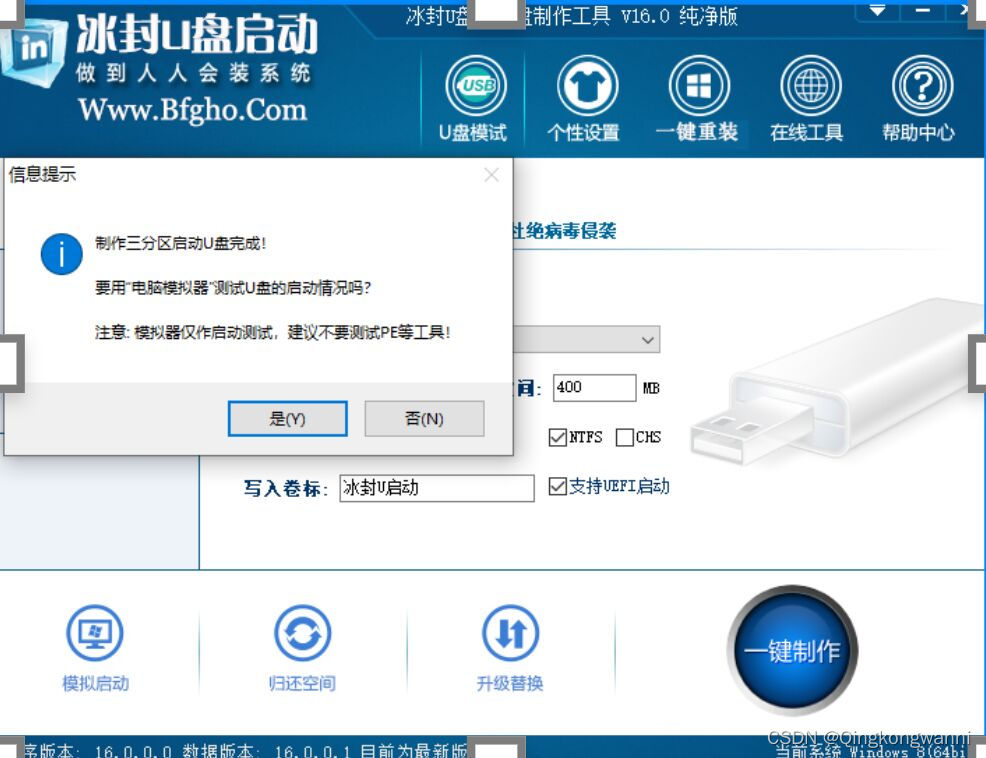
讯享网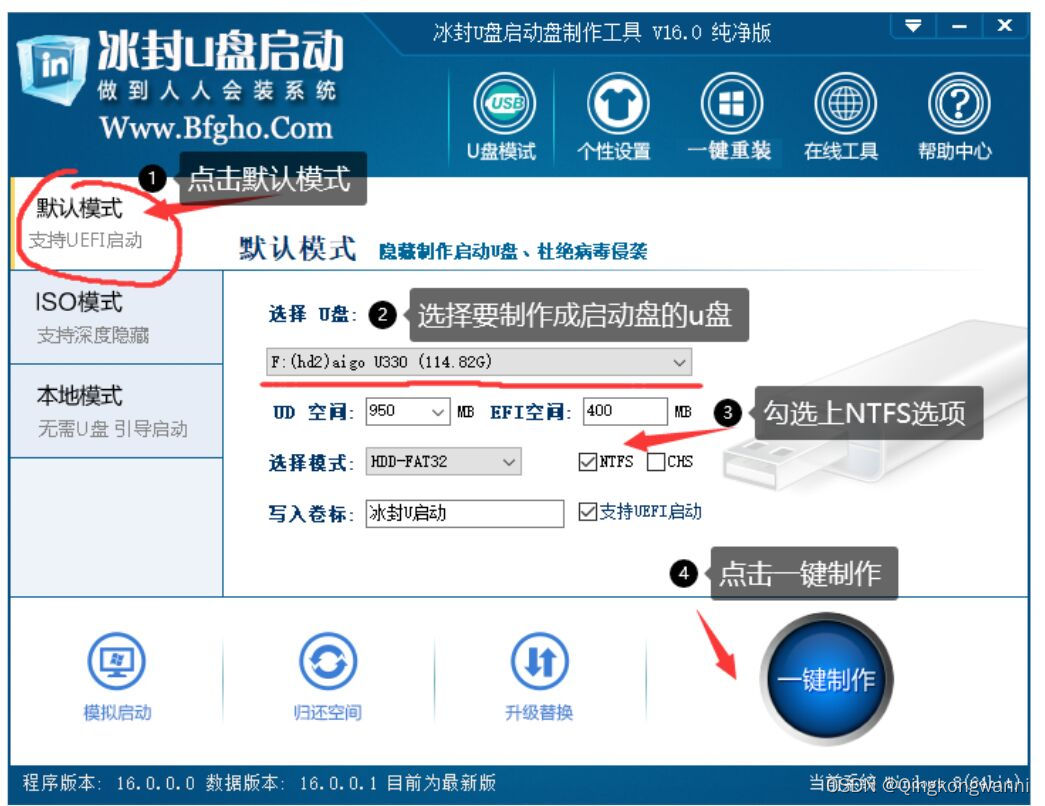 若弹出下图所示提示则制作完成
win10安装包(系统镜像)下载
- 将u盘插入电脑 (台式机的话最好接到主板后面的USB接口;笔记本随意找个就行)
- 打开百度搜索微软官网下载win10注意不要多字也不要少字,以防搜索出来第三方广告链接,记得看一下网站域名是不是微软官方的Microsoft
- 点击立即下载工具
- 选择为另一台电脑创造介质 把对这台电脑使用推荐的选项前的对勾去掉,就可以更改系统的版本,位数,以及语言了
- 选择要使用的介质,我们选ISO文件,等待下载完成
- 然后将下载好的ISO镜像文件拉进u盘内(建议先在u盘里新建一个ISO文件夹,把镜像拉进ISO文件夹)
- 除此之外呢,可以在“msdn,我告诉你“网站里下载纯净微软系统镜像http://next.itellyou.cn/Original/Index直接进入
- 或者电脑120文件服务器上下载系统及Office镜像 o.diannao120.top直接进入
进入BISO引导电脑安装系统
- 将U盘插到待安装系统的电脑上 注意:台式机请务必插到主板后面的USB接口上,不要接到机箱前面板或延长线还有Hub上;笔记本随便找一个接口就行
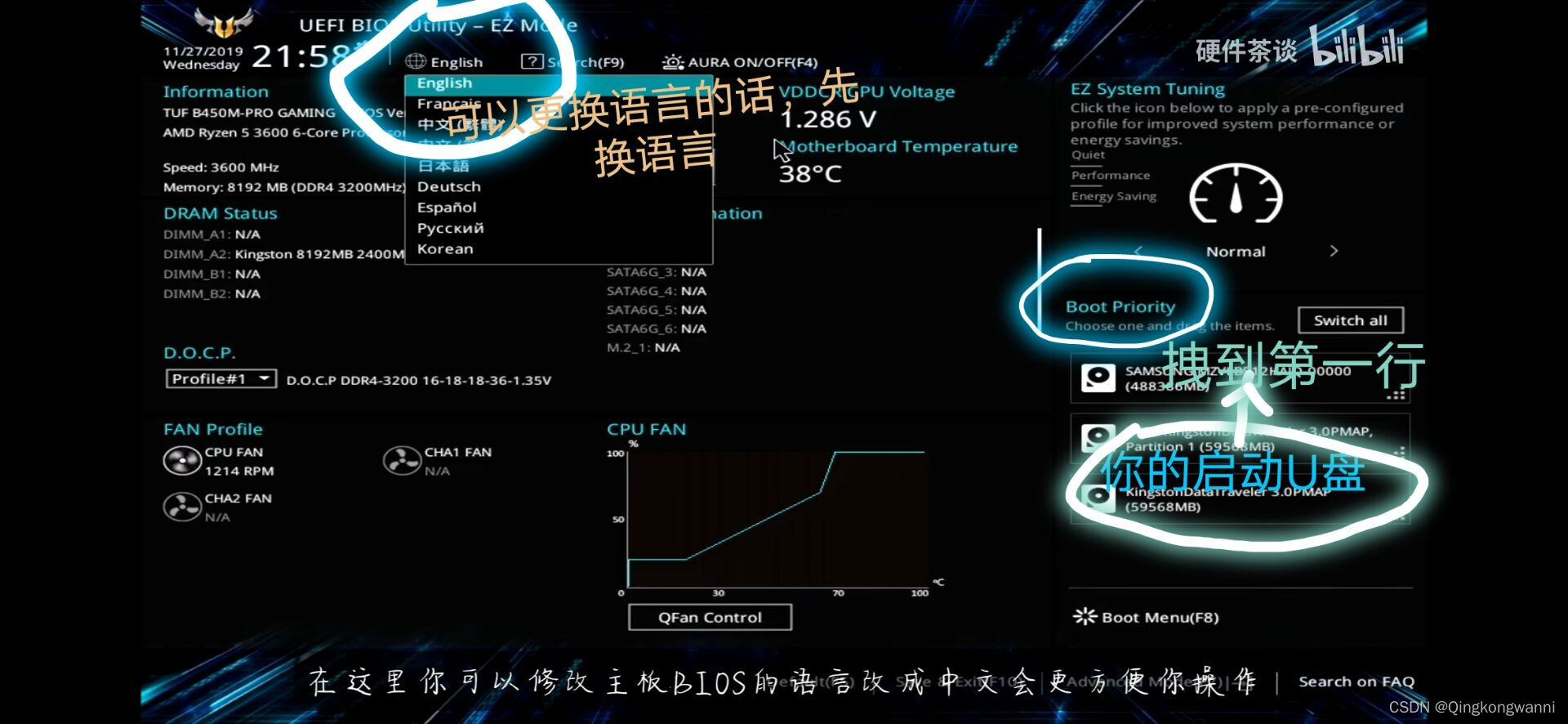
- 查阅电脑品牌进入BISO的按键,按下开机按钮后狂按相应按键
- 在BISO内找到启动项菜单Boot priority,将你所选择的u盘启动项拽到第一行
- 这时候第一启动项就会变成你所选择的u盘了
- 接下来点击BISO界面中的Save&Exit,即保存并重启电脑

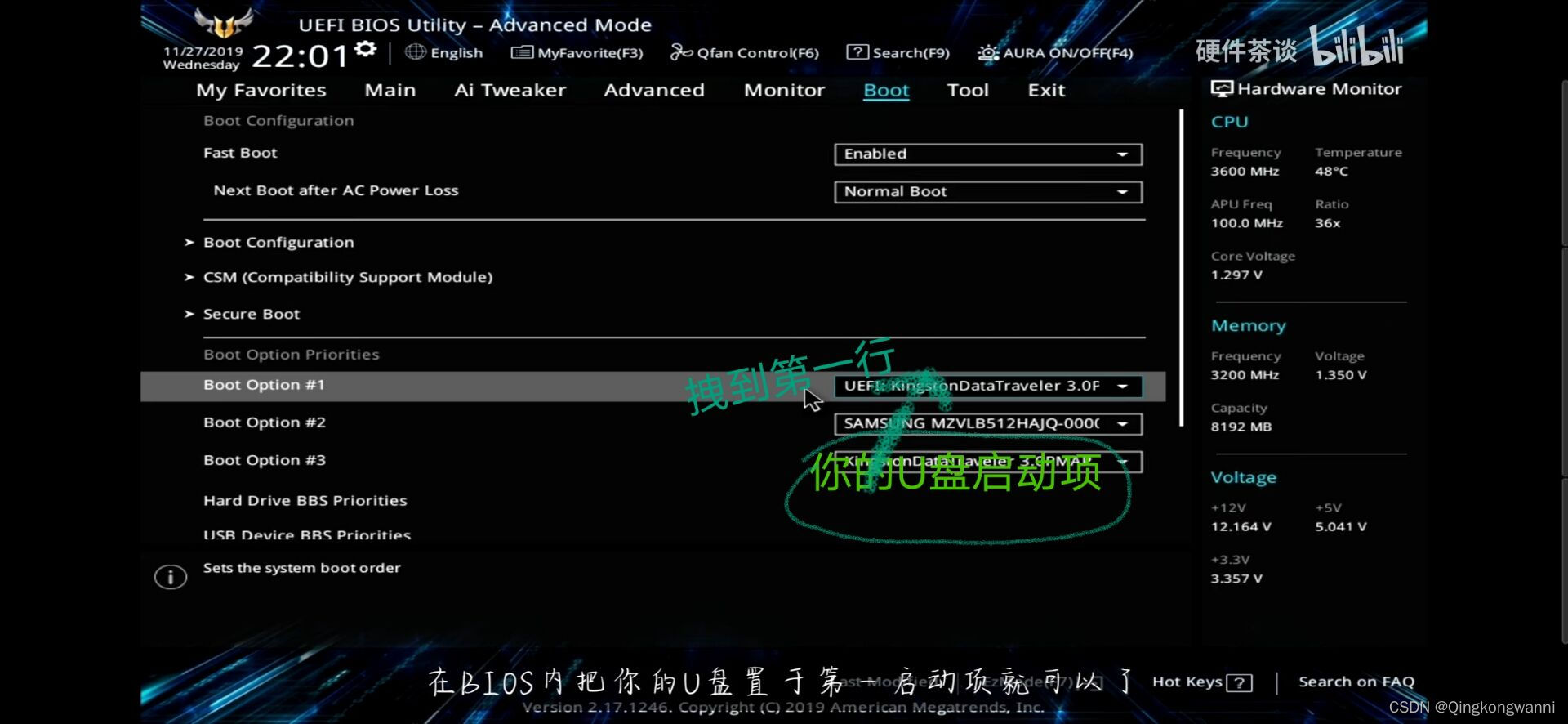
若BISO启动后进入的是Advanced Mode(F7)高级模式
- 在BISO 高级界面的最上方点BOOT启动
- 在BOOT菜单中有BOOT Option#1#2#3若干选项,下面图例是有3个启动选项
#1是UEFI开头的U盘 #2是固态硬盘 #3是非UEFI开头的U盘
同样是要把你的U盘置于第一启动项,让它优先于磁盘本身进行启动
然后同样是保存并重启电脑
 然后同样是保存并重启电脑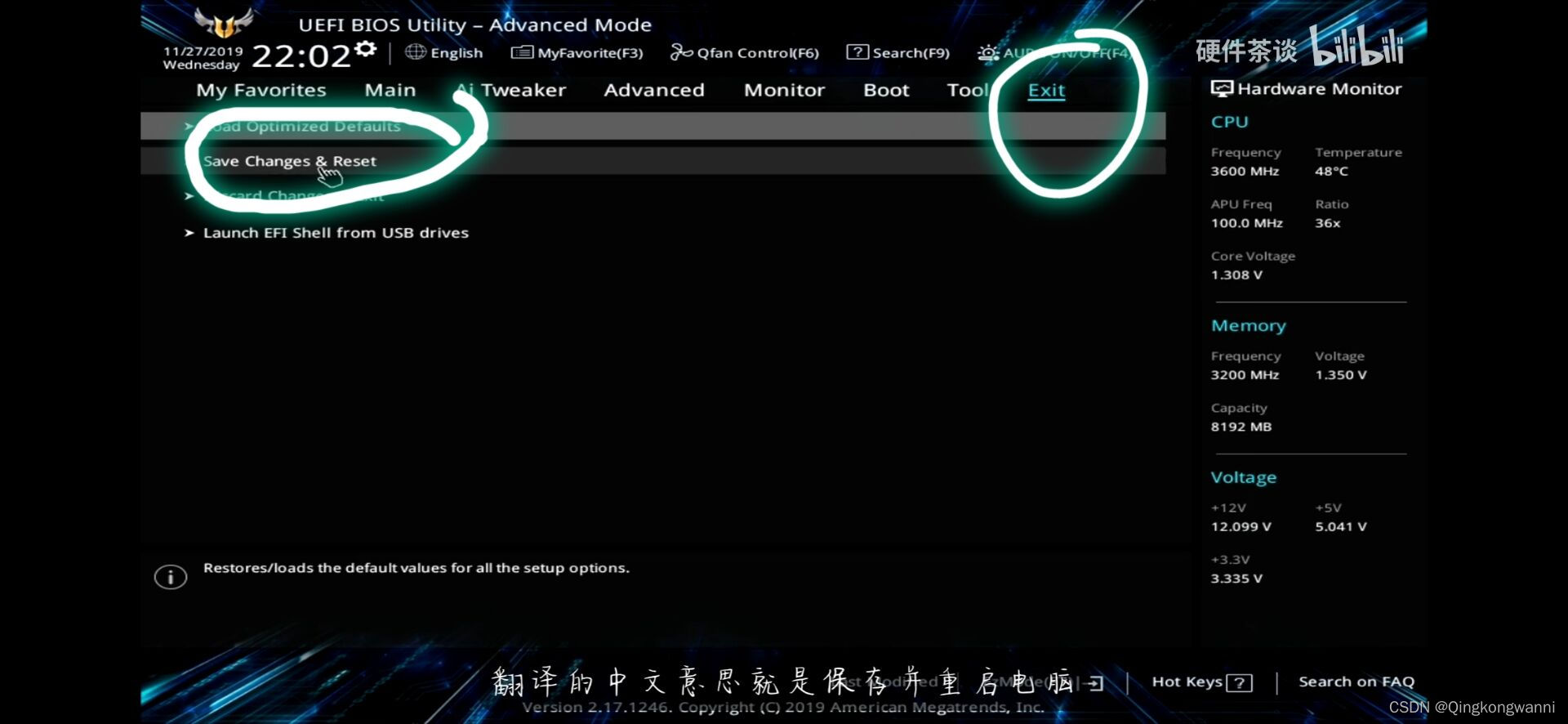
在这里讲一下磁盘分区格式和启动引导的关系
磁盘存储数据的结构目前主要有两种:MBR和GTP。而你的系统在开机时需要BISO去引导才可以正常打开。这两种数据结构开机引导方式是不一样的,所以我们的引导方式也有两种:Legacy和UEFI
在BISO右侧的那两个U盘启动项刚好对应两个引导方式,UEFI开头的U盘自然是从UEFI引导,没有UEFI开头的U盘就是Legacy模式引导。
一些老旧的主板并不支持UEFI启动,那就只能用 Legacy引导模式启动。如果你是最近装的机器,你的主板应该是UEFI 和Legacy 模式都支持
如果你在启动项里没有看到由UEFI开头的U盘,只有一个非UEFI开头的U盘说明你的主板只支持Legacy模式引导,那么待会保证你的磁盘分区格式是MBR就行(UEFI更好,优先选择)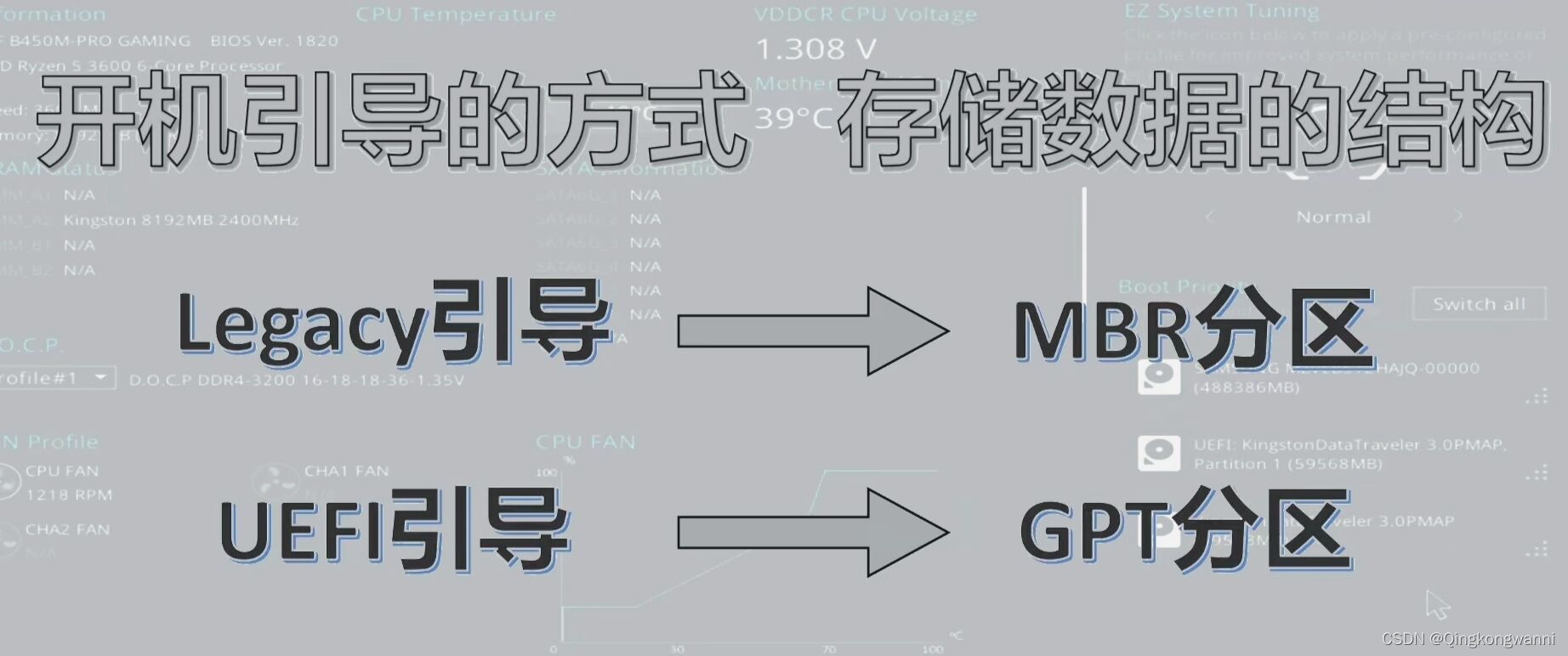
进入win10安装程序后
无脑下一步
选择安装的操作系统,推荐win10 64位专业版
勾选我接受许可条款
执行哪种类型的安装:选择自定义仅安装Windous
分区的话:选中你所要分区的磁盘,然后输入第一个分区的大小,第一个分区默认是从C盘开始的。(Win10在第一次开机以后补好必备的驱动,基本会用掉30G左右的空间,所以你的C盘至少需要流出40G来,一般是推荐60G到100G)输入好以后,直接点击应用,安装程序就会将你的磁盘进行分割。除了刚才我们自己操作分出来的区,还会有几个安装程序自动分出来的分区,是系统安装必须要保留的分区,不要去动它就行了。然后选择把系统安装到C盘上
有的人选完C盘以后可能会 碰到这样一个报错:Windous无法安装到这个磁盘。选中的磁盘具有MBR分区表。在EFI系统上,Windous只能安装到GTP磁盘
- 要么从Legacy引导启动来匹配你的MBR磁盘
- 要么把磁盘切换成GTP格式来匹配UEFI引导
改启动项的话,直接去BISO 里改
这里着重讲一下如何切换磁盘的数据结构
我们直接按键盘上的Shift加F10打开命令提示符
输入Diskpart然后按一下回车
之后输入list disk这时候就会列出你电脑里的所有磁盘,一个是固态硬盘,其他是U盘
我们再输入select disk 0 (这里的0代表磁盘的序列,据你要选择磁盘后的的序列而定)
选中固态硬盘,然后输入clean清空磁盘的全部分区
之后再输入convert GPT,你的磁盘就会被切换为GPT格式了
如果你输入的是convert MBR,那你的磁盘就会被切换为MBR格式
如果你用Legacy模式引导碰见报错,无法安装到GPT分区,那你就可以在这里把磁盘改成MBR格式,同样也就不会再报错
之后输入两次exit就可以退出了
然后我们这里点击刷新等待win10安装程序
接下来重复之前新建分区的操作,这一次点击下一步我们就可以直接把系统装进磁盘内了,不会再报错了
继续接着安装系统
直接点击下一步,安装程序会往磁盘内写入系统,等待安装程序自动走完进度
安装完成,十秒后你的电脑会自动进行重启(建议这十秒内拔掉U盘)
之后不要动你的电脑,不要动开关,不要重启,也不要断电。期间你的电脑会自动重启两到三次,请耐心等待
之后我们会进入Win10初始化的主界面
区域设置:默认中国 输入法设置:默认微软拼音 不需要添加第二种键盘布局 连不连网都可
然后点击继续执行有限设置
然后输入管理员名称,推荐使用全英文的名字,因为中文的话,可能会在某些软件里出现bug
然后点击下一步,在这里可以创建开机密码,如果你不创建开机密码,直接点击下一步就可以
之后就是一些微软关于隐私广告和推送相关的设置,建议全选否
然后Win10会花费几分钟的时间完成最后的初始化操作
至此我们的系统就算成功地写入磁盘内了
激活系统
激活系统时关闭Windows defender的实时保护
正版激活:通过 河南农业大学正版化平台,(此激活为180天一次)请访问http://ms.henau.edu.cn/
详细步骤访问http://ms.henau.edu.cn/help/detail/2
也可以在这个平台下载、激活office ,自己摸索
安装驱动
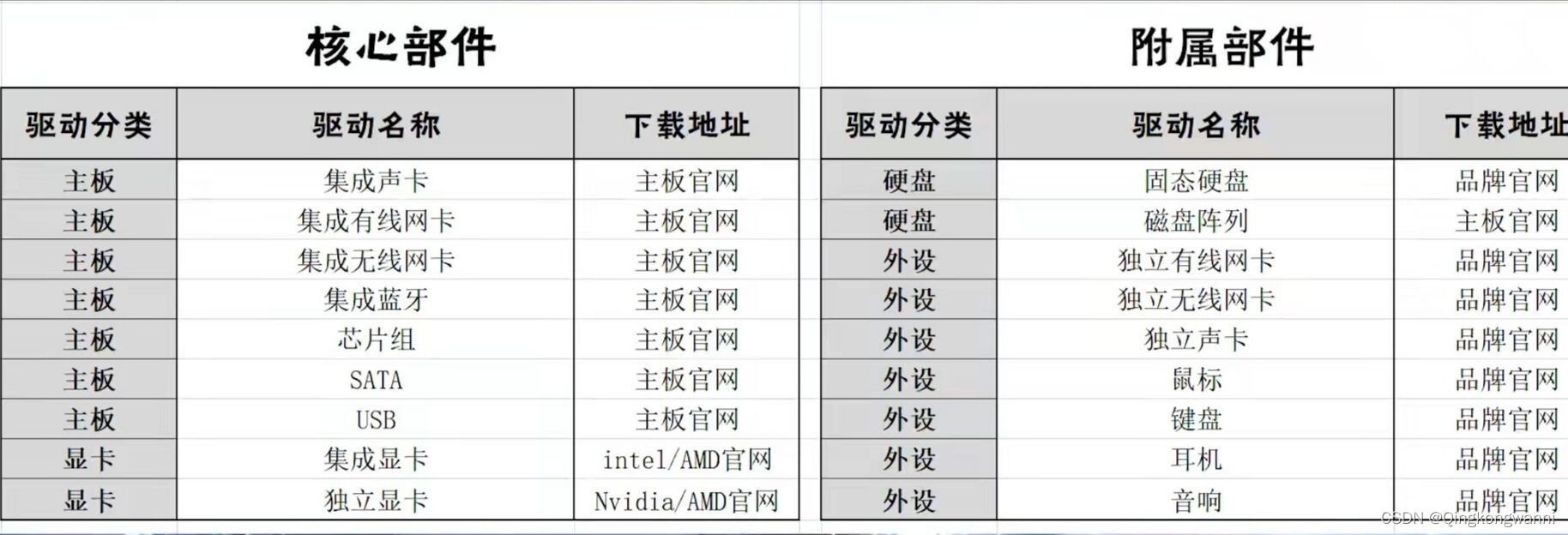
装了系统或者驱动无法使用时,就需要我们去重新安装驱动程序,没有它,电脑就不能连网、发音、显示模糊。一般来说,我们只需要安装声卡、显卡、网卡的驱动就可以了。
要安装驱动程序,首先得要知道硬件的型号,只有这样才能“对症下药”,根据硬件型号来获取驱动程序,然后进行安装,避免张冠李戴的笑话。因为假如所安装的硬件驱动程序与硬件型号不一致的话,可能硬件还是无法使用,或者所安装的驱动和硬件发生冲突,从而使得计算机无法正常运行。
最简单的获得驱动型号的方法是
右键点击“我的电脑”,选择“属性”命令,打开“系统特性”对话框。点击“硬件”选项卡,然后点击“设备管理器”按钮,以打开相应对话框这时我们看到的都是当前系统中的所有硬件设备。在此我们可以对其中某一设备信息作相应的了解。这里以查看显卡的设备信息和驱动程序为例,
具体的操作如下:
在“设备管理器”对话框,找到“网卡”设备,然后点击该硬件设备前的“+”号,这时我们看到的是该网卡的名称,然后在该设备名称上点击右键,选择“属性”命令。打开相应的“属性”对话框。
点击“驱动程序”选项卡,在此我们可以对当前驱动程序的提供商、驱动程序日期、驱动程序的版本、数字签名程序等信息作进一步的了解。
我们通过浏览器进入相应型号驱动官网,自行下载对应型号的驱动
检查驱动
检查驱动的话,我还没掌握!应该是用驱动精灵软件来检查就行(驱动精灵也可以下载驱动,但是它识别型号可能会有错误,用倒是应该能用,不过我还是推荐自己去官网下吧)
补充:PE的简单介绍
什么是PE?
PE的功能有哪些
以上内容来源网络,此文为学习总结。
版权声明:本文内容由互联网用户自发贡献,该文观点仅代表作者本人。本站仅提供信息存储空间服务,不拥有所有权,不承担相关法律责任。如发现本站有涉嫌侵权/违法违规的内容,请联系我们,一经查实,本站将立刻删除。
如需转载请保留出处:https://51itzy.com/kjqy/12764.html