
微信里面app,16年推出 竞品:支付宝小程序,钉钉,美团,头条,抖音小程序 优点 1,在微信里面自由分享,2,不用下载app,3,能快速的开发,使用微信的api接口 讯享网
二,微信开发者工具
下载微信web开发者工具,根据自己的操作系统下载对应的安装包进行安装即可。
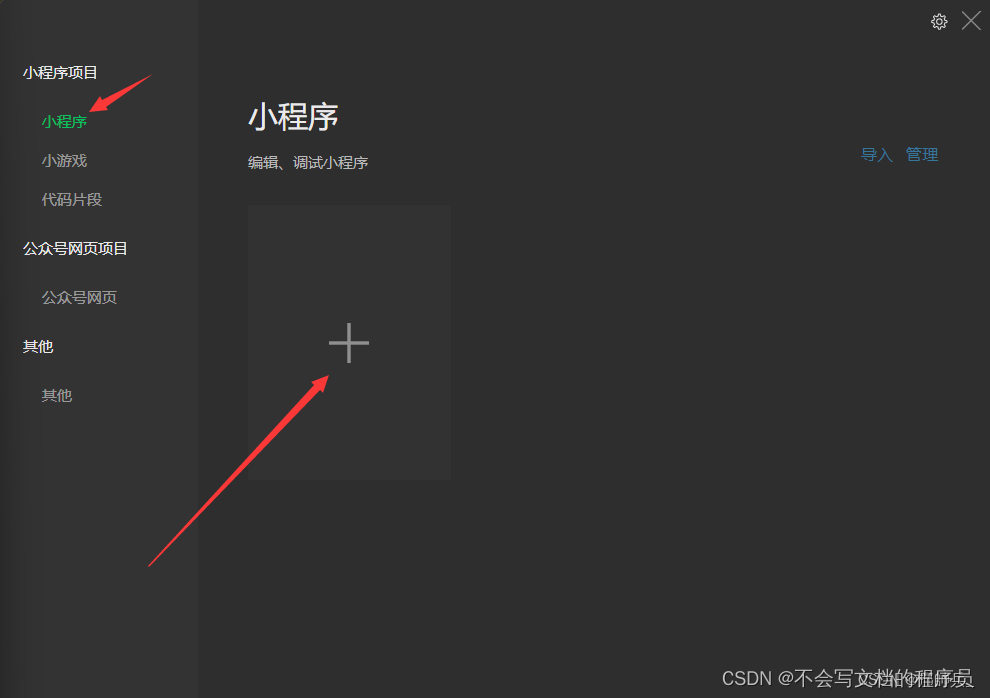
- 新建项目

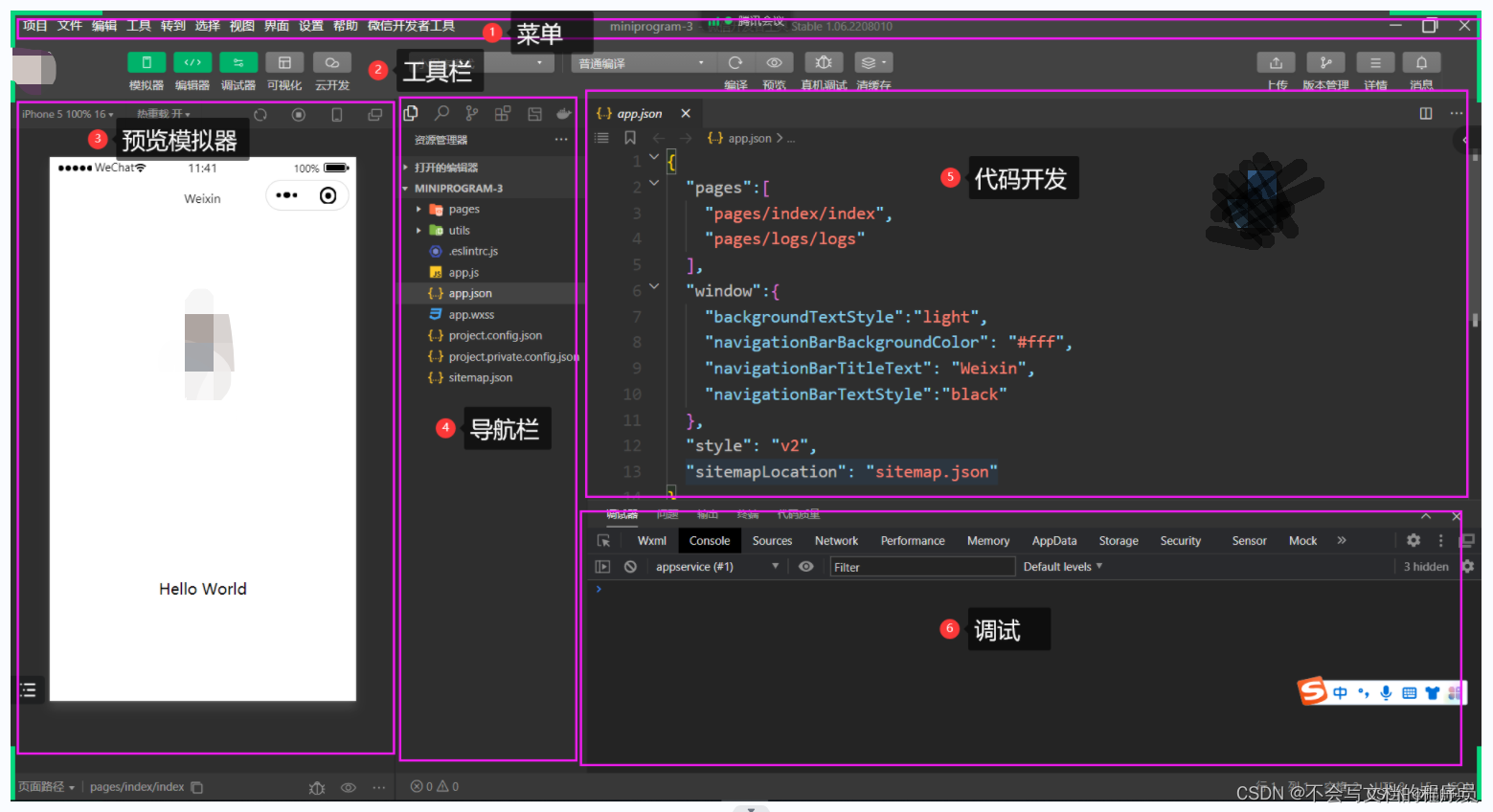
讯享网 - 页面介绍
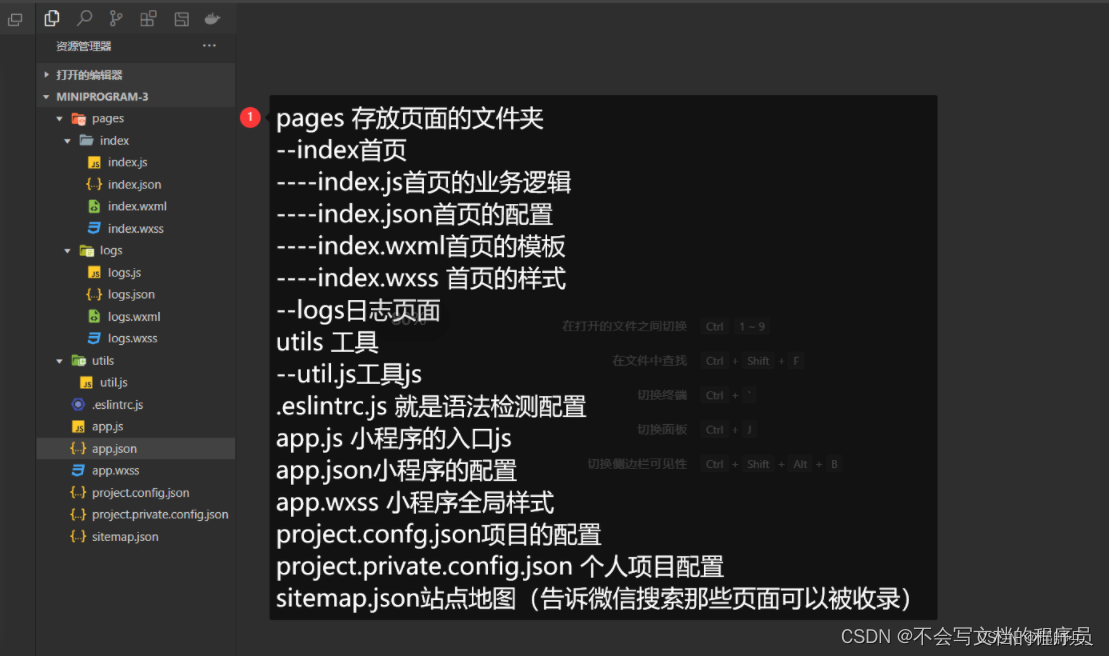
- 项目组成
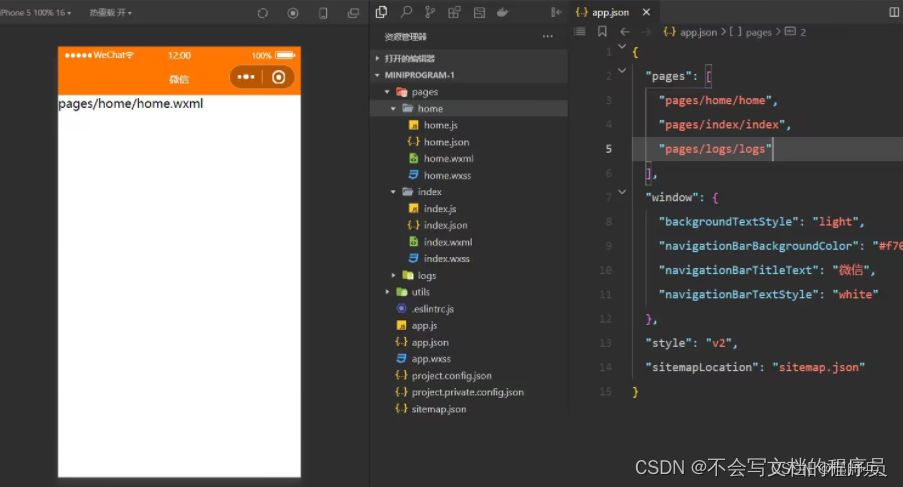
- page.json 文件
5,新建页面
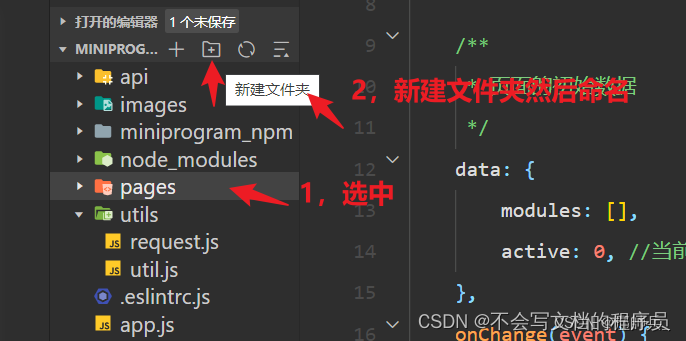
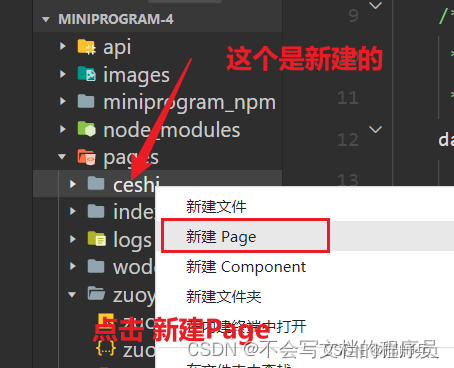
讯享网在pages文件夹右键建立新的文件夹 在文件中右键新建页面 哪个page在最上面,默认显示哪页 json要求严格语法,不能有多余的注释和逗号
文件用途
ceshi.wxml 页面 ceshi.js 写业务逻辑 ceshi.wxss 写页面样式 ceshi.json 页面配置 设置主页
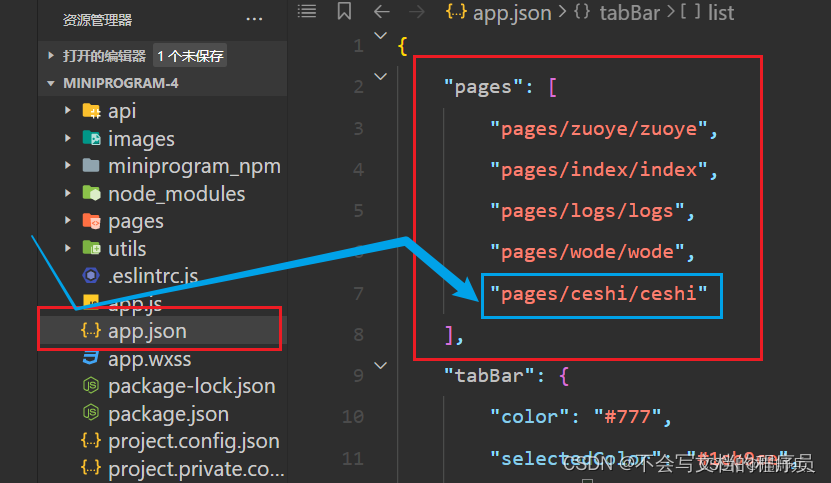
把新建的文件路径调到最上面那就是主页了,意思就是,第一个路径就是首页的路径!
讯享网页面配置: "enablePullDownRefresh": true, 允许下拉刷新 "backgroundTextStyle": "dark", 背景文字颜色 "backgroundColor":"#f70", 背景颜色 "usingComponents":{
   } 组件
三,基本语法
小程序的模板语法约等于vue的模板语法
1,文本渲染 {
   {
    msg}}可以执行简单的js表达式 {
   {
   2+3}} {
   {
   msg.length}} 2,条件渲染 wx:if="" wx:elif="" wx:else 3,列表渲染 wx:for="{
   {list}}" wx:key="index" {
   {
   item}} {
   {
   index}} 4,自定义列表渲染 定义item与index的名称 wx:for="{
   {list}}}" wx:for-item="myitem" wx:for-index="myidx" {
   {
   myidx}} {
   {
   myitem}} 5,导入 import 只能导入template内容 template/utils.wxml < template name=“userCart”> 用户名:{
   {
   name}} < /temlate> home.wxml < import src=“/template/utils.wxml”> < tempate is=“userCart” data=“{
   {
   …u1}}”> include 只能导入非template内容 template/foot.wxml < view> {
   {
   内容}} </ view> home.wxml < include src=“/template/foot.wxml”> 6,wxss 默认单位是rpx 750rpx 等于一个屏幕的宽 375就是50%的宽 7,事件 bindInput 表单输入时 bindconfirm 表单输入确认 bindtap 点击时候 8,内置组件 view 组件块组件 text 组件行内组件 button 组件按钮 input 组件表单 9,事件的传参 <button data-msg="xxx" bindtap="tapHd"> 获取事件的参数 e.target.dataset.msg 10,表单的绑定 <input value="{
   {s1}}" bindinput="inputHd"> inputHd(e){
    this.setData({
   s1:e.detail.value}) } 表单的值获取:e.detail.value 11,内置的api 显示提示 showToast 本地存储 wx.setStorageSync(key,value) 本地取 wx.getStorageSync(key) wx.request 网络请求 12,生命周期 onLoad 页面加载完毕 onPullDownRefresh 下拉刷新 onReachBottom 触底更新
四,页面切换
1,< navigator></ navigator >标签
这是最常见的一种跳转方式,相当于html里的a标签.但需要注意的是 该方法不能跳转tabbar页面.
格式为:
讯享网 <navigator url="........"></navigator> <navigator url="/pages/event/event">前往event</navigator>
格式为:
//<!wxml文件> <view class="select_calculator" bindtap="next_calculator"> //js文件 next_calculator:function () { wx.navigateTo({ url: '/pages/calculator/calculator', }) 3,wx.redirectTo.
关闭当前页面,跳转到应用内的某个页面(不能跳转tabbar页面)。类似于html中的 window.open(‘…’);
跳转后左上角出现返回小箭头,点击后可返回原本页面.
格式为:

讯享网<view> <navigator open-type="redirect" url="/pages/event/event">跳转并替换</navigator> </view>
 post_calculator:function () {
    wx.switchTab({
    url: '/pages/calculator/calculator', }) }, })
格式为:
讯享网<view> <navigator open-type="reLaunch">重启</navigator> </view>
五 ,tabBar 全局配置
tabBar 是移动端应用常见的页面效果, 用于实现多页面 的快速切换 。
小程序中通常将其分为:
- 底部 tabBar
- 顶部 tabBar
注意:
tabBar中只能配置最少 2 个、最多 5 个 tab 页签
当渲染顶部 tabBar 时,不显示 icon,只显示文本
tabBar 的 6 个组成部分
① backgroundColor: tabBar 的背景色 ② selectedIconPath: 选中时的图片路径 ③ borderStyle: tabBar 上边框的颜色 ④ iconPath: 未选中时的图片路径 ⑤ selectedColor: tab 上的文字选中时的颜色 ⑥ color: tab 上文字的默认(未选中)颜色 - tabBar 节点的配置项
- 每个 tab 项的配置选项
- 全局配置 - 案例:配置 tabBar
配置 tabBar 选项
① 打开 app.json 配置文件,和 pages、window 平级,新增 tabBar 节点
② tabBar 节点中,新增 list 数组 ,这个数组中存放的,是每个 tab 项的配置对象
③ 在 list 数组中, 新增每一个 tab 项的配置对象 。对象中包含的属性如下: pagePath 指定当前 tab 对应的页面路径 【 必填 】
text 指定当前 tab 上按钮的文字【 必填】
iconPath 指定当前 tab 未选中时候的图片路径【可选】
selectedIconPath 指定当前 tab 被选中后高亮的图片路径【可选】
讯享网代码如下: {
    "pages": [ "pages/hone/hone", "pages/Profile/Profile", "pages/experience/experience", "pages/skill/skill", "pages/index/index", "pages/logs/logs" ], "tabBar":{
    "color": "#777", "selectedColor": "#1cb9ce", "list":[ {
   "pagePath": "pages/hone/hone","text":"简历信息","iconPath": "/pages/img/icon08.png","selectedIconPath": "/pages/img/icon08.png"}, {
   "pagePath": "pages/skill/skill","text":"个人技能","iconPath": "/pages/img/icon04.png","selectedIconPath": "/pages/img/icon04.png"}, {
   "pagePath": "pages/experience/experience","text":"项目经历","iconPath": "/pages/img/icon02.png","selectedIconPath": "/pages/img/icon02.png"}, {
   "pagePath": "pages/Profile/Profile","text":"自我评价","iconPath": "/pages/img/icon06.png","selectedIconPath": "/pages/img/icon06.png"} ] }, "window": {
    "backgroundTextStyle": "light", "navigationBarBackgroundColor": "#fff", "navigationBarTitleText": "Weixin", "navigationBarTextStyle": "black" }, "style": "v2", "sitemapLocation": "sitemap.json" }
<view> <navigator open-type="navigate" url="/pages/event/event?name=mumu&age=18">事件event</navigator> </view> <view> <navigator open-type="redirect" url="/pages/event/event?name=曾庆林&age=33">跳转并替换</navigator> </view> js 代码如下: / * 页面的初始数据 */ data: { num:null, }, goEvent(e){ // 获取到传递的参数type var type = e.target.dataset.type; // 如果type值是redirect 替换跳转 if(type=="redirect"){ wx.redirectTo({ url: "/pages/event/event", }) }else{ // 否则就普通跳转 wx.navigateTo({ url: '/pages/event/event', }) } }, / * 生命周期函数--监听页面加载 */ onLoad(options) { // 更新导航栏的标题 wx.setNavigationBarTitle({ title: '导航与跳转', }) }, / * 生命周期函数--监听页面显示 */ onShow() { this.setData({num:app.globalData.num}) }, 页面传递的参数
页面传递的参数
讯享网<view> 姓名:{


  {name}},年龄{


  {age}} </view>
// 基础的url const URI = { baseURL:"http://dida100.com" } // {name:"mumu",age:18} => name=mumu&age=18 function tansParams(obj){ var str = ""; for(var k in obj){ str+=k+"="+obj[k]+"&"; } //移除最后一个& return str.slice(0,-1); } function request(option){ var url = option.url; // 01 可以添加baseURL // 是不是以http开头的,是用url不是加上baseURL url = url.startsWith("http")?url:URI.baseURL+url; // 选项里面有params(get传入的参数) if(option.params){ // 如果有参数,把参数转换为url编码形式加入 url+="?"+tansParams(option.params); } // 02 可以添加请求头 var header = option.header||{}; header.Authorization ="Bearer "+wx.getStorageSync('token'); // 03 可以添加加载提示 if(option.loading){ wx.showToast({ title: option.loading.title, icon:option.loading.icon, }) } // 返回一个promise return new Promise((resolve,reject)=>{ wx.request({ // 请求的地址如果一http开头直接用url不是http开头添加我们 baseUrL url: url, method:option.method||"GET",//请求的方法 默认get data:option.data, //post出入的参数 header, success(res){ // 请求成功 resolve(res.data); }, fail(err){ // 04 对错误进行处理 wx.showToast({title:"加载失败",icon:"none"}) // 请求失败 reject(err); }, complete(){ // 关闭加载提示 wx.hideToast(); } }) }) } // 定义get简易方法 request.get= (url,config)=>{ return request({url,method:"get",...config}) } // 定义post简易方法 request.post= (url,data,config)=>{ return request({url,method:"post",data,...config}) } // 导入request module.exports={request} 八, 内置api
讯享网显示提示 showToast 本地存储 wx.setStorageSync(key,value) 本地取 wx.getStorageSync(key) wx.request 网络请求
接着打开微信开发者工具, 新建example目录的项目就可以预览示例了。
版权声明:本文内容由互联网用户自发贡献,该文观点仅代表作者本人。本站仅提供信息存储空间服务,不拥有所有权,不承担相关法律责任。如发现本站有涉嫌侵权/违法违规的内容,请联系我们,一经查实,本站将立刻删除。
如需转载请保留出处:https://51itzy.com/kjqy/126821.html