
如何用PhotoShop制作真人头像表情包
说到表情包,常见的有如下这类
讯享网
以真人表情嵌入卡通形象这种形式的表情包往往深入人心,让人捧腹大笑.
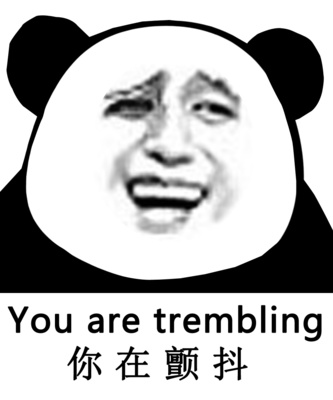
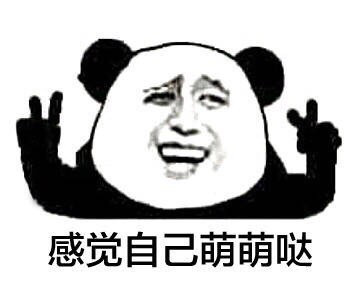
想学吗?
按照下面几个步骤来就可以制作一个简单的表情包了。
1. 首先
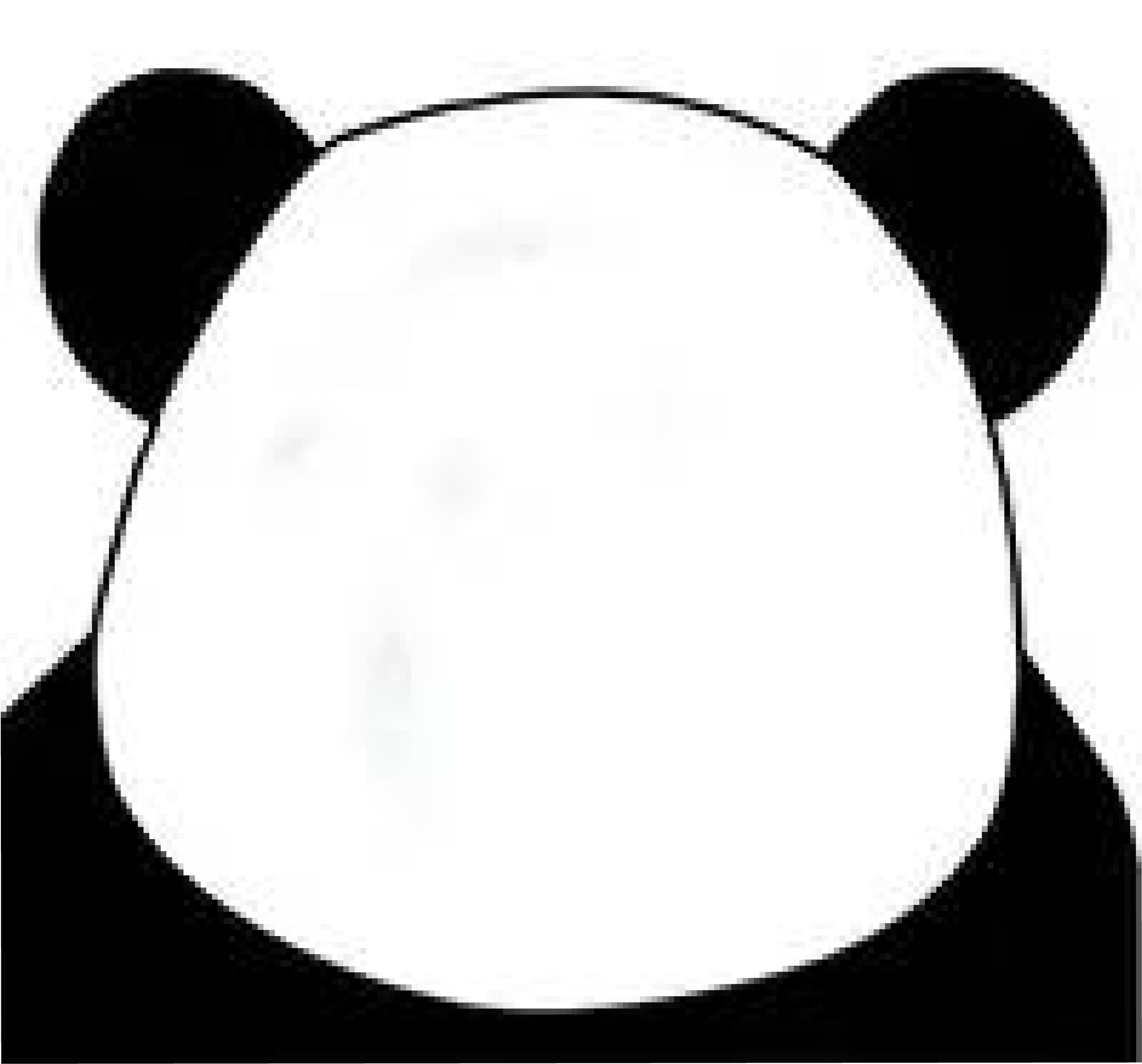
- 准备一个空白的熊猫图片
- 以及一张真人表情图片(这里我就拿网上随便翻的真人表情做例子)
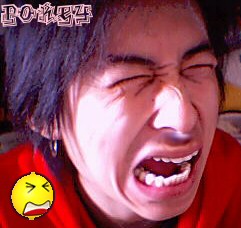
2.第二步
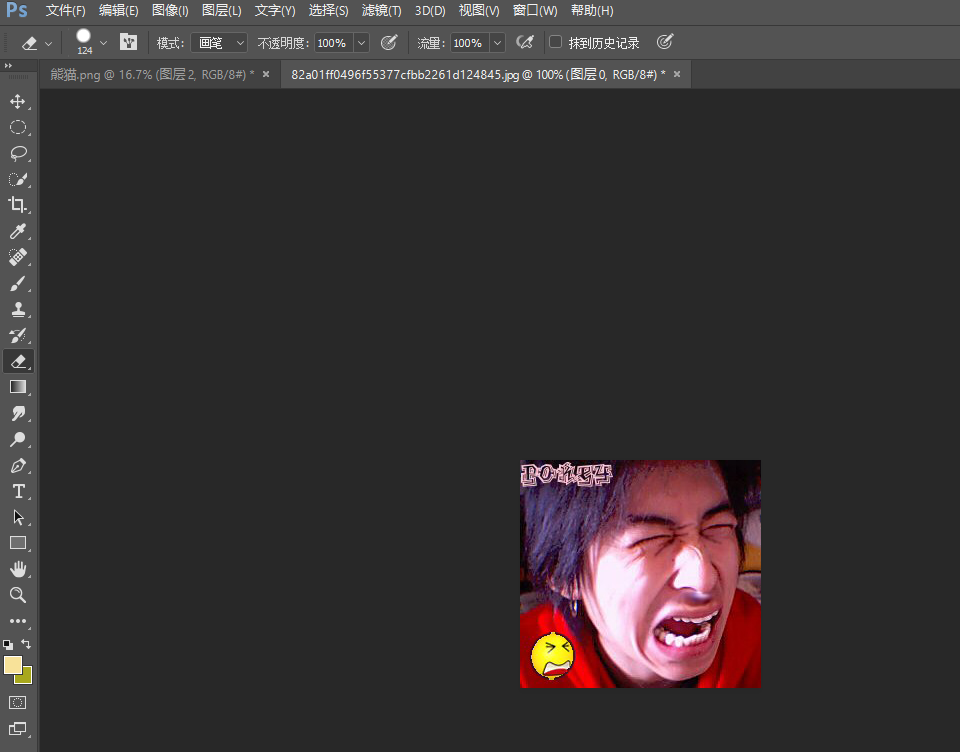
用PhotoShop打开真人表情图片,并对其进行编辑
- 如下图所示打开图片
- 使用套索工具将头像圈中,此时头像所在区域为一个选区。
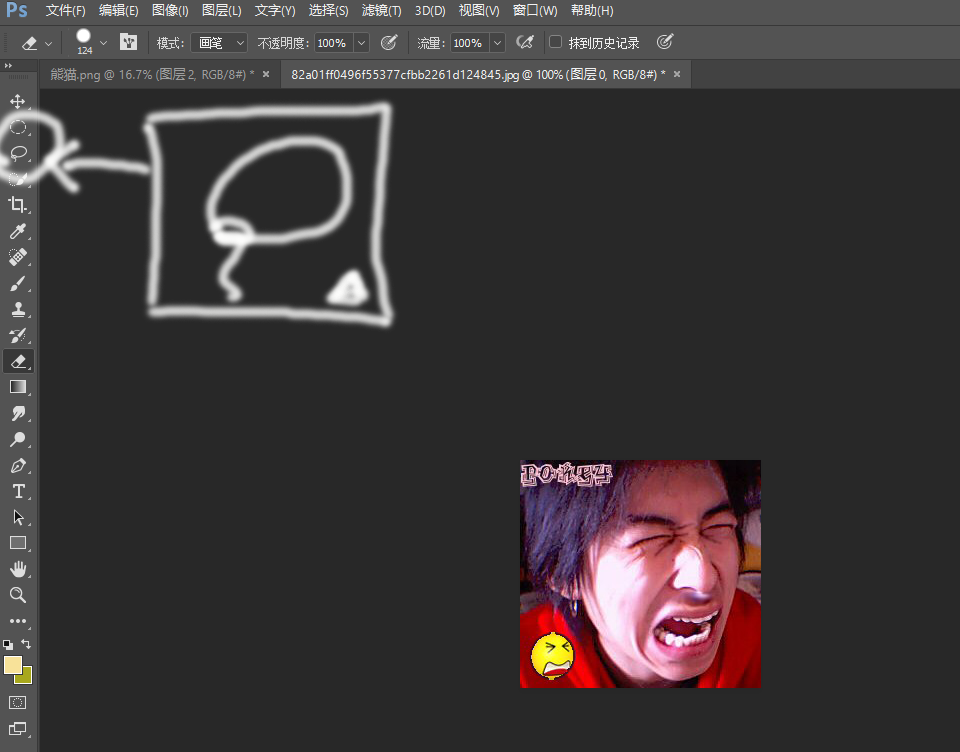

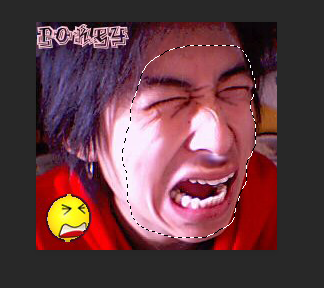
- 最后使用ctrl+c组合键将选区复制,以便接下来的操作。
3.第三步
- 和第二步一样打开我们事先准备好的熊猫图。并使用ctrl+v组合键将第二步复制下的头像放在熊猫图上,并使用左边工具栏中的移动工具适当调节头像的大小与位置到合适的地步。(注意:在使用移动工具时,应在界面上方移动工具这一工具的设置栏中将显示变换控件勾选,否则你将不能使用调节图片大小用的锚点。)
 适当调节头像的大小与位置到合适的地步。(注意:在使用移动工具时,应在界面上方移动工具这一工具的设置栏中将显示变换控件勾选
 ,否则你将不能使用调节图片大小用的锚点。)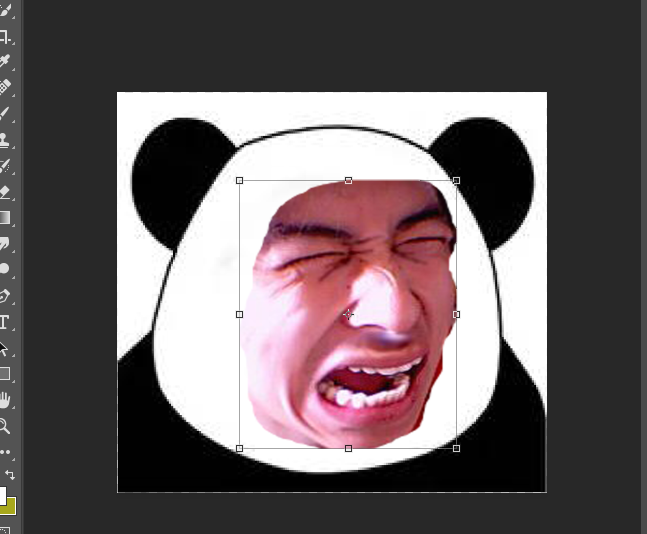
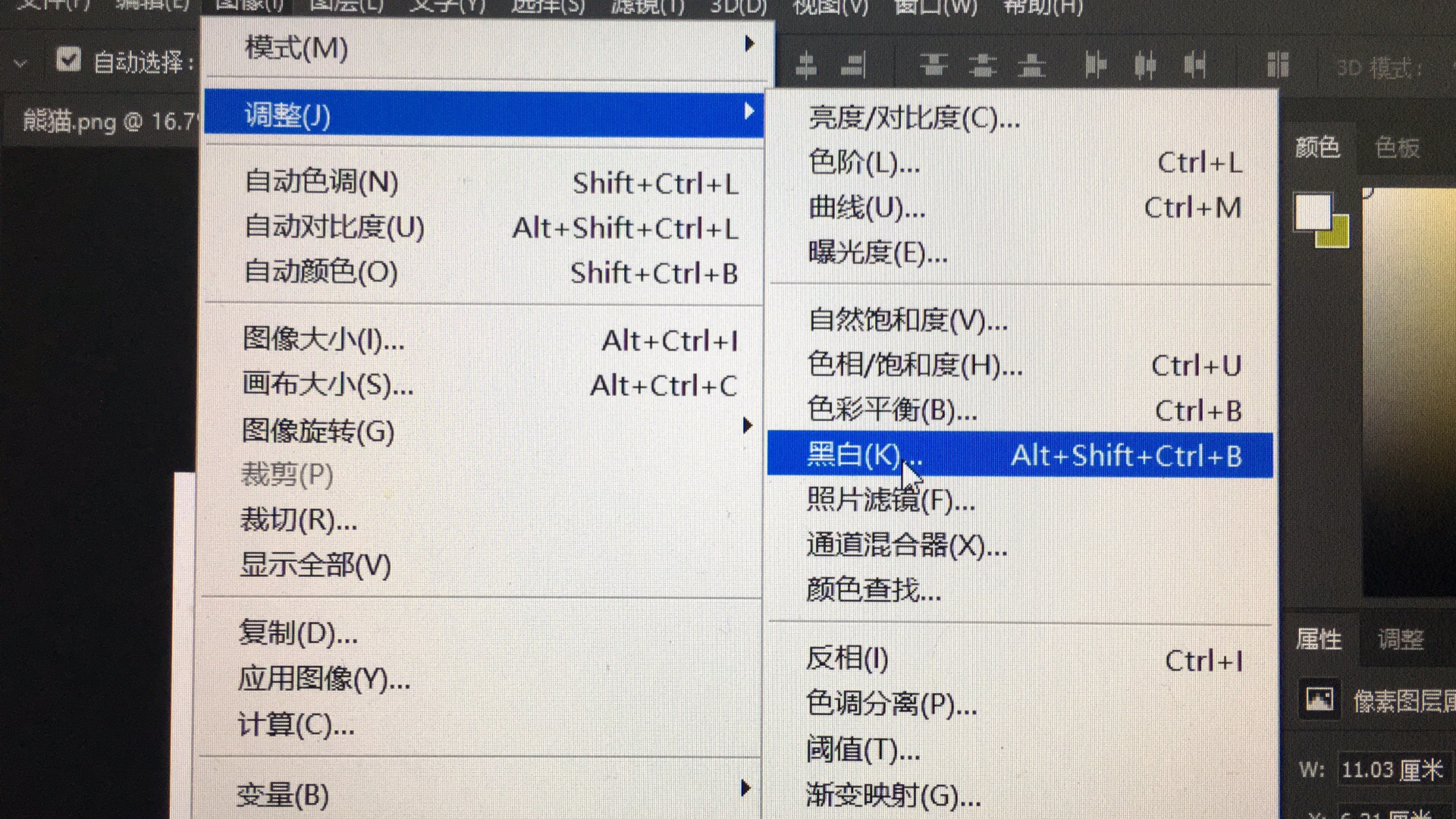
- 然后将图像的颜色转化为黑白色
在头像如上方图片一样被选择的状态下,点击上方工具栏中的图像
并选择图像》调整》黑白

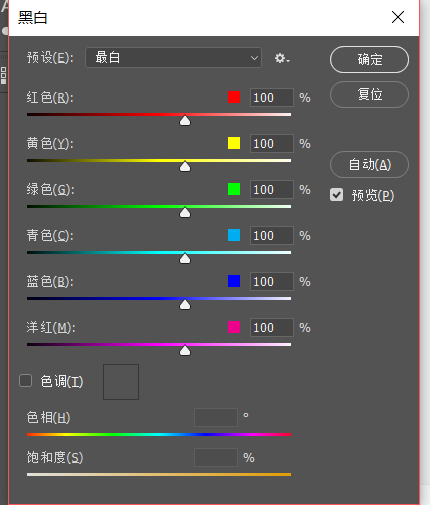
- 并在弹出的选框中选择恰当的预设值,使头像与熊猫的结合更加自然(这里我选择的是最白),最后确定。
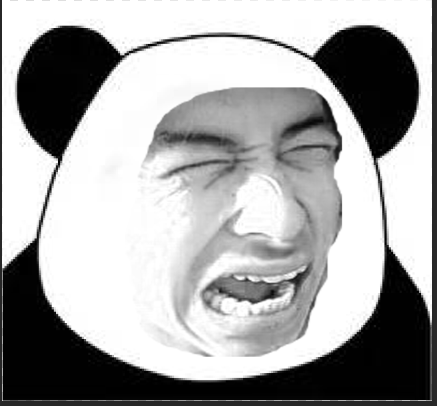
- 效果图如下
4.最后的修饰
- 最后的修饰阶段就是展现自己判断力的时候了,由于各式图片各有不同,可以适当使用
- 橡皮擦工具
- 混合画笔工具
- 选择图像》调整》曝光度 并调节
- 橡皮擦工具



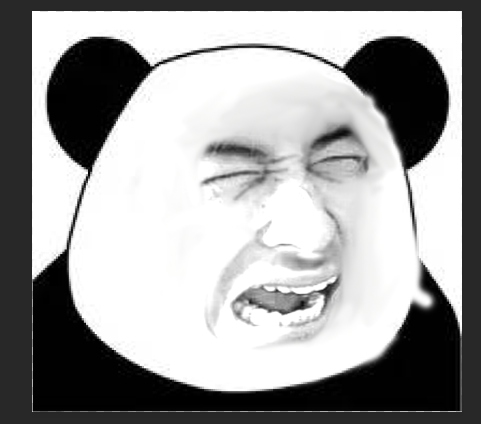
经过耐心的调整,最终效果图就会是这个样子
再加上一些别出心裁的文字就可以去群里面斗图了呢!
是不是跃跃欲试了呢!
版权声明:本文内容由互联网用户自发贡献,该文观点仅代表作者本人。本站仅提供信息存储空间服务,不拥有所有权,不承担相关法律责任。如发现本站有涉嫌侵权/违法违规的内容,请联系我们,一经查实,本站将立刻删除。
如需转载请保留出处:https://51itzy.com/kjqy/126686.html