
一.设备识别
设备接入系统后都是以文件的形式存在
设备文件名称:
SATA/SAS/USB /dev/sda,/dev/sdb s= SATA, d=DISK a=第几快
IDE /dev/hd0,/dev/hd1 h= hard
VIRTIO-BLOCK /dev/vda,/dev/vdb v=virtio
M2(SSD) /dev/nvme0,/dev/nvme1 nvme=m2
SD/MMC/EMMC(卡) /dev/mmcblk0,/dev/mmcblk1 mmcblk=mmc卡
光驱 /dev/cdrom,/dev/sr0,/dev/sr1
设备查看:
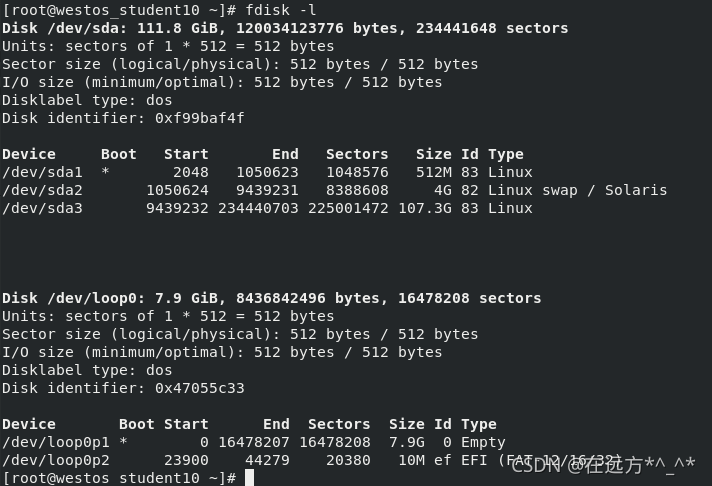
fdisk -l 查看磁盘分区情况
lsblk 设备使用情况
blkid 设备管理方式及设备id
df 查看正在被系统挂载的设备
cat /proc/partitions 查看系统识别设备

二.设备挂载
在系统中有设备id的设备是可以被系统使用的
挂载命令:
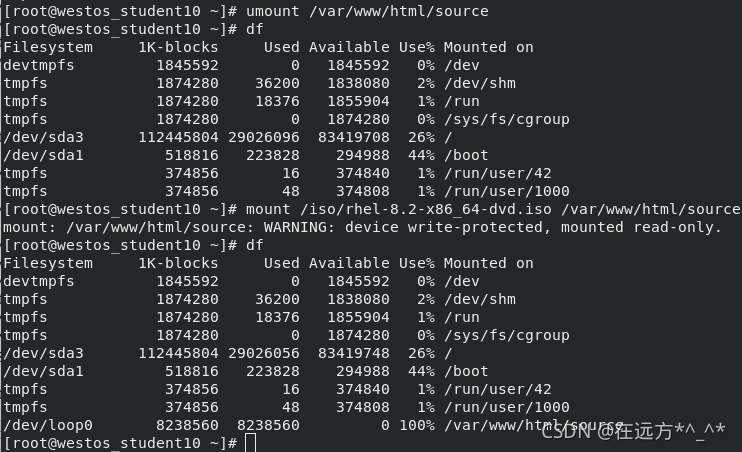
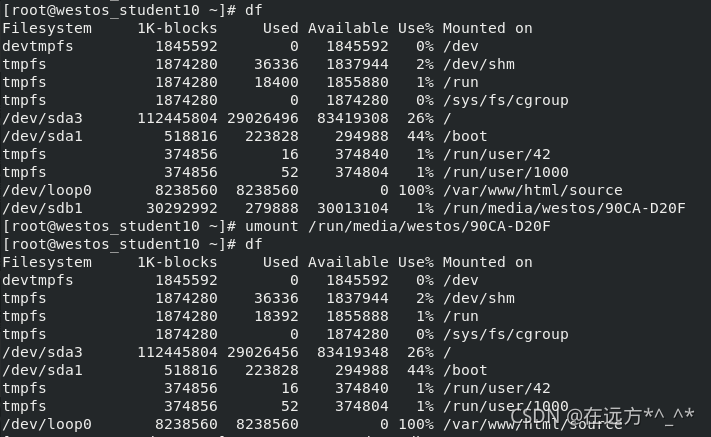
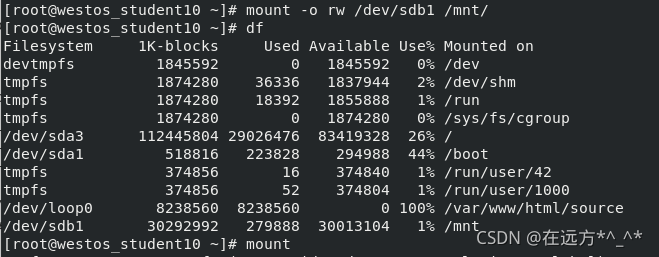
mount -o 挂载参数 device 挂载点 umount 设备|挂载点 mount 查看挂载信息 mount -o rw /dev/vdb1 /mnt mount -o remount,ro /mnt 转换挂载参数由读写变为只读,注意:永久挂载才可以使用此命令讯享网

讯享网在卸载时当出现设备正忙: fuser -kvm 设备|挂载点 -k 结束进程, -v 现实详细信息 -m 显示进程 umount /mnt 卸载时设备正在忙 fuser -vm /mnt/ 查看/mnt/目录下的所有进程的详细信息 fuser -kvm /mnt/ 结束/mnt/目录下所有的进程 fuser -vm /mnt/ umount /mnt 卸载
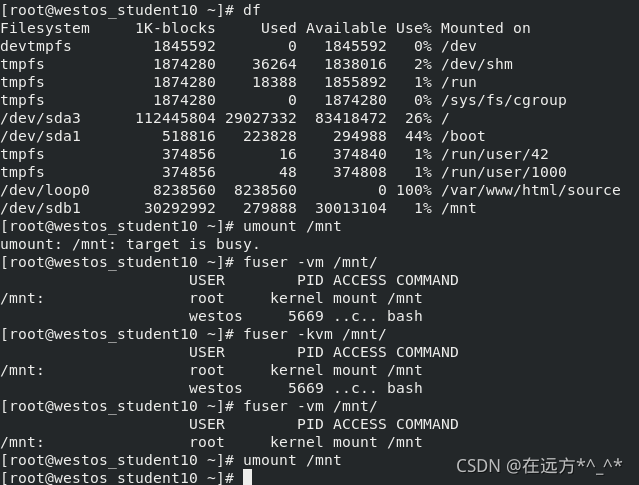
注意:以上设备挂载都是临时挂载
设备永久挂载:
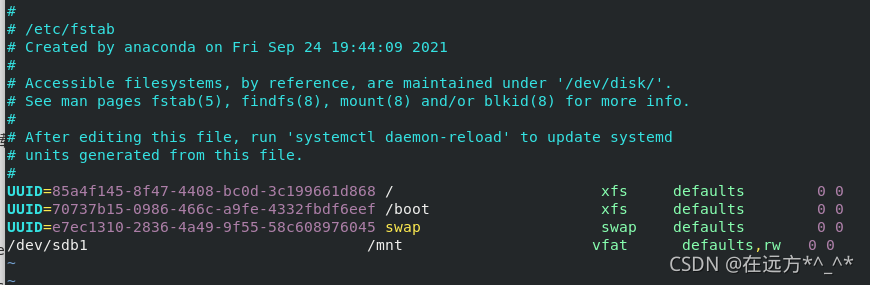
vim /etc/fstab 编辑设备挂载策略文件 设备 挂载点 文件系统类型 挂载参数 是否备份 是否检测 /dev/sdb1 /mnt vfat defaults,ro 0 0 此文件在编写完成后不会马上生效 mount -a 重新读取/etc/fstab文件 /etc/fstab 文件内容编写错误会导致系统启动失败,按照提示在操作界面输入超级用户密码,注释错误行后,重启系统即可

三.设备中文件的查找
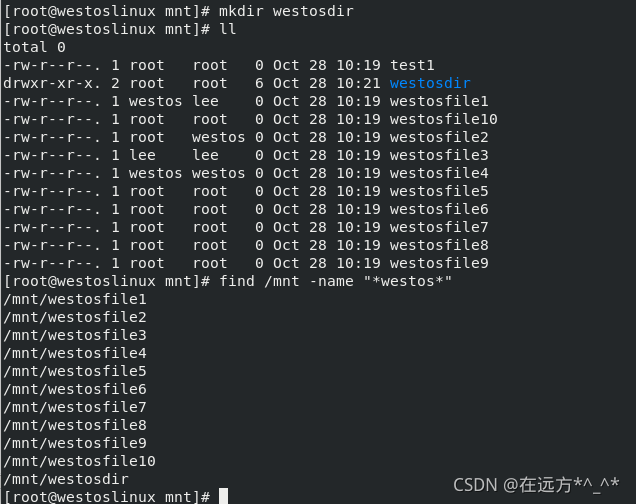
find /mnt -name "*westos*" 在/mnt目录中查找文件名称中含有“westos”的文件
find /mnt -type d 在/mnt 中查找文件类型是目录
find /mnt -type f 在/mnt 中查找文件类型是f

find /mnt -maxdepth 1 -type f 在/mnt 中查找文件类型是f,最深为一层
find /mnt -maxdepth 2 -type f 在/mnt 中查找文件类型是f,最深为两层

find /mnt -mindepth 1 -type f 在/mnt 中查找文件类型是f,最浅为一层
find /mnt -mindepth 2 -type f 在/mnt 中查找文件类型是f,最浅为两层

讯享网find /mnt -cmin -1 在/mnt 中查找文件时间戳距离现在小于一分钟 find /mnt -cmin +1 在/mnt 中查找件时间戳距离现在大于一分钟 find /mnt -cmin 1 在/mnt 中查找件时间戳距离现在等于一分钟

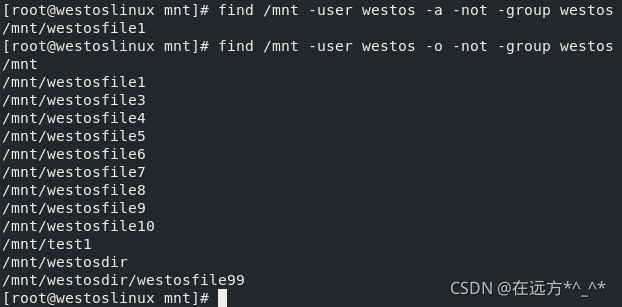
find /mnt -user root find /mnt -group lee find /mnt -user westos -group westos find /mnt -user westos -not -group westos 文件所有人是westos,所有组不是westos find /mnt -user westos -a -not -group westos 文件所有人是westos并且所有组不是westos find /mnt -user westos -o -not -group westos 文件所有人是westos或者所有组不是westos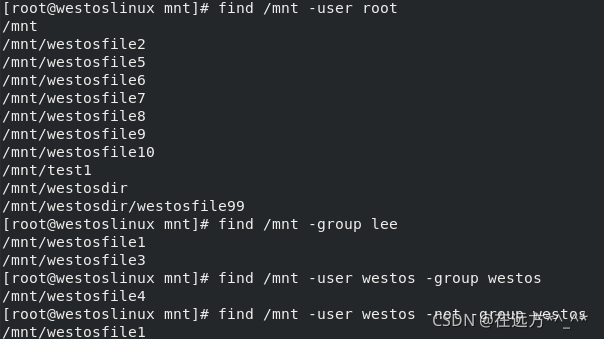
讯享网dd if=/dev/zero of=/mnt/westosfile1 bs=1M count=10 dd if=/dev/zero of=/mnt/westosfile2 bs=1M count=20 dd if=/dev/zero of=/mnt/westosfile3 bs=1M count=30 du -sh westosfile1 du -sh westosfile2 du -sh westosfile3 find /mnt -size +20M 在/mnt 中查找文件的大小大于20M find /mnt -size 20M 在/mnt 中查找文件的大小等于20M find /mnt -size -20M 在/mnt 中查找文件的大小小于20M

chmod 640 westosfile2 chmod 333 westosfile3 chmod 500 westosfile4 chmod 444 westosfile5 ll find /mnt -perm 444 在/mnt 目录中查找文件权限为444 find /mnt -perm /444 在/mnt 目录中查找文件案权限u或G或O 含有4 find /mnt -perm -444 在/mnt 目录中查找文件权限u位有4 G位有4 o位有4 

讯享网find /mnt -perm -444 -exec chmod ugo-r {} \; 查找/mnt目录中文件权限u位有4 G位有4 o位有4的文件,然后去掉文件ugo位的可读权限 find /mnt -perm -200 -exec rm -fr {} \; {} 表示find命令查找结果,\是为了转译“;”

四.分区
分区方式: 位数 分区表大小 支付分区个数 支持单个分区大小
legacy (MBR) 32 64byte 主分区4个 2.2TB 所有分区16个
++++++++++++++++++++++++++++++++++++++++++++++++++++++++++++++++++++
UEFI (GPT) 64 128byte 理论上无限制 8ZiB windows 128
1.MBR分区方式:
主分区:主分区表记录分区的信息并可以直接使用的分区
扩展分区:主分区表记录的分区,不可直接使用,只是逻辑分区容器
逻辑分区:扩展分区之上划分的分区叫做逻辑分区
2.分区方法:
给虚拟机nodea加磁盘:

方法一:设定分区方式为MBR
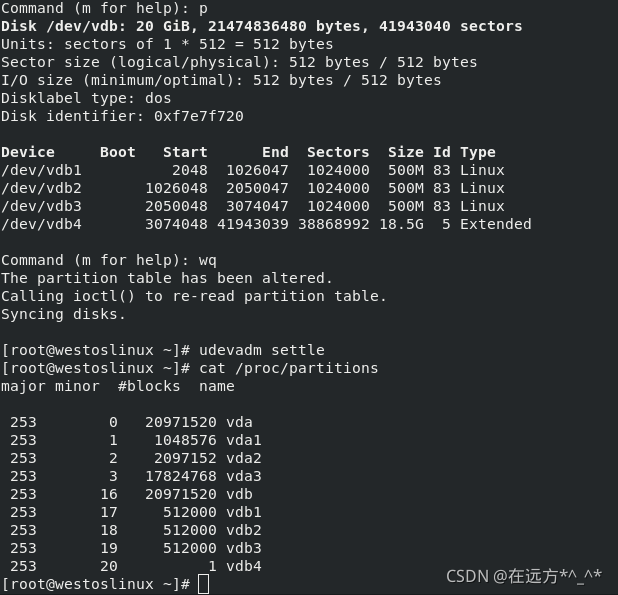
Command (m for help): o 设定分区方式为mbr Created a new DOS disklabel with disk identifier 0xf7e7f720. Command (m for help): n Partition type p primary (0 primary, 0 extended, 4 free) 主分区 e extended (container for logical partitions) 扩展分区 Select (default p): 建立主分区 Using default response p. Partition number (1-4, default 1): 1 分区表位置 First sector (2048-, default 2048): 分区起始位置推荐使用默认 Last sector, +sectors or +size{K,M,G,T,P} (2048-, default ): +500M 分区结束 Command (m for help): p 显示分区表 Disk /dev/vdb: 20 GiB, bytes, sectors Units: sectors of 1 * 512 = 512 bytes Sector size (logical/physical): 512 bytes / 512 bytes I/O size (minimum/optimal): 512 bytes / 512 bytes Disklabel type: dos Disk identifier: 0xf7e7f720 Device Boot Start End Sectors Size Id Type /dev/vdb1 2048 500M 83 Linux /dev/vdb2 500M 83 Linux /dev/vdb3 500M 83 Linux /dev/vdb4 18.5G 5 Extended Command (m for help): wq 退出保存,如果直接q表示退出不保存 The partition table has been altered. Calling ioctl() to re-read partition table. Syncing disks.
Command (m for help): m 获得帮助
d 删除
l 列出所有分区类型
n 新建
p 显示分区表
t 更改分区类型
w 保存更改
q 退出
g 设定分区方式为GPT
o 设定分区方式为mbr
udevadm settle 同步分区表
cat /proc/partitions 查看系统识别设备
mkfs.xfs /dev/vdb1 格式化设备为xfs文件系统(相当与在/dev/sdb1上安装设备管理软件)
mkfs.xfs -K /dev/vdb1 #空白的地方跳过格式化
mkfs.xfs -K /dev/vdb1 -f 强制格式化
mount /dev/vdb1 /mnt/ 挂载到/mnt/



方法二:parted
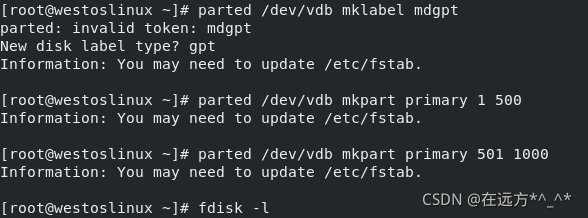
讯享网parted /dev/vdb mklabel mdgpt 设定分区方式为GPT parted /dev/vdb mkpart primary 1 500 parted /dev/vdb mkpart primary 501 1000 parted /dev/vdb rm 1 parted /dev/vdb rm 2 parted /dev/vdb mklabel msdos 设定分区方式为MBR


3.常用文件系统对比
文件系统 FAT16 FAT32 NTFS EXT3 EXT4 XFS
最大文件个数 65536 32000个子目录 无限子目录
代表系统 DOS/Win95 Win98 Win2000以后 RHEL5 RHEL6 RHEL7~
4.设备删除:
dd if=/dev/zero of=/dev/vdb bs=1M count=1

5.MBR分区方式转换成GPT
parted /dev/vdb
GNU Parted 3.2
Using /dev/vdb
Welcome to GNU Parted! Type 'help' to view a list of commands.
(parted) mklabel
New disk label type? gpt
Warning: The existing disk label on /dev/vdb will be destroyed and all data on
this disk will be lost. Do you want to continue?
Yes/No? yes
(parted) quit
Information: You may need to update /etc/fstab.

注意:在RHEL8中可以直接使用fdisk /dev/sdb
g g表示把/dev/sdb设备的分区方式调整为GPT
五.swap分区
swap的作用:程序在运行时所有数据是在RAM,当RAM使用量超过了限额,为了使系统更加稳定,我们在硬盘上划分一部分空间来作内存缓冲区swap。当内存使用超过限额,内核会把内存中闲置的数据存放到swap中,当程序需要swap分区中的数据时内核将swap分区中的数据在交还给内存进程处理。
2GiB以下 内存两倍 内存3倍
2-8GiB 等于物理内存 物理内存2倍
8-64GiB 4GiB 1.5倍物理内存
64GiB以上 4GiB HIBERNATE不开
swap管理
swapon -s 查看swap分区信息
创建swap分区
创建分区并设定分区的类型为Linuxswap
mkswap /dev/vdb2 格式化设备位swap格式
swapon /dev/sdb1 -p 0-32767 -p表示指定swap的优先级


删除swap:
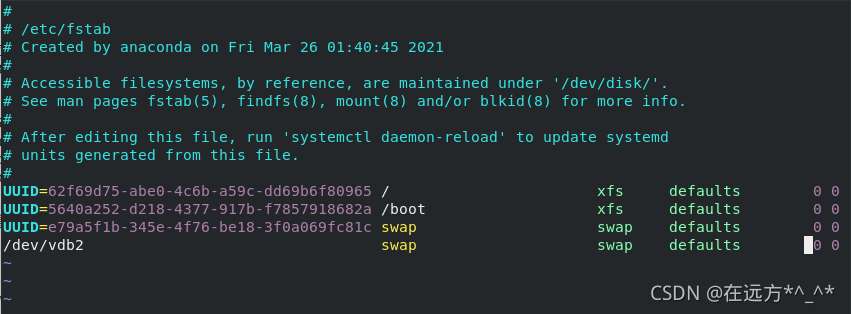
vim /etc/fstab 将最新编辑的行删除
swapoff /dev/vdb2
swapon -a 重新加载
swapon -s 查看swap分区信息

六.磁盘配额
作用:设定用户能写入指定设备的最大额度
fdisk /dev/vdb udevadm settle mkfs.xfs -K /dev/vdb2 -f mkdir /pub mount -o usrquota /dev/vdb2 /pub/ mount chmod 777 /pub/ edquota -u westos 设定用户westos配额 edquota -u lee 设定用户lee配额 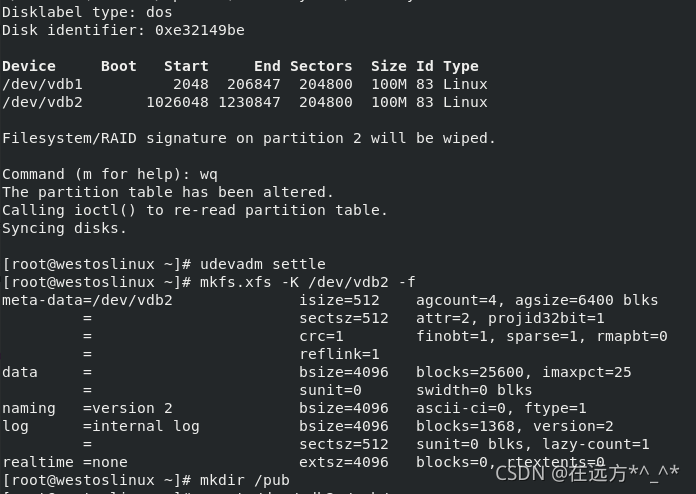
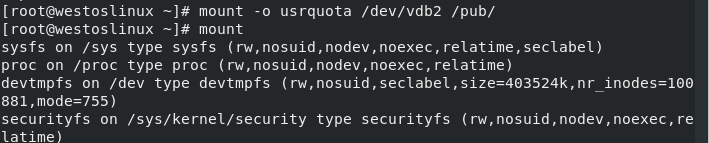

测试:
讯享网su - westos dd if=/dev/zero of=/pub/westosfile bs=1M count=40 dd if=/dev/zero of=/pub/westosfile bs=1M count=50 dd if=/dev/zero of=/pub/westosfile bs=1M count=51 du -sh /pub/westosfile

永久开启配额:
vim /etc/fstab
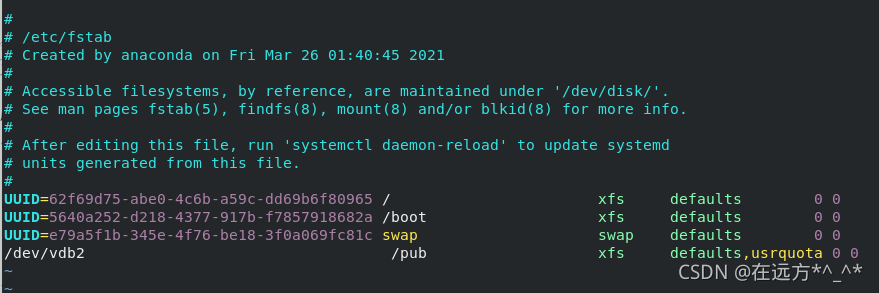
关闭配额:
quotaoff -uv /dev/sdb2 去掉配额参数usrquota
vim /etc/fstab

版权声明:本文内容由互联网用户自发贡献,该文观点仅代表作者本人。本站仅提供信息存储空间服务,不拥有所有权,不承担相关法律责任。如发现本站有涉嫌侵权/违法违规的内容,请联系我们,一经查实,本站将立刻删除。
如需转载请保留出处:https://51itzy.com/kjqy/126468.html