
Cacti监控讲解
1、Cacti原理的概述
组件构成:
- 组合框架:LAP
- 数据收集:SNMP
- 这个是简单的网络管理协议
- 监控的必须使用的协议;SNMP
- Apache:web页面提供;
- 动态共享模块功能;
- 绘制图形:RRDtool:
- C语言编写的一款绘图软件
- 使用起来比较费事
- 底层的代码多,Cacti的绘图功能引入了RRDtool
- RRDtool是开源行业标准,高性能的时间序列数据记录和绘图系统
- RRDtool 可以很容易地集成到 shell 脚本、perl、python、ruby、lua 或 tcl 应用程序中
- OID:身份证验证;
SNMP架构图:
- 底层:TCP、icmp等的的协议
- 你要什么数据,SNMP给你收集什么数据;
- 常见的版本:
- V1:简单、高效、不支持加密以及身份认证
- V2:支持身份验证
- V3:加密也完成了
- 共同体
RRDtool:
- 工作架构:
- C/S模式:采集监控数据
- B/S模式:管理监控数据
简单的SNMP实验架构
- 规划:两台设备
- 一台是snmp服务器
- 一台是客户端
- snmpwalk:命令
- 语法:snmpwalk
- -v:指定版本号
- -c:指定主号
- /etc/snmp/snmpd.conf配置文件
#服务器直接安装snmp工具 [root@localhost ~]# yum -y install net-snmp net-snmp-utils #启动snmp服务 [root@localhost ~]# service snmpd start Starting snmpd: [ OK ] #安装好了net-snmp-utils之后会得到一个客户端工具 #这时候就可以构建索引 -->-v:指定版本信息 -->-c:指定共同体 -->system:指定是收集系统信息 [root@localhost ~]# snmpwalk -v 2c -c public 192.168.75.110 system #可以直接通过修改配置文件收集tcp [root@localhost ~]# vim /etc/snmp/snmpd.conf ............... 讯享网
2、Cacti监控构建
规划:
- 两台服务器
- 一台是cacti服务器
- 一台是客户端
- cacti服务器
- 安装LAMP环境
- 安装完成后直接开启apache
- 开启mysql–>设置个登陆密码
- 安装SNMP所需的软件包
- 安装rrdtool工具
- 上传cacti的软件包—>找到rrdtool源码部署
- 安装LAMP环境
Cacti服务器配置
- 安装必要的环境以及准备软件包
讯享网#安装必须要的依赖环境-->包括lamp环境 [root@localhost ~]# yum -y install httpd mysql mysql-server mysql-devel libxml2-devel mysql-connector-odbc per-DBD-MySQL unixODBC php php-mysql php-pdb #然后直接启动apache和mysql [root@localhost ~]# service httpd start [root@localhost ~]# service mysqld start #给mysql赋予一个初始的登陆密码 [root@localhost ~]# mysqladmin -uroot password #安装SNMP、主板信息监控需要的软件包 [root@localhost ~]# yum -y install net-snmp net-snmp-utils net-snmp-libs lm_sensors gcc gcc-c++ zlib zlib-devel freetype libjpeg fontconfig rrdtool #开启各种安装的服务 [root@localhost ~]# service snmpd start Starting snmpd: [ OK ] #这里可以直接测试一下lamp环境是否能够访问-->检测php是否有问题 [root@localhost ~]# vim /var/www/html/index.php <?php phpinfo(); ?> #浏览器直接访问-->没问题 192.168.75.110/index.php #然后准备好rrdtool、cacti的源码包, [root@localhost ~]# cd /usr/src/ [root@localhost src]# ls cacti-0.8.7e-cn-utf8.tar.zip cacti-0.8.7e-cn-utf8.tar.zip #修改一下系统时间 [root@localhost src]# date -s "2023-03-01 16:20"
- 源码安装rrdtool(这里是可选的–>上面可以直接使用yum安装)
- 正常来说都是会遇到报错的
- 报错的解决方案也在下面
#解压包-->并且进入到源码目录 [root@localhost src]# tar -xf rrdtool-1.4.5.tar.gz [root@localhost src]# cd rrdtool-1.4.5 #预编译、编译、安装 [root@localhost rrdtool-1.4.5]# ./configure --prefix=/usr/local/rrdtool/ && make && make install #这里会发现直接报错--> --报错信息如下 .............. configure: error: Please fix the library issues listed above and try again. #解决报错如下: -->准备好另外一个包 [root@localhost src]# ls cgilib-0.6.tar.gz cgilib-0.6.tar.gz #解压进去--> [root@localhost src]# tar -xf cgilib-0.6.tar.gz [root@localhost src]# cd cgilib-0.6 #然后直接编译-->顺便校验一下准确性 [root@localhost cgilib-0.6]# make [root@localhost cgilib-0.6]# echo $? 0 #拷贝文件给到两个目录 [root@localhost cgilib-0.6]# cp libcgi.a /usr/local/lib/ [root@localhost cgilib-0.6]# cp cgi.h /usr/include/ #安装剩余的依赖 [root@localhost cgilib-0.6]# yum -y install libart lgpl-devel pango-devel* cairo-devel* #因为刚才直接执行过预编译、编译安装;所以直接删除解压文件-->重新操作 [root@localhost cgilib-0.6]# cd .. [root@localhost src]# rm -rf rrdtool-1.4.5 #解压包-->并且进入到源码目录 [root@localhost src]# tar -xf rrdtool-1.4.5.tar.gz [root@localhost src]# cd rrdtool-1.4.5 #预编译、编译、安装 [root@localhost rrdtool-1.4.5]# ./configure --prefix=/usr/local/rrdtool/ && make && make install #最后校验是否成功 [root@localhost rrdtool-1.4.5]# echo $? 0 - 部署cacti源码包、源码部署cacti-0.8.7
讯享网#进入到源码包 [root@localhost ~]# cd /usr/local/src/ #解压cacti的源码包-->解压的时候直接指定号路径 [root@localhost src]# tar -zxvf cacti-0.8.7g.tar.gz -C /var/www/html/ #切换到发布目录的cacti [root@localhost src]# cd /var/www/html/ #修改名字比较好 [root@localhost html]# mv cacti-0.8.7g/ cacti #修改权限以及属主-->对于这个cacti的发布路径来说 [root@localhost html]# chown -R root:root cacti/ [root@localhost html]# chmod -R 777 cacti/ #添加cacti用于-->用于cacti服务 [root@localhost html]# useradd cacti [root@localhost html]# chown -R cacti:cacti /var/www/html/cacti/log/ [root@localhost html]# chown -R cacti:cacti /var/www/html/cacti/rra/ #然后修改cacti的配置文件-->调试一下参数 [root@localhost html]# vim /var/www/html/cacti/include/config.php ........ 26 $database_type = "mysql"; 27 $database_default = "cacti"; 28 $database_hostname = "localhost"; #本机 29 $database_username = "cacti"; #指定数据库使用者 30 $database_password = ""; #使用的妈妈 31 $database_port = "3306"; ..........
- 配置mysql
- 基础环境中已经启动了mysql
- 注意创建数据库–>要和上面配置php文件的数据信息一致
#登入mysql-->别忘记了密码 [root@localhost ~]# mysql -uroot -p #创建数据库 mysql> create database cacti default character set utf8; Query OK, 1 row affected (0.00 sec) #创建并且授权数据库 mysql> grant all on cacti.* to 'cacti'@'localhost' identified by ''; Query OK, 0 rows affected (0.00 sec) #刷新配置--->退出 mysql> flush privileges; Query OK, 0 rows affected (0.00 sec) #导入数据库信息-->基础的表格导入进去 [root@localhost ~]# mysql -ucacti -p123456 cacti < /var/www/html/cacti/cacti.sql #查看一下 [root@localhost ~]# mysql -uroot -p mysql> use cacti mysql> show tables; - 到这里位置可以进入安装导航
- 浏览器输入:
http://192.168.75.110/cacti/install/
进入安装导航–》英文版;截图如下
- 显示安装导航–>直接下一步即可

讯享网
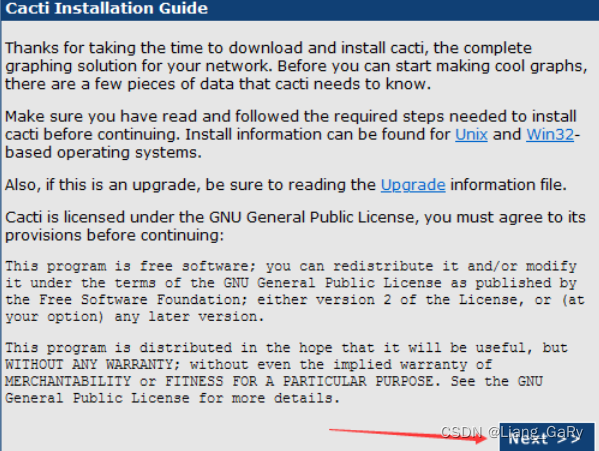
–>选择全新安装–>然后下一步
![[外链图片转存失败,源站可能有防盗链机制,建议将图片保存下来直接上传(img-mrf7VehQ-1678245384435)(C:\Users\Administrator\AppData\Roaming\Typora\typora-user-images\1677754197708.png)]](https://img-blog.csdnimg.cn/c0ce4ce9b970416d8e448f5a65a50848.png)
–>要求所有的依赖都要显示绿色–>要绿色才能通过
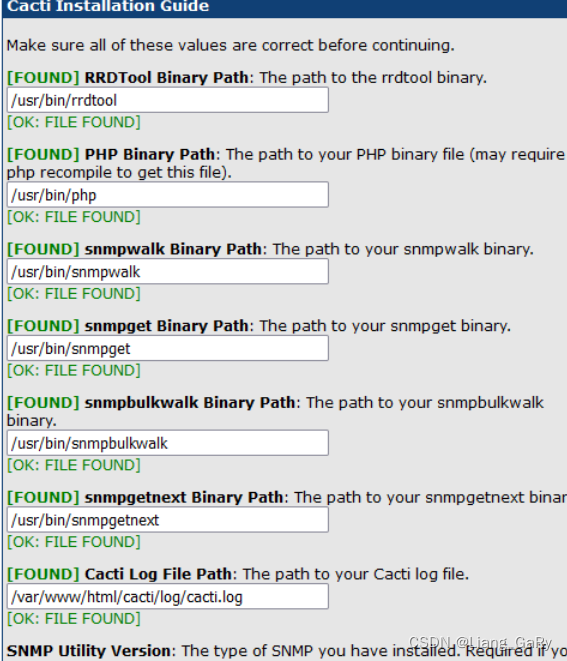
–>然后点击完成–>然后就跳转到登陆界面

- 用户名:admin
- 默认密码就是:admin
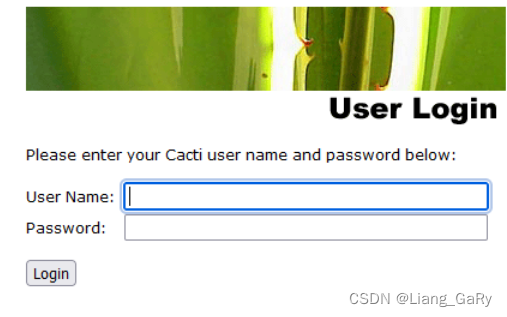
–>第一次登陆页面会要求强制替换密码
- 就协商自己心仪的密码来
- 我的就是
在这里插入图片描述
- 我的就是
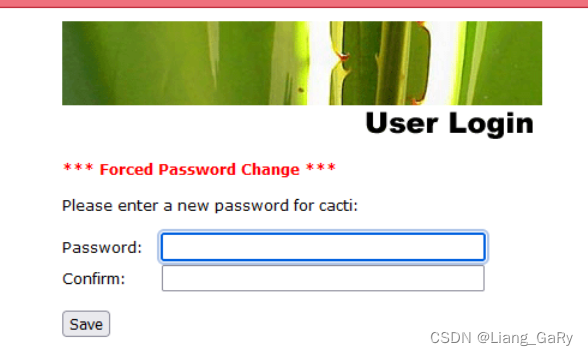
–>看到这个页面代表部署成功
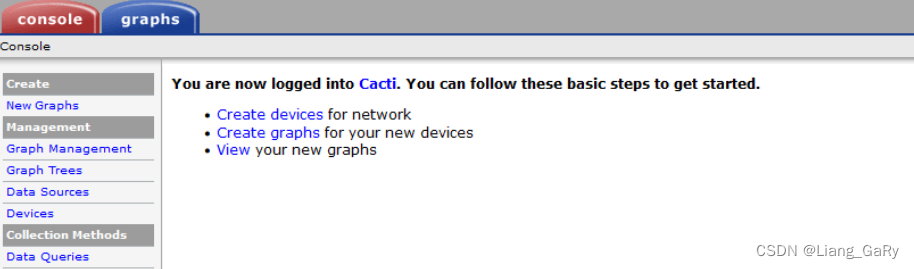
3、Cacti插件添加
添加客户端
- 安装SNMP、主板信息监控所需要的软件包
- 修改配置文件–>指向服务器的ip
添加监控端
- 被控端被监控:
- 主机ip:192.168.75.11
讯享网#安装基本组件 [root@node1 ~]# yum -y install net-snmp #修改配置文案-->是的被控端识别cacti服务器 [root@node1 ~]# cp -a /etc/snmp/snmpd.conf{,.bak} [root@node1 ~]# vim /etc/snmp/snmpd.conf ............ #指定cacti服务器地址-->共同体默认为public 40 # sec.name source community 41 com2sec notConfigUser 192.168.75.110 public #开放所有的snmp查询权限 all-->默认为systemcview 61 # group context sec.model sec.level prefix read write notif 62 access notConfigGroup "" any noauth exact all none none #开放支持各种查询与访问,直接取消注释 84 incl/excl subtree mask 85 view all included .1 80 #修改好保存退出,并且重启snmp [root@node1 ~]# service snmpd start Starting snmpd: [ OK ]
- cacti服务器和客户端同样的配置
#安装基本组件 [root@cacti_server ~]# yum -y install net-snmp #修改配置文案-->是的被控端识别cacti服务器 [root@cacti_server ~]# cp -a /etc/snmp/snmpd.conf{,.bak} [root@cacti_server ~]#vim /etc/snmp/snmpd.conf ............ #指定cacti服务器地址-->共同体默认为public 40 # sec.name source community 41 com2sec notConfigUser 192.168.75.110 public #开放所有的snmp查询权限 all-->默认为systemcview 61 # group context sec.model sec.level prefix read write notif 62 access notConfigGroup "" any noauth exact all none none #开放支持各种查询与访问,直接取消注释 84 incl/excl subtree mask 85 view all included .1 80 #修改好保存退出,并且重启snmp [root@cacti_server ~]# service snmpd start Starting snmpd: [ OK ] #测试一下是否能够获取数据 [root@cacti_server ~]# snmpwalk -c public -v 2c 192.168.75.110 回到cacti服务器操作
- 收集数据–>需要用到cacti的普通用户
- 需要设置一个计划任务,定时收集数据
讯享网#切换至普通用户 [root@cacti_server ~]# su - cacti [cacti@cacti_server ~]$ #同步数据-->生成对应的监控图标 [cacti@cacti_server ~]$ php /var/www/html/cacti/poller.php

#设置计划任务 -->分、时、日、月、周 命令 [cacti@cacti_server ~]$ crontab -e
*/3 * * * * /usr/bin/php /var/www/html/cacti/poller.php &>/dev/null #直接启动计划任务 [cacti@cacti_server ~]$ service crond start #设置开机自启要切换至root用户 [cacti@cacti_server ~]# chkconfig crond on
调整web页面
- 浏览器登陆:http://192.168.75.110/cacti/

- 添加主机操作
- console–>new graphs–>create
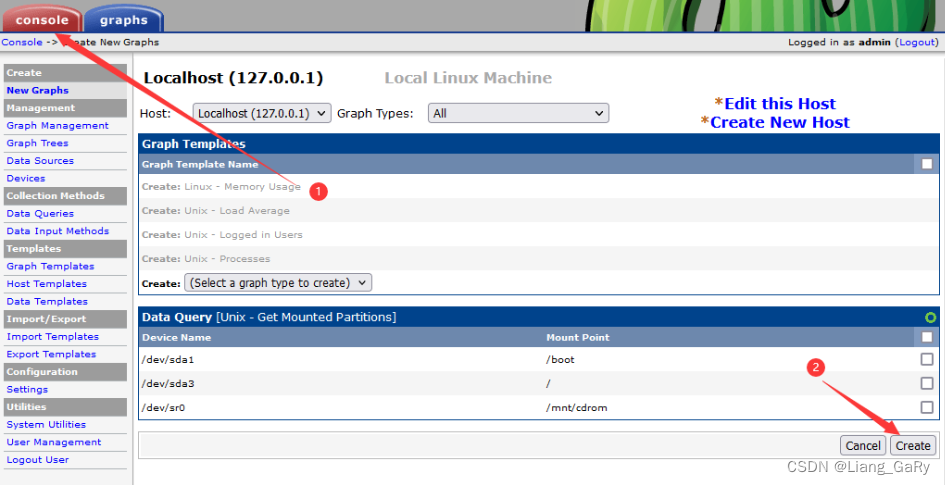
–>书写对应的信息
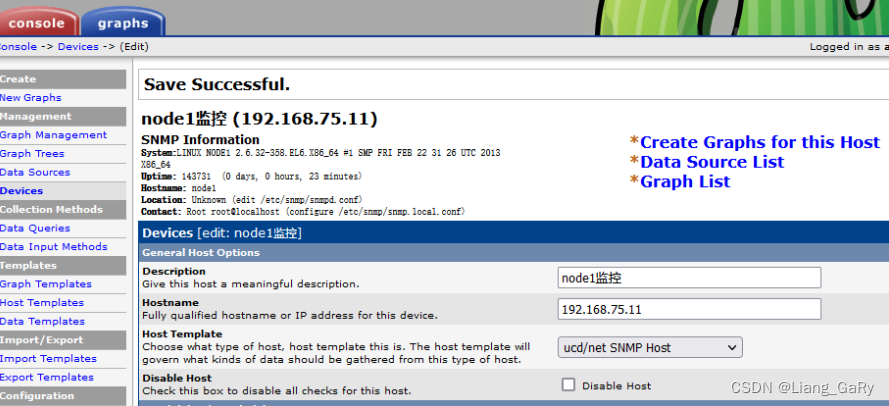
–>到这里就简单完成了;
版权声明:本文内容由互联网用户自发贡献,该文观点仅代表作者本人。本站仅提供信息存储空间服务,不拥有所有权,不承担相关法律责任。如发现本站有涉嫌侵权/违法违规的内容,请联系我们,一经查实,本站将立刻删除。
如需转载请保留出处:https://51itzy.com/kjqy/125443.html