
一、Spaces介绍
空间可以将仪表板和其他保存的对象组织到有意义的类别中。进入一个空间后,只能看到属于该空间的仪表板和保存的对象。Kibana为你创建了一个默认的空间。在你创建了自己的空间之后,登录Kibana时,会被要求选择一个空间,可以随时使用菜单更改当前空间。默认情况下是开启的,在Kibana的配置文件kibana.yml中配置:
xpack.spaces.enabled: true 讯享网
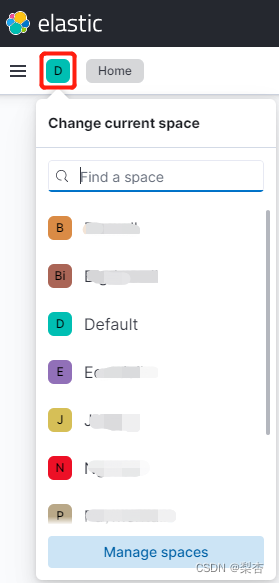
如下图所示,默认情况下会创建一个Default空间:
讯享网
二、将Kibana自带的数据源加入到Dashboard中做测试
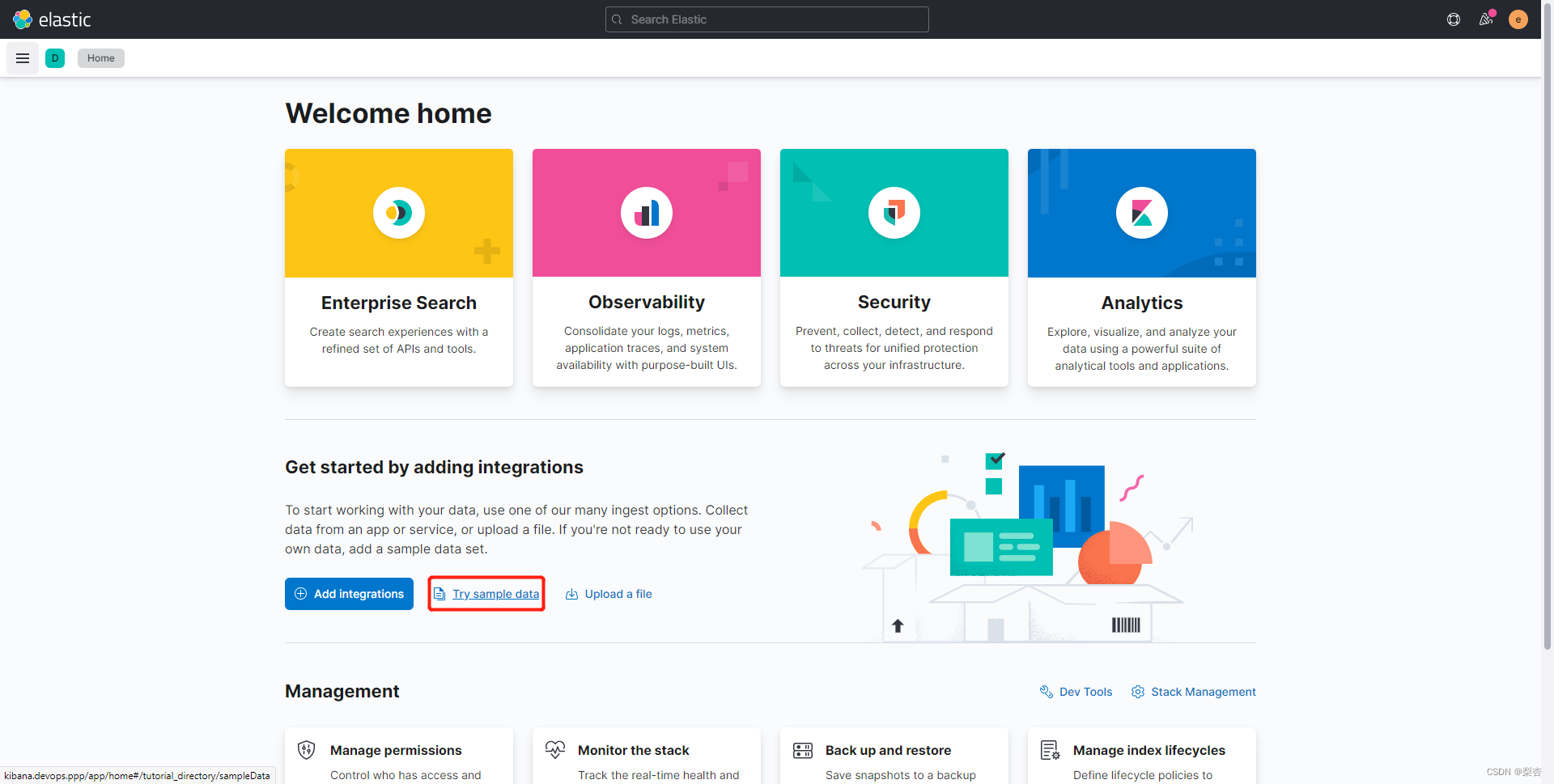
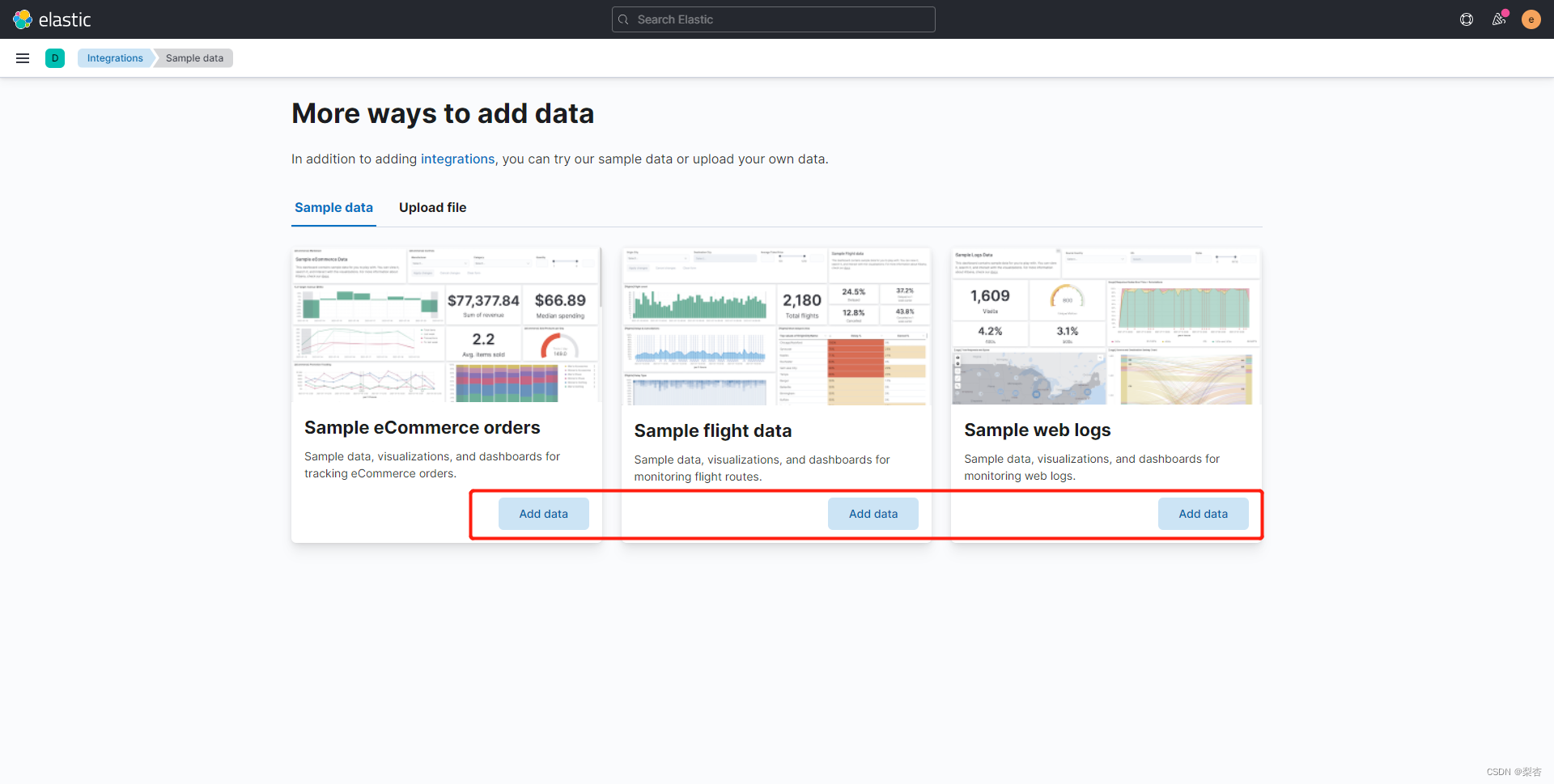
利用Kibana自己的数据源做测试即可,将下面三个数据源加入到Dashboard中,对这三个索引进行测试:
三、创建Spaces
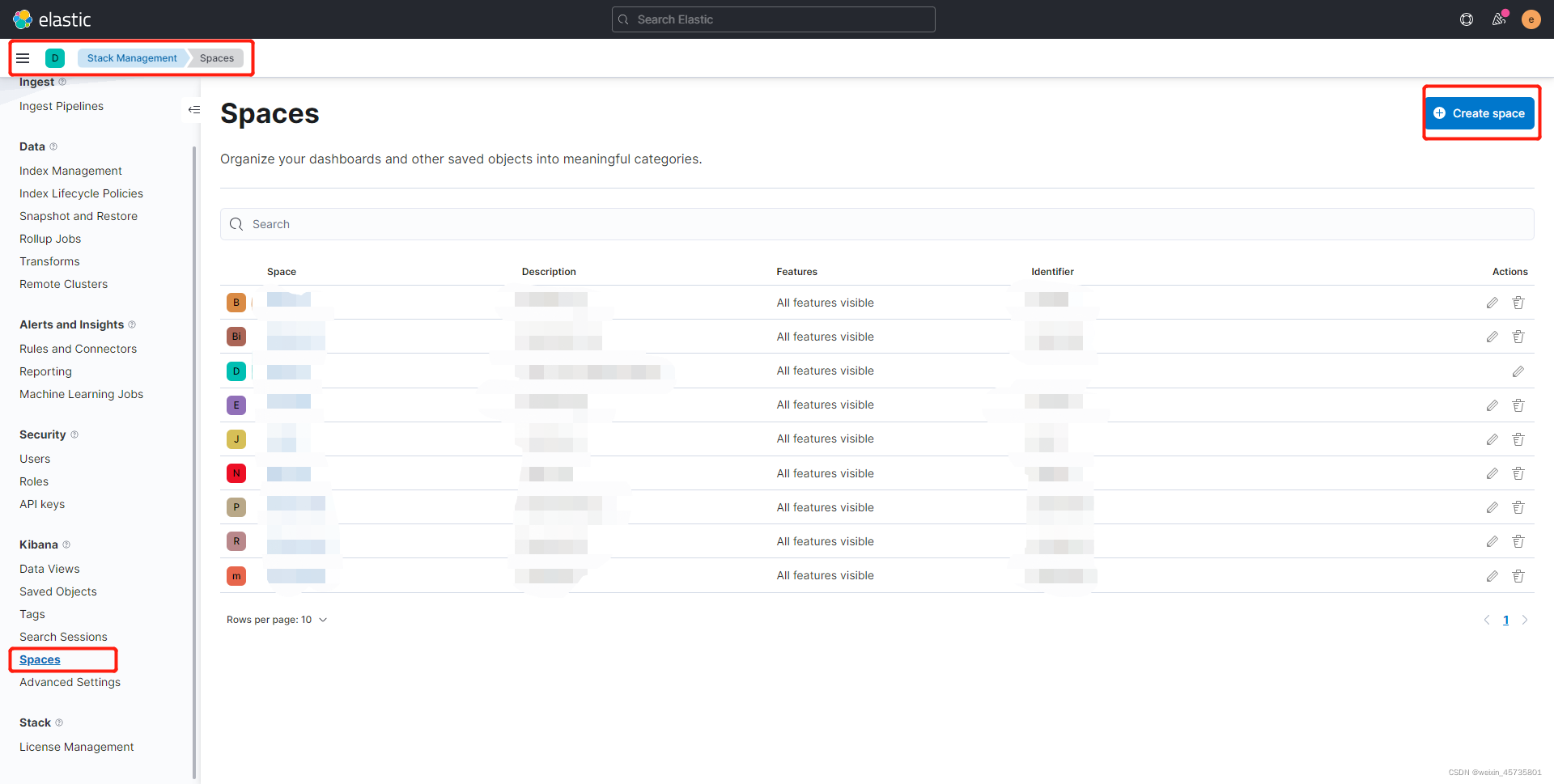
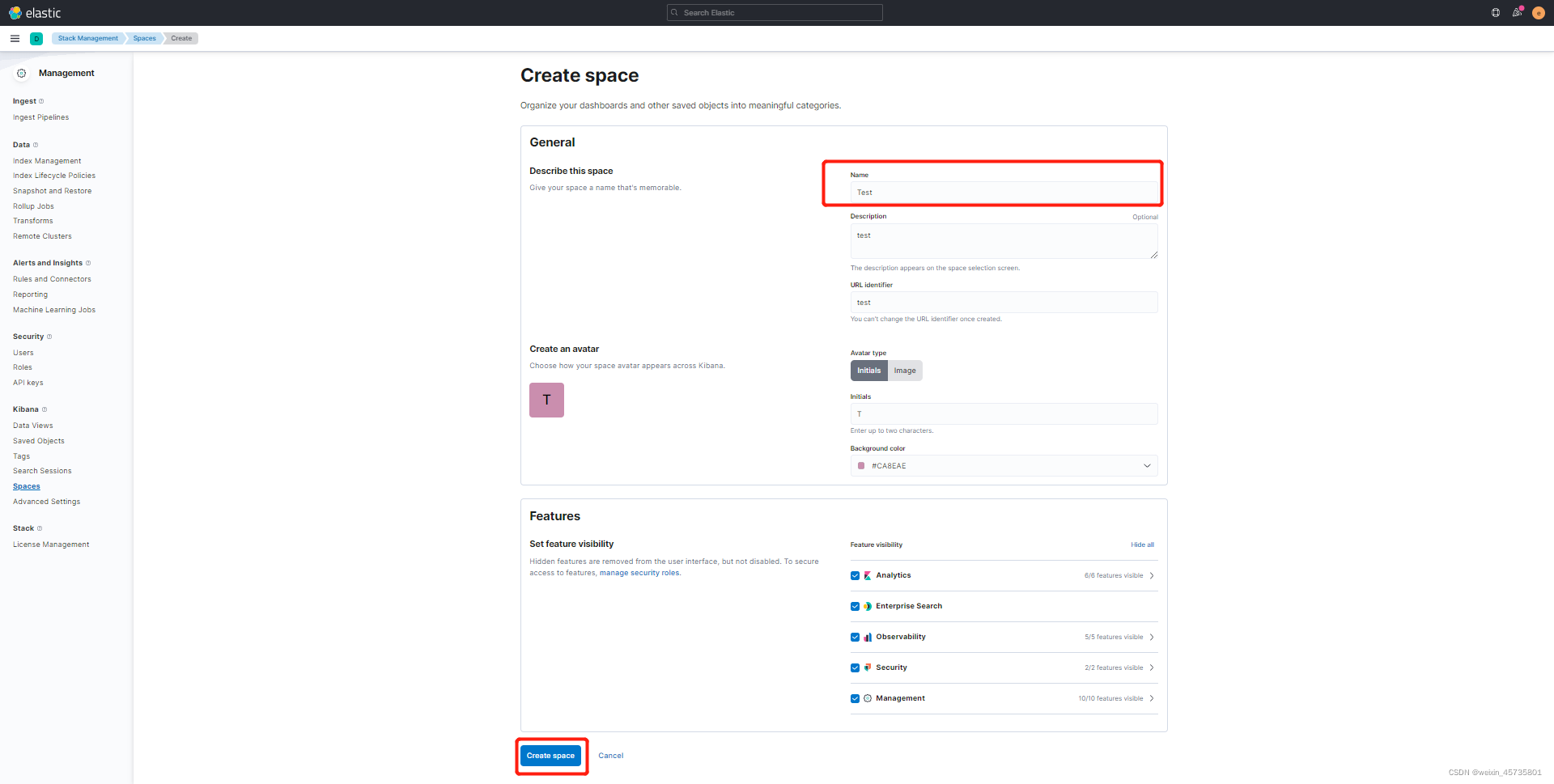
点击Management,找到Spaces,然后点击Create space:
创建一个名为Test的空间:

四、创建Roles
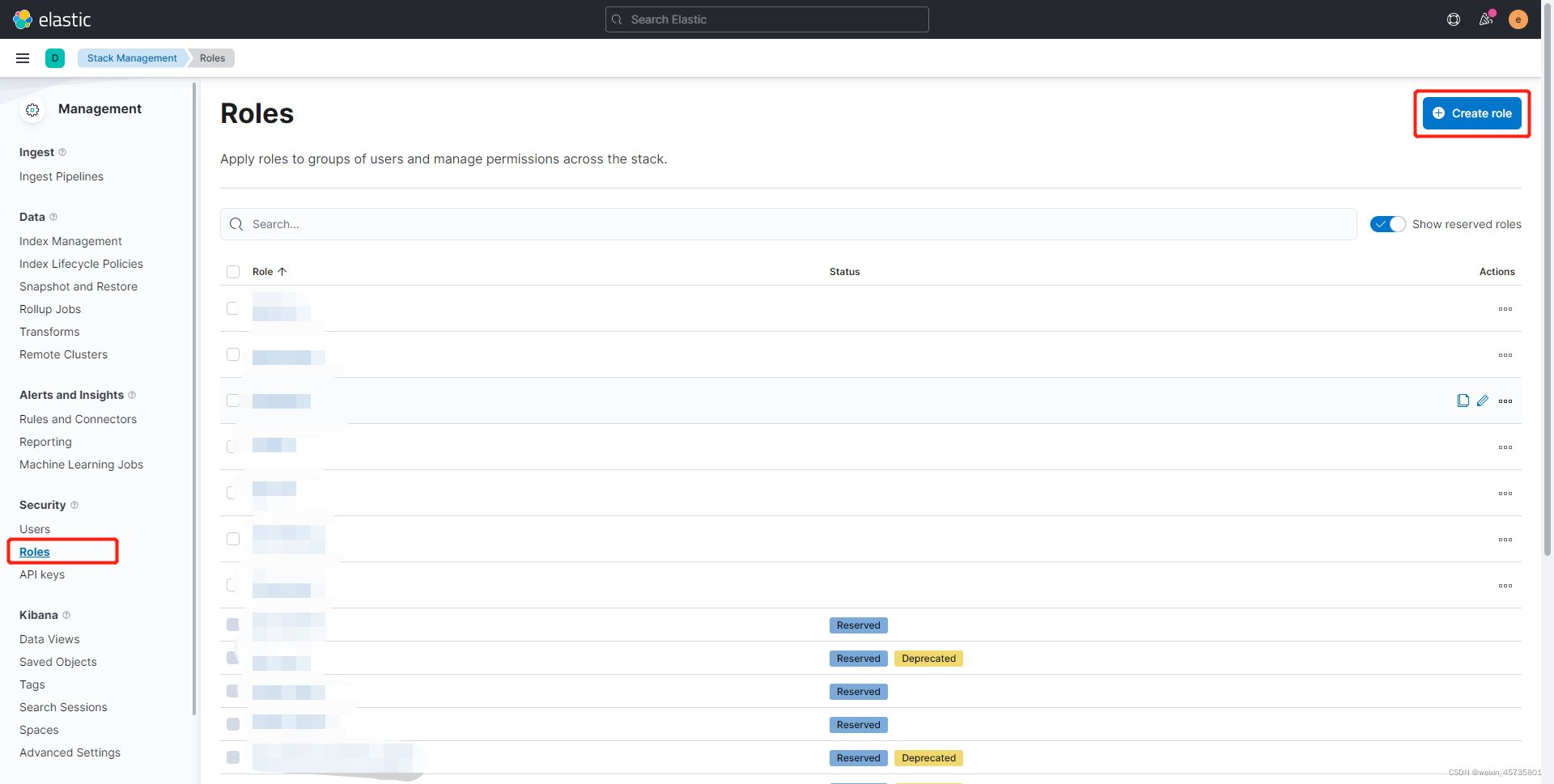
点击Management,选择Roles,点击Create role进行创建:
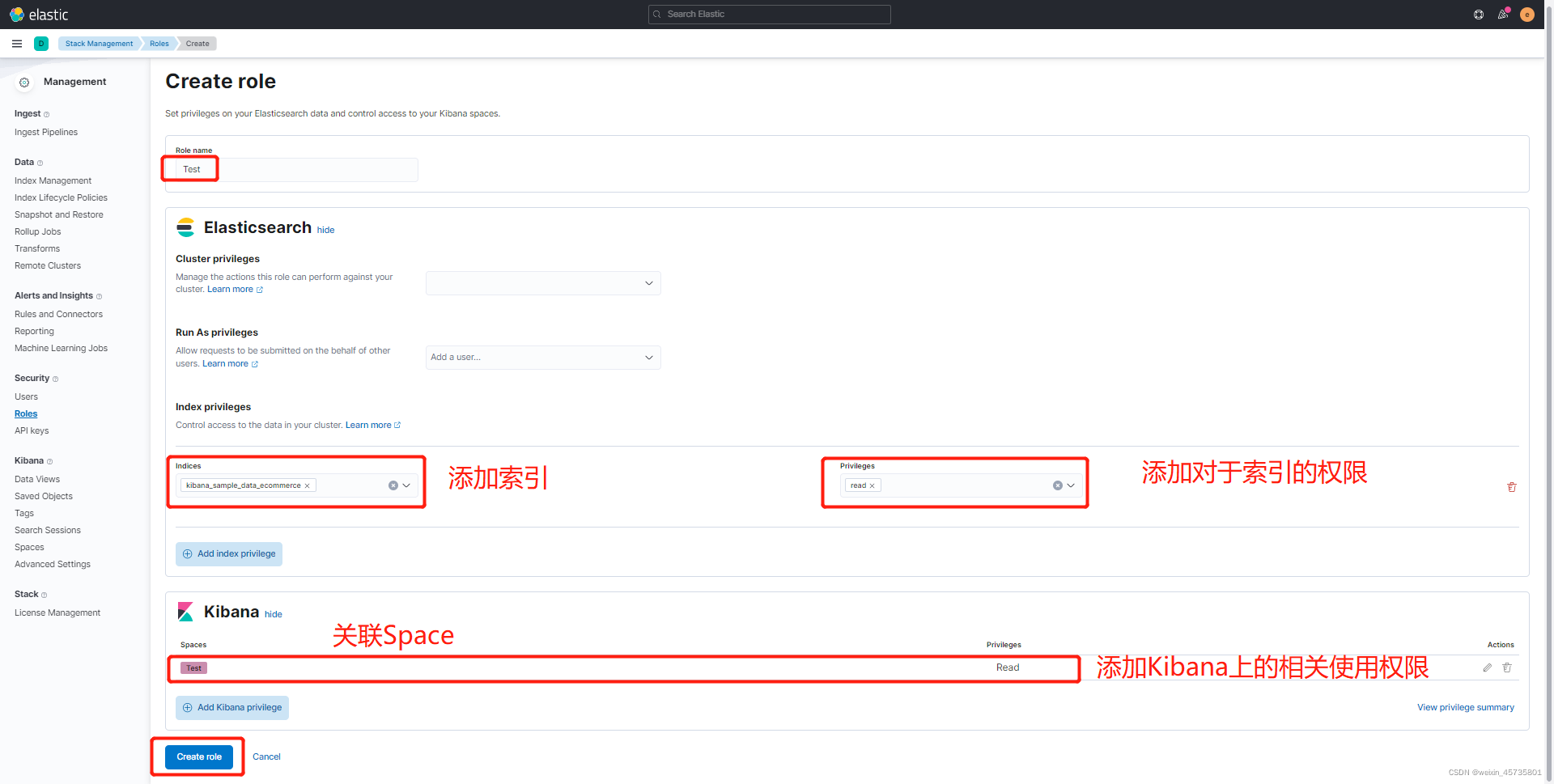
创建一个名为Test的role,同时添加索引,并设置权限;同时关联Space,并设置使用Kibana使用时的相关权限:
五、创建Users
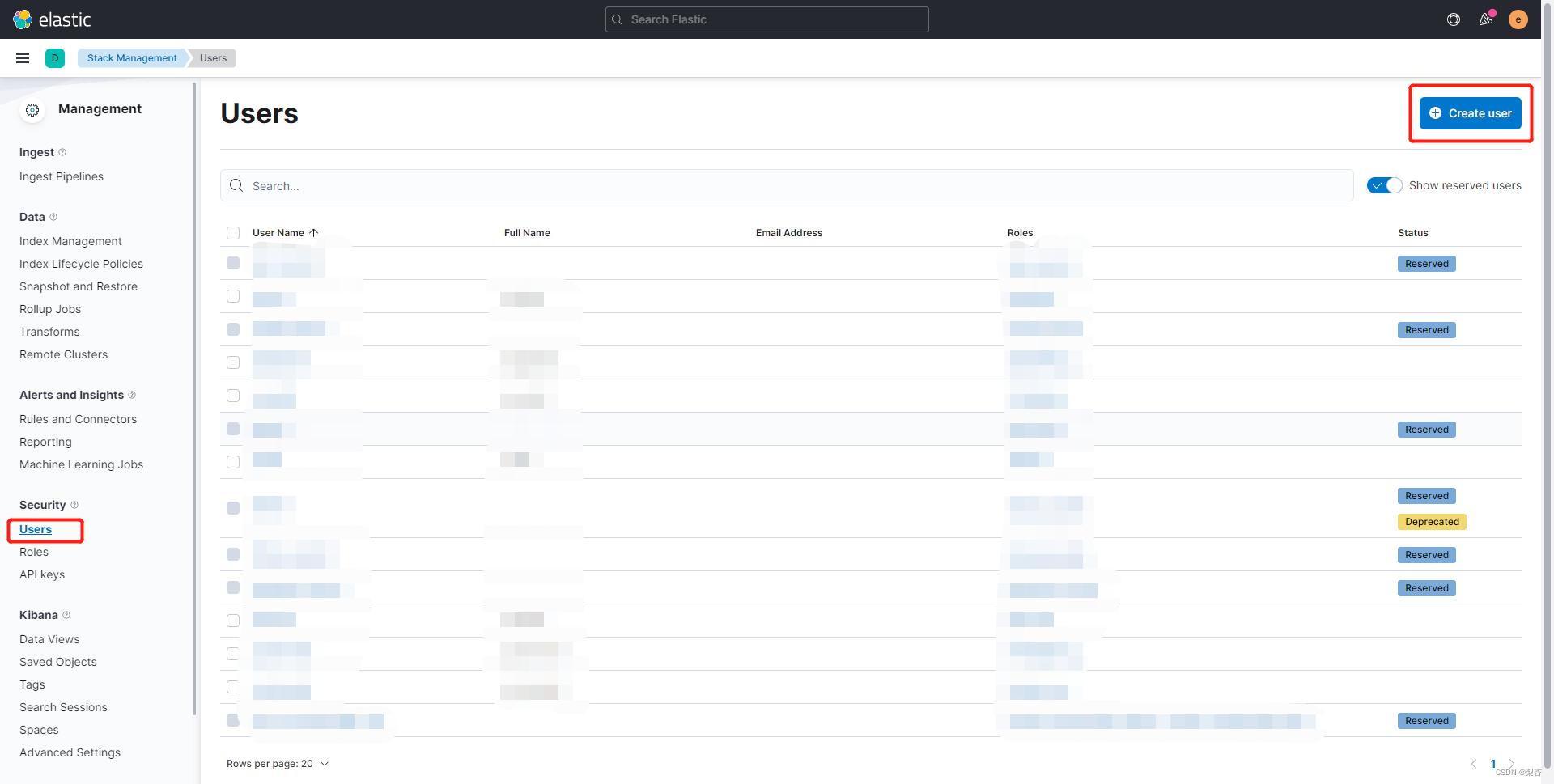
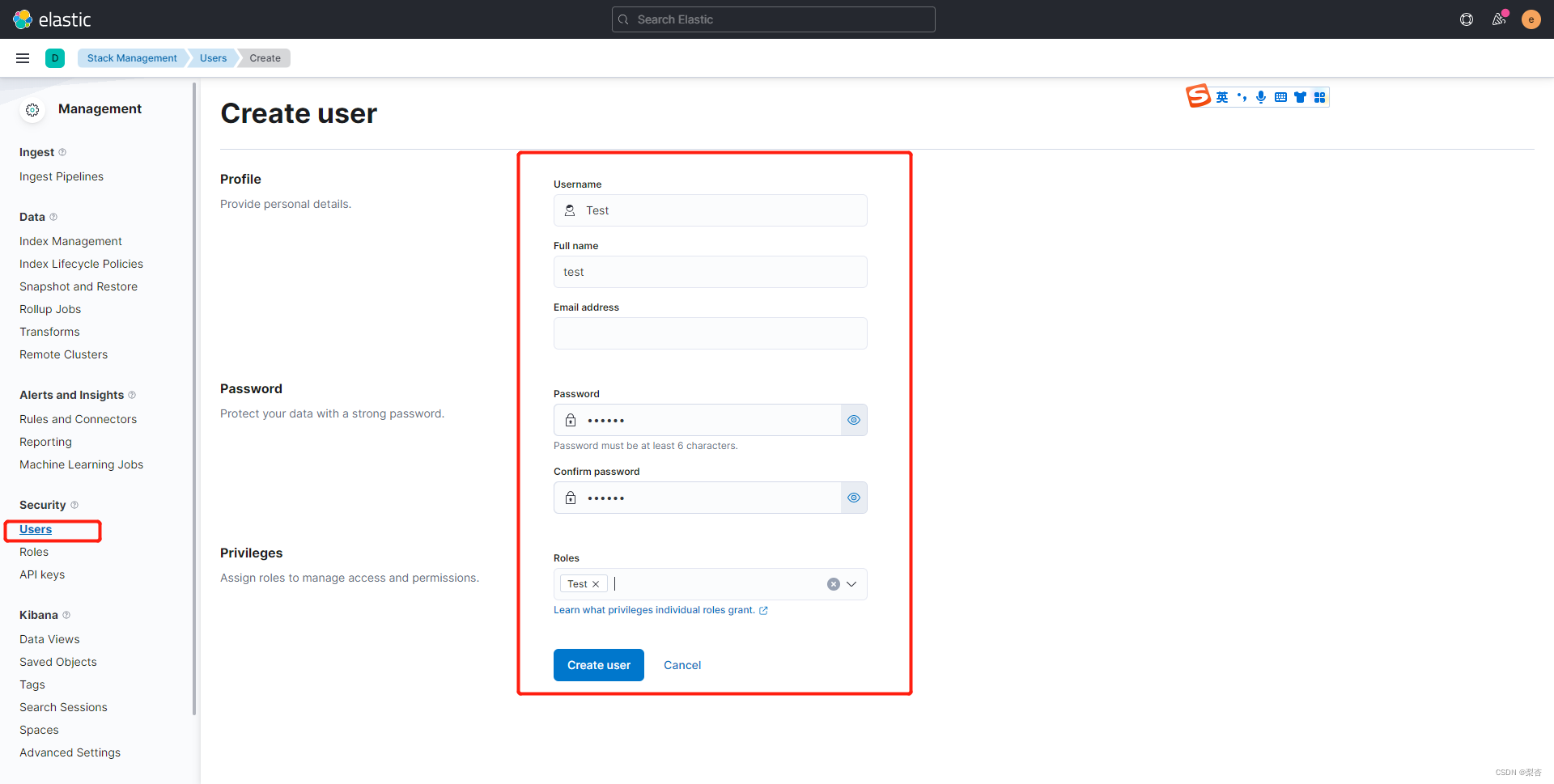
点击Management,选择Users,点击Create user来创建用户:
填写如下信息,同时关联Role,选择Test作为该用户的role:
六、为空间加入Objects,创建Visualization(可视化)
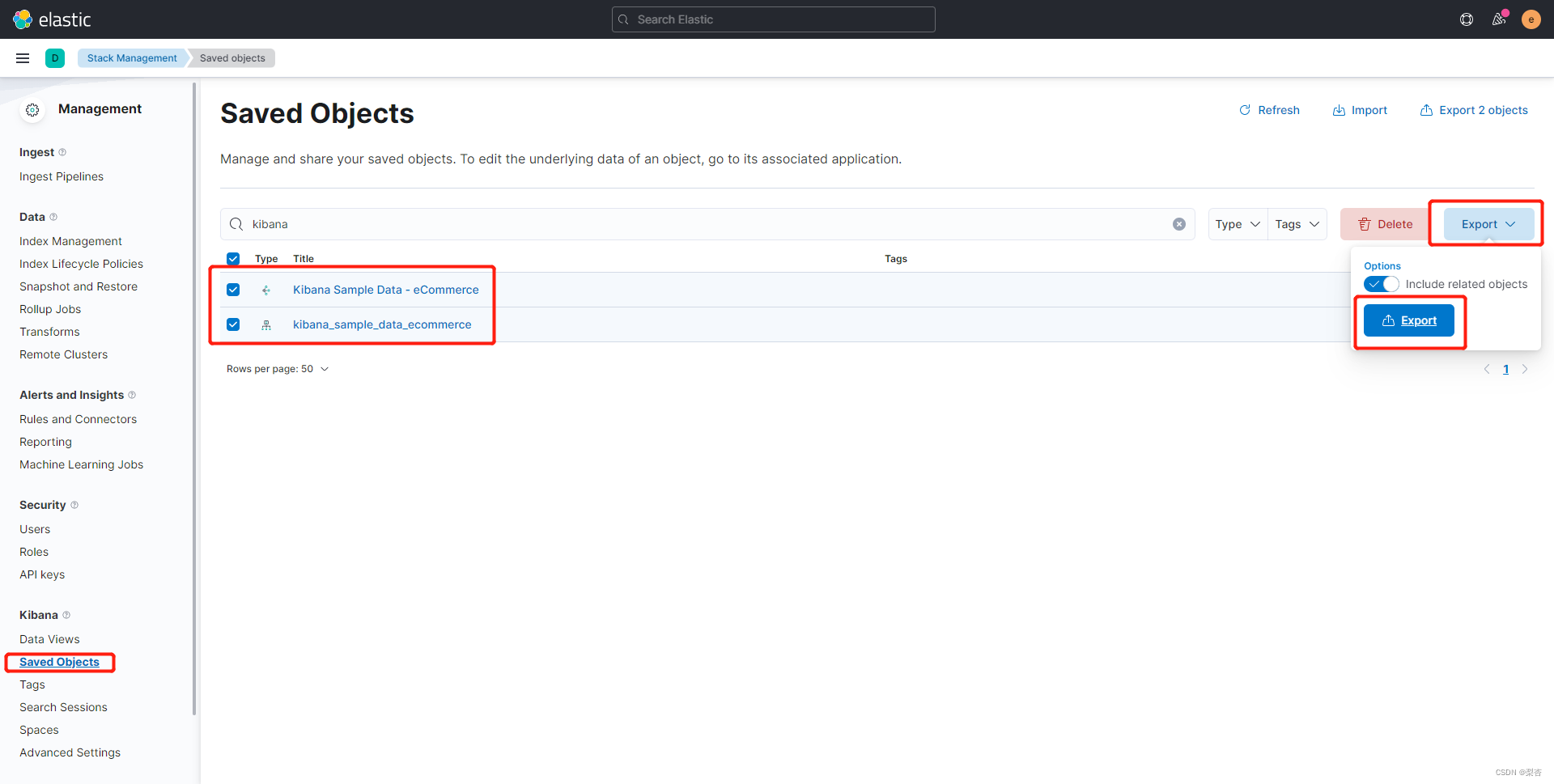
点击Management,选择Saved Objects,搜索到相关项目,进行导出,会导出一个exporter文件:
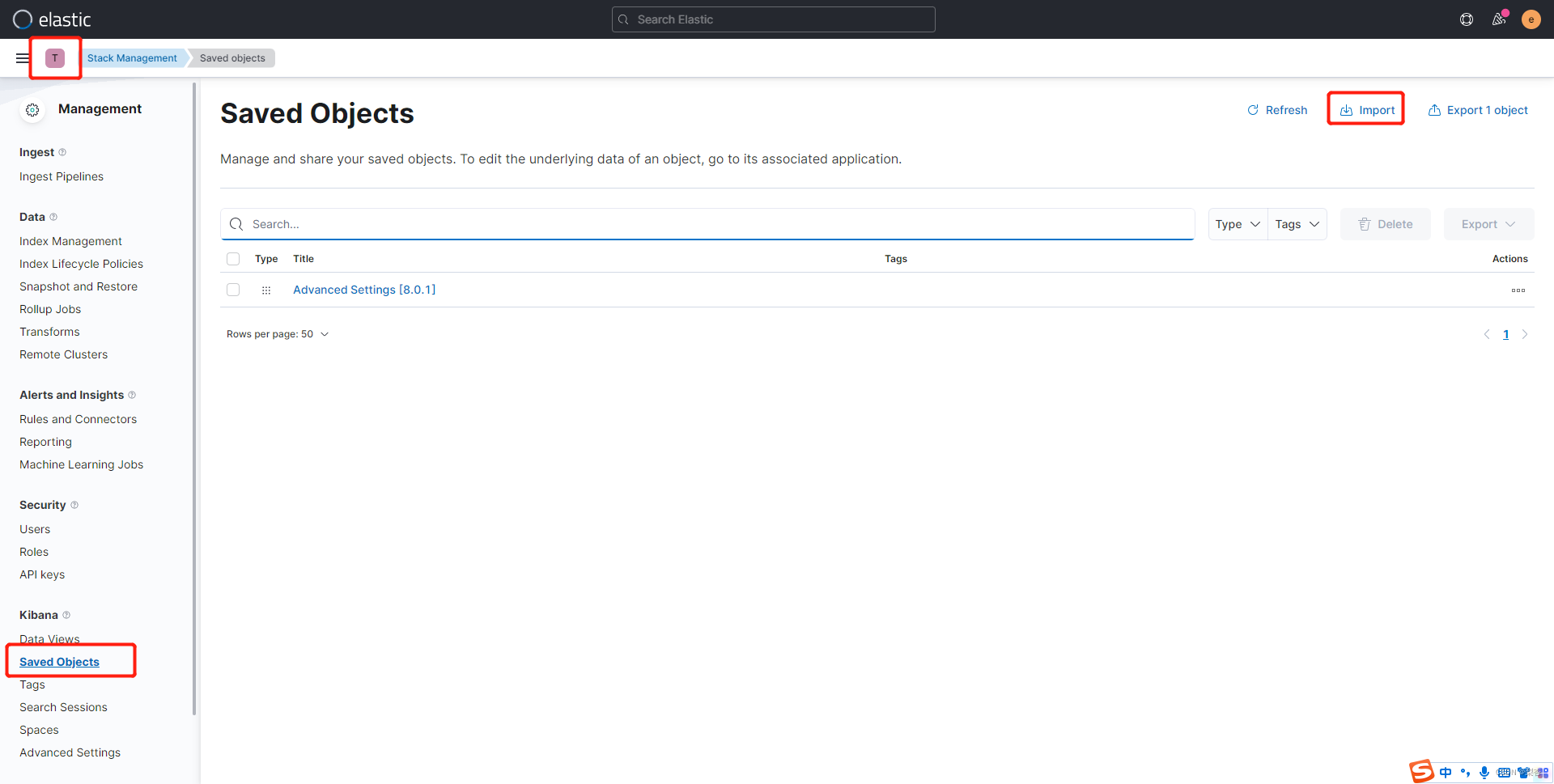
切换到Test的space,然后点击Management,选择Saved Objects,将刚才导出的文件导入即可:
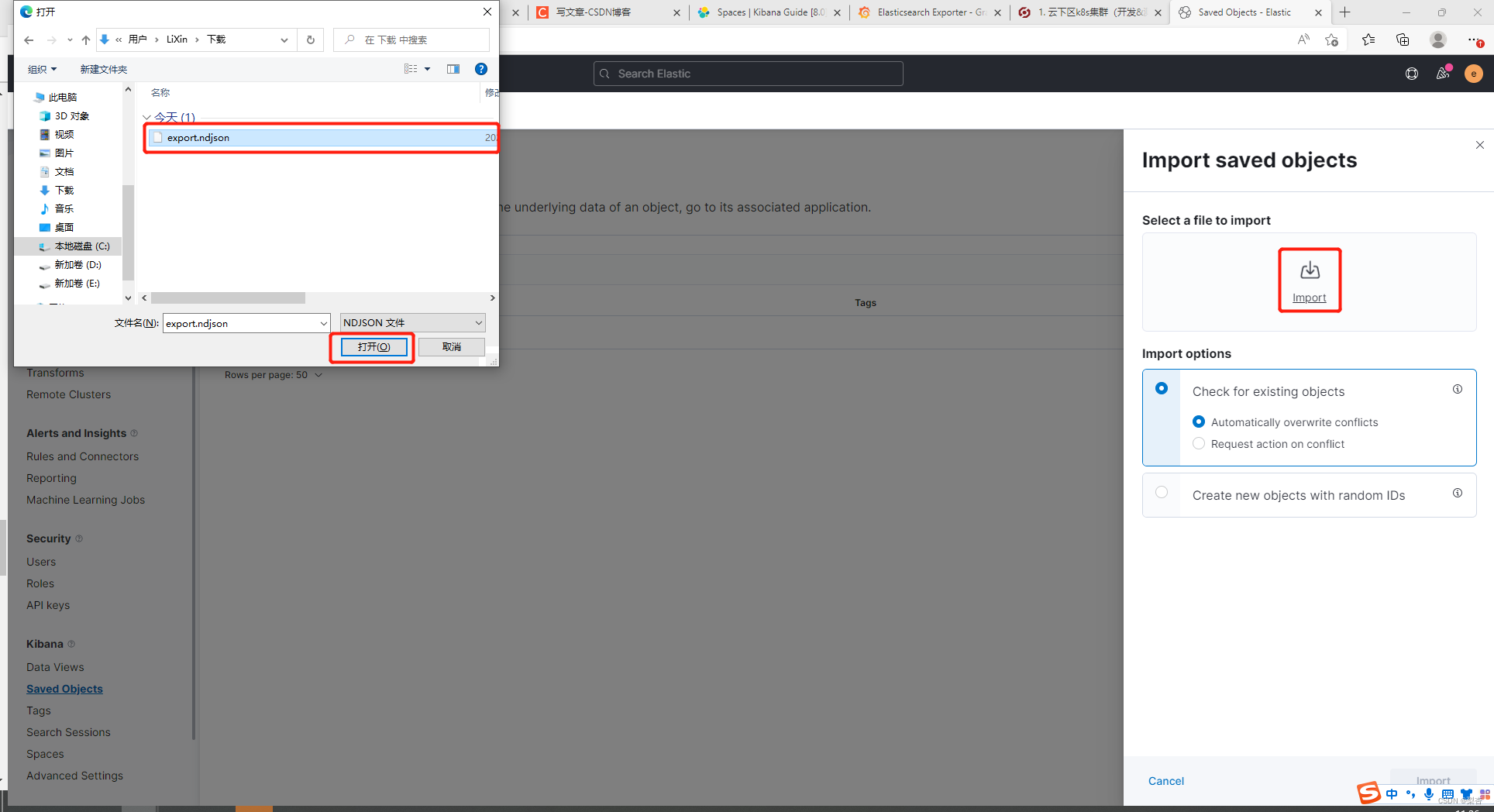
点击Import,会弹出刚导出的文件,导入后,点击右下角的Import即可:
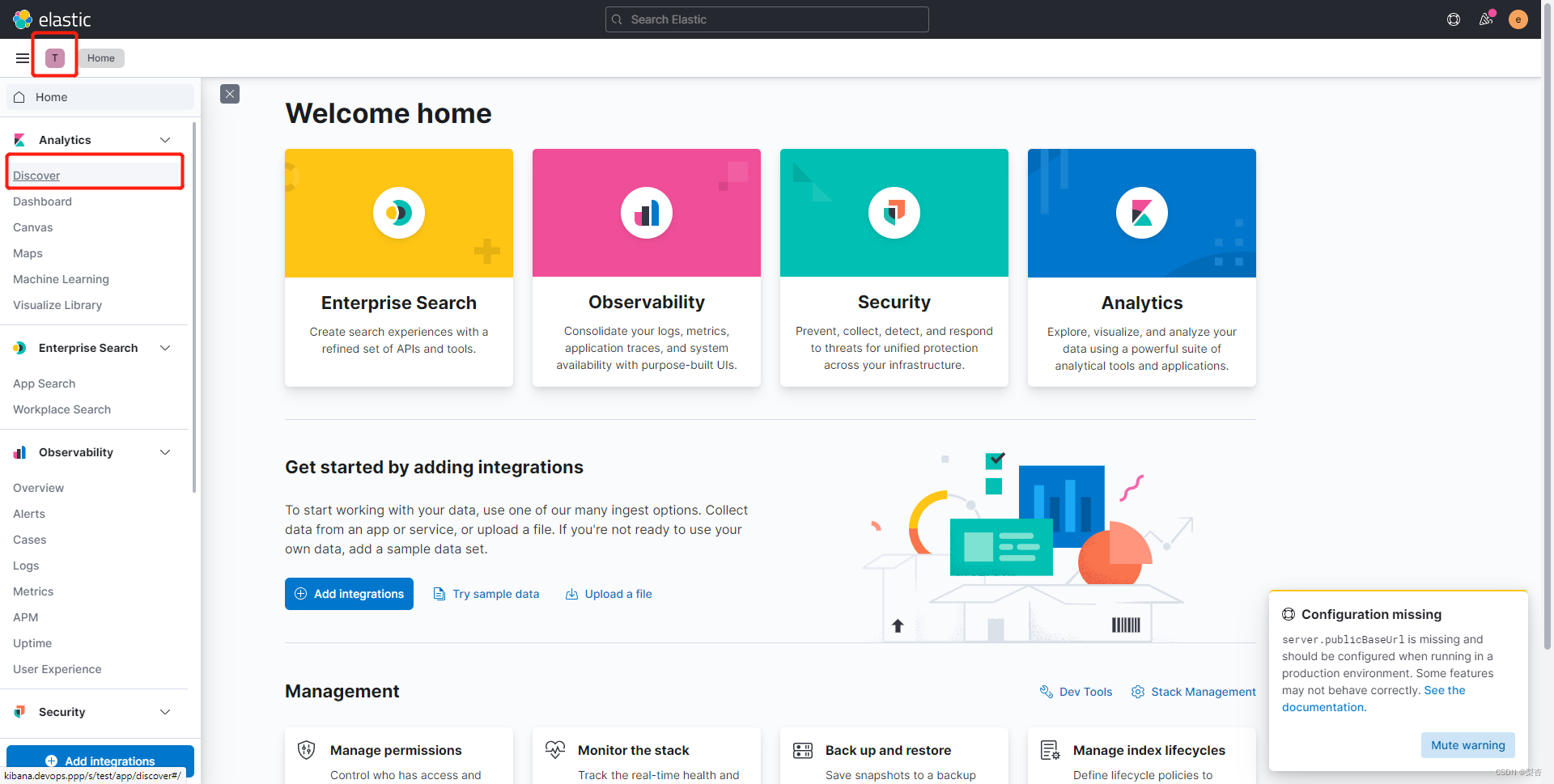
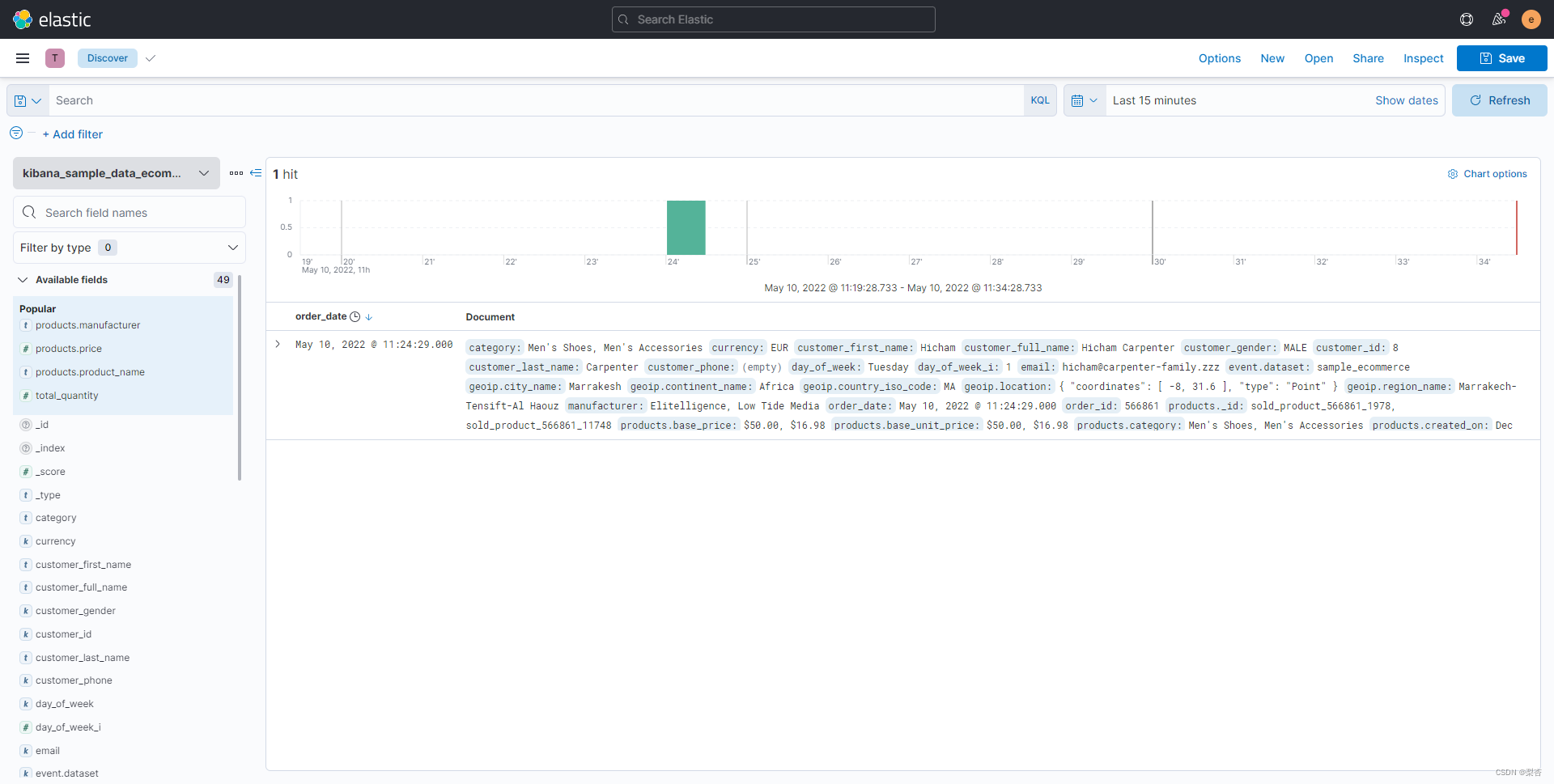
七、选择Space为Test,点击Discover,观察能否看到可视化页面
版权声明:本文内容由互联网用户自发贡献,该文观点仅代表作者本人。本站仅提供信息存储空间服务,不拥有所有权,不承担相关法律责任。如发现本站有涉嫌侵权/违法违规的内容,请联系我们,一经查实,本站将立刻删除。
如需转载请保留出处:https://51itzy.com/kjqy/124576.html