
Compo 是一个让你轻松组合小部件布局的 Plugins。通过 Compo,使用快捷键 Command ⌘ + J,可以使一个文字图层转换为一个 button,或者使一个现有图层转换为一个小部件,并按照指定的约束显示。
安装双击 Compo.sketchplugin 完成安装
PS,也可以使用第三方 Plugin管理工具安装,安装方法可以参考 「从Sketch 45版本发布,聊一聊Plugin的管理」
使用方法选中图层后执行 Plugins -> Compo -> Create Component or Update Selected
或者使用快捷键 Command ⌘ + J
示例
在日常的设计工作中,都会设计各种各样的 button,而对于这些 button,都会有各自不同的边距。当 button 的内容更改后,不得不手动的去调整边距从而适应新的内容。Compo 可以帮你轻松的解决这种问题。甚至帮你解决更复杂的一些情况,或者配合 Symbol 来使用,下面就来针对不同的应用场景,来说一下 Compo 的功能。
1. 根据内容自适应的 button
新建一个文字图层,选中后,按下 Command ⌘ + J,Compo 会为你创建一个组件。
更改文字图层的内容,再次按下 Command ⌘ + J,会根据文字的内容进行自适应。
在图层重命名,输入自己想要的边距,用冒号分隔,上:右:下:左。再次按下 Command ⌘ + J,会根据新的间距进行自适应。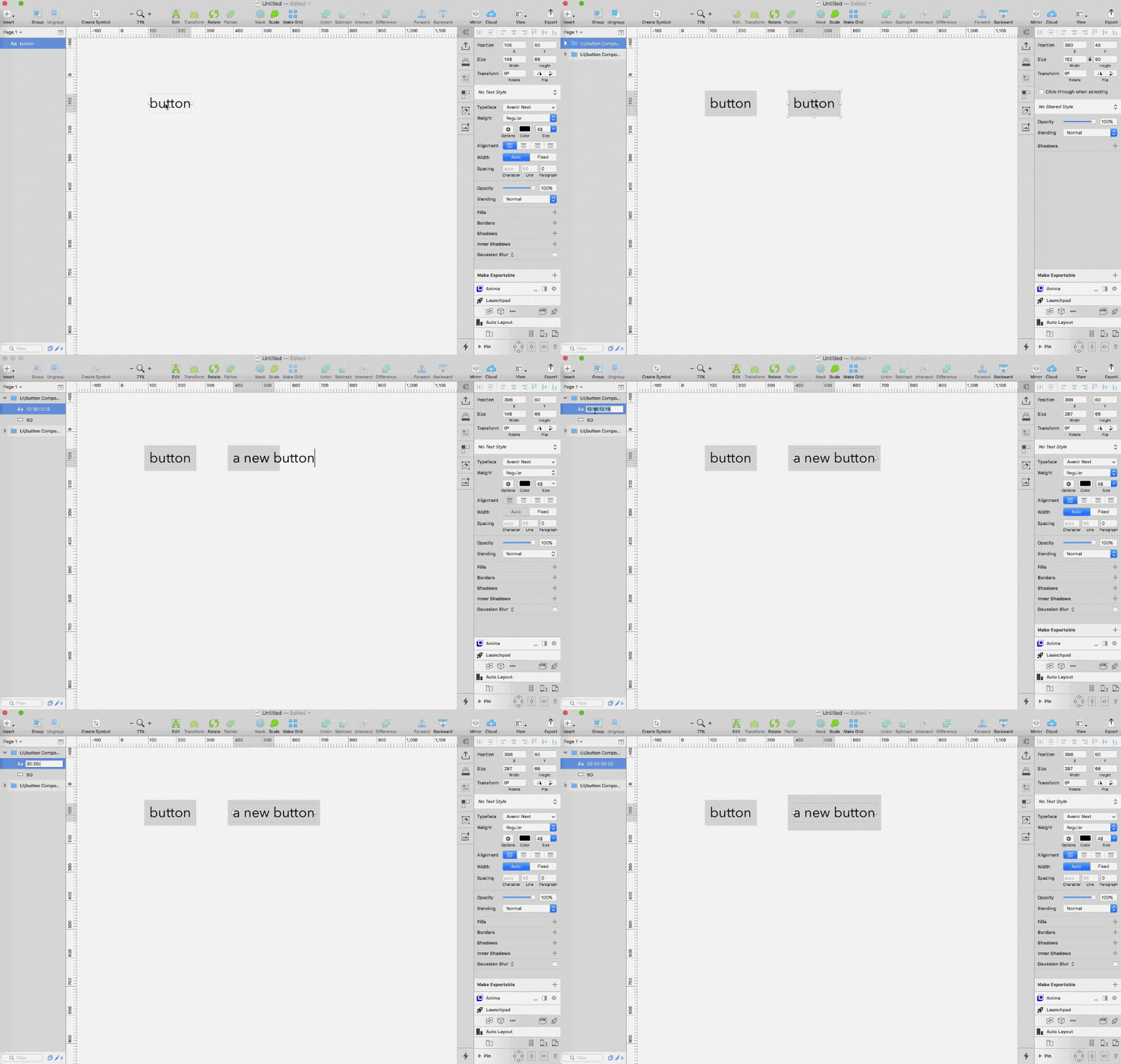
讯享网
2. 根据内容自适应带 icon 的 button

有时候,会遇到一些带 icon 的 button,想要 icon 与右边保持一定的边距。
如果想要 icon 距离右边的边距是 12,可以选中该 icon 图层,然后重命名,在后面加上 r:12。
然后再按下 Command ⌘ + J,会根据文字的内容进行自适应。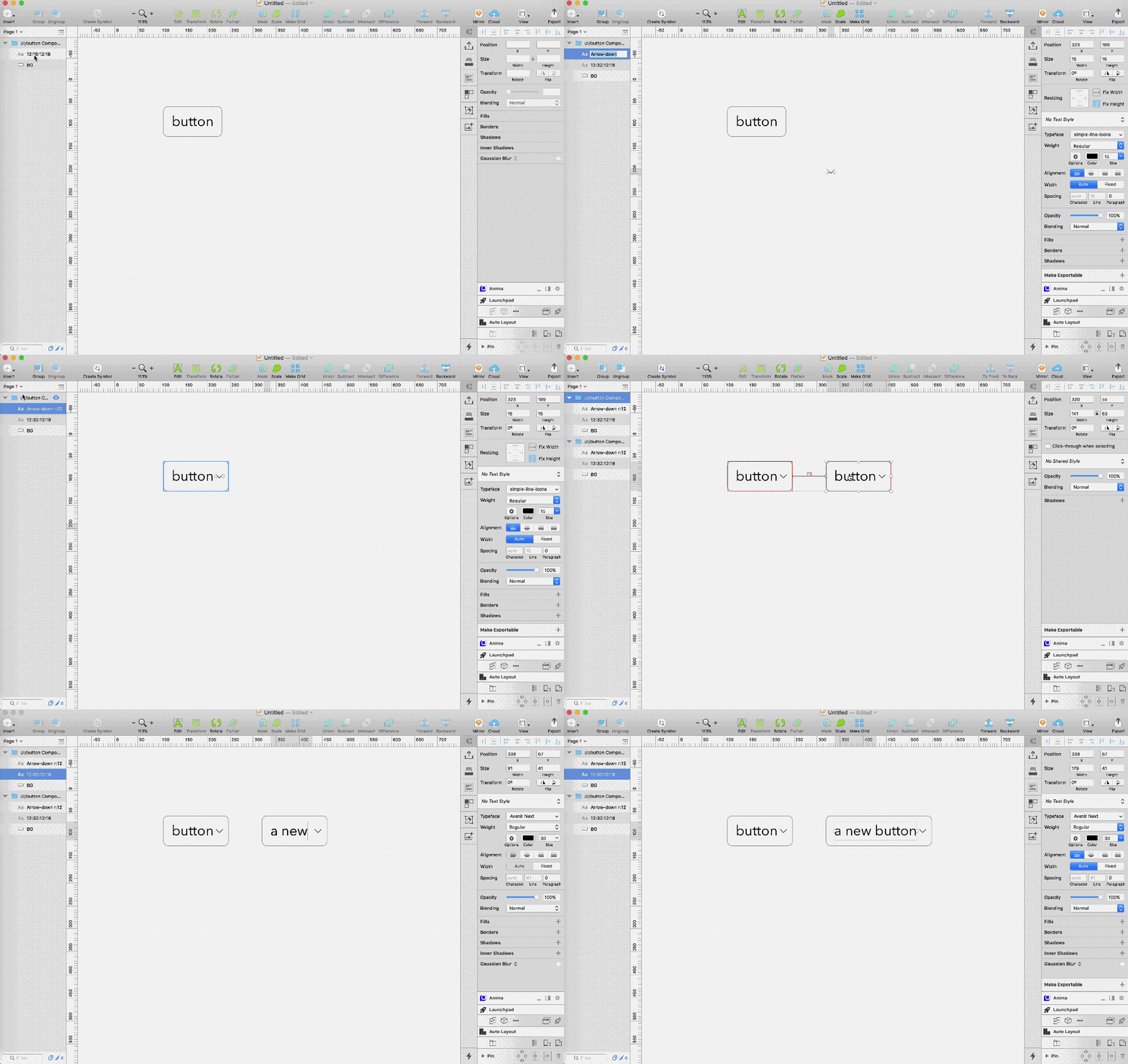
3. 自动调整与底部边距的组件
有时候,一些内容会和底部保持一定的边距,但是当你更改了内容时,有可能就会超出之前所预期的边距。
可以选中该图层,然后重命名,在后面加上 b:10。
然后再按下 Command ⌘ + J,会根据内容进行自适应。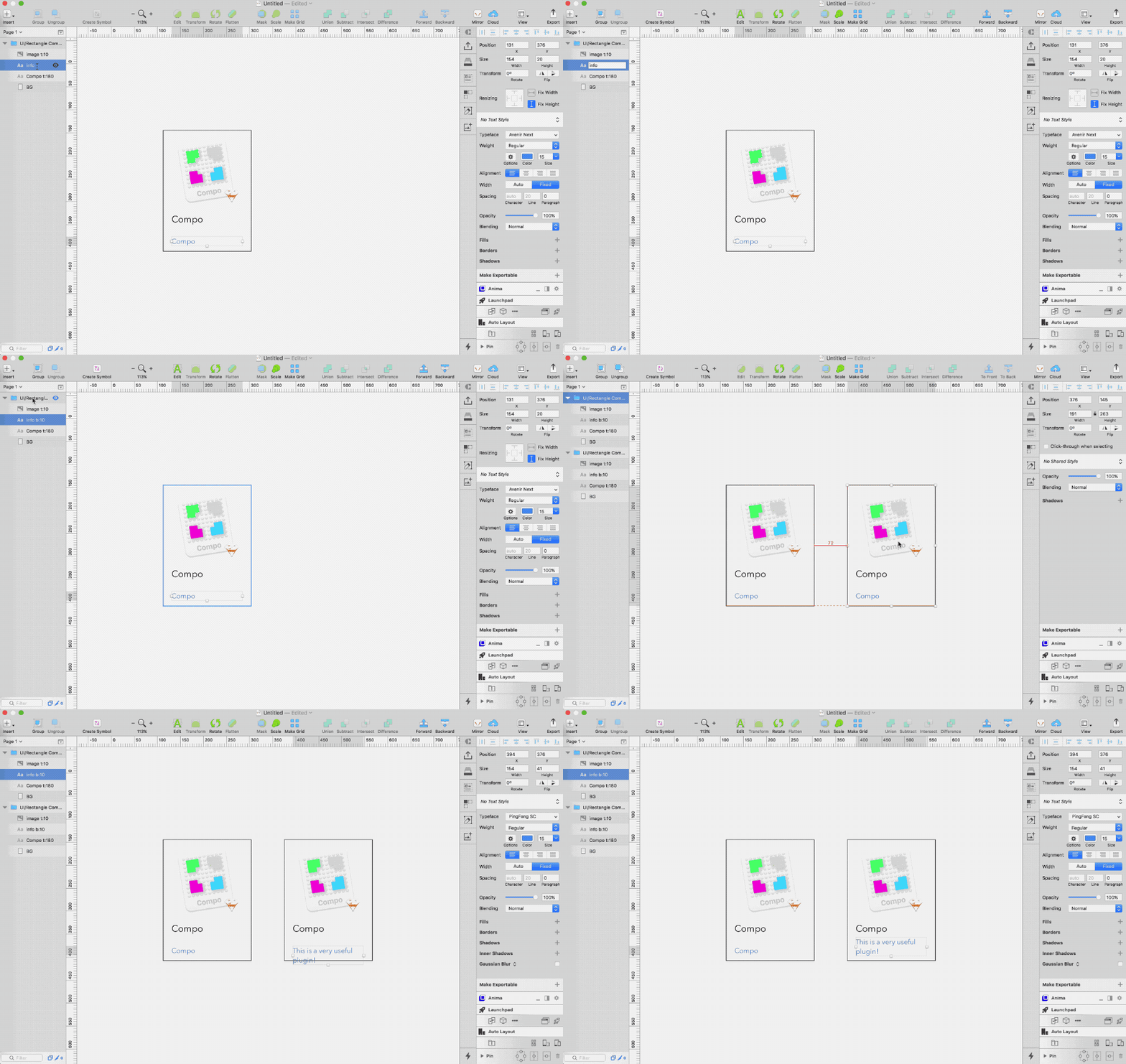
总结
当你想要将一个图层变成由 Compo 控制的组件时,只要选中该图层,按下 Command ⌘ + J 即可,Compo 会自动帮你生成一个 Group。
当你想要设置一个图层和 Group 的四个边距时,可以重命名这个图层然后按照 上:右:下:左 的方式进行命名。
当你想要控制一个图层和 Group 的一个或多个边距是,可以重命名这个图层,然后再后面加上 t:上,r:右,b:下,l:左。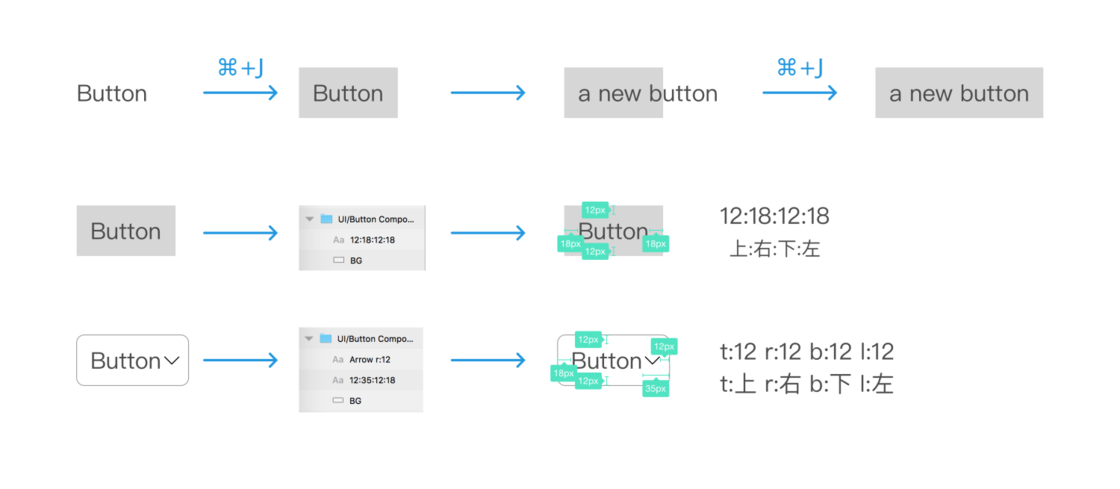
➡️ 更多 Sketch 使用技巧和实用插件推荐,欢迎前往少数派 探索 Sketch 专栏查看。
版权声明:本文内容由互联网用户自发贡献,该文观点仅代表作者本人。本站仅提供信息存储空间服务,不拥有所有权,不承担相关法律责任。如发现本站有涉嫌侵权/违法违规的内容,请联系我们,一经查实,本站将立刻删除。
如需转载请保留出处:https://51itzy.com/kjqy/123630.html