
对于Git这块,我也算是个小白,最近在学习Git,所以趁此机会详细讲解一下Git的安装教程以及安装过程中遇到的问题,也欢迎大家对其补充,共同进步!
1、下载Git
Git的下载地址(windows系统): http://gitforwindows.org
(附:我的电脑是win系统,所以在这里我就分享以windows系统安装Git的详细过程,当然大家如果是别的系统,可以在此网址https://git-scm.com/ 下载你们电脑系统对应的安装包,教程的话,你们可以搜搜别的帖子,非常抱歉!)
2、安装Git
大家下载好安装包(下载的是一个exe文件),双击该文件,进行安装

点击【next】选项,继续进行下一步;


上面两张图是让你选择需要的组件,大家按照需要可自行选择;
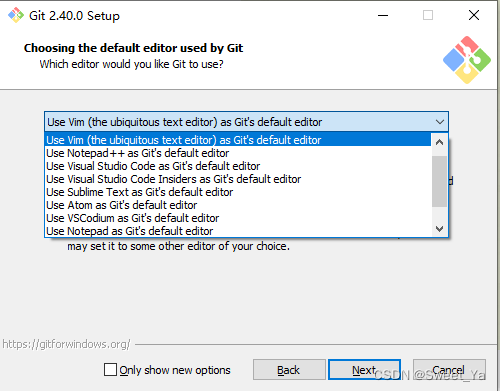
该步骤是让选择默认的编辑器,大家可按照喜好自行选择;
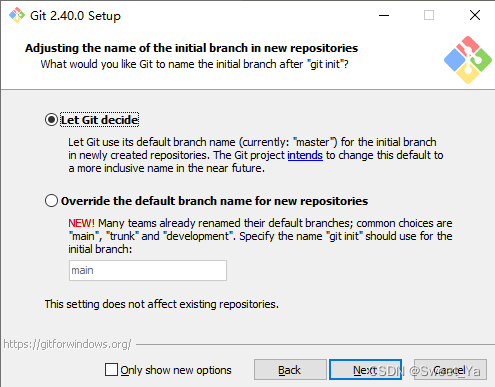
上图的步骤是调节分支的初始名称,第一种是让我们的Git选择,第二种是我们自己选择,该步骤也是大家可根据自己喜好自行决定;
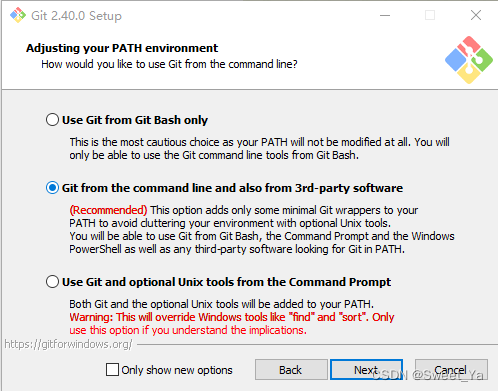
该步骤是对环境变量做调整,
Use Git from Git Bash only是仅仅可以从Git bash使用Git,
Git from the command line and also from 3rd-party software是可以从命令/第三方软件使用Git,
Use Git and optional Unix tools from the Command Prompt是可以从命令提示符使用Git和可选择的unix工具;
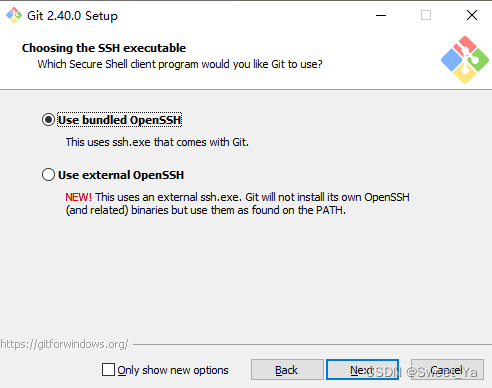
该步骤是选择ssh的执行文件,在这里我选择的是第一个自带的;


该步骤是选择https的后端传输,我选择的是第一项,使用openSSL库,没有使用本机wins安全通道库;

该步骤是对行尾符号进行配置转换,我选择的是第一项,大家可根据喜好自行选择;

该步骤是对使用Git Bash配置终端模拟器,我选择的是第一种,查资料其他博主也建议选择第一种,MinTTY功能比Windows默认的cmd要多,当然大家也可以按照喜欢自行选择;

该步骤是选择 'git pull'的默认行为,我选择的是第一项,也是默认项;
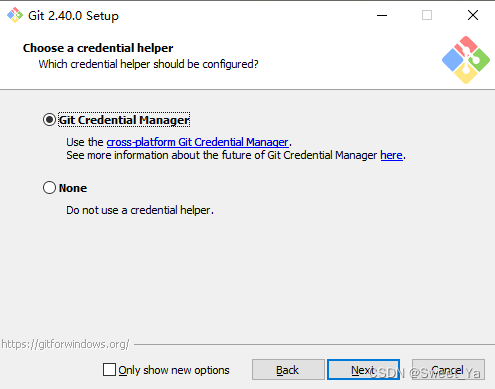
该步骤是选择一个凭证帮助,第一项是Git凭证管理,第二项就是不适用,我选择的是第一项;
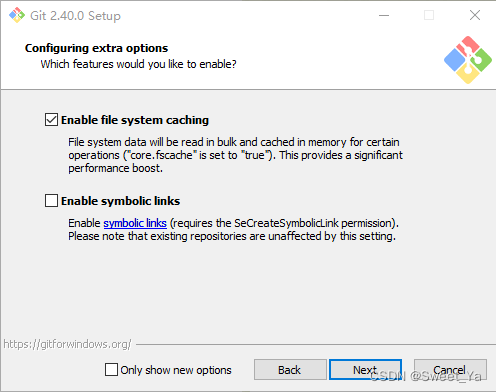
该步骤是配置额外选项,无关紧要,我选择的是第一项,大家跟着直接默认就可以;
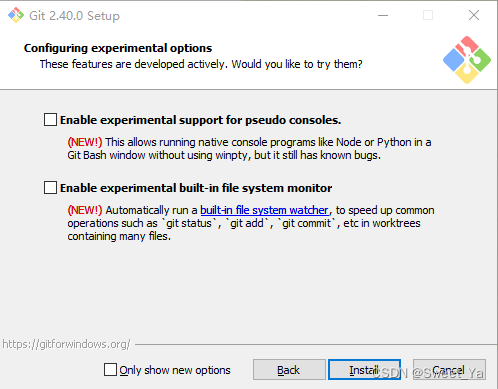
该步骤是配置实验性选项,实验性的功能容易有bug,所以我没开启,也建议大家不用开启,直接点击install进行安装即可;
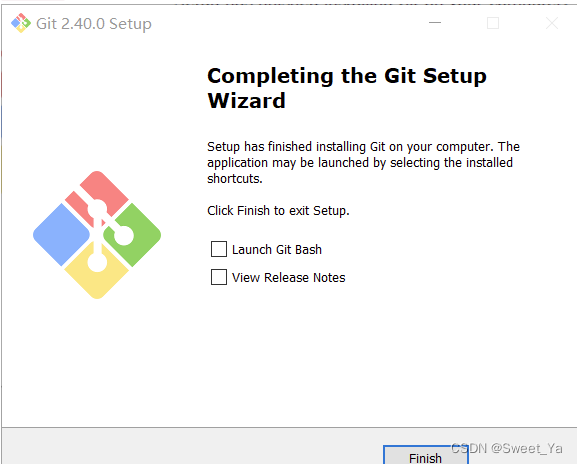
以上就是Git的详细安装步骤,里面也包含一些安装建议,大家可以按照安装提示结合本帖子安装想要的Git,也欢迎大家对Git的安装步骤进行补充,大家一起学习一起进步呀!
版权声明:本文内容由互联网用户自发贡献,该文观点仅代表作者本人。本站仅提供信息存储空间服务,不拥有所有权,不承担相关法律责任。如发现本站有涉嫌侵权/违法违规的内容,请联系我们,一经查实,本站将立刻删除。
如需转载请保留出处:https://51itzy.com/kjqy/121814.html