
Win10突然就不能连接网络了怎么办?有一些朋友之前网络用得好好的,突然某一天网络就不能连接了,无法打开网页浏览,遇到这种情况其实解决起来非常简单,下面大家一起来看看怎么解决吧。

方法一:
重启!重启电脑!或者重启路由器!碰到这种突然出现的问题,一般来重启就可以解决。
遇事不决就重启。
方法二:
鼠标右键点击win10左下角开始菜单图标,选择“Windows PowerShell(管理员)”。

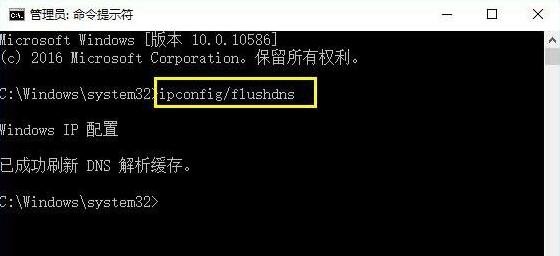
在命令提示符界面中,输入【ipconfig/flushdns】命令按回车。
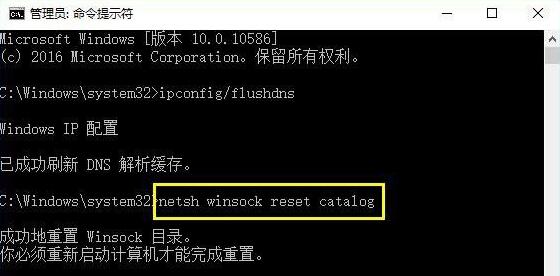
接着输入【netsh winsock reset catalog】命令按回车。
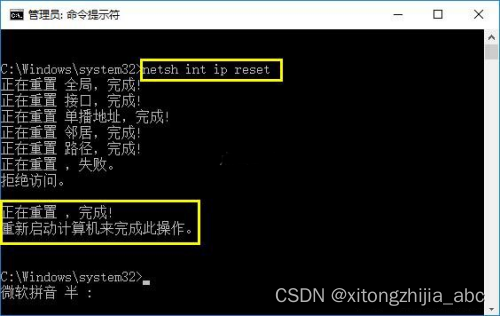
最后输入【netsh int ip reset】命令按回车,执行完毕之后,重启电脑就可以上网了。

方法三:
鼠标右键点桌面右下角的网络图标,然后打开“网络和共享中心”。
打开网络和共享中心后,点击打开右侧的更改适配器选项。

这样就打开了网络连接窗口,里面会将使用过的网络连接都显示出来。
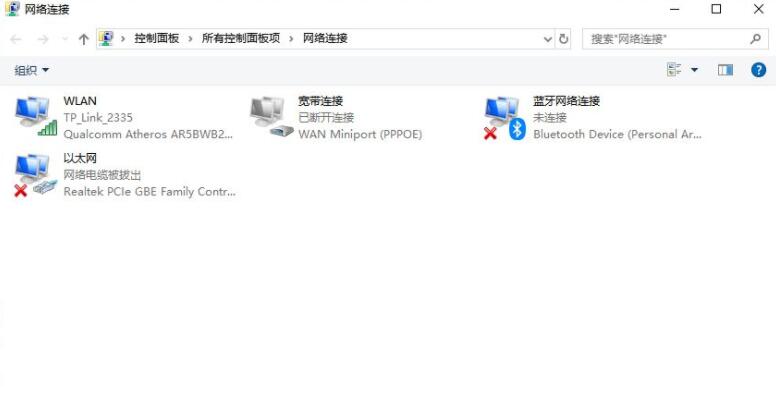
如果用户是无线网络上网,WiFi连接出现了问题,则在WLAN网络名称上点击鼠标右键,之后就可以找到诊断功能检测问题,很快就可以解决了。
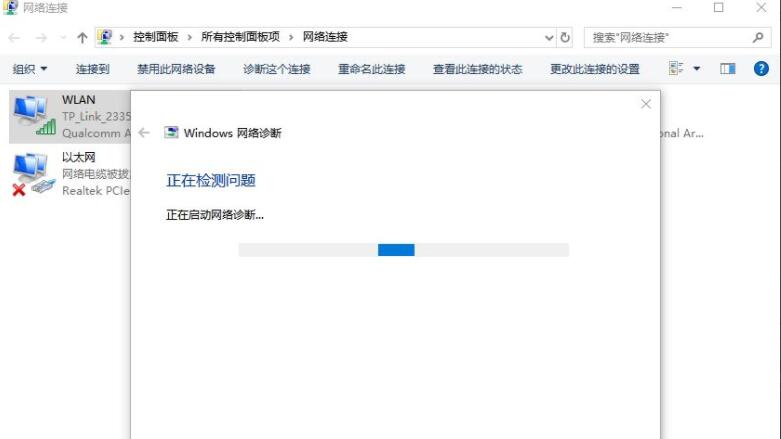
通过系统自带的网络诊断功能可以很快找到原因并进行解决。
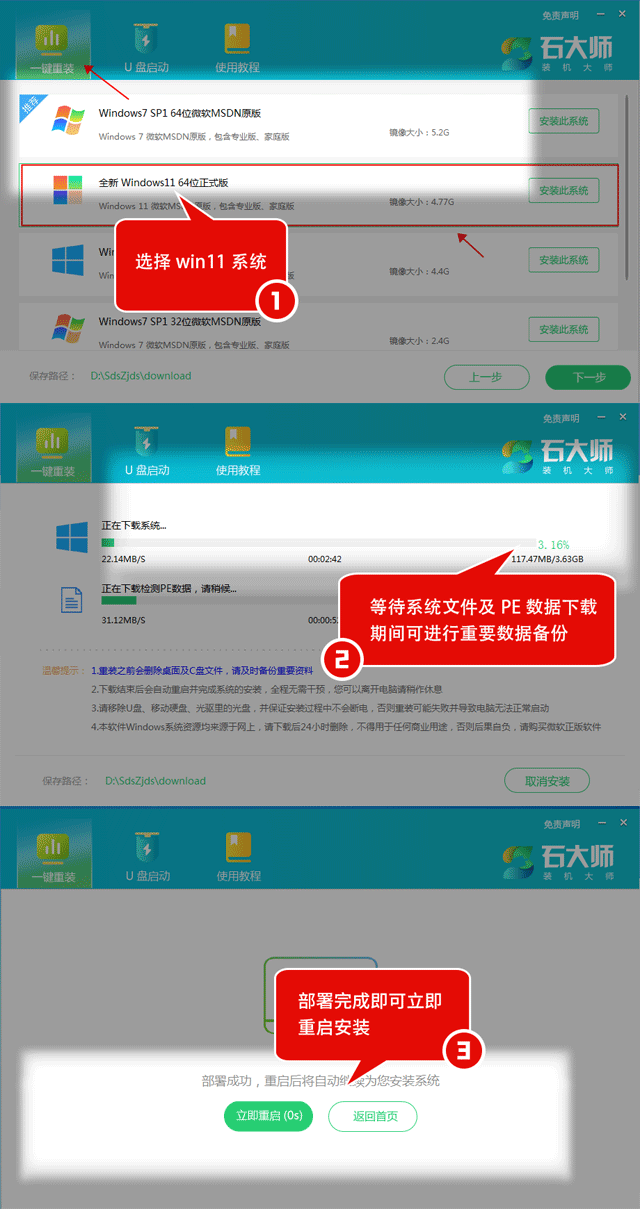
石大师是能快速重装系统的工具,大家感兴趣的话可以尝试一下。
版权声明:本文内容由互联网用户自发贡献,该文观点仅代表作者本人。本站仅提供信息存储空间服务,不拥有所有权,不承担相关法律责任。如发现本站有涉嫌侵权/违法违规的内容,请联系我们,一经查实,本站将立刻删除。
如需转载请保留出处:https://51itzy.com/kjqy/120125.html