
绘制普通圆
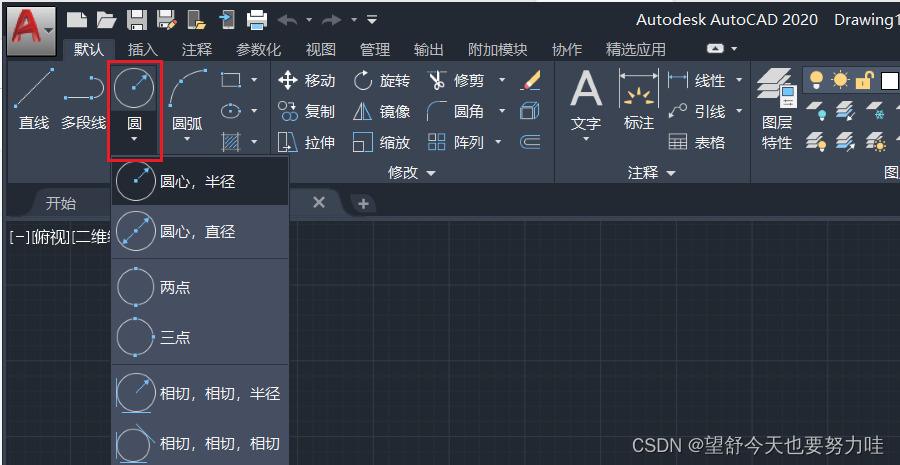
点击工具栏“圆”【快捷键:c】,在绘图区域点击一下(确定圆心),再点击一下(确定半径),绘制完成。
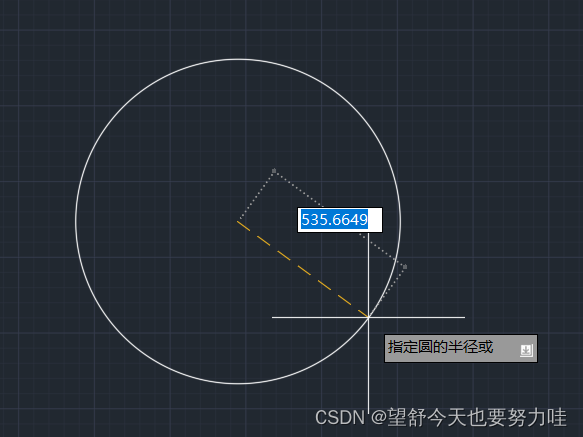
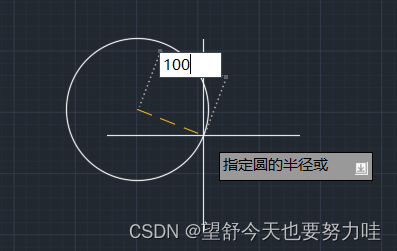
绘制长度为100的圆
输入快捷键“c”,按下空格,点击一点为圆心,在长度栏输入“100”,按下空格,半径为100的圆生成。
绘制同心圆
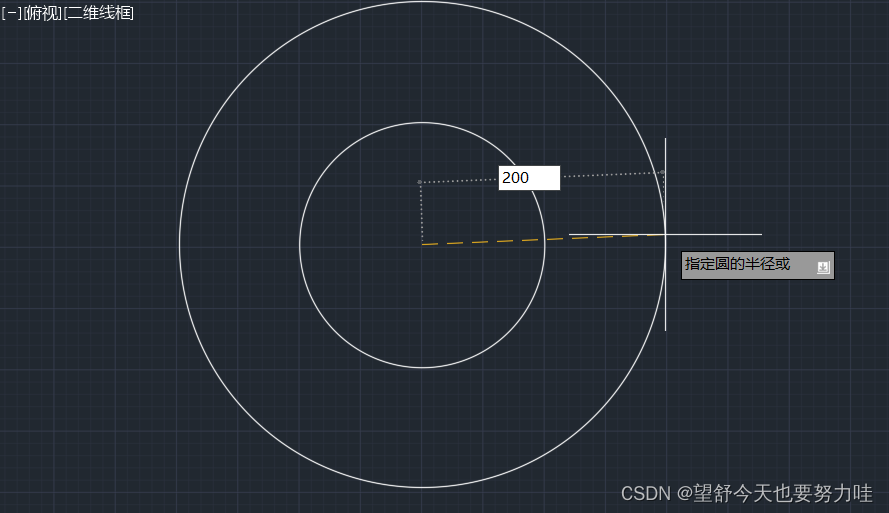
绘制半径为100的圆的同心圆:
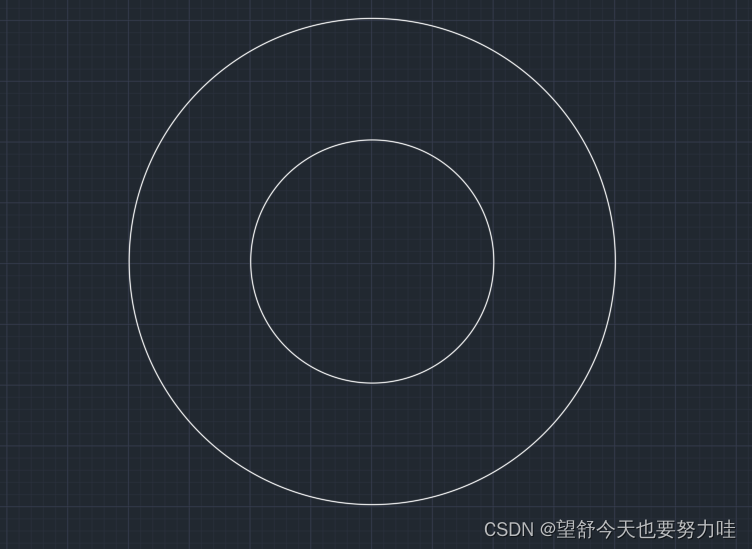
【半径为200的同心圆】
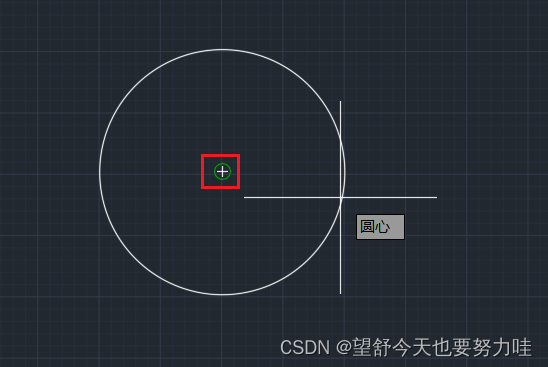
1.输入快捷键“c”,按下空格,光标移动到上图圆的边界,会出现圆心提示(确保“对象捕捉”功能开启)。
2.点击提示点为圆心,在长度栏输入“200”,按下空格,半径为200的圆生成,与上图为同心圆。
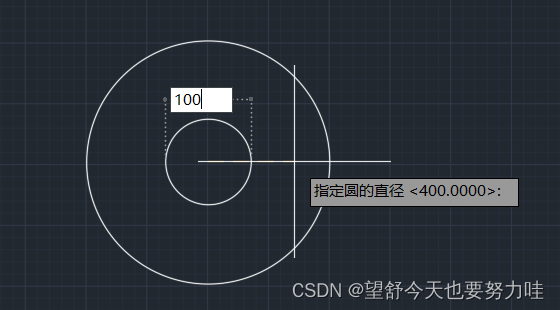
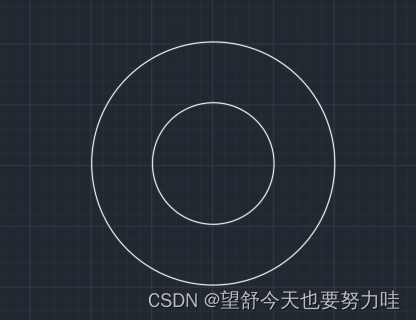
【直径为100的同心圆】
1.输入快捷键“c”,按下空格,光标移动到上图圆的边界,会出现圆心提示(确保“对象捕捉”功能开启)。
2.点击提示点为圆心,输入快捷键“d”(直径),在长度栏输入“100”,按下空格,直径为100的圆生成。
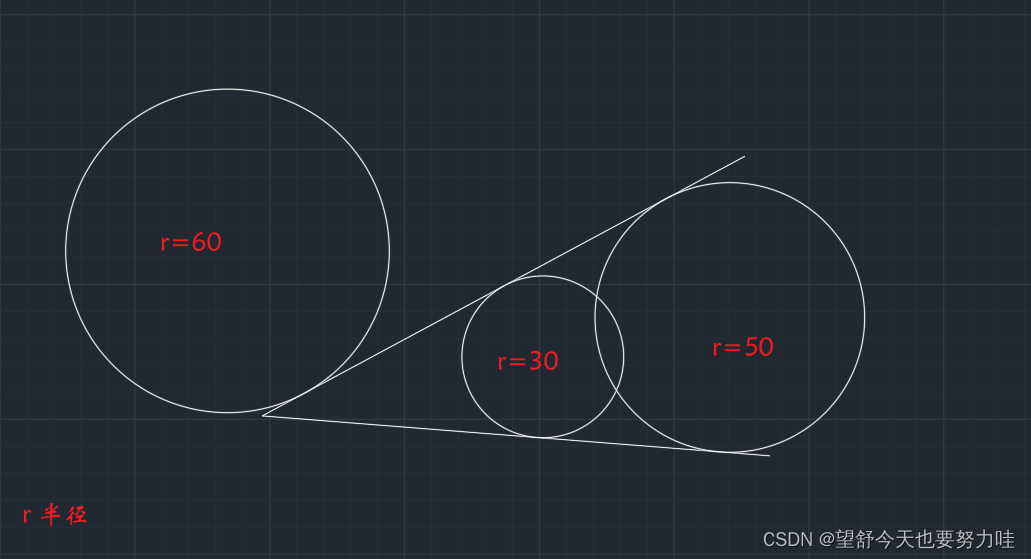
绘制某一夹角的内切圆(指定半径)
1.输入快捷键“c”,按下空格,输入快捷键“t”(切点),按下空格。(这一步也可以直接在工具栏选择“圆”-“相切,相切,半径”)
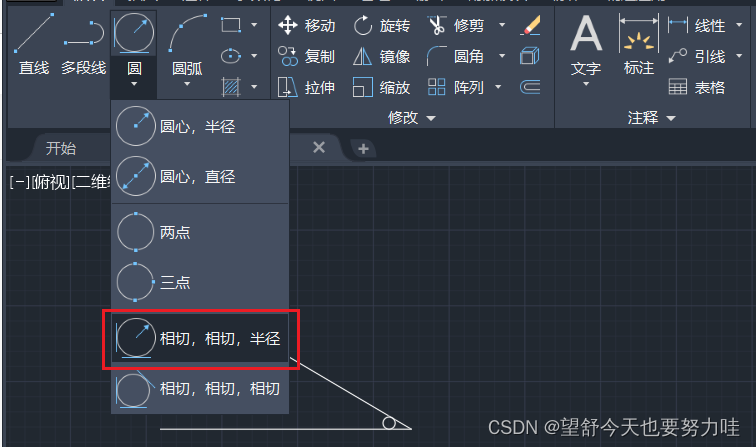
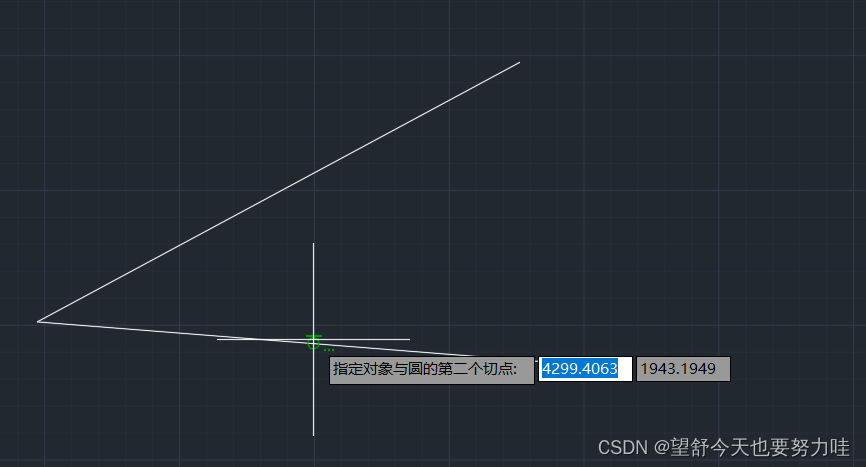
2.光标分别移动到夹角两边边界,左键单击选择第一个切点、第二个切点。
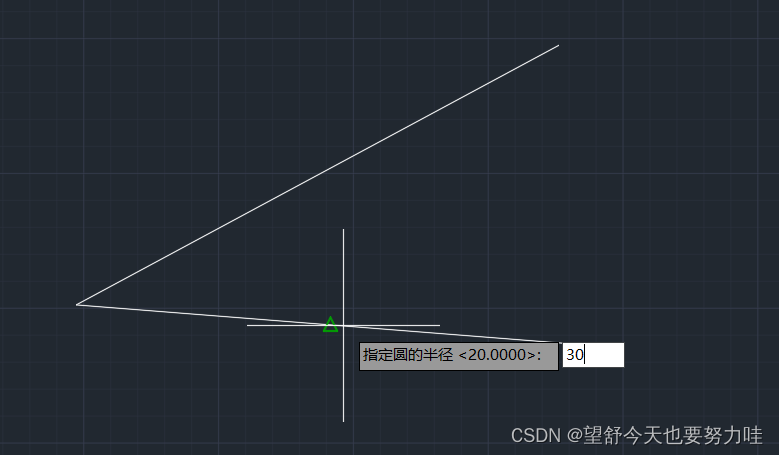
3. 输入指定半径,按空格即可生成指定半径为30的内切圆。
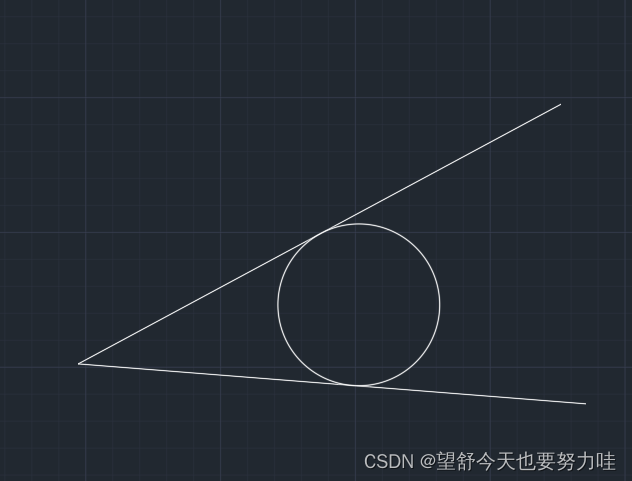
4.参考图
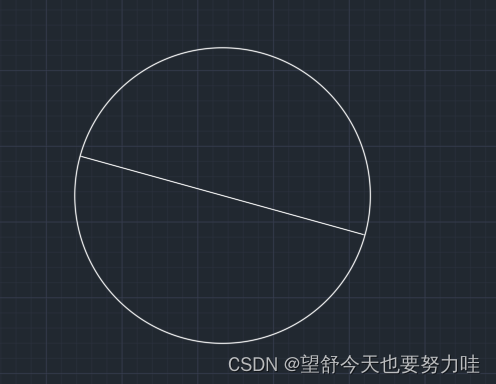
绘制已知直径的圆
1.输入快捷键“c”,按下空格,输入快捷键“2p”(两点),按下空格。(这一步也可以直接在工具栏选择“圆”-“两点”)

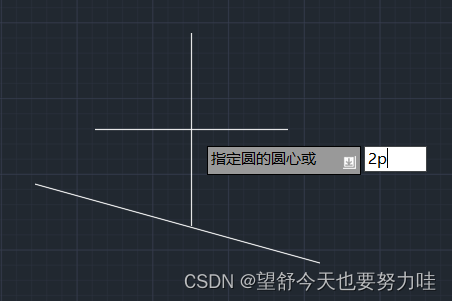
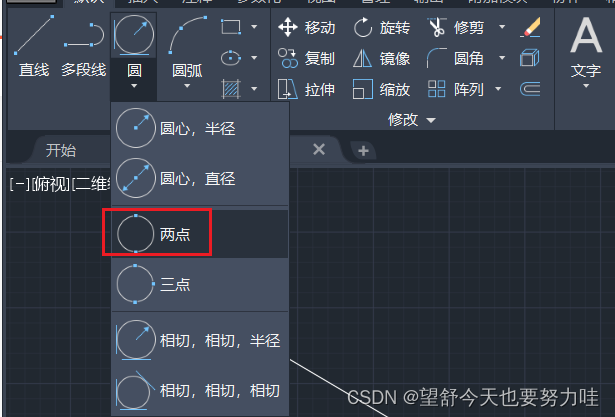
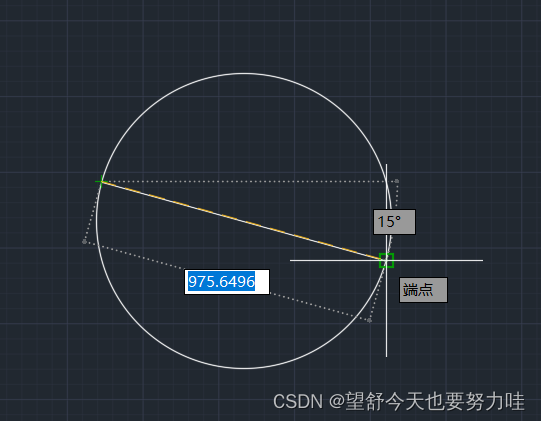
2.依次点击直线段两端点,即可绘制完成。
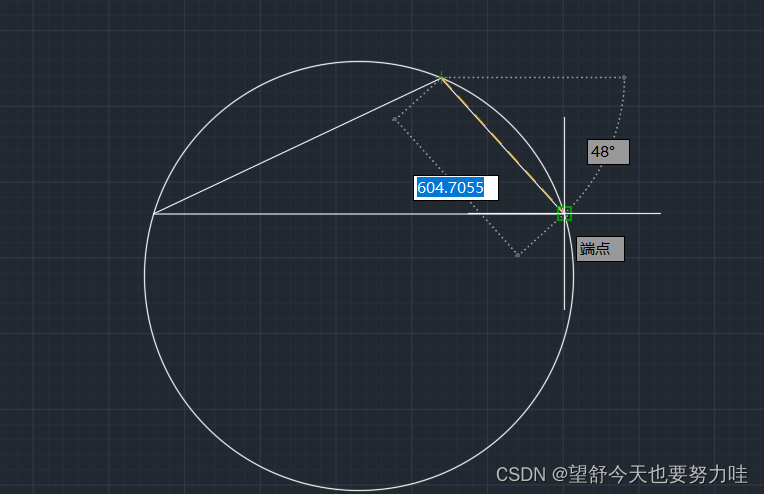
绘制已知三角形的外接圆
1.输入快捷键“c”,按下空格,输入快捷键“3p”(三点),按下空格。(这一步也可以直接在工具栏选择“圆”-“三点”)
2.依次点击三角形的3个端点,即可绘制完成。
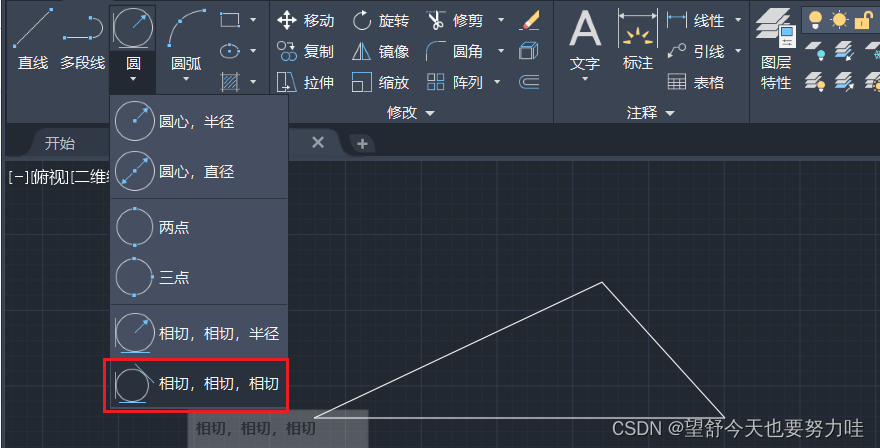
绘制已知三角形的内切圆
方法一(新版CAD可以直接用):
在工具栏选择“圆”-“相切,相切,相切”,依次点击三角形各边上任意一点,即可绘制完成。
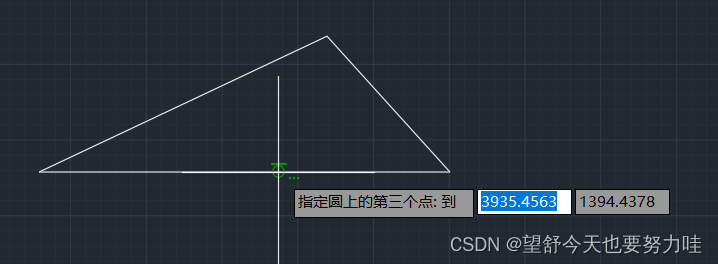
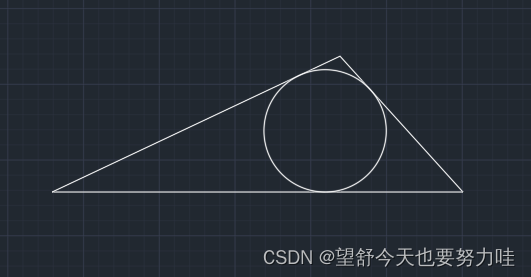
方法二(老版CAD常用):
1.输入快捷键“c”,按下空格,输入快捷键“3p”(三点),按下空格。
2.输入快捷键“tan”(相切),点击第一条边上任意一点,再次输入“tan”,点击第二条边上任意一点,第三条边同理。
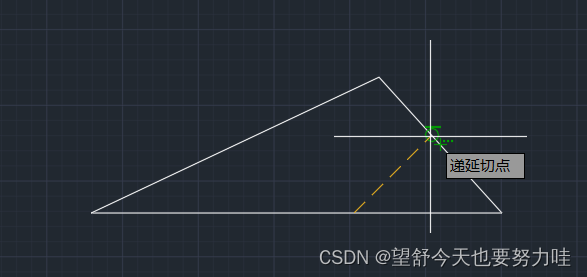
3.点击完成后,即可生成该三角形的内切圆。
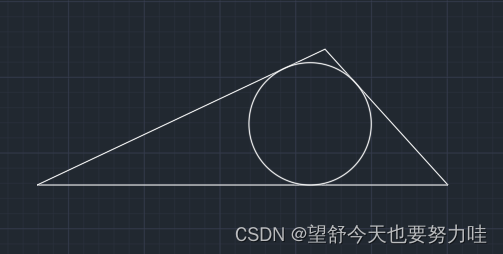
备注
1.在工具栏选择后,有一些操作会默认,下一次再选择还是会保持,如圆-两点。
快捷键汇总
圆 c
直径 d
切点 t
两点 2p
三点 3p
相切 tan
版权声明:本文内容由互联网用户自发贡献,该文观点仅代表作者本人。本站仅提供信息存储空间服务,不拥有所有权,不承担相关法律责任。如发现本站有涉嫌侵权/违法违规的内容,请联系我们,一经查实,本站将立刻删除。
如需转载请保留出处:https://51itzy.com/kjqy/12002.html