

什么是腾飞WebOS ?
腾飞
WebOS是一款适合创建属于自己的私有云/存储的网页系统。它具有全面掌控数据的能力,支持在纯局域网内部署使用,同时也兼备外网部署。用户可以通过WebOS来链接分享、进行各类文件预览编辑、设置用户权限等操作,还可以通过插件/轻应用的方式来增加各种好玩的功能。WebOS还支持多数常见的网盘聚合、开放注册、协同办公、用户管理、共享分享和各类文件在线编辑等核心功能。通过跨平台浏览器的无缝访问,您只需要一个浏览器即可在web端完成文档的上传下载、管理查看,不需要安装任何类似ftp客户端,还可以通过ssh终端插件远程连接服务器管理更方便。
老苏觉得腾飞 WebOS 和之前介绍的 KodExplorer 、Kodbox 比较像,都是像操作系统的云存储产品,当然体验上还是有差异的
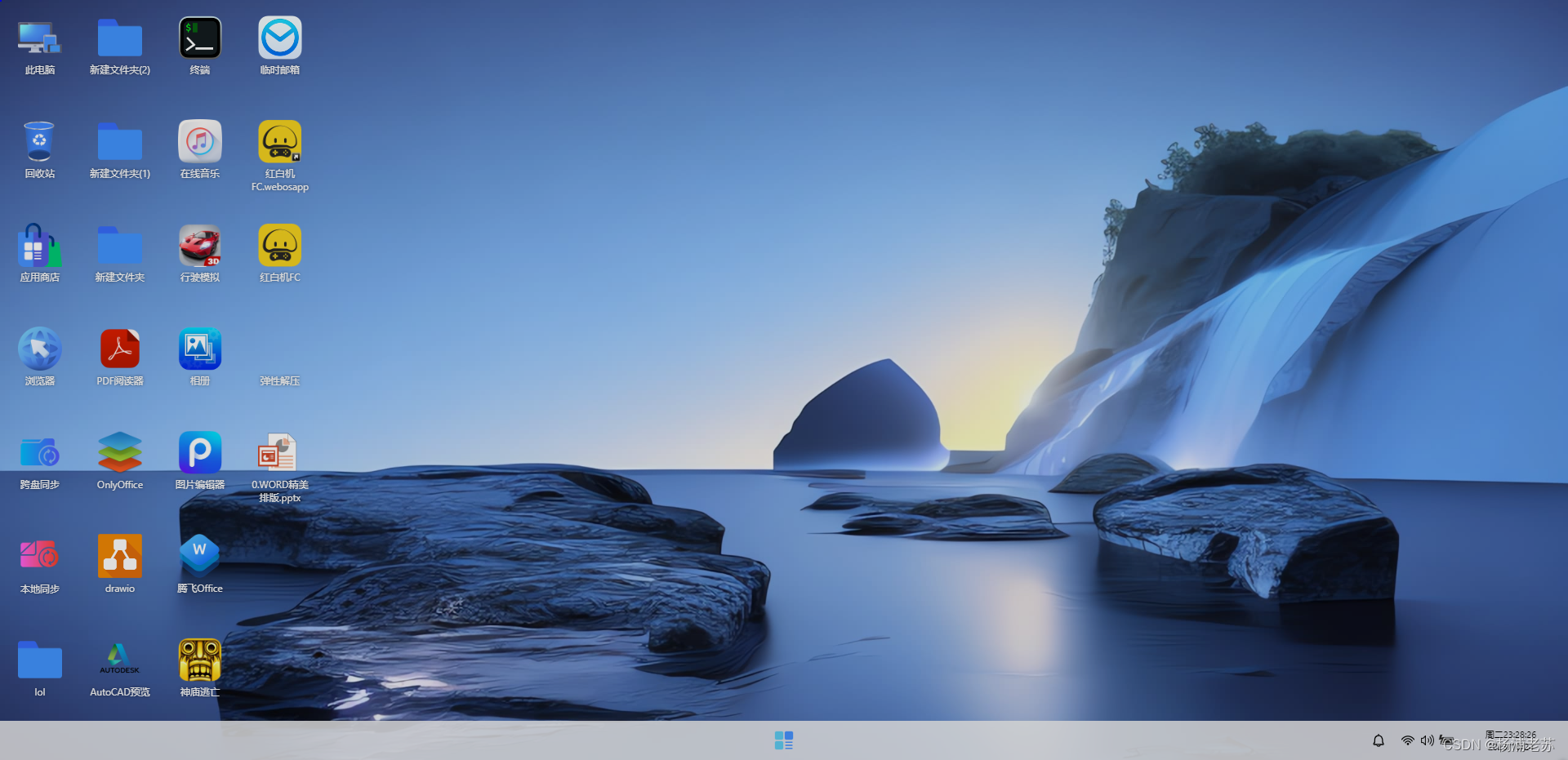
需要说明的是:
- 腾飞
WebOS不是开源软件; - 个人版默认没有高级功能;
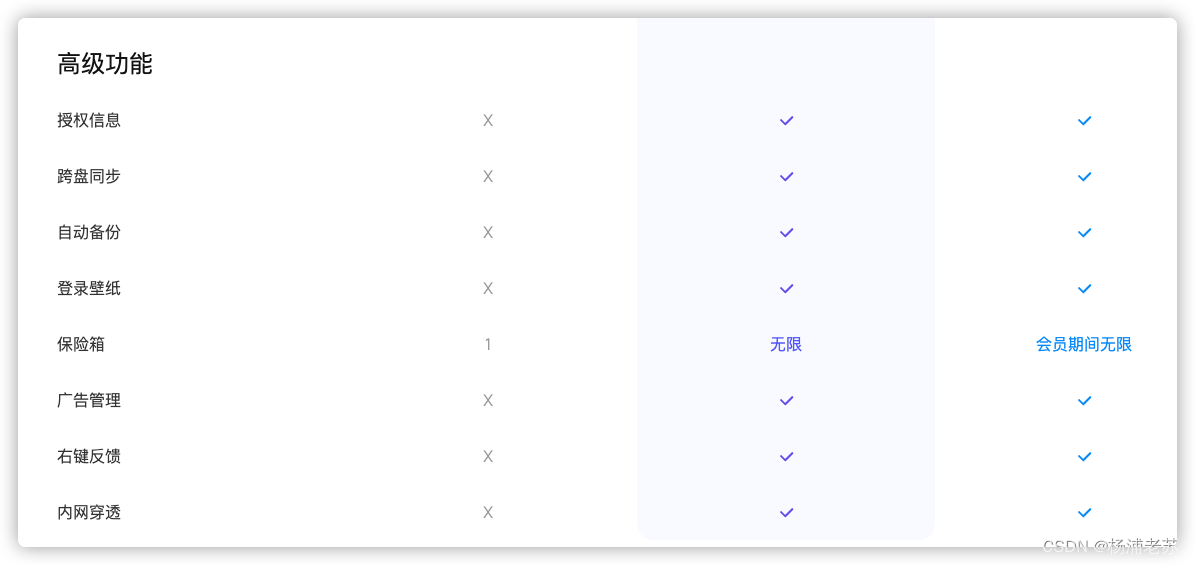
如果不想自己安装,可以去看看官方演示:https://tfyun.gitee.io/?toLoginNo=10001&toLoginUser=test&toLoginPassword=
安装
在群晖上以 Docker 方式安装。
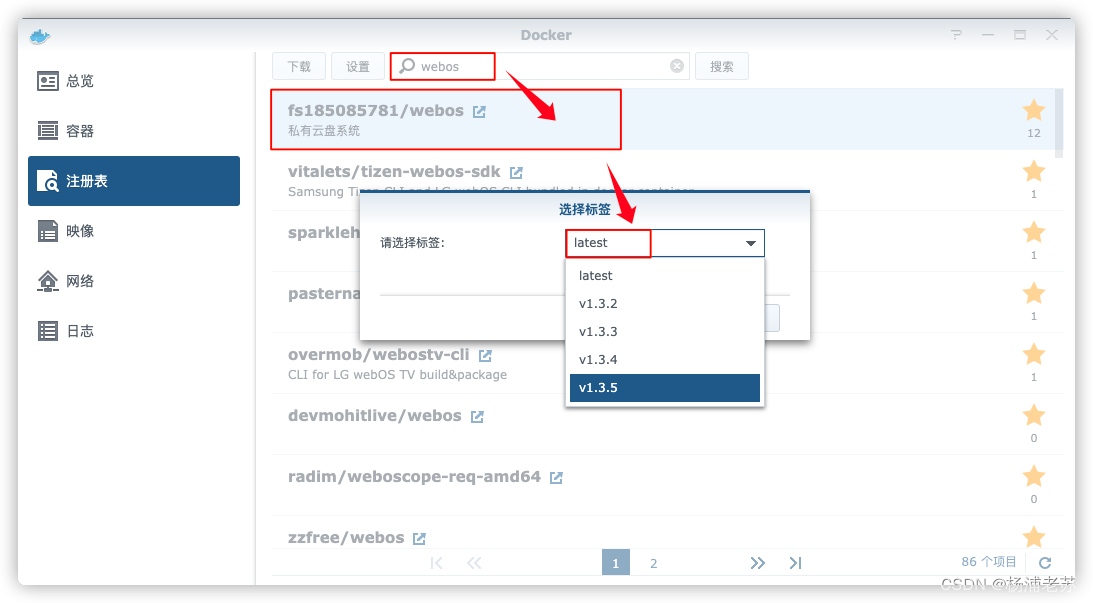
在注册表中搜索 webos ,选择第一个 fs/webos,版本选择 latest。
本文写作时,
latest版本对应为v1.3.5;
卷
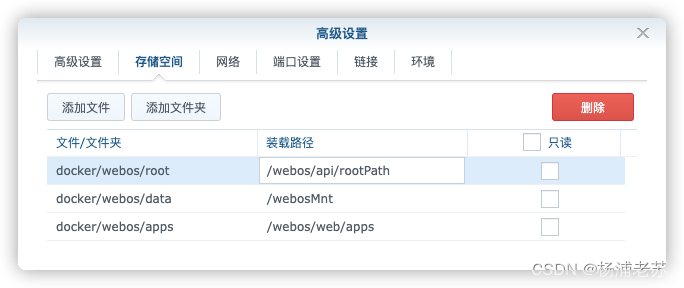
在 docker 文件夹中,创建一个新文件夹 webos,并在其中建三个子文件夹 apps、data、root
| 文件夹 | 装载路径 | 说明 |
|---|---|---|
docker/webos/data |
/webosMnt |
临时目录 |
docker/webos/root |
/webos/api/rootPath |
容器目录 |
docker/webos/apps |
/webos/web/apps |
插件目录 |
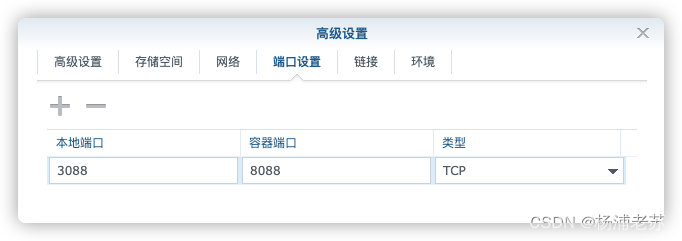
端口
本地端口不冲突就行,不确定的话可以用命令查一下
# 查看端口占用 netstat -tunlp | grep 端口号 讯享网
| 本地端口 | 容器端口 |
|---|---|
3088 |
8088 |
命令行安装
如果你熟悉命令行,可能用 docker cli 更快捷
讯享网# 新建文件夹 webos 和 子目录 mkdir -p /volume1/docker/webos/{
   apps,data,root} # 进入 webos 目录 cd /volume1/docker/webos # 运行容器 docker run -d \ --restart unless-stopped \ --name webos \ -p 3088:8088 \ -v $(pwd)/data:/webosMnt \ -v $(pwd)/root:/webos/api/rootPath \ -v $(pwd)/apps:/webos/web/apps \ fs/webos:latest
也可以用 docker-compose 安装,将下面的内容保存为 docker-compose.yml 文件
version: '3' services: webos: image: fs/webos:latest container_name: webos restart: unless-stopped ports: - 3088:8088 volumes: - ./data:/webosMnt - ./root:/webos/api/rootPath - ./apps:/webos/web/apps 然后执行下面的命令
讯享网# 新建文件夹 webos 和 子目录 mkdir -p /volume1/docker/webos/{
   apps,data,root} # 进入 webos 目录 cd /volume1/docker/webos # 将 docker-compose.yml 放入当前目录 # 一键启动 docker-compose up -d
运行
在浏览器中输入 http://群晖IP:3088 就能看到设置界面
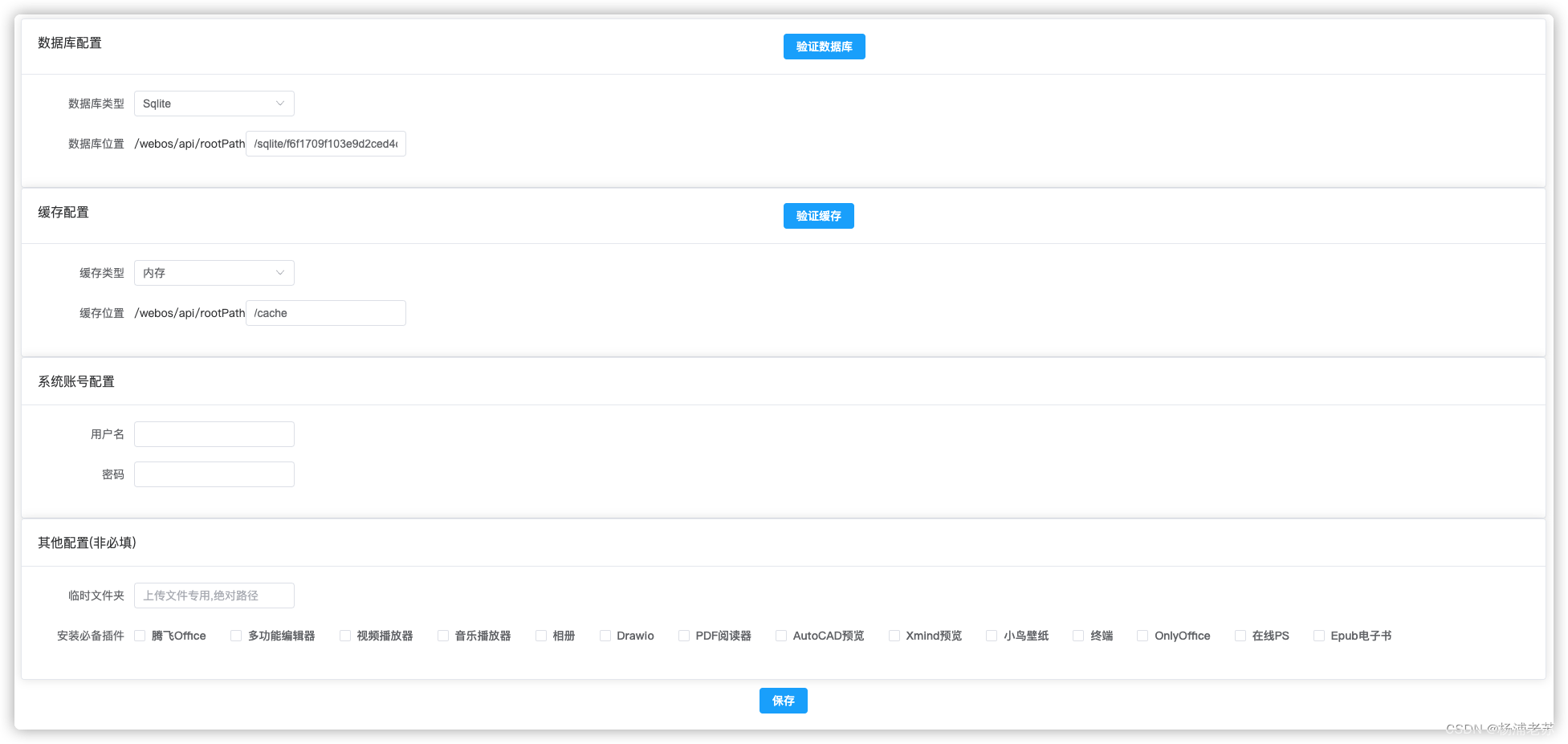
其中:
数据库配置:用了默认的SQLite,除此之外,还支持MySQL、H2和自定义类型;
完成后点验证数据库

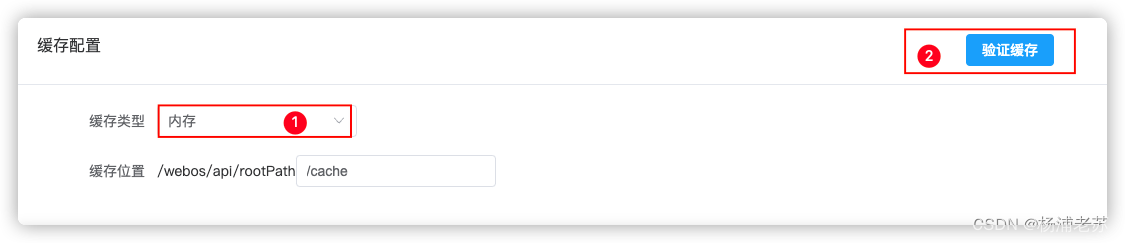
缓存配置:也用了默认的内存,你也可以选择Redis;
完成后点 验证缓存
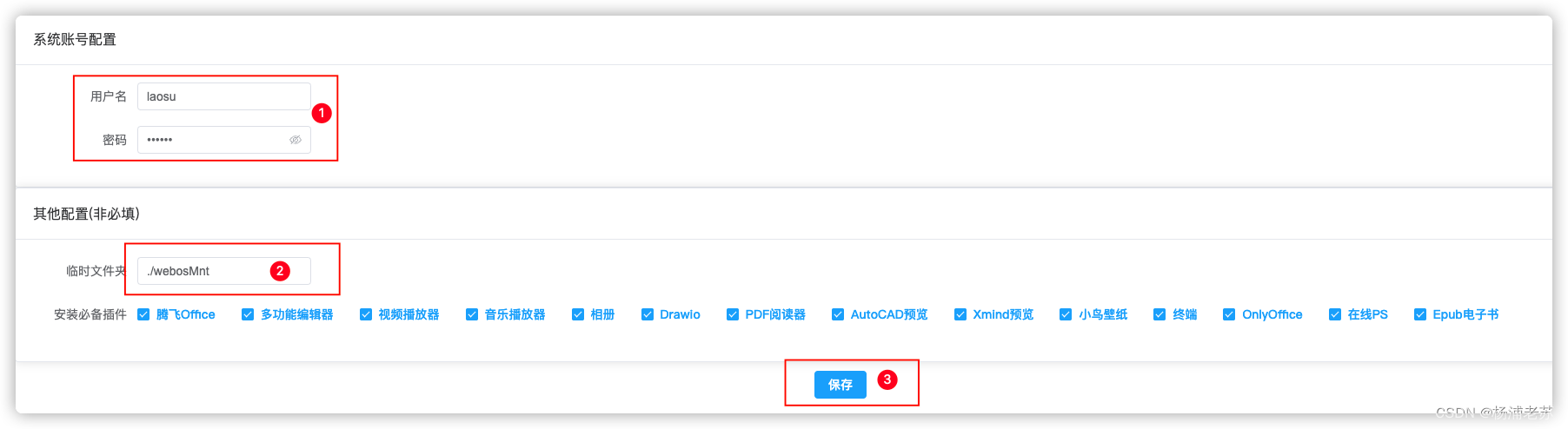
系统账号配置:填入自己想用的账号和密码即可;其他配置:临时文件夹用了./webosMnt,插件根据需要安装;
完成后点 保存
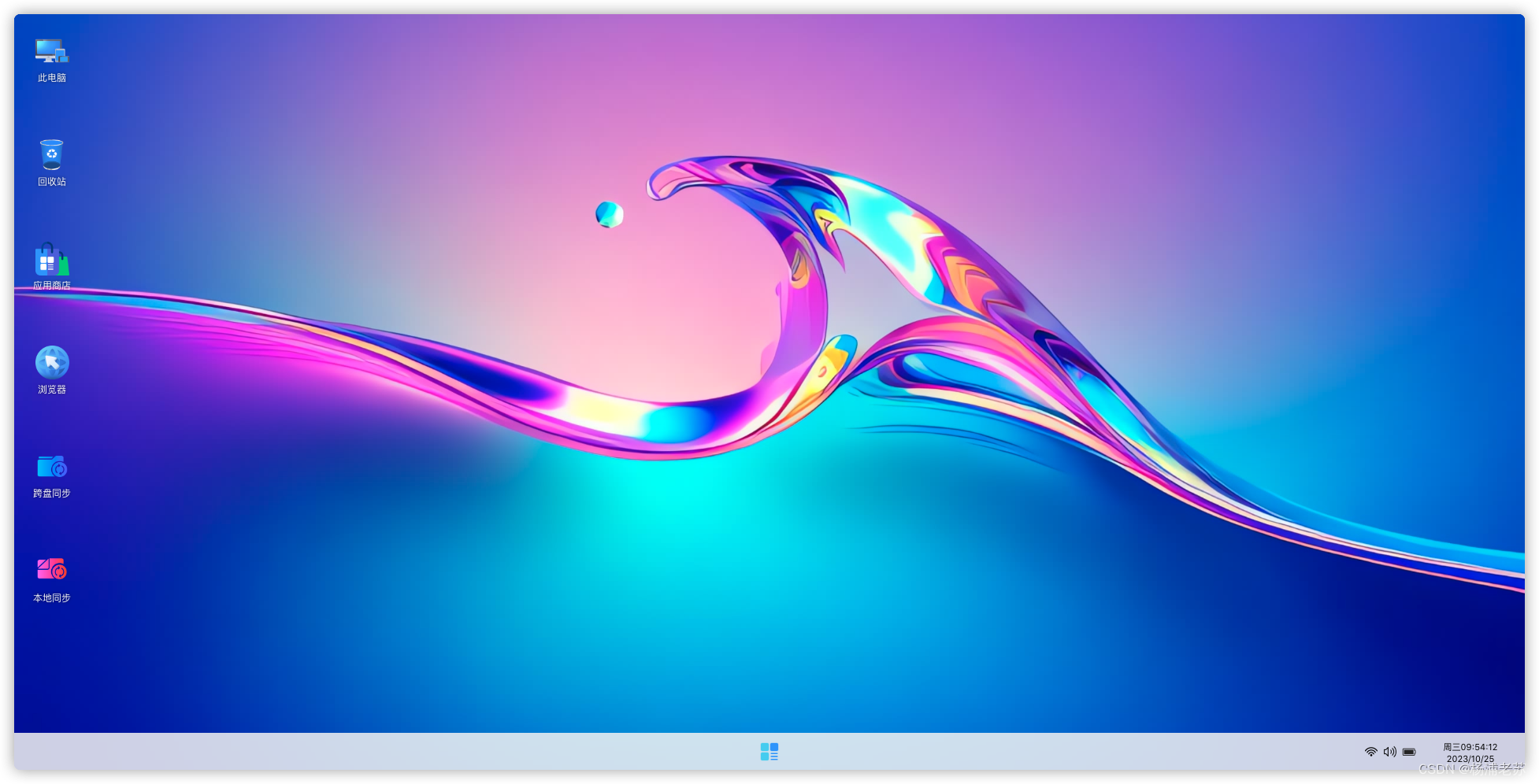
稍等一会儿就会看到一个漂亮的桌面了

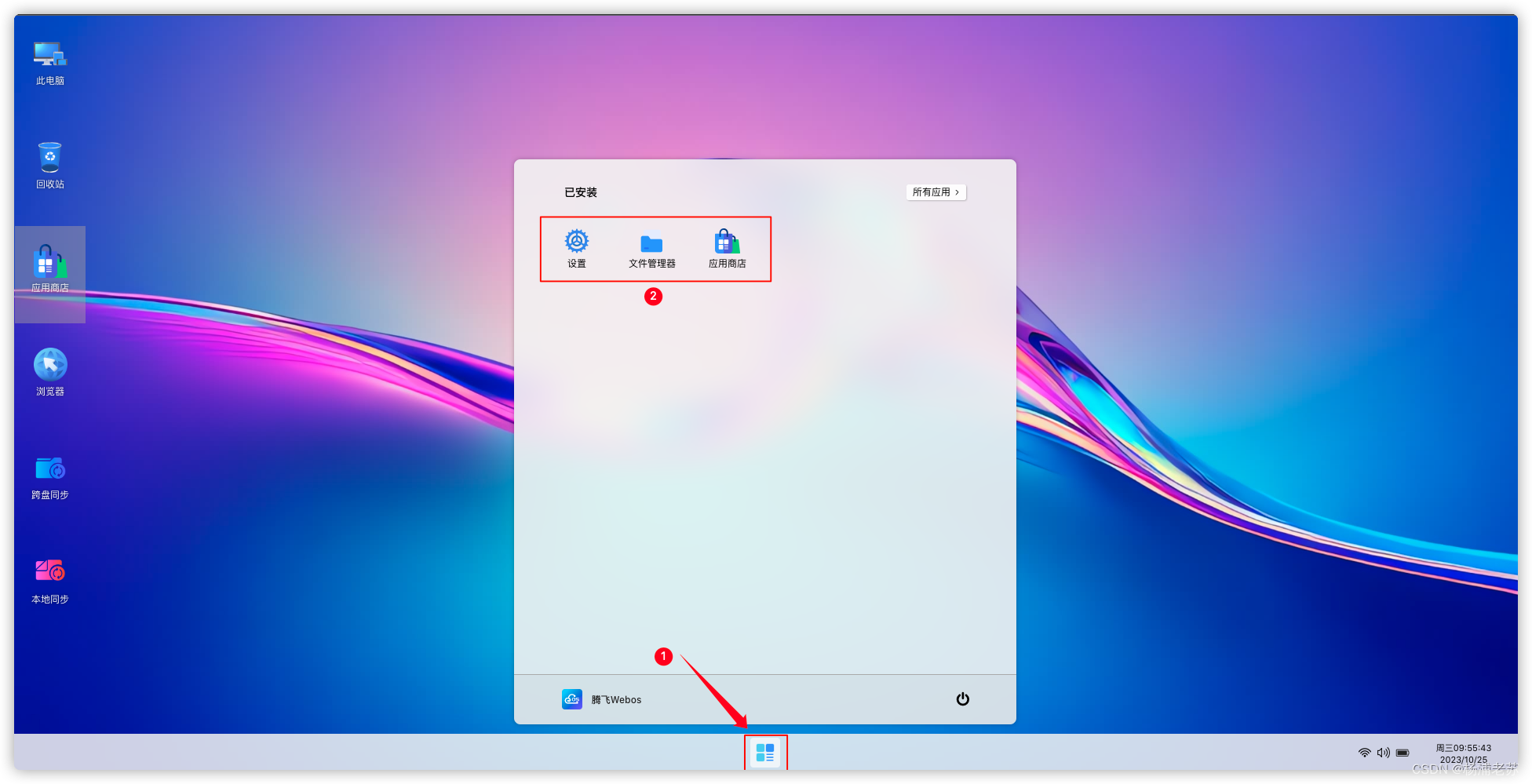
点下面正中的按钮,会弹出我们要用到的功能
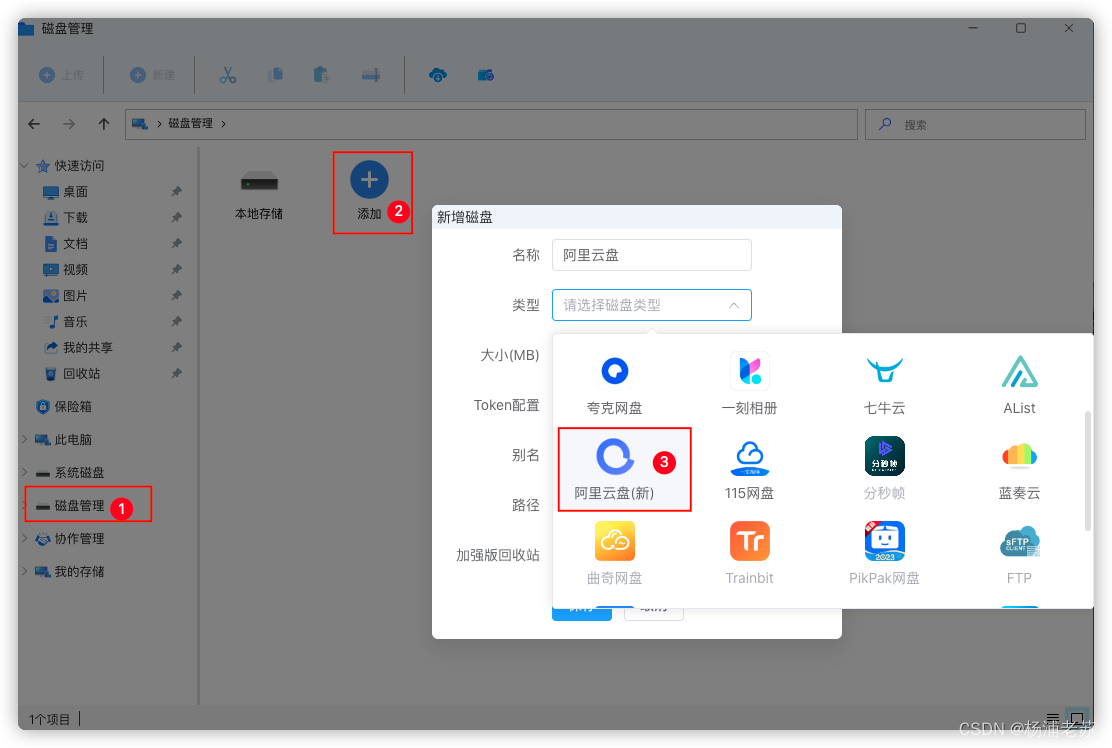
添加网盘
文件管理器 --> 磁盘管理 --> +
以阿里云盘为例,目前有两个 阿里云盘,新版应该是使用了 OpenAPI 的版本,不需要再自己去抓 refresh token
点 Token 配置 后面的 去获取
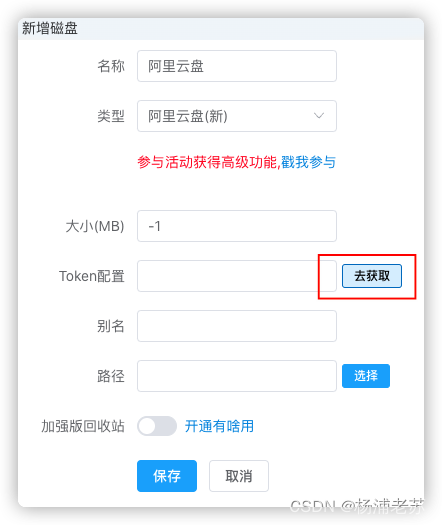
会弹出 阿里云盘 的登录,可以选择不同的方式登录
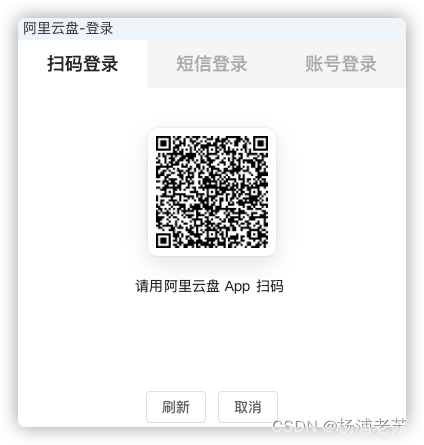
登录成功后,会自动获取到 refresh token,选择好路径
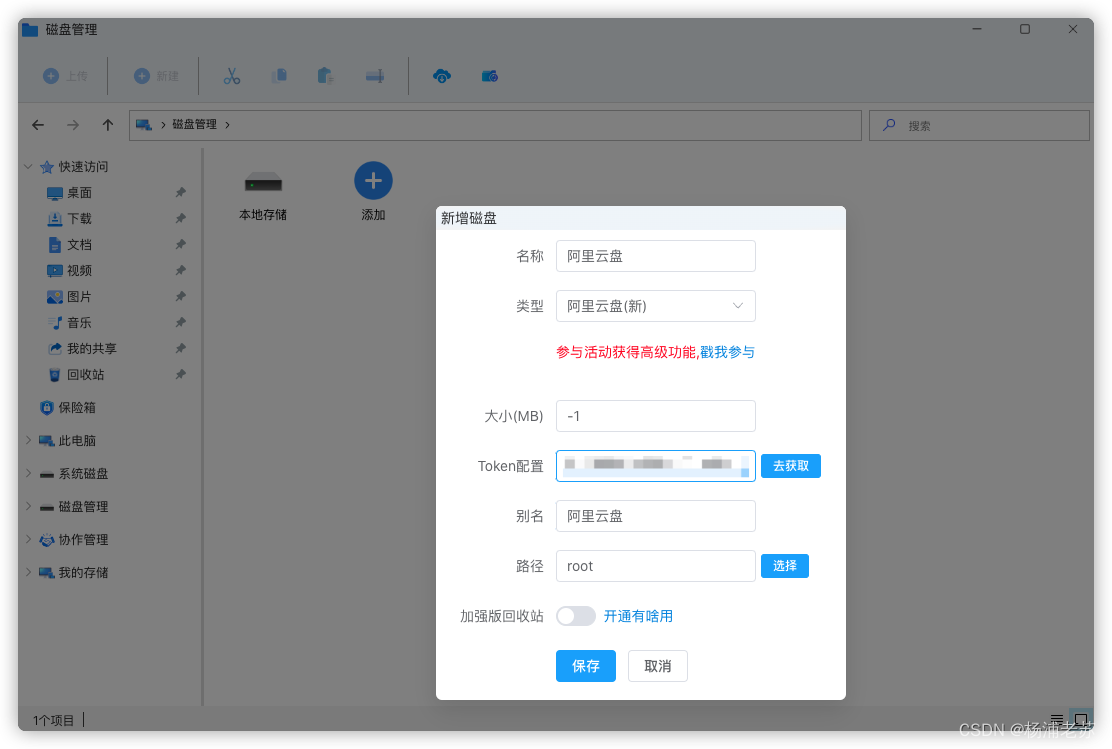
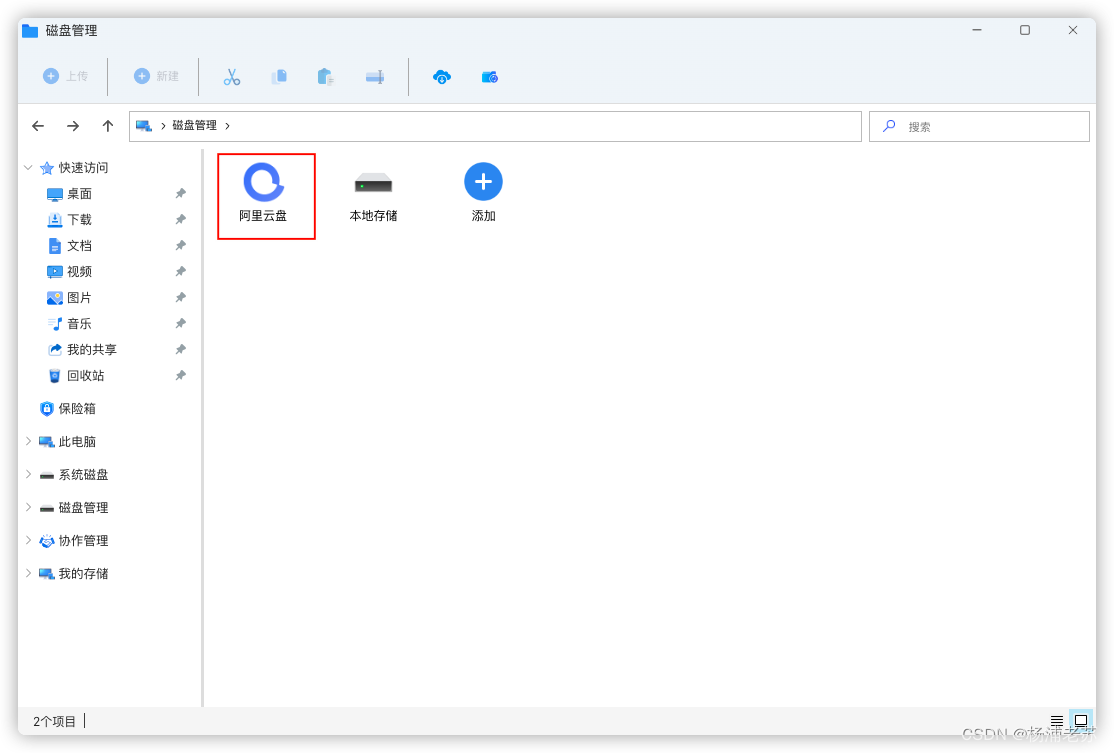
保存之后就可以使用了
WebDav 服务
设置 --> 服务 --> WeDav 服务
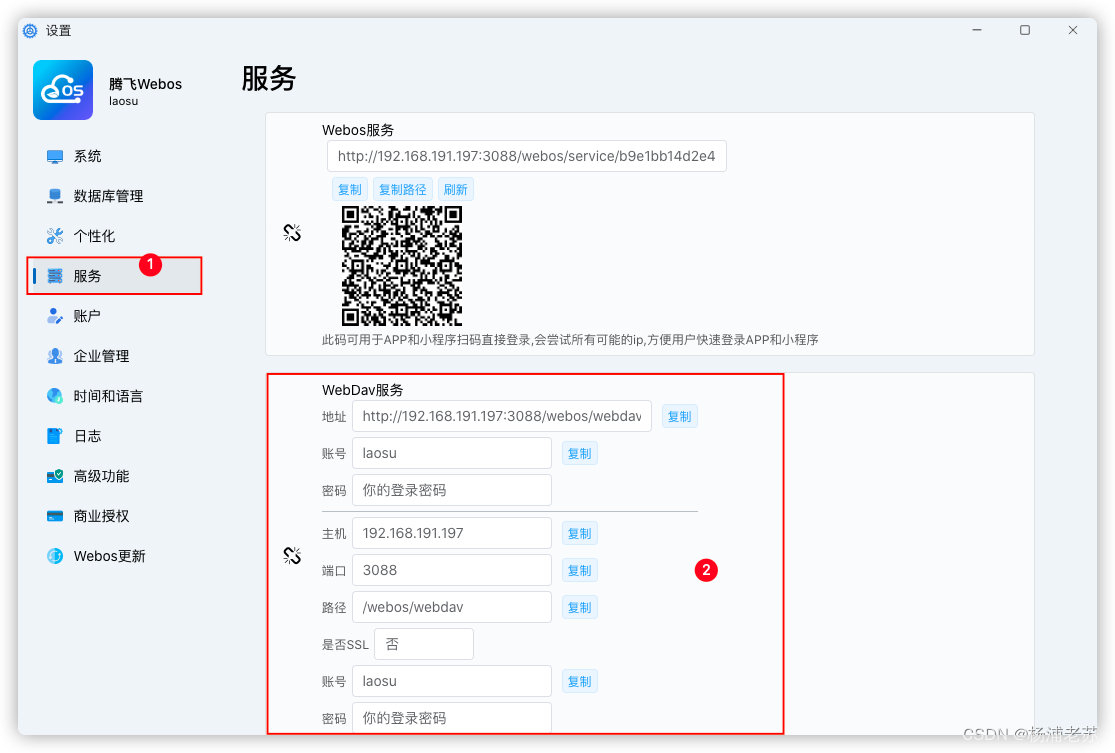
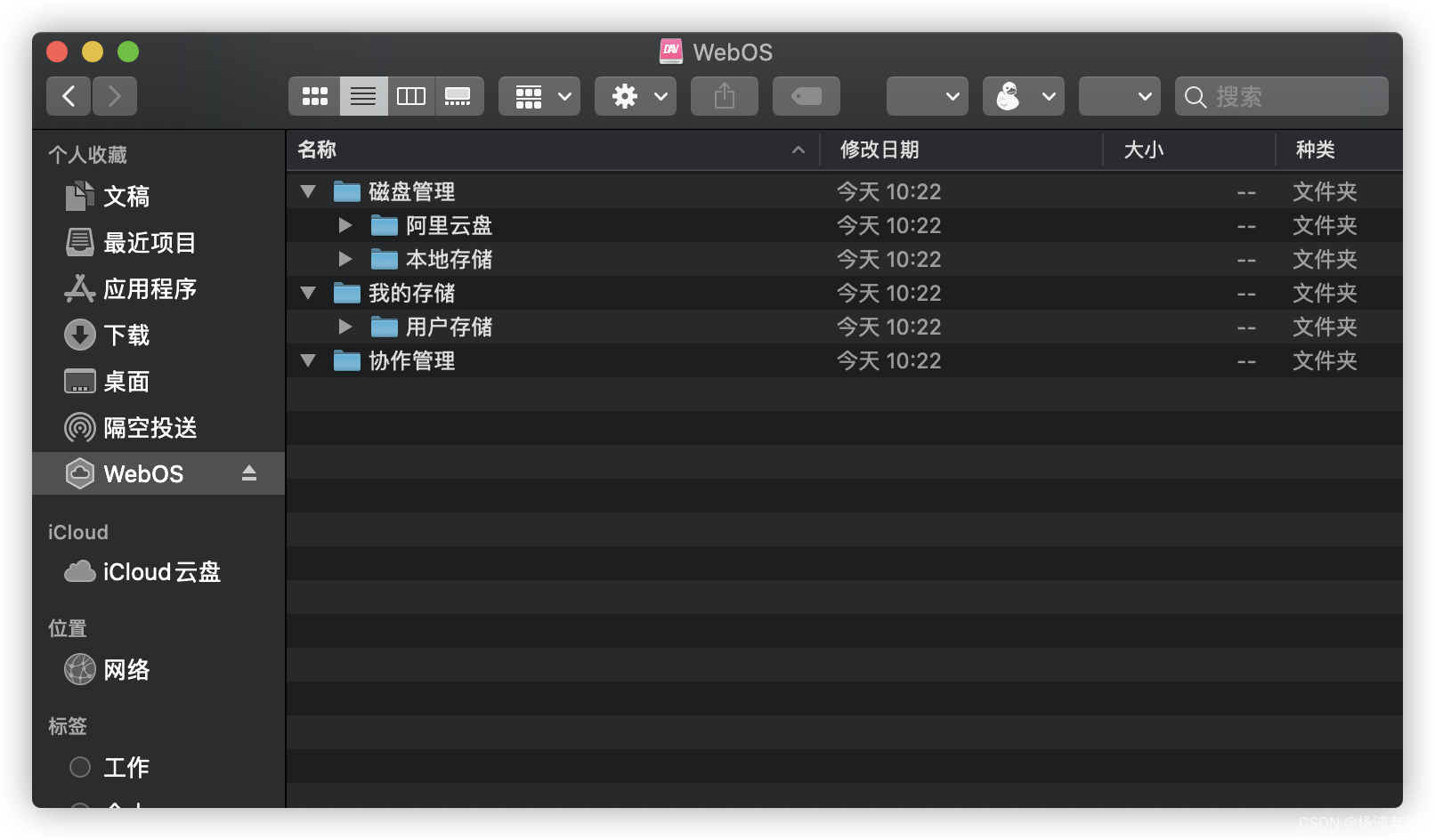
复制 webdav 的地址,可以用挂载软件进行挂载,比如 RaiDrive、Mountain Duck、ExpanDrive、CloudMounter 等等
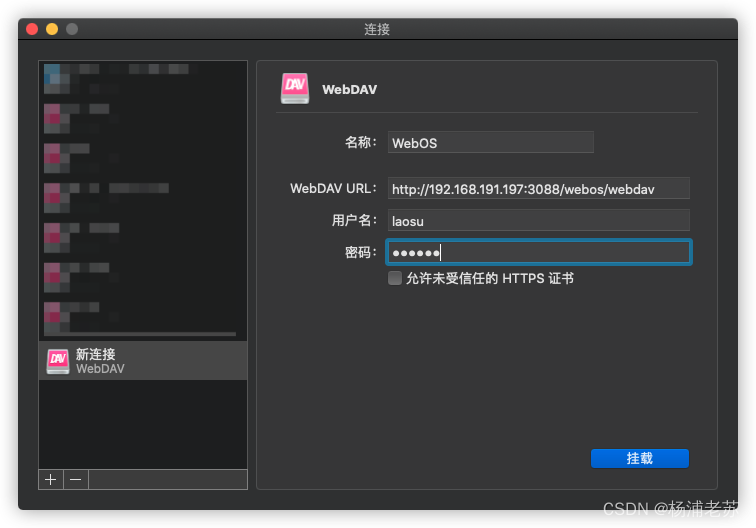
挂载成功后,就可以像使用本地盘一样,使用阿里云盘了
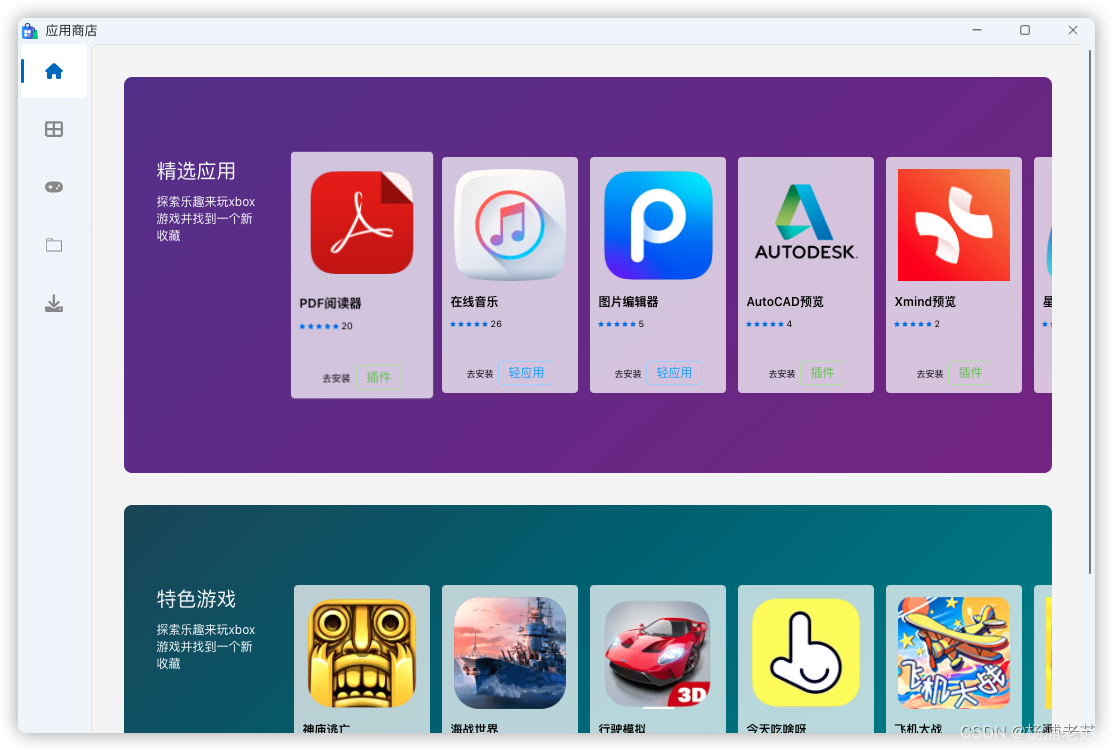
应用市场
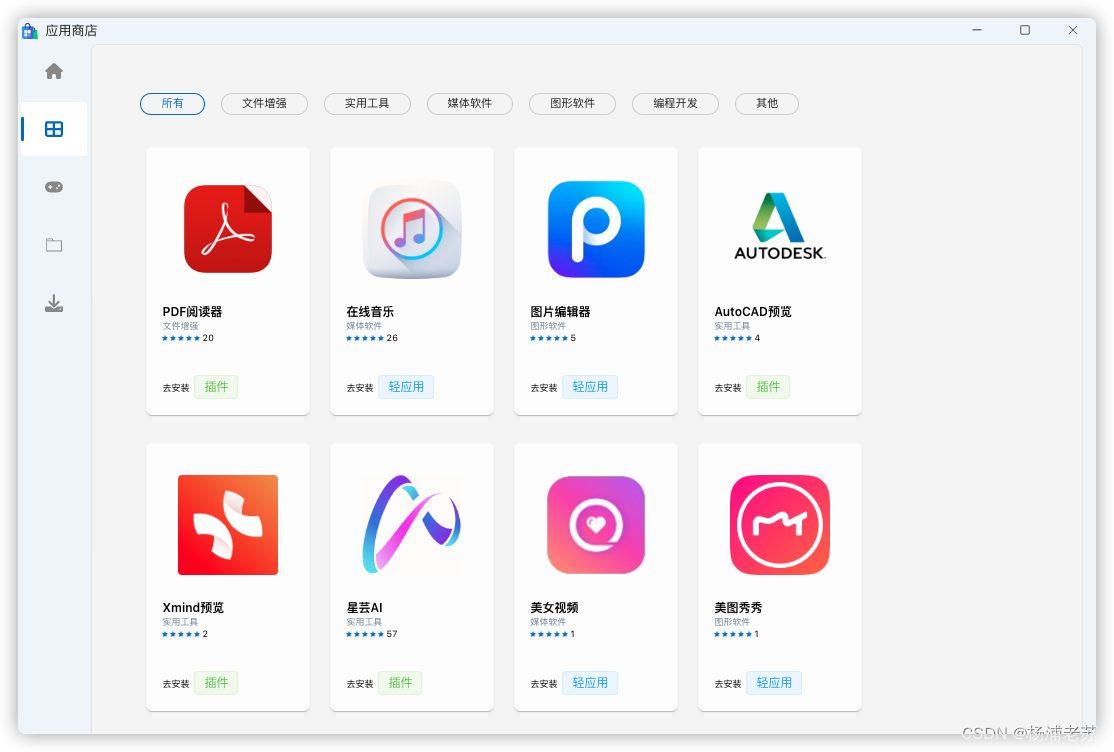
可以按需安装
按分类查找可能更快一下
遇到问题,可以去官方论坛反馈:https://bbs.tenfell.cn/
版权声明:本文内容由互联网用户自发贡献,该文观点仅代表作者本人。本站仅提供信息存储空间服务,不拥有所有权,不承担相关法律责任。如发现本站有涉嫌侵权/违法违规的内容,请联系我们,一经查实,本站将立刻删除。
如需转载请保留出处:https://51itzy.com/kjqy/119776.html