
概要
在Windows 10中,若自动启动修复模块无法修复时,会导致系统无法正常启动。针对这个问题,本文将给出相应的解决方法。
在Windows 10中,微软设计了名为自动修复的模块,以帮助用户可简易地修复部分PC启动时出现的错误。然而,有时自动修复模块会出现运行不正常,并卡在自动修复的启动画面中导致系统无法正常启动。针对这个问题,本文将给出相应的解决方法。

什么是Windows自动修复循环?
自动修复功能是Windows 10自带的启动修复功能,其旨在帮助用户解决Windows 10中因某些错误而导致Windows 10无法正常启动的情况。
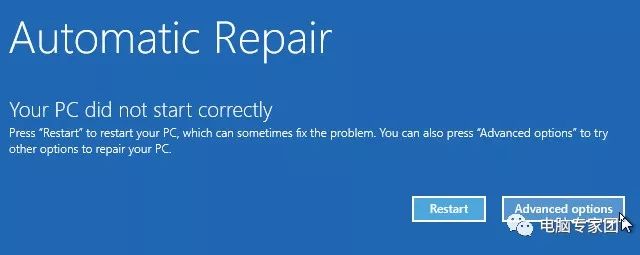
但是,有时出于某种原因,自动修复功能可能无法正常工作,并且每次开机后都会出现停留在自动修复的界面中无法正常加载Windows的情况。
Windows自动修复循环问题有两种最常见的情况:
1. Windows自动修复卡在黑屏上,并显示“准备自动修复”错误消息。
2. Windows自动修复失败并提示,“ 自动修复无法修复您的PC ”。
那么,我们应该如何解决这个问题呢?当自动修复没有正常运行,并发生在上述两种情况之一时,你可以尝试以下解决方案来解决这个问题。
通过执行命令符进行修复
修复系统引导相关设置
有时候,如果系统的主引导记录MBR和引导配置数据BCD的存储丢失、损坏或配置不正常,Windows也将无法启动。通过手动修复MBR并重建BCD,可以排除因这个因素导致的自动修复循环问题。
具体方法如下:
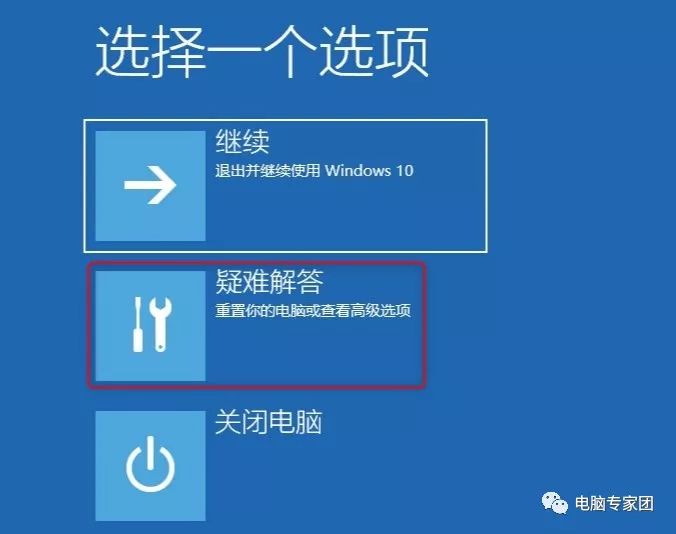
当你的Windows 10系统卡在自动修复循环画面,无法正常加载系统时,长按电源键强行关闭电脑,重复两到三次后重启,系统将自动进入Windows RE界面。
1.进入界面后,选择“疑难解答”。
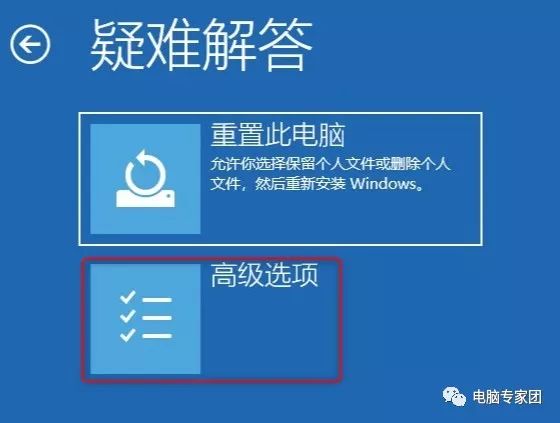
2.选择“高级选项”
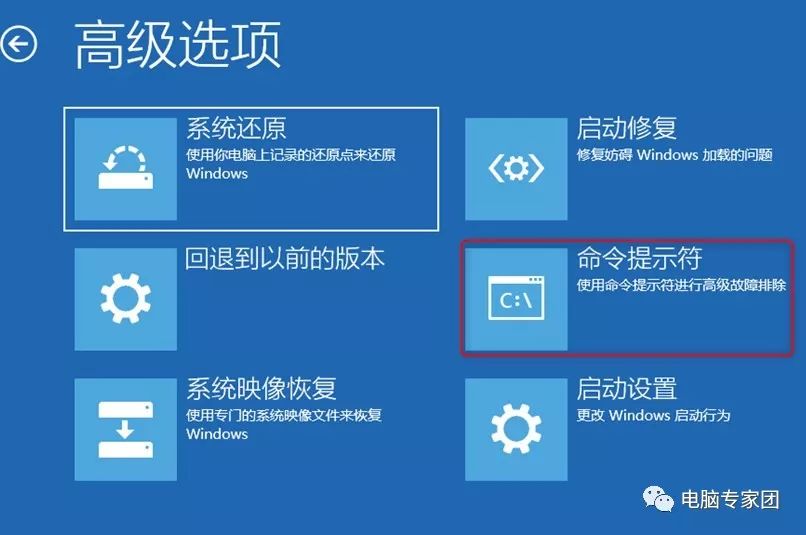
3.选择“命令提示符”
4.在打开的命令框中,依次键入以下三行命令,并按下回车键执行:
使用bootrec.exe / fixmbr命令 修复主引导记录
使用bootrec.exe / fixboot命令修复引导设备相关的问题
使用bootrec.exe / rebuildbcd 命令重建引导配置数据
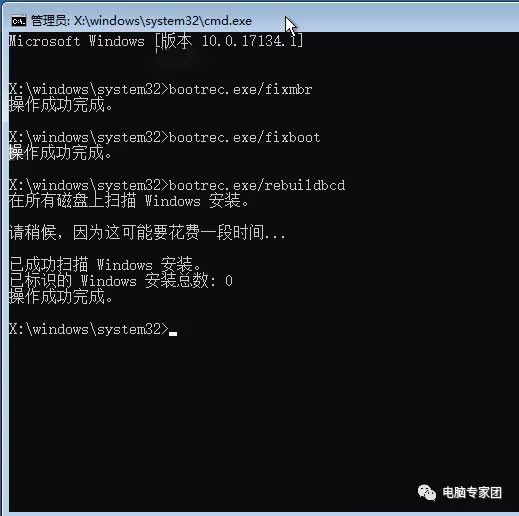
悉数输入以上指令后,输入指令“exit”并按回车键,退出命令框重新启动计算机即可。
修复硬盘上的坏扇区与错误
通过上面的引导设置修复后,检查问题是否仍然存在,如果问题仍然存在,那么错误可能来自于硬盘分区上坏扇区引致的错误。
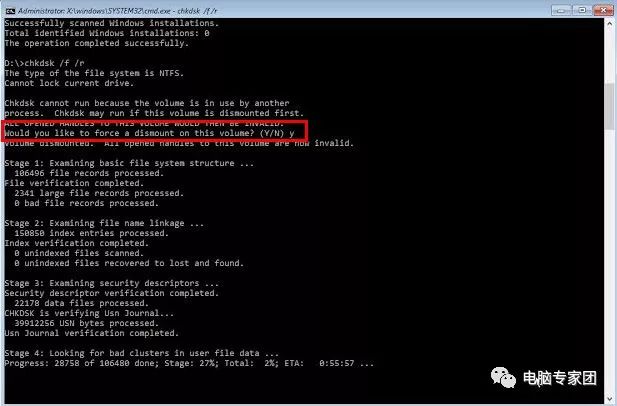
此时,可以使用chkdsk修复扫描命令来解决这些问题。要执行此扫描,请进入修复引导设置时同样的命令框,输入:chkdsk/f/r

如果扫描过程中出现确认提示时,按“Y”并按下回车键确认,完成共计5个步骤的扫描。扫描完成后,输入“exit”按下回车,重新启动计算机检查是否能解决自动修复循环的错误。
从安全模式去除最近安装软件进行修复
安全模式是Windows的一种诊断式启动模式,它限制Windows功能并仅以最少的必要系统环境启动个人计算机。
出现自动修复循环无法开机的情况时,有可能是因近期安装的软件与系统出现冲突所引致的,我们可以通过安全模式进入系统,卸载近期安装的可疑应用来尝试修复自动修复循环的问题。
1.进入Windows RE,选择“ 疑难解答” -“ 高级选项”后的菜单中,选择“启动设置”。
2.点击重新启动
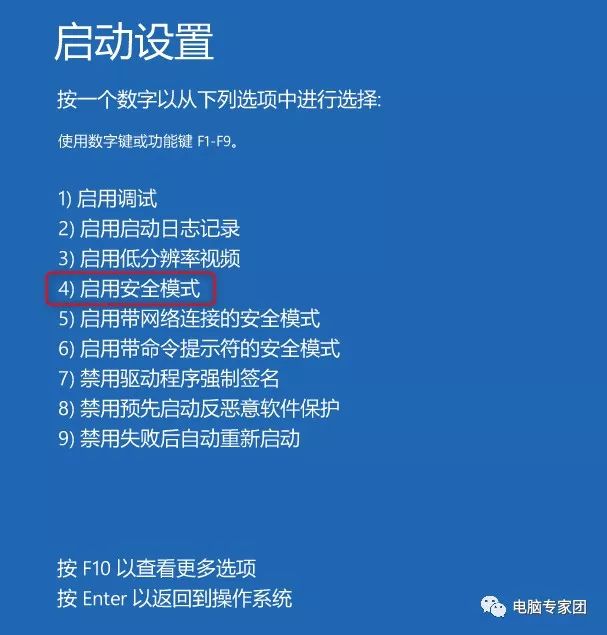
3.重新启动后会进入启动设置菜单,按键盘上的“4”键,启用安全模式。
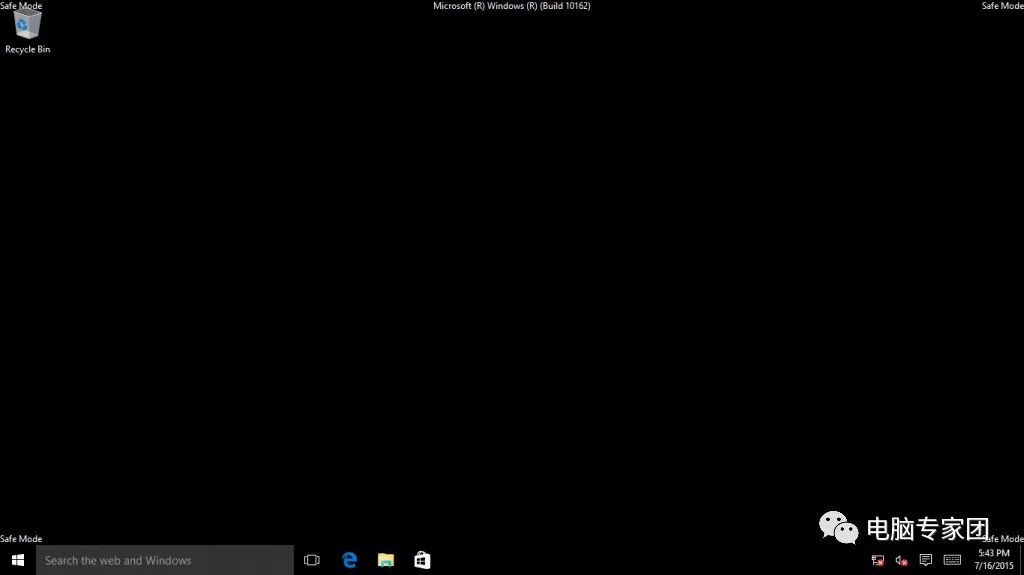
4.正常进入桌面后,如果屏幕的四角显示“安全模式”,则表示已成功激活安全模式。
5.进入安全模式后,单击计算机左下角Windows菜单中的齿轮键,进入设置界面后点击“应用”。
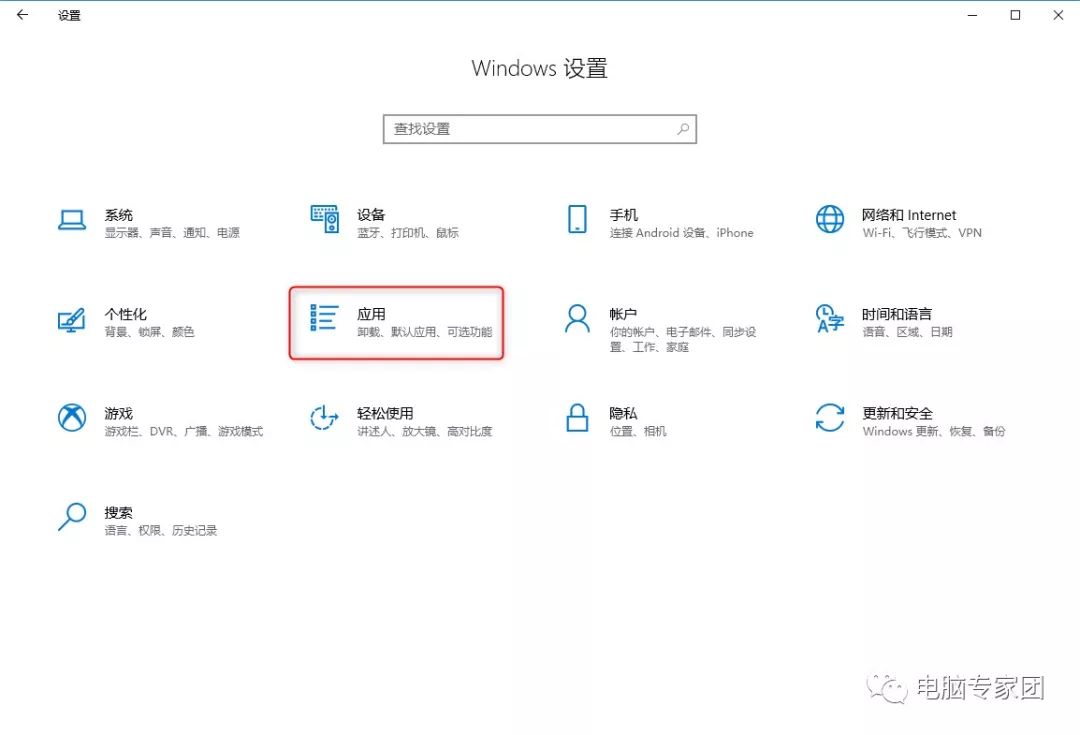
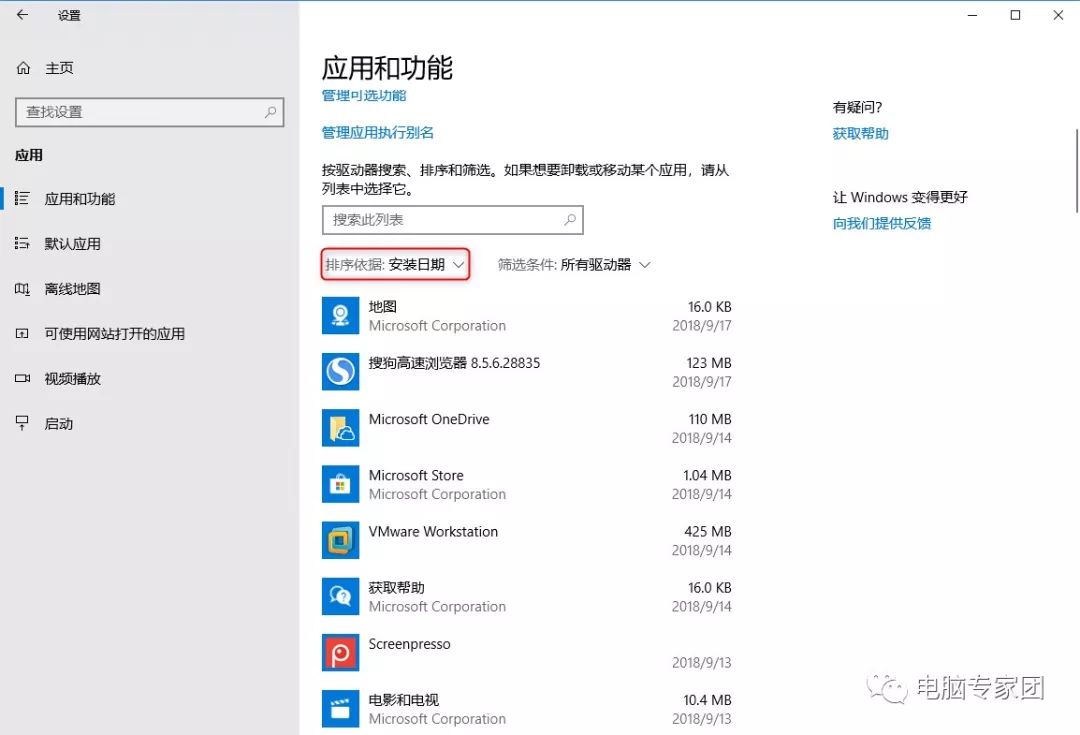
6.在应用列表中,排序依据选择为“安装日期,随后按新往旧逐个卸载,以排除因程序冲突导致的自动修复循环问题。
进行系统还原
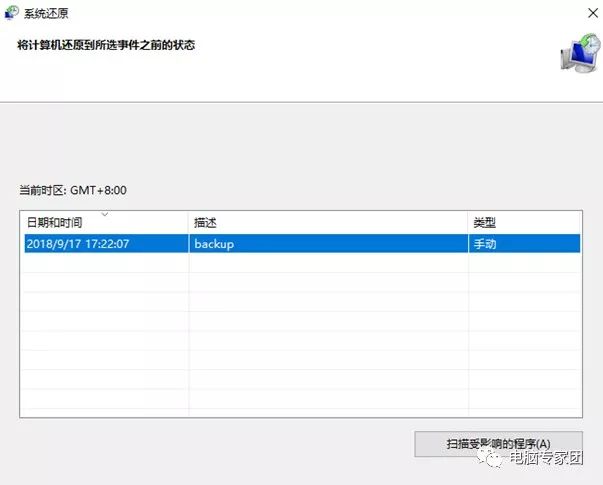
如果执行以上步骤后,自动重启循环的问题依旧存在,那么请尝试进行系统恢复。进入Windows RE,选择“ 疑难解答” -“ 高级选项”后的菜单中,选择“启动设置”。跟随指示步骤并选择此前制作的合适还原点进行还原即可。
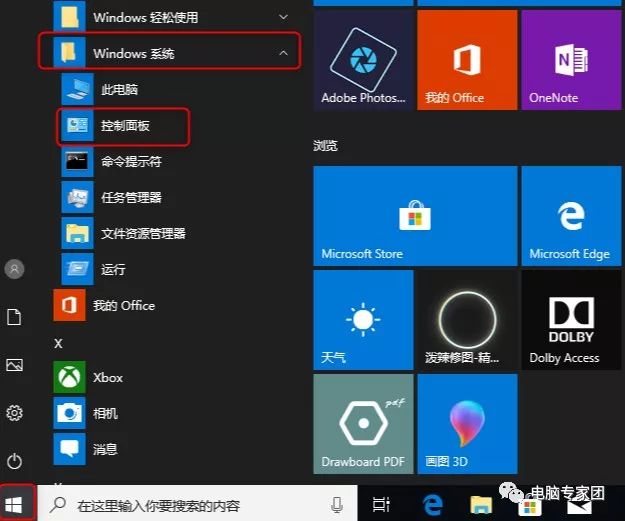
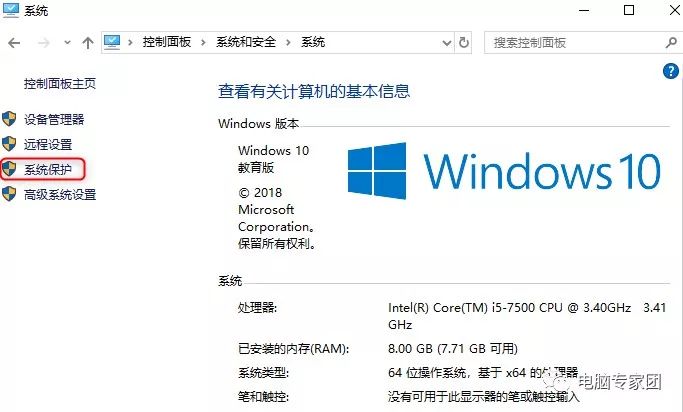
2. 点击“系统和安全”。
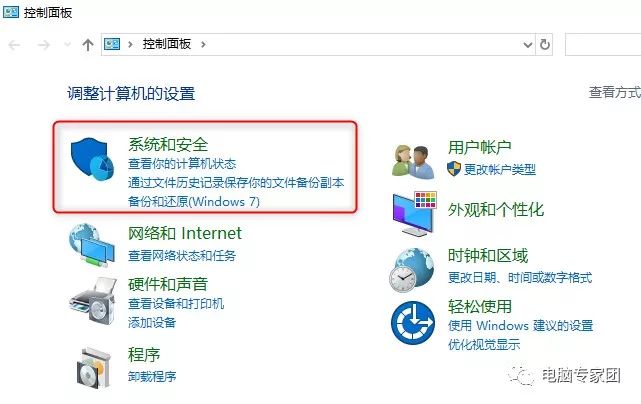
3. 点击“系统” 。
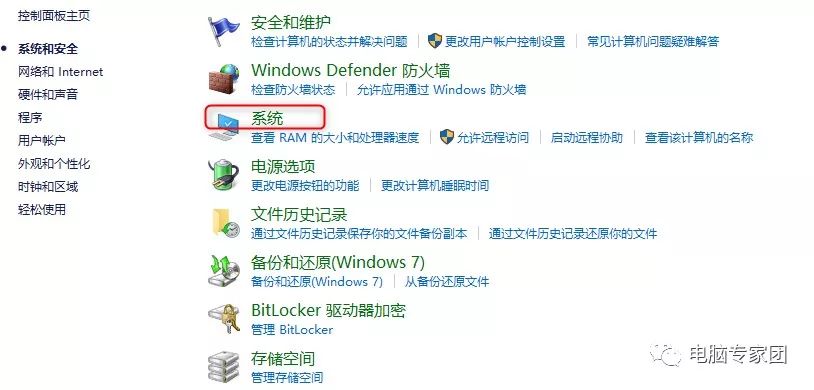
4. 点击左侧菜单的“系统保护”。
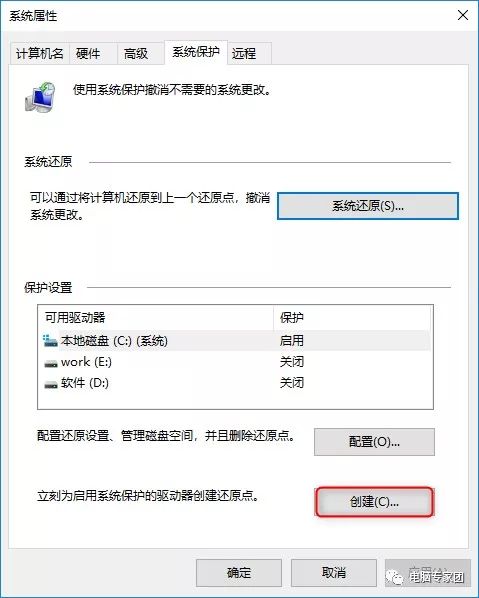
5. 在系统保护菜单中点击”创建“按钮。
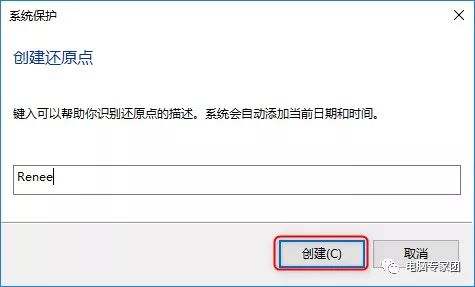
6. 键入还原点的名称后点击”创建“,等待直到提示成功后即可完成还原点的创建。
专家结语:
今天的分享就到这里,希望能给你带来帮助,记得给我们转发点赞哦!想要获取更多资讯和干货,请关注微信公众号☞电脑专家团。
版权声明:本文内容由互联网用户自发贡献,该文观点仅代表作者本人。本站仅提供信息存储空间服务,不拥有所有权,不承担相关法律责任。如发现本站有涉嫌侵权/违法违规的内容,请联系我们,一经查实,本站将立刻删除。
如需转载请保留出处:https://51itzy.com/kjqy/119523.html