
一、分析需求
手机里有些系统软件我们是用不到的,有时反而还会影响我们使用手机。为此,我们可以将它们卸载掉。有两种卸载方法:
1)通过获取Root权限来卸载,但获取Root权限后,手机很可能不安全了。
2)通过adb工具卸载。
本篇文件将介绍第二种卸载手机系统软件的方法,这种方法安全方便。
二、准备工具
进入https://adbshell.com/downloads选择ADB Kit工具包下载,下载完成将其解压缩后,可以得到以下3个文件:

讯享网
将这3个文件复制粘贴到以下两个目录中:
C:\Windows\System32 C:\Windows\SysWOW64 讯享网
三、进行实际操作
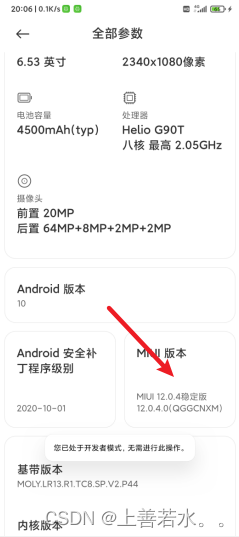
1)进入手机的“设置”中,在手机系统信息中连续点击系统版本(不同系统不一样,但大都是只需点击3~5下左右),直到提示你已经进入开发者模式。
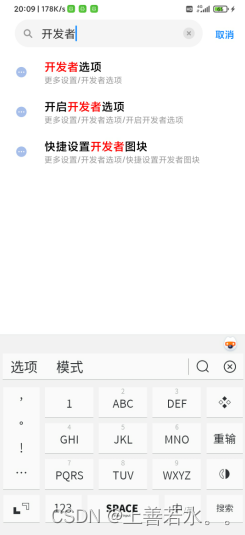
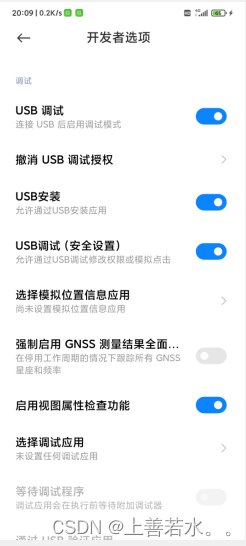
2)进入开发者选项,打开USB调试。
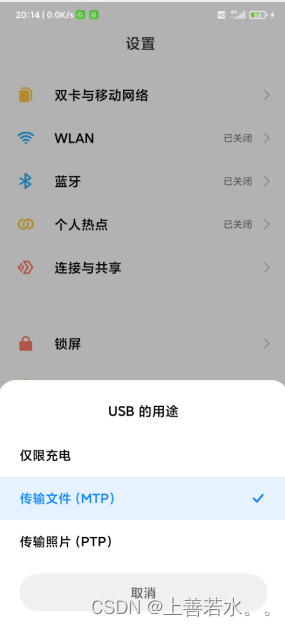
3)使用USB数据线将电脑与手机连接起来,连接后在手机中选择连接USB的用途为“传输文件”。

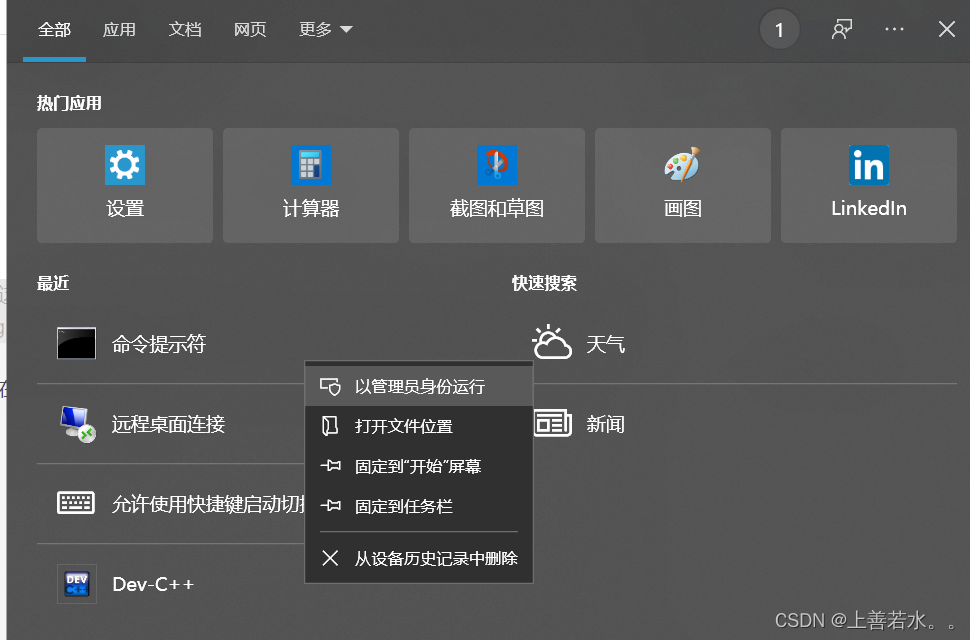
4)在电脑中以管理员身份运行cmd。
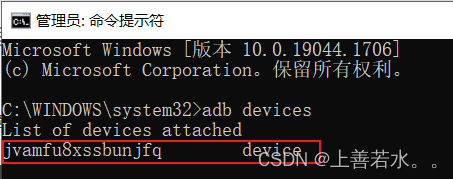
5)在cmd中输入以下命令,表示查看adb所连接的设备:
讯享网adb devices
如果出现下图中红框中的内容,所以连接手机设备成功。
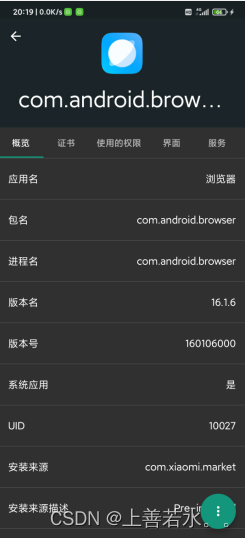
6)在手机上通过第三方软件(比如APK查看器等)查看你要卸载的软件的包名。比如这里我要卸载系统自带的浏览器,可以看到它的包名是com.android.browser
7)使用以下命令卸载指定包名对应的软件。
adb shell pm uninstall -k --user 0 包名 执行命令后,提示Success就表示卸载成功。以卸载系统浏览器为例:

卸载成功,再查看手机可以发现系统浏览器已经没有了。
四、adb常用命令介绍
讯享网adb devices //查看adb已连接的设备信息,出现序列号和device表示已正常连接设备 adb shell pm list packages //查看所有已安装应用的包名 adb shell pm uninstall -k --user 0 包名 //卸载包名所对应的软件(卸载命令1) adb uninstall 包名 //卸载包名所对应的软件(卸载命令2,与卸载命令1功能相同,2选1即可)
版权声明:本文内容由互联网用户自发贡献,该文观点仅代表作者本人。本站仅提供信息存储空间服务,不拥有所有权,不承担相关法律责任。如发现本站有涉嫌侵权/违法违规的内容,请联系我们,一经查实,本站将立刻删除。
如需转载请保留出处:https://51itzy.com/kjqy/119311.html