
12-01 SolidWorks梁、壳工字钢建模、装配注意事项,导入DM的设置

这里钢架桥可以把 钢筋看作梁单元,桥面看作壳单元(板子)这样简化模型可以极大的减小计算难度。
这是在sw中画的梁和壳的装配体,梁(线体)是一个零件,壳是一个零件

这个就是梁的零件图

在sw中绘制生成线体(line body)的办法:
首先画好草图:

然后找到 通过参考点生成曲线:

点击草图的直线的两个点,然后就可以生成一个线体:
生成的线体如图示
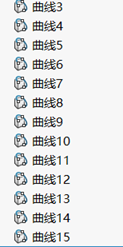

在另外一个平行面也画出对应的草图:

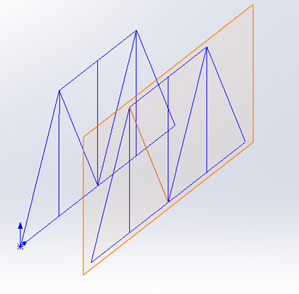
最后生成了如下几何体:

最总完成装配:

导入ansys
注意一定要设置能导入line body 不然无法导入
点击option:
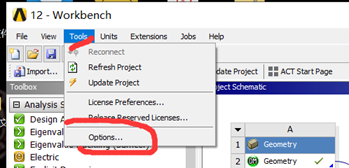

然后打开dm:

12-02 DM截面赋予、WB网格划分、厚度赋予
设置梁的截面:

选择方管,
尺寸:
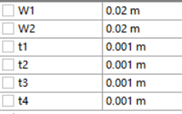

梁为一个part 桥面为一个part
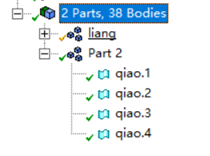
给梁加载截面 ,全选梁单元,弹出下面对话框:
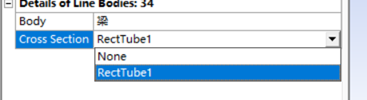
设置完后打开model:
设定桥面(壳)的厚度 为2mm:
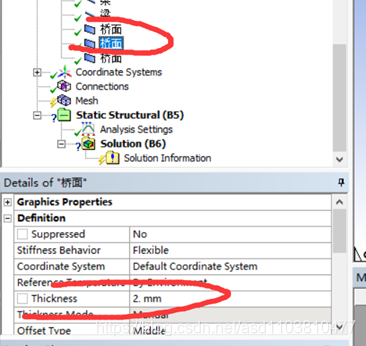
直接点击生成网格:

控制网格大小,使其更加精细;
Edge sizing:
全选所有的边线:

所有边线分为15段,
生成如下网格,桥面网格不规则:
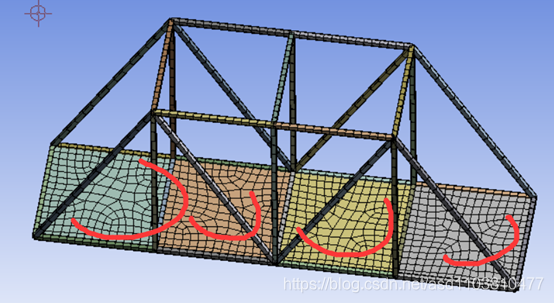
Face meshing:

经过扫掠后网格划分整齐:

控制网格大小,使其更加精细;
Edge sizing:
全选所有的边线:

所有边线分为15段,
生成如下网格,桥面网格不规则:

Face meshing:
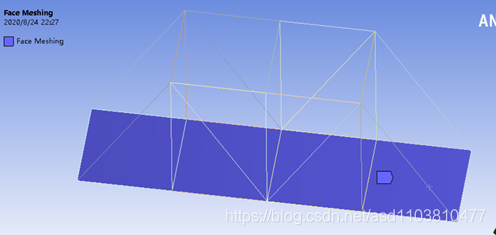
经过扫掠后网格划分整齐:

版权声明:本文内容由互联网用户自发贡献,该文观点仅代表作者本人。本站仅提供信息存储空间服务,不拥有所有权,不承担相关法律责任。如发现本站有涉嫌侵权/违法违规的内容,请联系我们,一经查实,本站将立刻删除。
如需转载请保留出处:https://51itzy.com/kjqy/119126.html