
在使用Mac时,有时需要深入研究设置,或者完成一些开发人员级的命令行任务。为此,你需要终端应用程序来访问macOS上的命令行。下面是如何启动它。
如何使用聚焦搜索打开终端
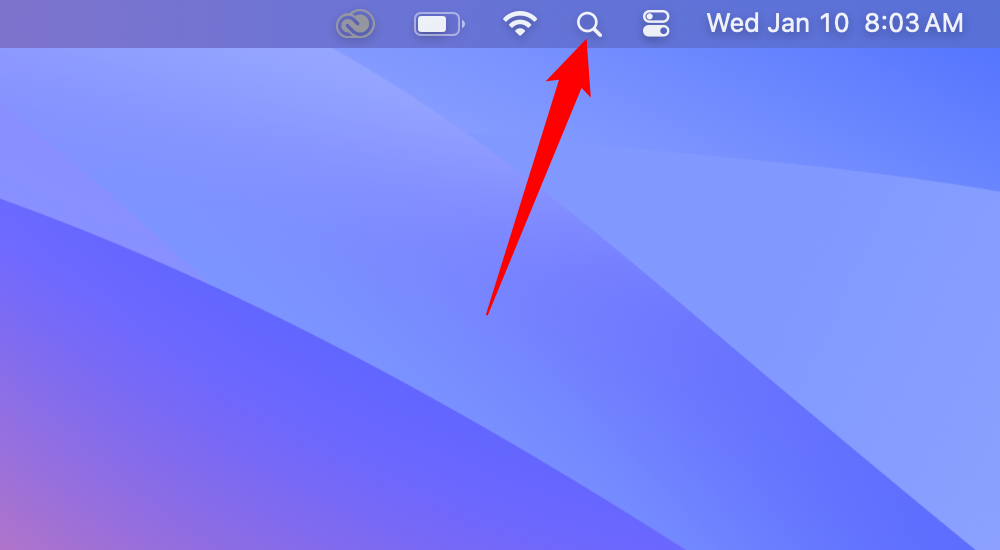
也许打开终端最简单、最快的方法是通过聚焦搜索。要启动聚焦搜索,请单击菜单栏中的小放大镜图标(或按Command+Space)。
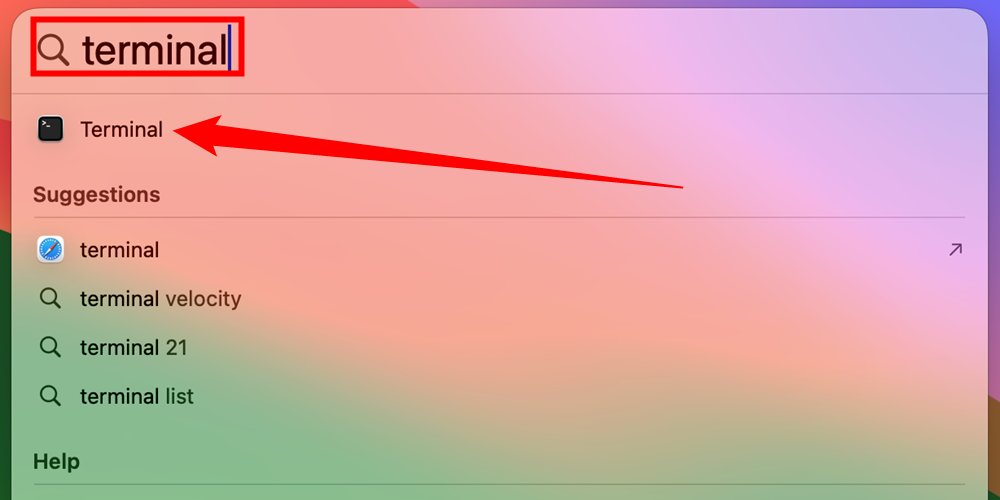
当聚焦搜索栏出现在屏幕上时,键入终端并单击回车。或者,你可以单击出现的终端图标。
如何从启动台打开终端
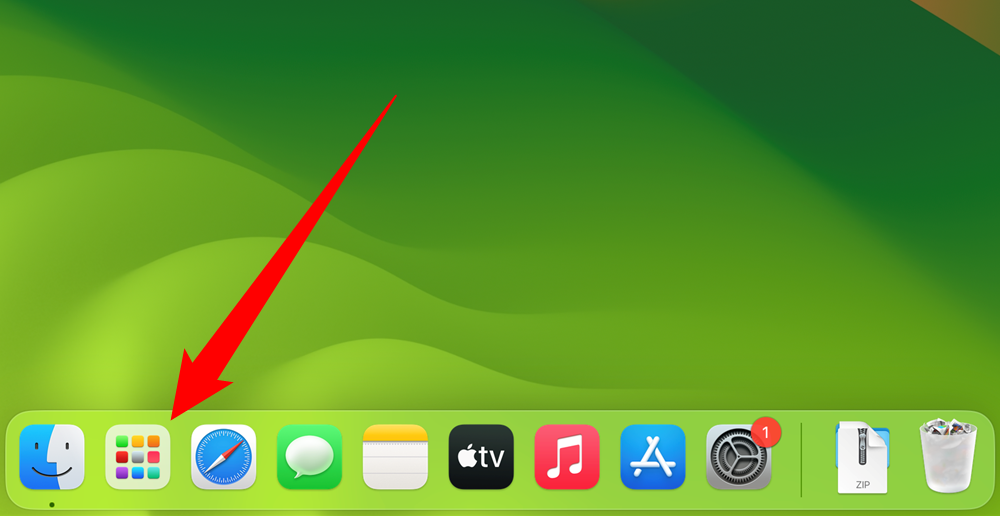
你也可以从启动台快速打开终端。单击看起来像由彩色正方形组成的3x3网格的小图标。
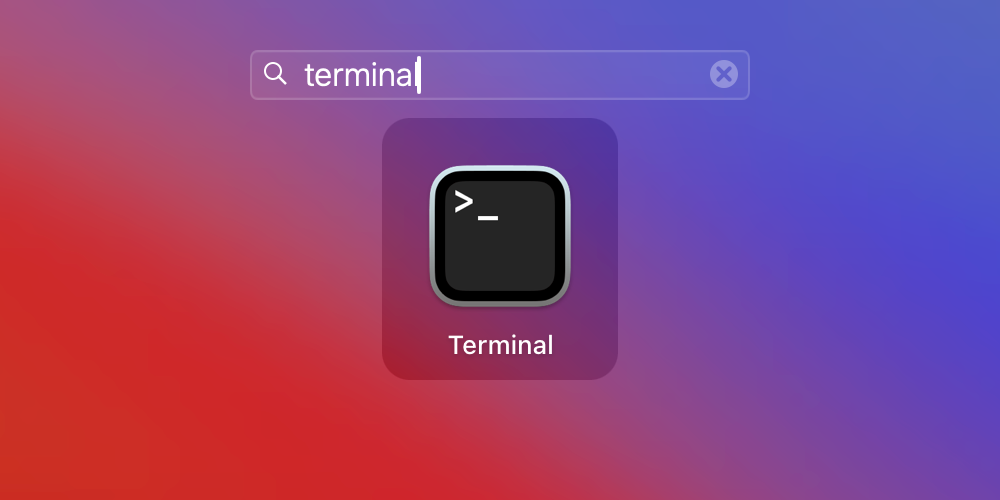
当启动台打开时,键入终端并点击回车。或者你可以单击“终端”图标。
如何从应用程序文件夹打开终端
如果你希望从访达中的程序图标启动终端,通常会在应用程序中的实用程序文件夹中找到它。这是其在新安装的macOS上的默认位置。

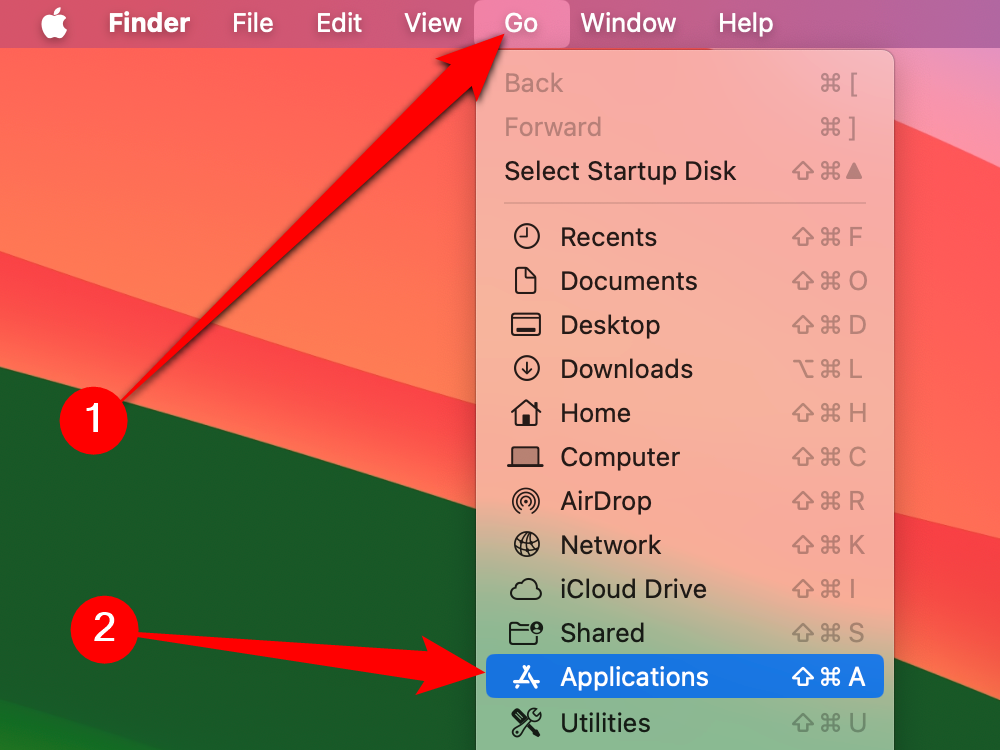
要从应用程序文件夹打开终端,请单击桌面以使访达成为焦点。在菜单栏中,单击转到并选择应用程序。
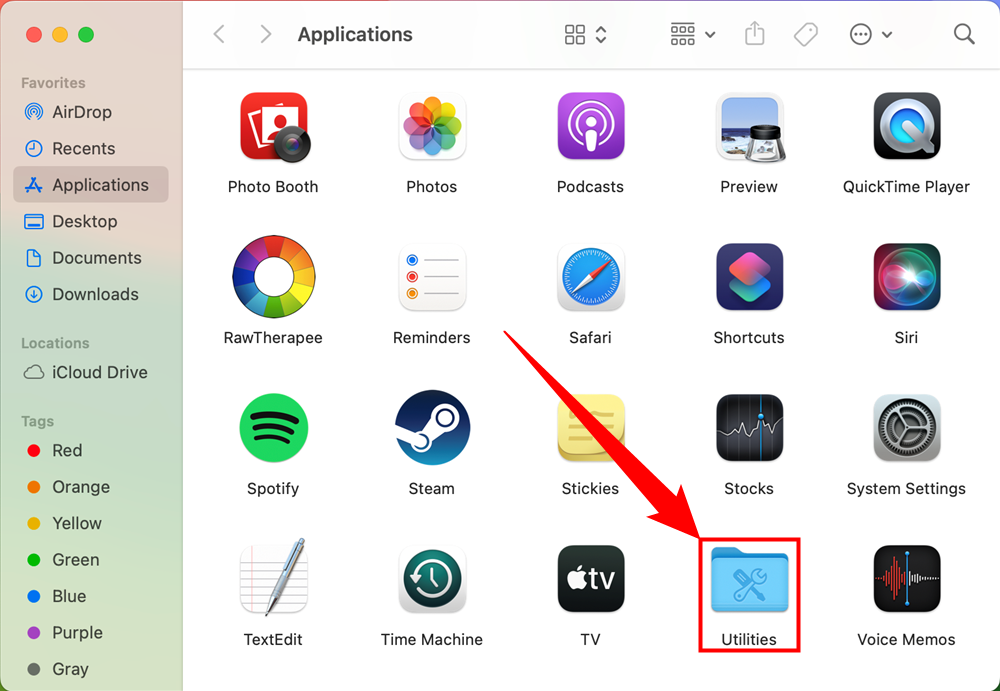
你的“应用程序”文件夹将打开。滚动,直到找到实用程序文件夹。双击实用程序文件夹以打开它。
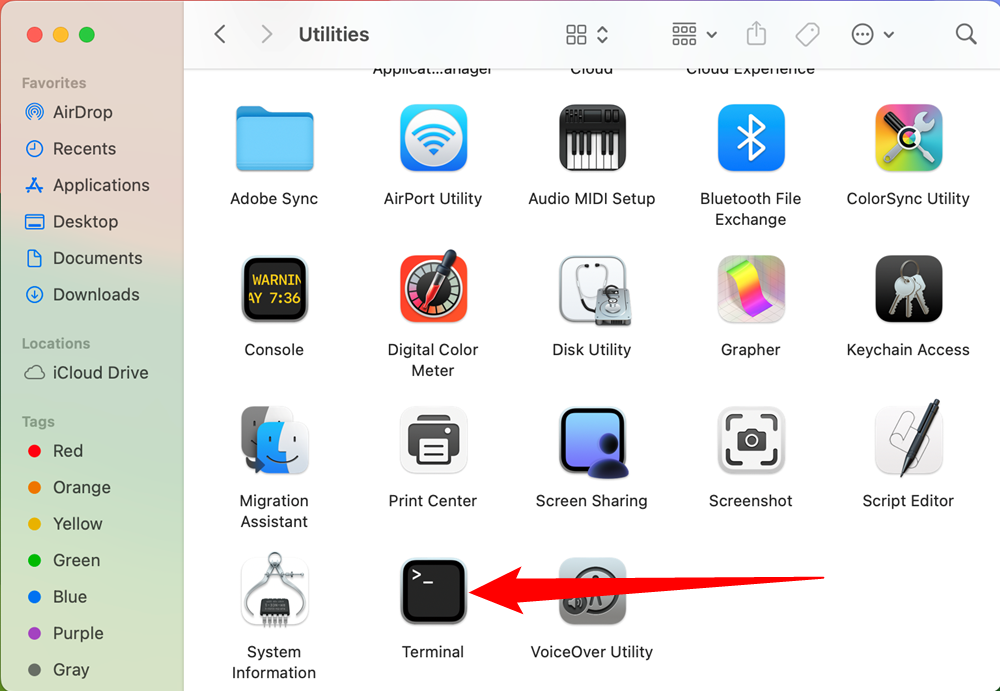
双击终端图标,终端将打开。
将终端放在你的程序坞中,以便更快地访问
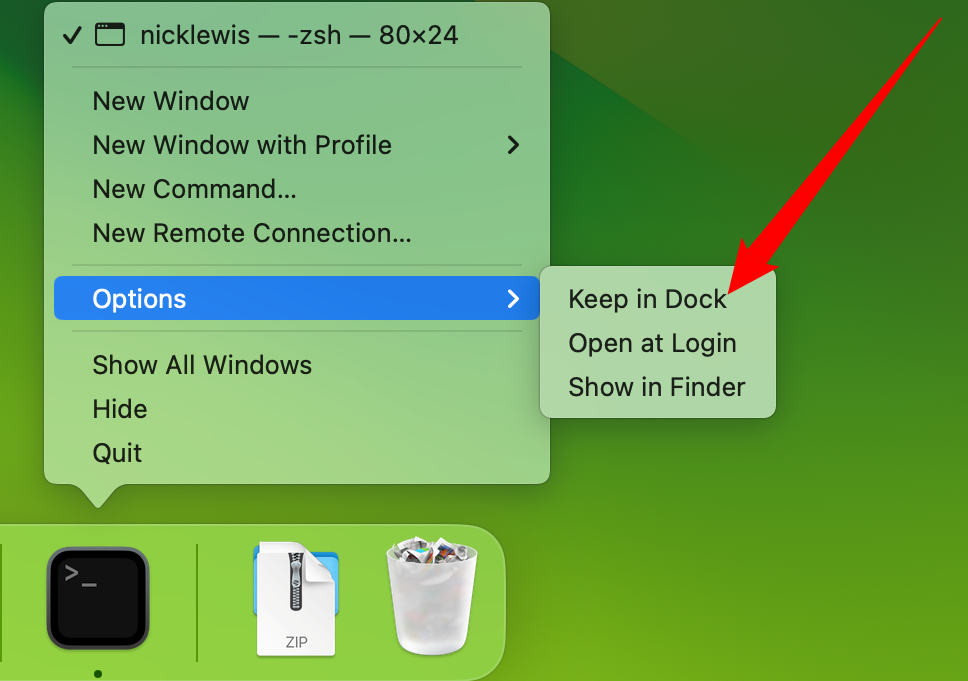
启动终端后,如果你希望以后再次快速访问它,可以选择将其图标保留在程序坞中。只需右键单击程序坞上的终端图标,然后选择“选项>保留在扩展坞”。下次需要运行终端时,只需单击其程序坞图标。
从macOS Catalina开始,默认的命令行shell是ZSH,但如果愿意,可以切换回Bash shell。
版权声明:本文内容由互联网用户自发贡献,该文观点仅代表作者本人。本站仅提供信息存储空间服务,不拥有所有权,不承担相关法律责任。如发现本站有涉嫌侵权/违法违规的内容,请联系我们,一经查实,本站将立刻删除。
如需转载请保留出处:https://51itzy.com/kjqy/117593.html