2025年【Linux】(超详细步骤)使用LVM扩容

【Linux】(超详细步骤)使用LVM扩容一 LVM 逻辑卷的创建 1 准备一个硬盘 可以是重新创建的也可以是已经创建好的 这里使用已经创建好并且分区好的硬盘 sdc 2 将分区的类型改为 8e 然后使用命令 fdisk dev sdc 让硬盘进入分区模式 进行更改类型 输入 t 进行模式修改

大家好,我是讯享网,很高兴认识大家。

一、LVM逻辑卷的创建

1、准备一个硬盘

可以是重新创建的也可以是已经创建好的:

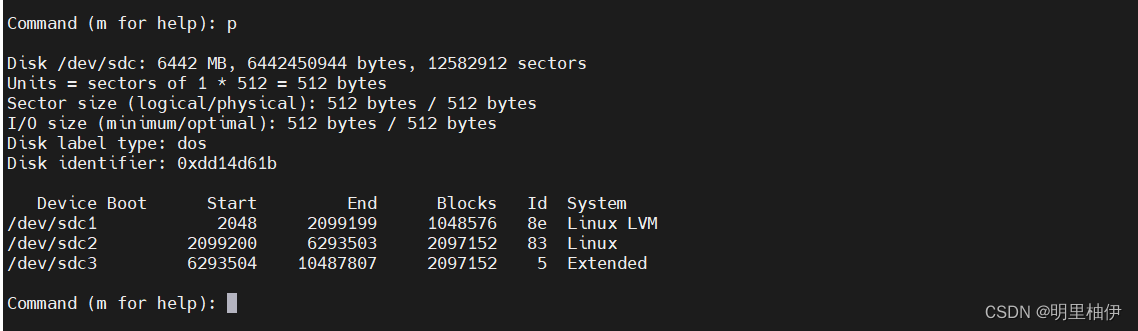
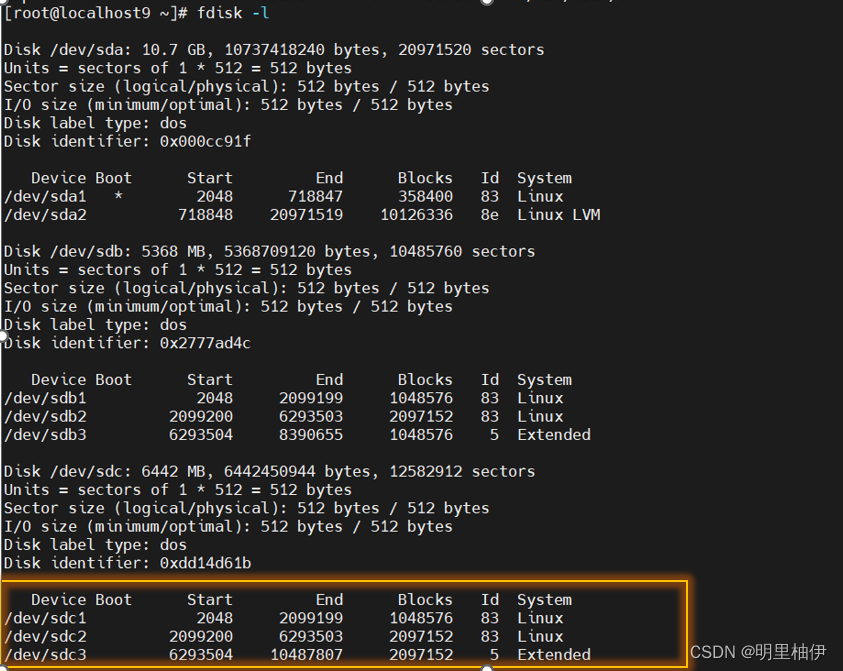
这里使用已经创建好并且分区好的硬盘sdc;
 4ddbe928b6044166ac0586aa693a3c9b.png
讯享网

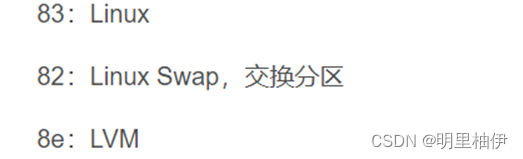
2、将分区的类型改为   8e

d47352704e8f464398385a621ba2641e.png

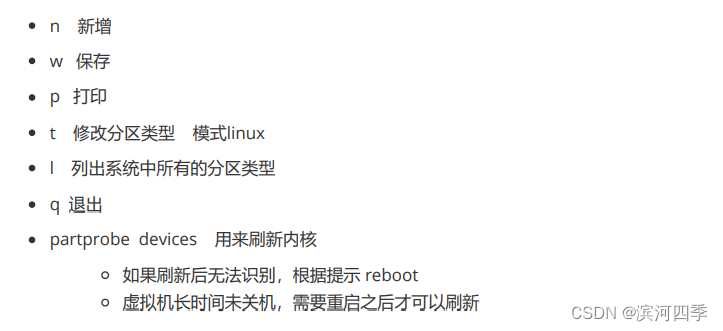
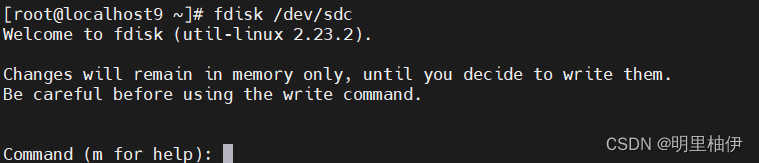
 ①然后使用命令:fdisk /dev/sdc  让硬盘进入分区模式,进行更改类型;
5920f37c26914546b7c31754c7560e78.png

②输入t,进行模式修改

f3e50607f3d54f97be765b16021babc9.png

③输入1,表示修改第一个分区的类型

08bbb3bf10604ae1b11c4b44ffd1fbc6.png

④输入8e,表示将类型修改为8e

56db146bf1c34f04879bd6787da8a70a.png

⑤输入p,查看修改结果

2d2fc61b06c74a5080cdf72501ed7261.png

 ⑥全部修改完毕;

09d26be5cbc646458157c220f034b45e.png

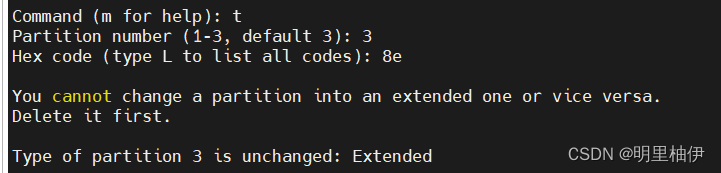
 注意不能直接修改扩展分区的类型!

54151d263d2443d7994ae4d994038b46.png

 ⑦记得输入w保存,会提示下一次重启时会生效69e6e6ebeb4f45a18b6c4edbc52c32bb.png

3、创建物理卷(PV)

①创建逻辑卷将新添加的磁盘分区作为物理卷

注意!!创建物理卷时该磁盘不能被挂载!!否则无法创建!!

450a593c296543089df256611f0c21bf.png


注意!!创建物理卷时该磁盘不能被挂载!!否则无法创建!!可能会出现下面的情况


 pvs查看物理卷大小  pvscan扫描物理卷   pvdisplay 查看详细信息

删除物理卷

小讯
上一篇 2025-02-18 16:06
下一篇 2025-02-08 17:36

相关推荐

版权声明:本文内容由互联网用户自发贡献,该文观点仅代表作者本人。本站仅提供信息存储空间服务,不拥有所有权,不承担相关法律责任。如发现本站有涉嫌侵权/违法违规的内容,请联系我们,一经查实,本站将立刻删除。
如需转载请保留出处:https://51itzy.com/kjqy/117138.html