
- 界面放大和缩小
-
- 方式一
- 方式二
- 种类(设备)之间连线和删除连线
-
- 连线
- 删线
- 添加注释信息(描述)
- 设备开机
-
- 开启单个设备
- 开启所有设备
- 设备功能配置
- 软件抓包
- 使用HTML5-console和SecureCRT接入设备
-
- HTML5-console
- Secure CRT
EVE模拟器的安装
========================================================================
EVE模拟器的下载及安装见:https://cuichongxin.blog.csdn.net/article/details/
EVE模拟器的使用
========================================================================
登陆
根据上面安装步骤进入到这个界面以后:
用户名:admin
密码:unl(小写L)
登陆方式:Native console

登陆成功以后就是这个界面:

添加一个实验
点击Add new Lab

然后根据图片描述填写内容(注:因为这是国外的软件,所以任何地方不要使用中文),填写完毕后点击save即可!
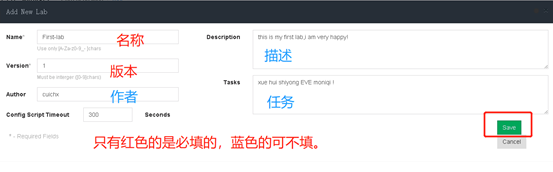
然后出现网格界面以后,就已经成功进入到实验场景了

退出一个实验
退出当前任务,鼠标放到左边菜单栏,其中有一个close lab,点击一下即可

注:Close lab的时候,设备必须全部关机,否则退出会报错:
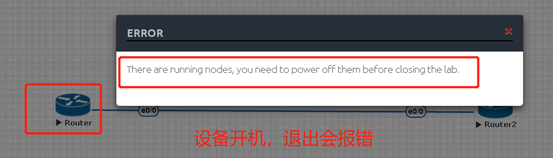
一键全部关机:

同理,要继续编辑之前创建的任务,点击名称以后,下面有一个open,点击open即可!

实验分类
在主界面 add folder前面框中输入名称(名字不要有中文),然后点击add folder即可创建一个文件夹

移动已创建的任务到指定文件夹——先把需要移动的任务前面打上勾,然后点击Move to

然后输入文件夹名称(会自动带出已有的名称哦)

然后选中文件夹后,点击Move即可,然后去到对应的文件夹中,可以看到已经移动成功。
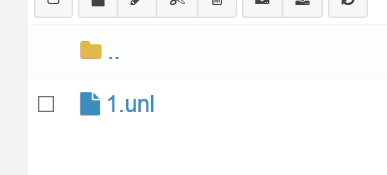
文件夹更名——Rename

任务导出导入、
- 导入
直接在主页面点击下载箭头(import)即可。

- 导出
直接在主页面点击上传箭头(export) 即可。

创建任务(添加路由交换机)
选择型号和种类说明
网格 任意位置右键-点击Node
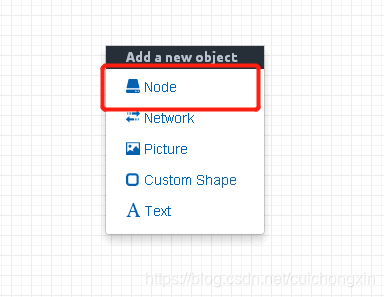
选择思科IOL,如果你对其他型号懂,可以自行选择测试,但我们这全部选择思科IOL,因为思科IOL足够满足我们所有的测试需求。


说明看图:

修改已创建种类参数
- 单个修改
比如我现在有一个路由,我想修改为交换机,右键需要修改的种类,点击edit

点进去以后就是创建时的界面了,名称啊,其他参数这些都可以修改,注意:修改类型以后,记得修改icon,否则容易混淆自己(比如,图标是路由,实际功能是交换机)。

- 批量修改
左边工具栏有个nodes,直接点击即可
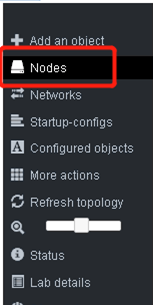
然后就以这种形式显示全部已有种类,修改是即时生效的,不用做刷新之类的操作。

界面放大和缩小
方式一
通过修改屏幕缩放比例:
1、快捷键:同时按住:Ctrl+Alt+滚动鼠标滚轮 ——控制放大缩小!
2、浏览器右下方有个比例,拉动这个比例也可!

方式二
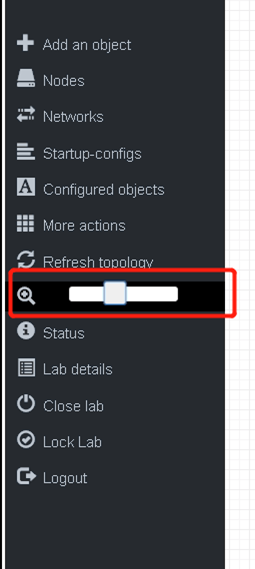
使用EVE软件本身放大缩小
左边工具栏有个 放大镜图标,有个进度条,拉动进度条控制大小。
种类(设备)之间连线和删除连线
连线
设备在关机状态下执行该操作!
鼠标放在设备上以后,会出现一个插头的图标
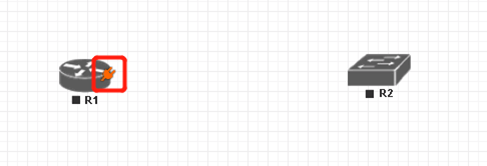
然后鼠标放在插头图标上(图标会变大),这时候按着鼠标左键移动就会出现一根线,放到需要连接端设备后,该设备会变半透明,这时候松开鼠标
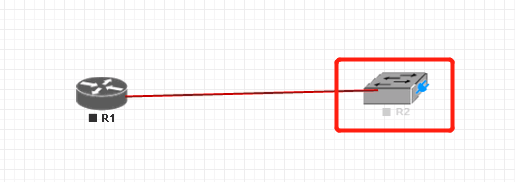
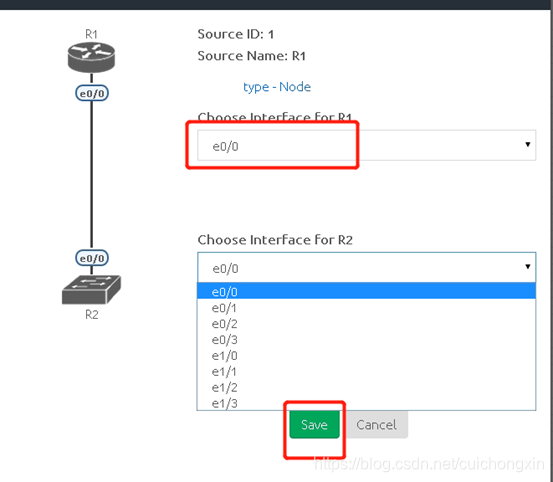
会让你选择接口(从源设备的哪个接口连接目的设备的哪个接口),选好以后点击save
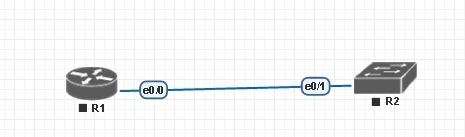
线就连好了
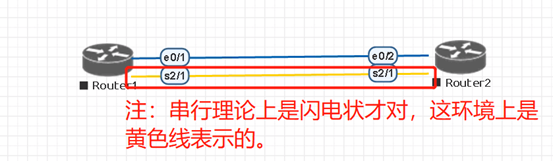
注:
删线
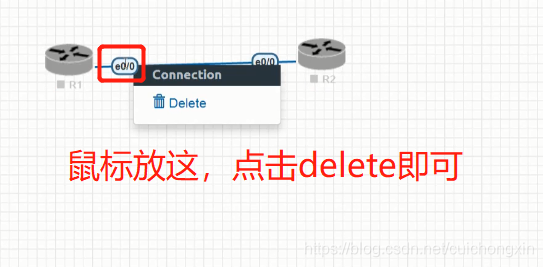
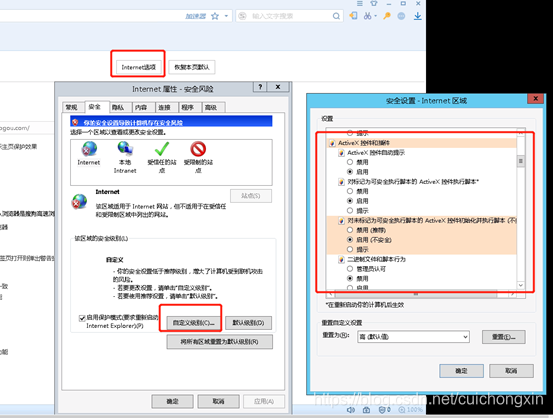
如果鼠标放这点击右键没反应,不能删除线,去浏览器的Internet设置里面中安全设置里面脚本该启用的全启用,然后重启浏览器,如果依然不行需要重新创建一个脚本(如果不想重新添加一个任务就只能在脚本中删其中一个路由重新添加线了)
添加注释信息(描述)
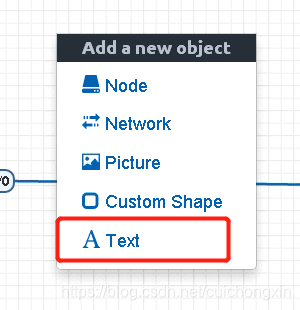
右键空白处,点击text
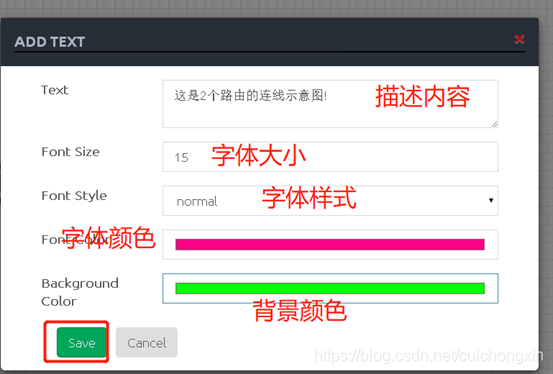
介绍如下:
效果(可移动)

当然,这个更多的用途是注明ip的
自我介绍一下,小编13年上海交大毕业,曾经在小公司待过,也去过华为、OPPO等大厂,18年进入阿里一直到现在。
深知大多数Java工程师,想要提升技能,往往是自己摸索成长或者是报班学习,但对于培训机构动则几千的学费,着实压力不小。自己不成体系的自学效果低效又漫长,而且极易碰到天花板技术停滞不前!
因此收集整理了一份《2024年Java开发全套学习资料》,初衷也很简单,就是希望能够帮助到想自学提升又不知道该从何学起的朋友,同时减轻大家的负担。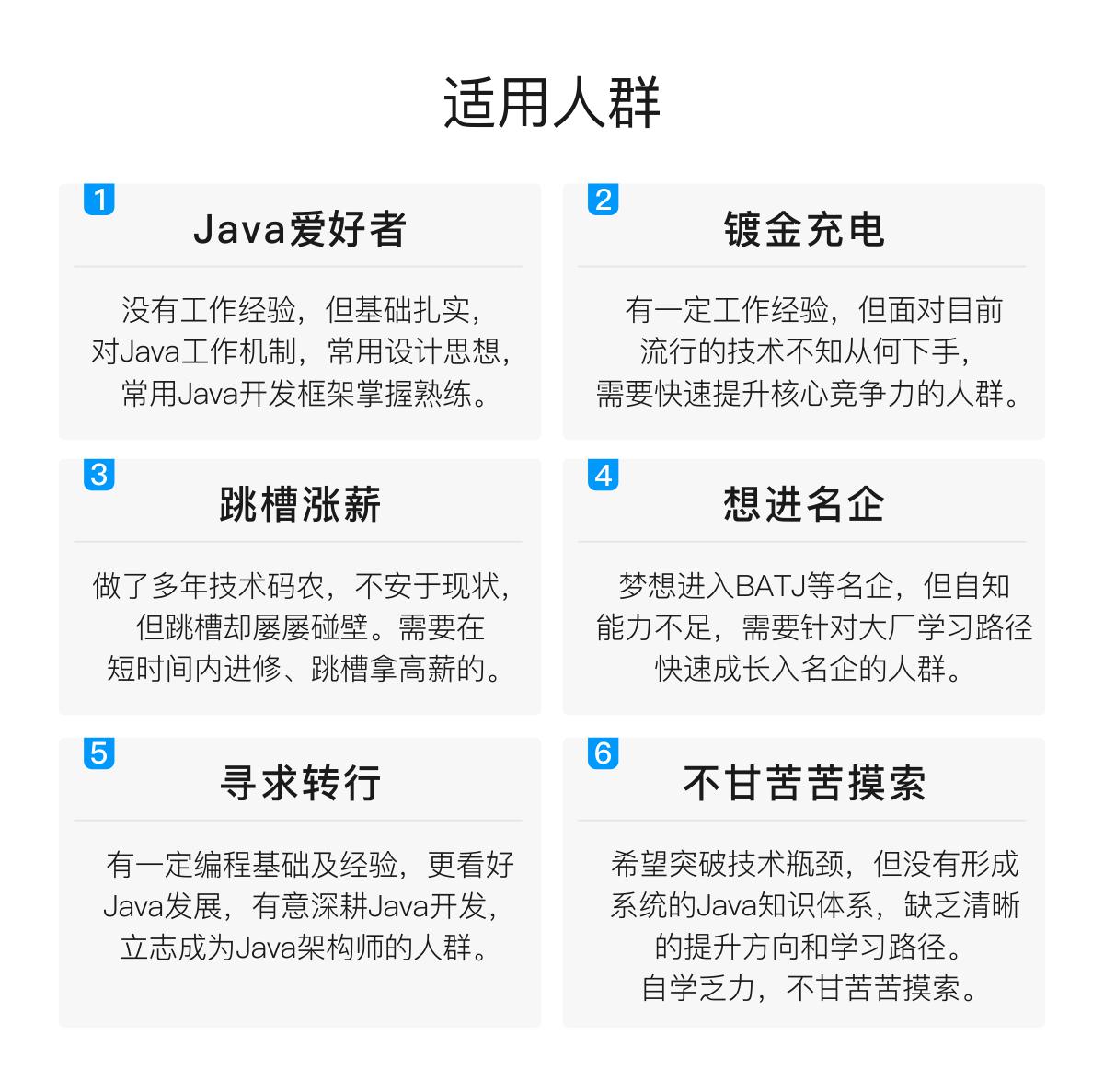
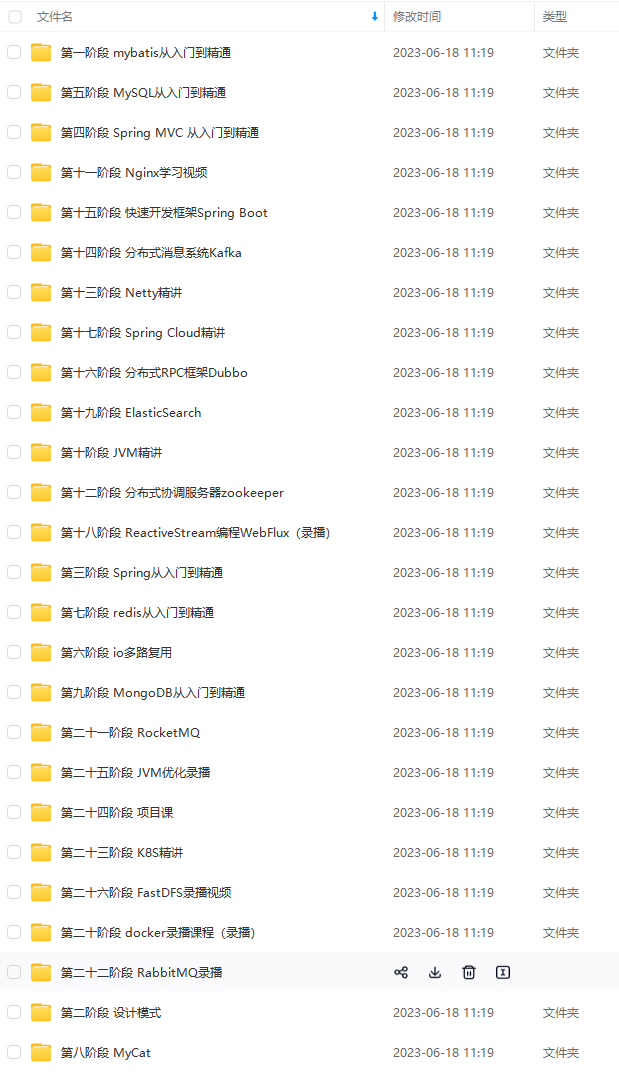
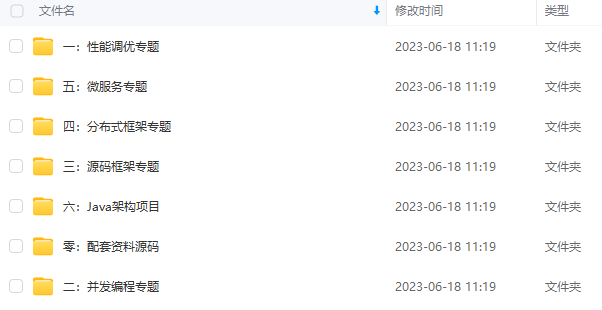
既有适合小白学习的零基础资料,也有适合3年以上经验的小伙伴深入学习提升的进阶课程,基本涵盖了95%以上Java开发知识点,真正体系化!
由于文件比较大,这里只是将部分目录截图出来,每个节点里面都包含大厂面经、学习笔记、源码讲义、实战项目、讲解视频,并且会持续更新!
如果你觉得这些内容对你有帮助,可以扫码获取!!(备注:Java)

总结
对于面试还是要好好准备的,尤其是有些问题还是很容易挖坑的,例如你为什么离开现在的公司(你当然不应该抱怨现在的公司有哪些不好的地方,更多的应该表明自己想要寻找更好的发展机会,自己的一些现实因素,比如对于我而言是现在应聘的公司离自己的家更近,又或者是自己工作到达了迷茫期,想跳出迷茫期等等)
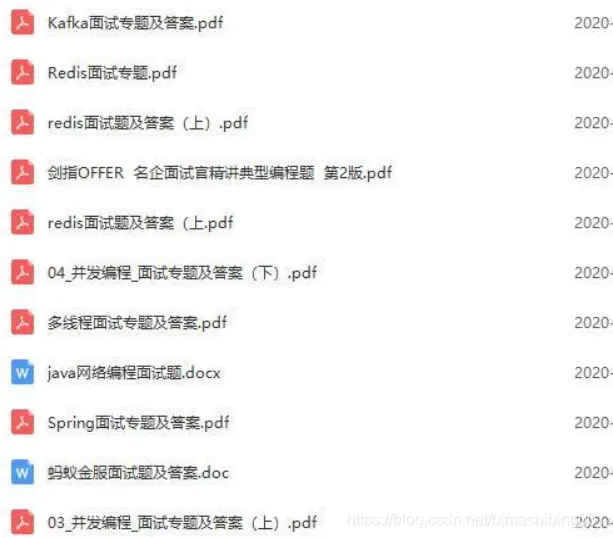
Java面试精选题、架构实战文档
整理不易,觉得有帮助的朋友可以帮忙点赞分享支持一下小编~
你的支持,我的动力;祝各位前程似锦,offer不断!
《互联网大厂面试真题解析、进阶开发核心学习笔记、全套讲解视频、实战项目源码讲义》点击传送门即可获取!
是有些问题还是很容易挖坑的,例如你为什么离开现在的公司(你当然不应该抱怨现在的公司有哪些不好的地方,更多的应该表明自己想要寻找更好的发展机会,自己的一些现实因素,比如对于我而言是现在应聘的公司离自己的家更近,又或者是自己工作到达了迷茫期,想跳出迷茫期等等)
[外链图片转存中…(img-eXrum8jK-20)]
Java面试精选题、架构实战文档
整理不易,觉得有帮助的朋友可以帮忙点赞分享支持一下小编~
你的支持,我的动力;祝各位前程似锦,offer不断!
《互联网大厂面试真题解析、进阶开发核心学习笔记、全套讲解视频、实战项目源码讲义》点击传送门即可获取!
版权声明:本文内容由互联网用户自发贡献,该文观点仅代表作者本人。本站仅提供信息存储空间服务,不拥有所有权,不承担相关法律责任。如发现本站有涉嫌侵权/违法违规的内容,请联系我们,一经查实,本站将立刻删除。
如需转载请保留出处:https://51itzy.com/kjqy/116918.html