
BIM微课堂
公司开设的BIM微课堂栏目,面向全体技术人员将持续分享BIM技术技巧 ,内容涉及多个专业和多项软件,从结构、建筑至机电,从建模、算量、效果图至动画,逐步为大家呈现。今天这堂课,我们一起学习简单的顶管中继间画法。

讯享网
公司承建的项目中,顶管项目较为普遍,如何利用revit软件表述顶管顶进过程尤为重要。
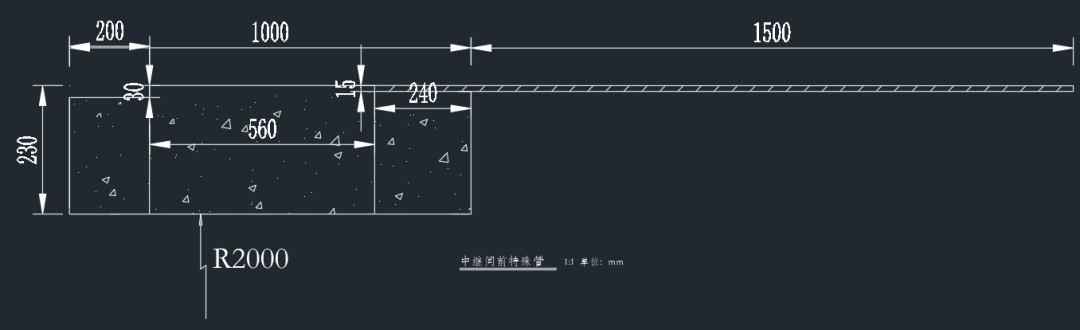
本文利用revit自带的族样本,教大家创建一个简单的中继间。中继间为长距离顶管中用于分段顶进而设在管段中间的封闭的环形小室。一般用钢材制作,沿管环设置千斤顶,具体参数参见下图。
方法/步骤
第
1
步
-THE FIRST-
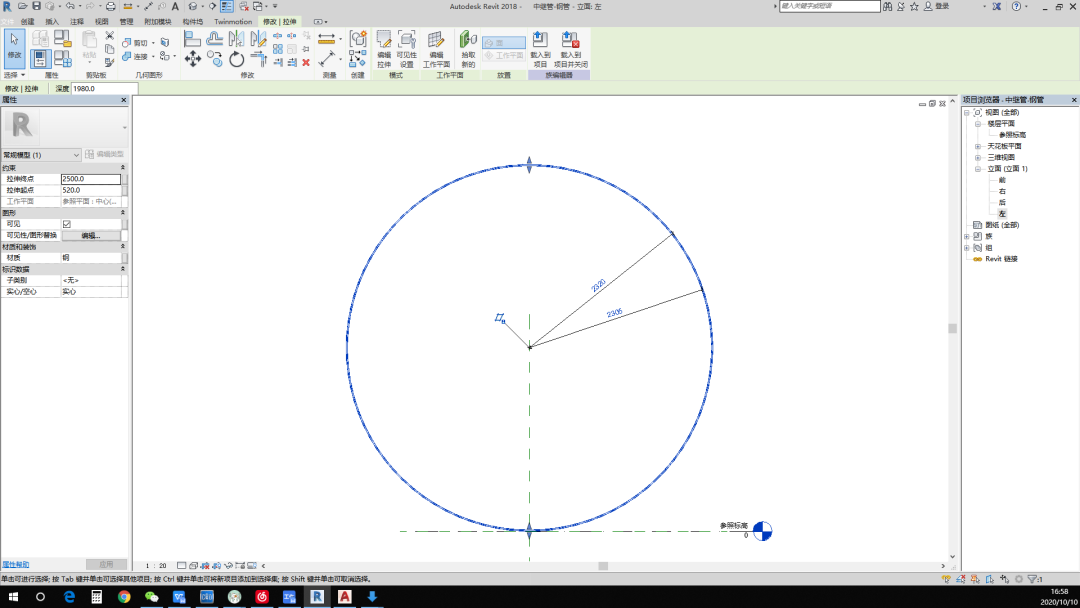
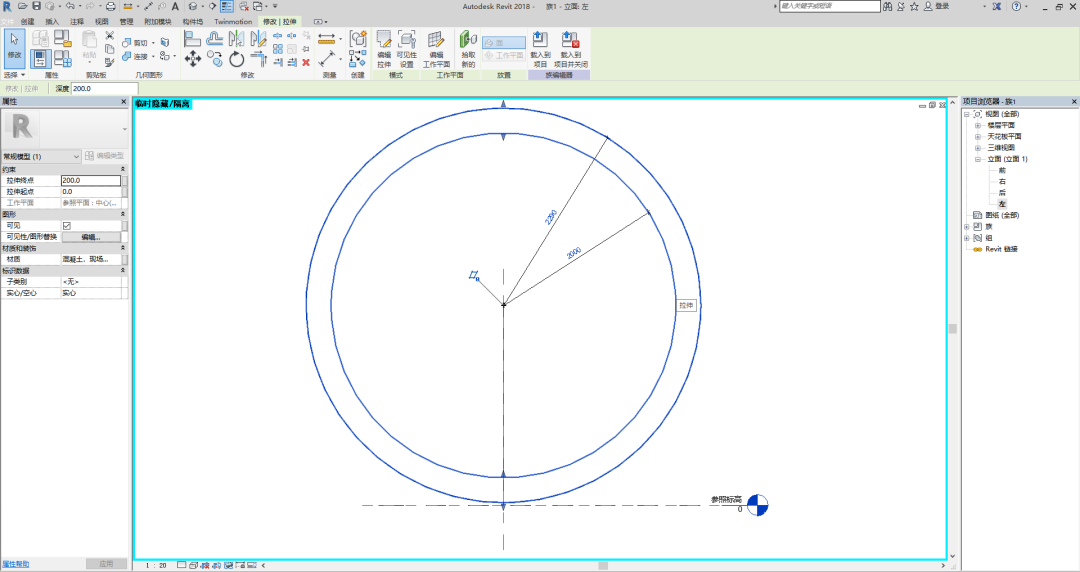
新建族,单击选择“公制常规模型”,在左立面创建一根模型线,起点为中点,沿Y轴方向,长度为2320。选择拉伸,创建两个半径分别为2320和2305的同心圆,拉伸起点为760,终点为2500,材质设为钢。
第
2
步
-THE SECOND-
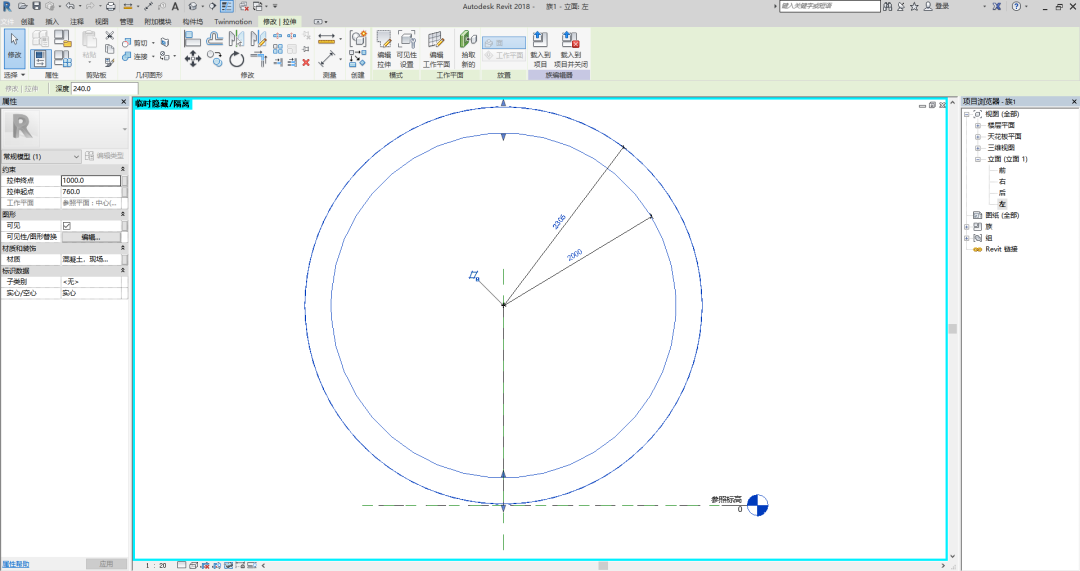
隐藏上一图元,选择拉伸,创建两个半径分别为2305和2000的同心圆,拉伸起点为760,终点为1000,材质设为混凝土。
第
3
步

-THE THIRD-
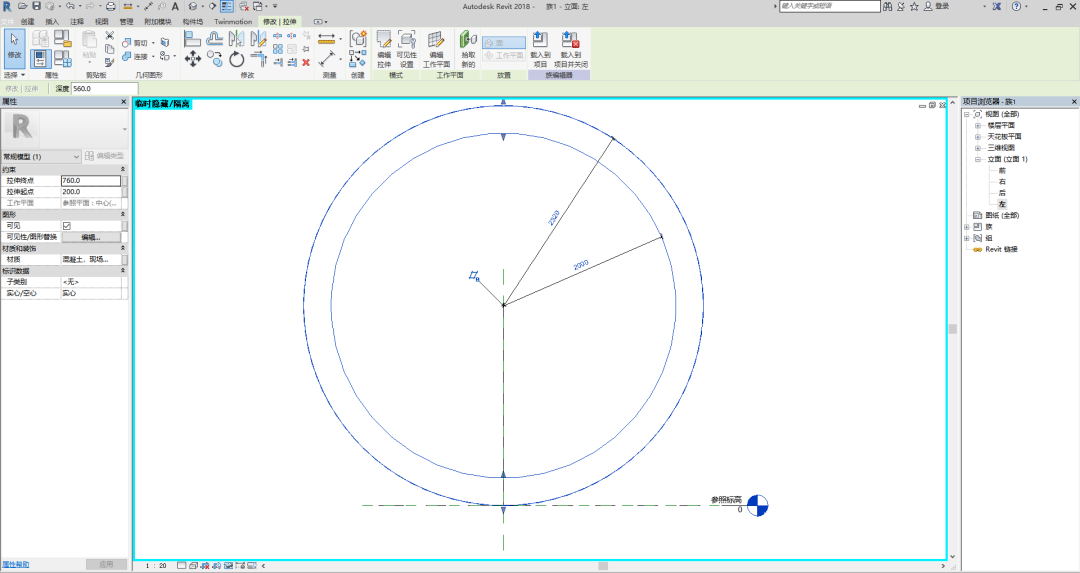
隐藏上一图元,选择拉伸,创建两个半径分别为2320和2000的同心圆,拉伸起点为200,终点为760,材质设为混凝土。
第
4
步
-THE FOURTH-
隐藏上一图元,选择拉伸,创建两个半径分别为2290和2000的同心圆,拉伸起点为0,终点为200,材质设为混凝土。
第
5
步
-THE FIFTH-
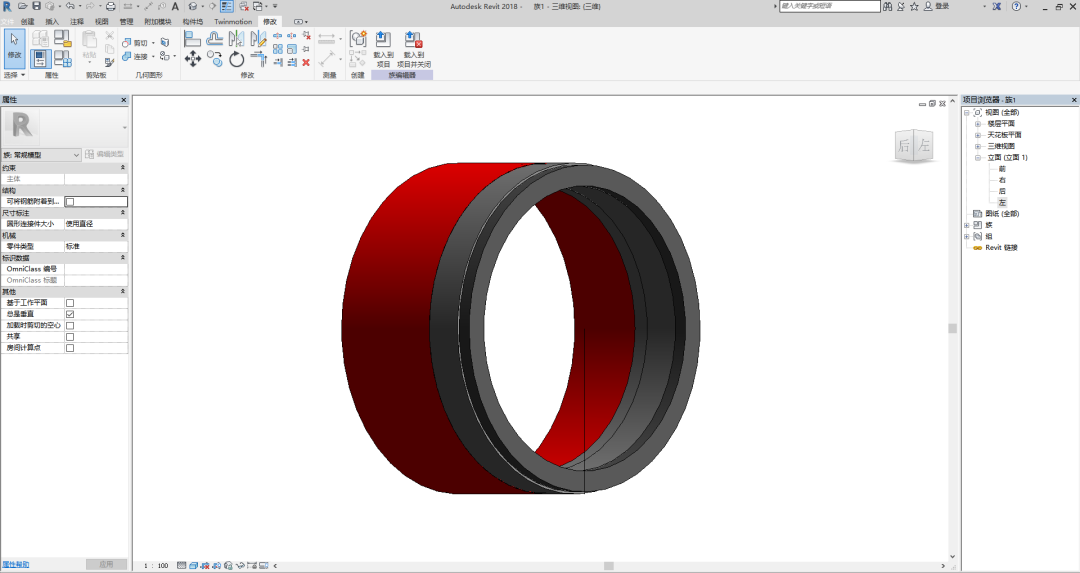
重设临时隐藏,进入三维视图,给钢上色为红色,混凝土为灰色,完成模型。

视频详解请往下看
REC

供稿:技术中心
编辑:于铁
主办:党委宣传部

版权声明:本文内容由互联网用户自发贡献,该文观点仅代表作者本人。本站仅提供信息存储空间服务,不拥有所有权,不承担相关法律责任。如发现本站有涉嫌侵权/违法违规的内容,请联系我们,一经查实,本站将立刻删除。
如需转载请保留出处:https://51itzy.com/kjqy/116093.html