
01、首先我们需要打开word办公软件,我们点击电脑上的word图标,就可以打开。我们通过word软件,就可以画树状图。
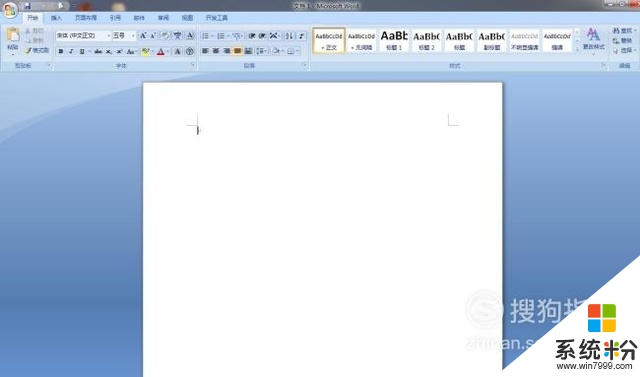
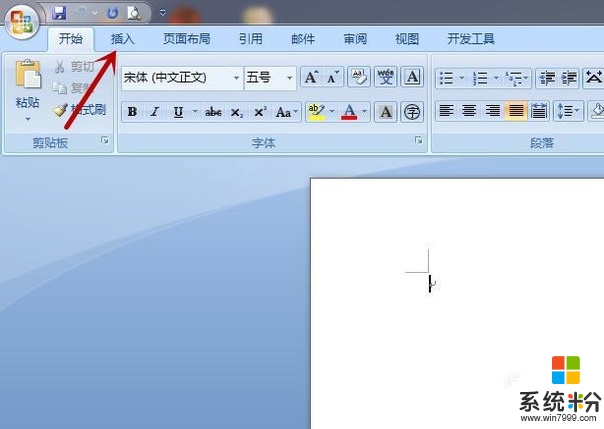
02、之后我们点击word右上方功能区域中的“编辑”,即可打开编辑当中的工具,我们用里面的工具,画树状图的图形,如图所示。
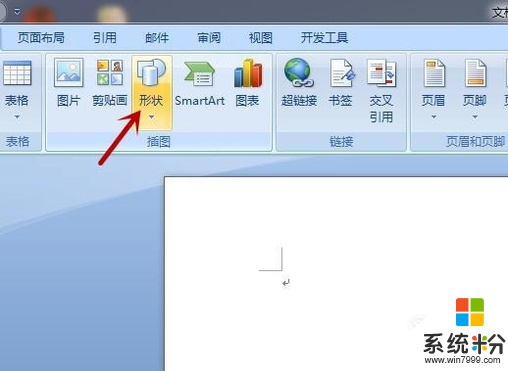
03、之后在弹出来的功能选项中,我们在插图主选项中,点击“形状”,就可以在里面找到树状图需要的图像,插入到word中,如图所示。
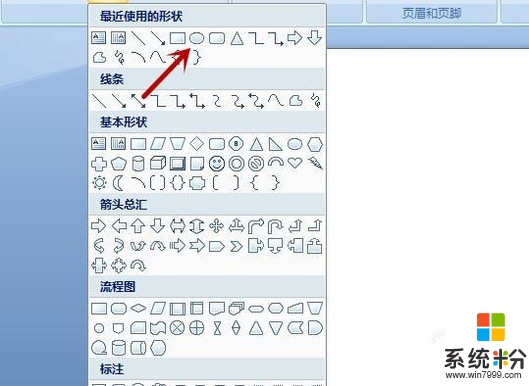
04、之后就会弹出图形的选项卡,我们在里面可以看到各种图形,我们画树状图需要使用圆形、椭圆、方形,等图形的一个,小编选择椭圆作为演示,如图所示。
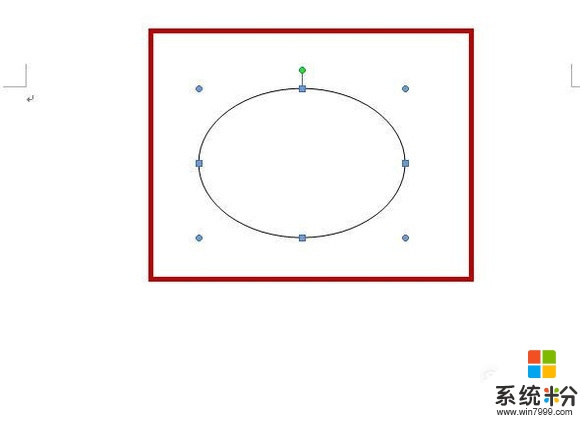
05、之后我们鼠标在word的编辑界面上拖动鼠标,既可以画出一个椭圆,我们通过椭圆周围的点,可以调整椭圆的形状,之后我们鼠标按住椭圆内部,即可将椭圆拖动到合适位置,如图所示。
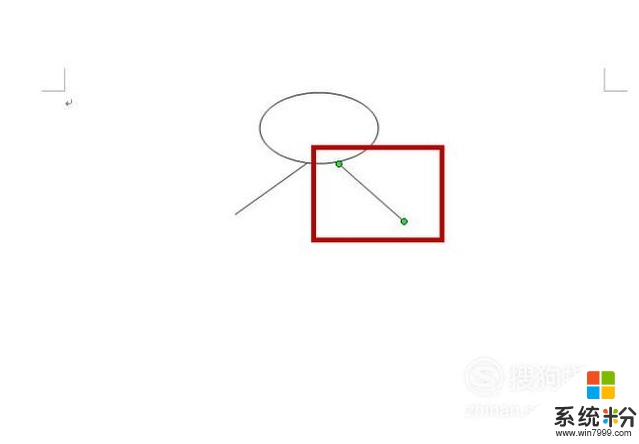
06、之后我们点击word主界面功能区域的“编辑”→“形状”→“直线”,我们选中直线后,在椭圆下面画出两个分叉,就是树状图的分叉线。我们点击分叉线的点,可以对线进行调整,我们调整到合适大小和位置即可,如图所示。
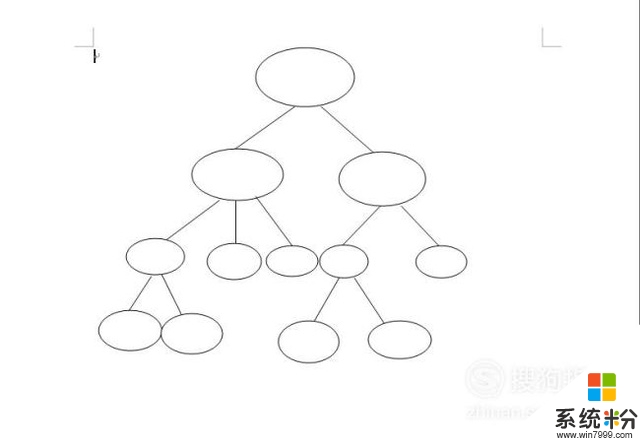
07、之后我们按照上面的方法,用word将树状图的所有图形画好,但是这个时候树状图是独立的,我们还需要合并,并且写上相应的功能,如图所示。

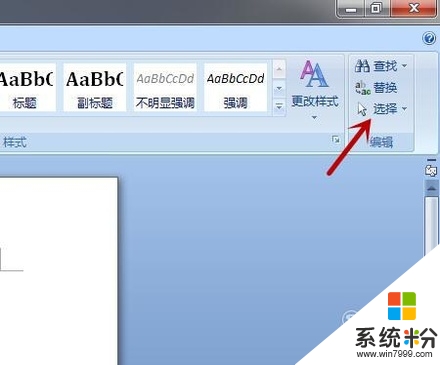
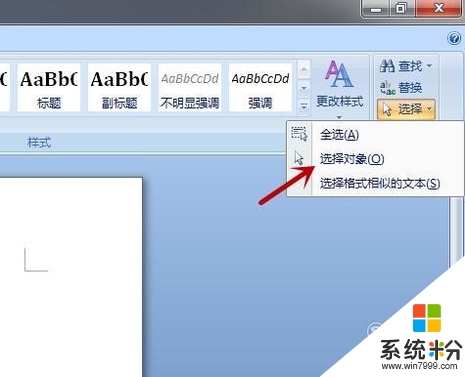
08、之后我们在word的功能区域点击“编辑”,在最后一个选项中点击“选择”,如图所示。
09、之后我们在弹出的选项卡中,点击选择对象,我们就可以使用这个功能,将我们画好的树状图进行合并操作,将树状图变成一个整体,而不是独立的,如图所示。
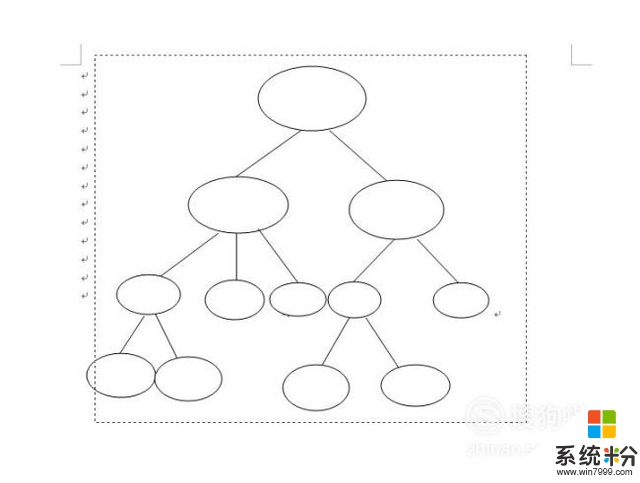
10、之后我们用鼠标拖动,将画好的树状图选中,周围就会出现很多的点点,如图所示。
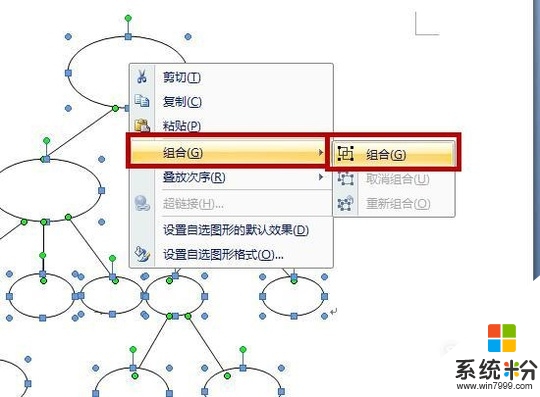
11、之后我们鼠标右键点击树状图,在弹出的选项卡中,选择两次“组合”,即可将树状图进行合并,成为一个整体的图形,线条间实现实质性连接,如图所示。
12、之后我们鼠标点击一下树状图,因为已经是一个整体了,所以直接将所有的选中了。我们点击word功能区域的“格式”,在里面给图形边框和图形内部,分别填充上颜色,如图所示。
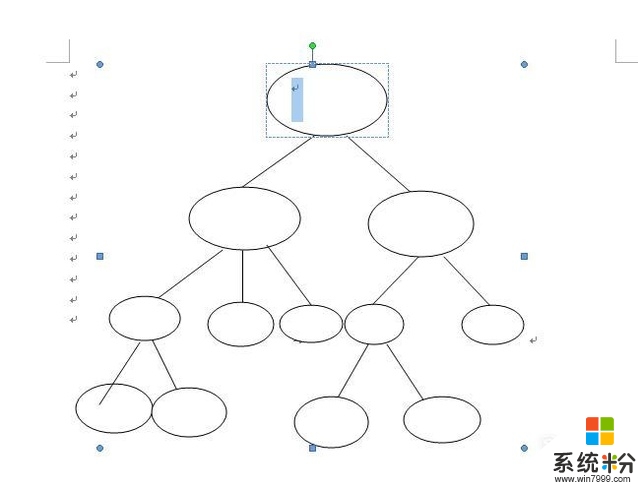
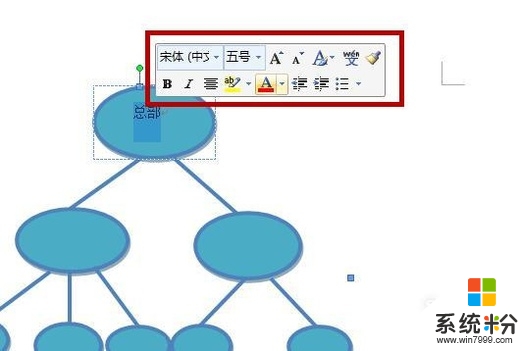
13、之后我们鼠标分别点击树状图的图形,在里面写上需要的更能文字,就可以将树状图用word画好。这个方法是画树状图的完整过程方法,大家按照小编的方法,即可画出树状图。
【树状图怎么画】就如上述的教程吗,按照以上的步骤来操作,一般都能完成设置。大家还有其他的windows系统下载后使用的疑问需要解决的话,欢迎上系统粉查看相关的教程。
版权声明:本文内容由互联网用户自发贡献,该文观点仅代表作者本人。本站仅提供信息存储空间服务,不拥有所有权,不承担相关法律责任。如发现本站有涉嫌侵权/违法违规的内容,请联系我们,一经查实,本站将立刻删除。
如需转载请保留出处:https://51itzy.com/kjqy/11598.html