
1. dos命令
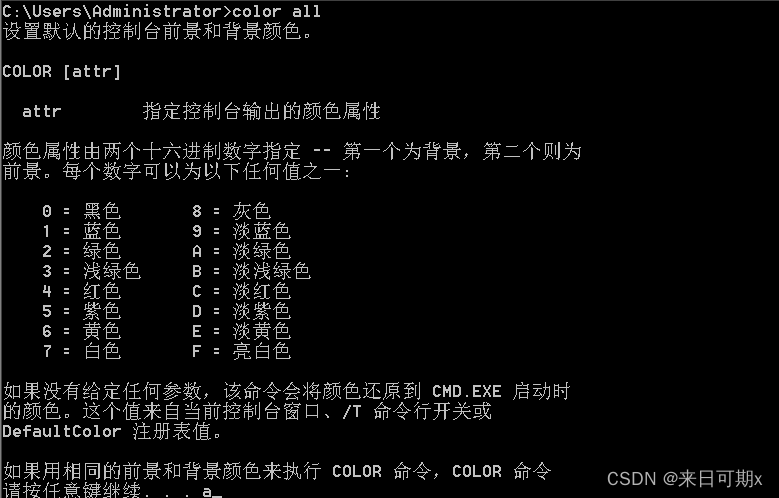
color all # 修改背景字体颜色 cls # 清屏讯享网
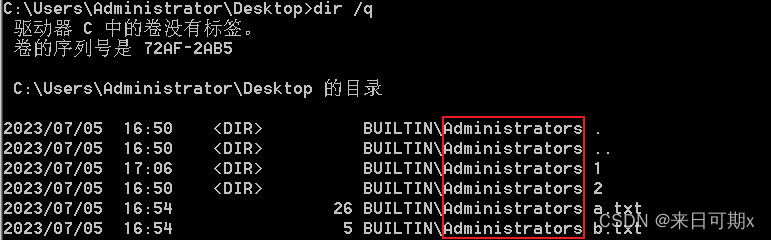
讯享网dir # 查看当前目录有哪些文件 /a # 查看隐藏文件 /a:d # 只查看目录不显示文档 /r # 只读文件 /A # 准备存档的文件(在内存中写了但是没网硬盘里面写) /S # 系统文件 /c # 显示文内容大小中显示千位数分隔符 /b # 只显示文件名和扩展名 /o # 对文件进行排序 /o:n # 对文件进行排序(以名称字母排序) /o:s # 对文件大小进行排序(从小到大排序) /o:e # 对文件的扩展名排序 /o:d # 对文件的创建的时间排序 /o:g # 组目录排序("/o:g"参数表示按文件夹优先排序,即文件夹会在文件之前显示) - # 反转顺序的前缀 # 例如/o:-s 由大到小对文件进行排序 /s 目录名 # 显示指定目录中所有子目录中的文件(一个文件中有多级目录) # 例如:dir /s 文件名 打开指定目录中的所有目录 # 例如:dir /s 结果打开所有目录 /q # 显示所有者(文件都属于哪些用户) /t # 用来显示或分类时间域 /t:a # 上次访问时间 /t:w # 上次写入的时间
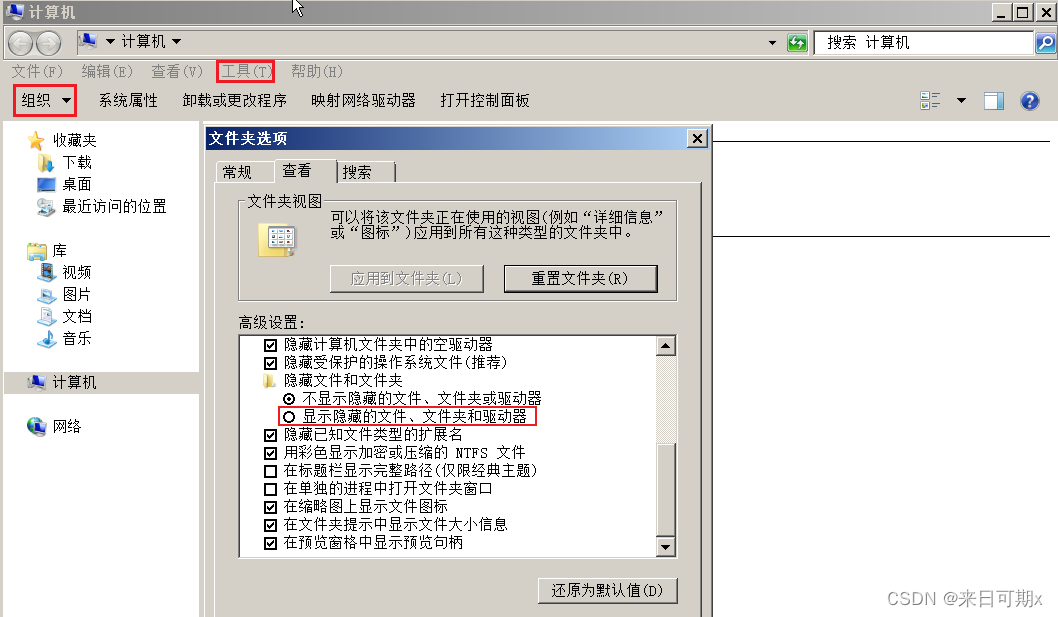
查看隐藏文件方法
dir /q命令,以下文件属于Administrator用户
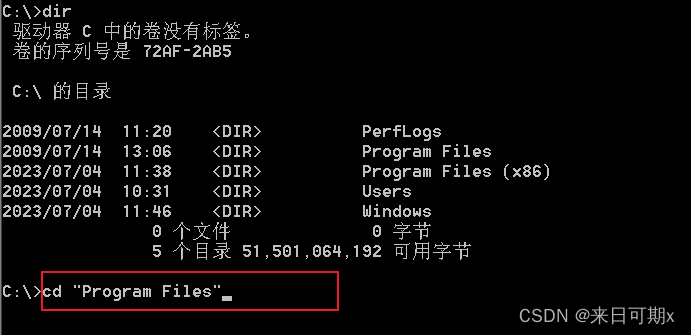
cd # 进入目录 .. # 返回上级目录 \ # 返回跟目录 Desktop # 到桌面目录说明:
- 跨盘符访问必须到要访问的盘符下。
- 补全命令:对于一些比较长的目录,只需要输入目录的前几个字符然后按Tab键即可补全整个目录。如果有的文件目录相似只需要再按一次Tab键即可。
讯享网mkdir # 创建目录 md 目录名 # 创建目录 rd 目录名 # 删除目录 /s /q 目录名 # 强制删除目录
echo # 打印到命令行中 echo 内容 > 文档名.后缀 # 在文本文档中覆盖原先的内容 (也可以新建文件夹,新建的文件夹中有内容) echo 内容 >> 文档名.后缀 # 在文本文档中追加在原先内容的后面 type 文档名.后缀 # 查看文本里面的内容 del 文件名.后缀 # 删除文件 *.后缀 # 删除所有该后缀名的文件(*是通配符) * # 删除所有文件 *.* # 删除所有文件 * /s /q # 无提示删除所有文件 attrib +h 文件名.后缀 # 隐藏文件/目录 attrib -h 文件名.后缀 # 显示隐藏文件 cpoy # 复制命令 # 例如将cc.txt文件移动到c盘跟目录下 copy cc.txt c:\ move # 剪切,移动,重命名命令 # 例如将cc.txt文件剪切到c盘跟目录下 move cc.txt c:\ # 例如将cc.txt文件重命名为aa.txt move cc.txt aa.txt打开文件的扩展名

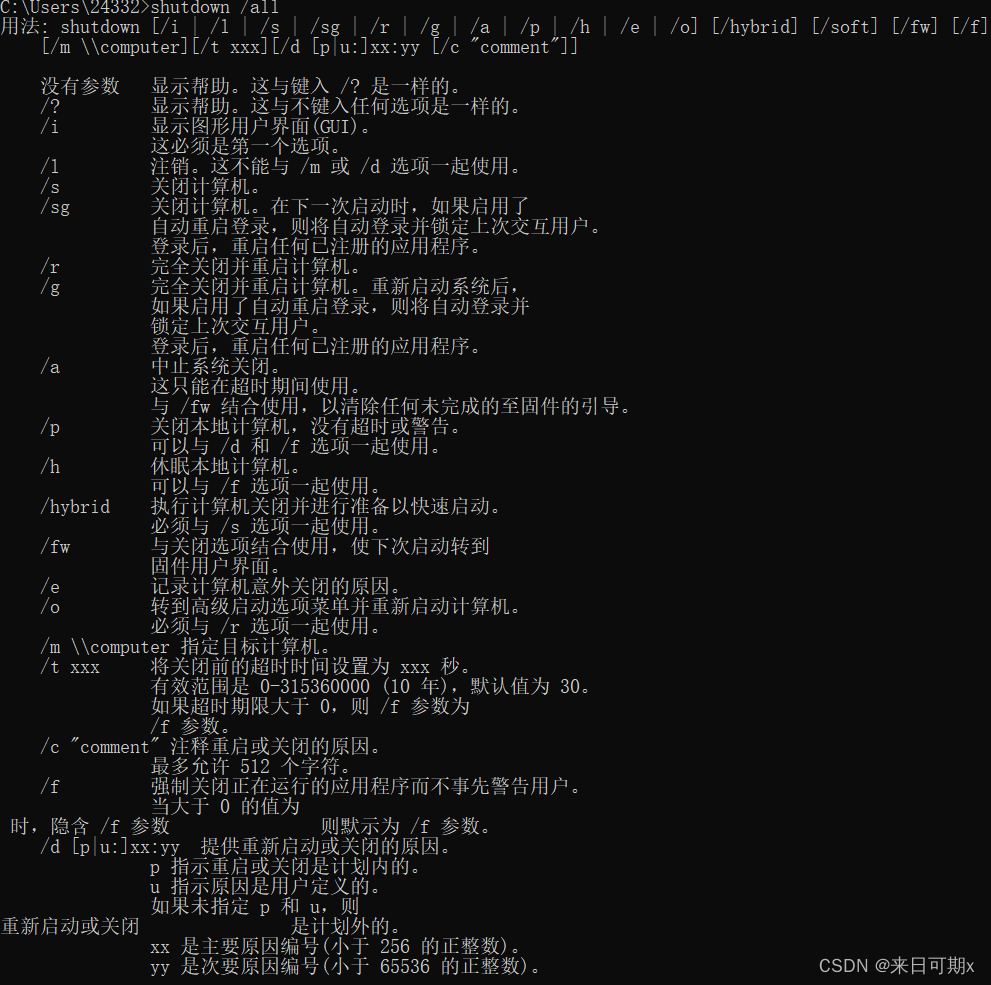
讯享网shutdown /s /t 10 # 定时关机(10秒后关机) shutdown /r /t 10 # 定时重启(10秒后重启) shutdown /l # 注销 shutdown /a # 取消计划任务
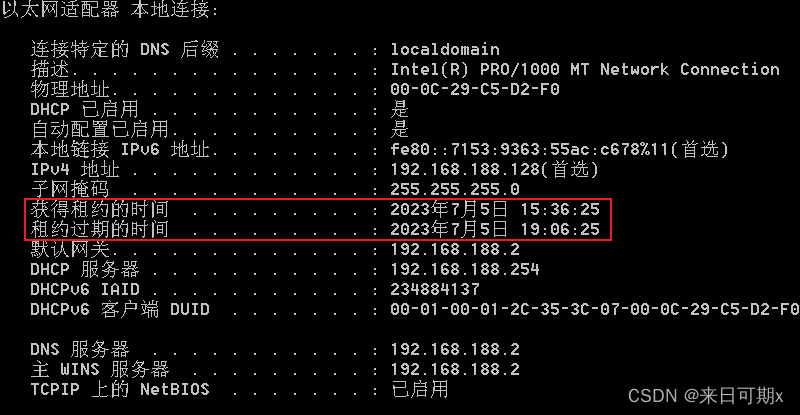
ipconfig # 查看网卡信息 ipconfig /all # 查看详细网卡信息 ipconfig /release # 释放ip地址 ipconfig /renew # 重新获取ip地址(租期)这里分配的ip是有租期的
讯享网ping # 查看两个主机是否可以正常通信 ping 114.114.114.114 # 该ip地址是DNS服务器的ip地址 ping 127.0.0.1 # 127.0.0.1环回地址 该ip地址代表本机地址 ping ip地址 -t # 表示可以一直ping(可以测试网络状况的好坏) ping ip地址 -n 数字 # 表示可以ping这个ip几次 ping -a ip地址 # 可以解析这个主机的名称。如下图public1.114dns
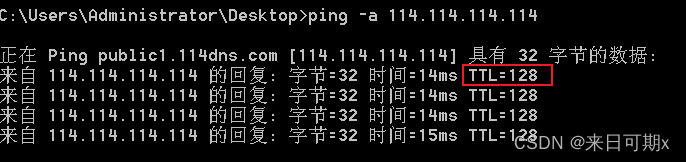
说明:
- TTL=128:表示是windows服务器
- TTL=32:表示是Windows 98/95服务器
- TTL=64:表示是linux服务器
- TTL=255:表示是unix服务器
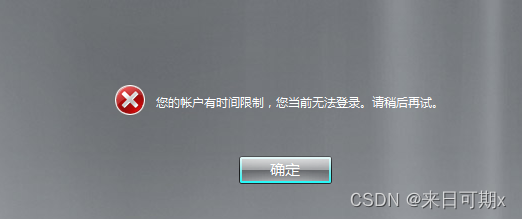
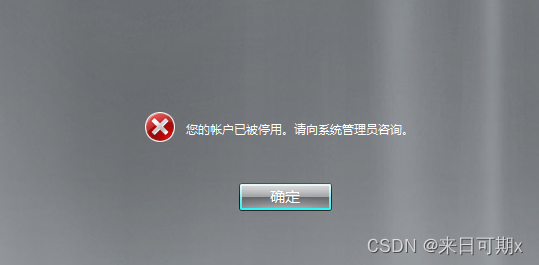
net user # 查看当前系统中的所有用户 net user 用户名 密码 /add · # 表示添加一个用户并且密码为!a123 net user 用户名 /delete # 删除用户 net user /homedir # 指定家目录 net user 用户名 /passwordchg:no # 使用户不能修改自己的密码 net user 用户名 /passwordchg:yes # 用户可以修改自己的密码 net user 用户名 /passwordreq:yes # 使用户账户必须有密码 net localgroup administrators 用户名 /add # 将指定的用户添加为管理员权限组(注意administrators末尾加s) net user 用户名 /active:no # 短时间停用用户账户 net user 用户名 /times:星期-星期,时间-时间 # 指定用户使用账户的时间段 # 例如:net user rjc /times:m-su,9:00,12:00 net user 用户名 /expires:月份 # 设置用户账户的过期时间 # 设置zc用户账户过期时间为2023年9月15日 # net user zc /expires:sep,15,2023补充:homedir的具体用法:
查看用户的家目录
讯享网echo %userprofile% /用户名
要修改用户的主目录路径,可以使用相同的命令,但参数不同。例如,要将用户"rjc”的主目录路径更改为"C:\Users\rjc\NewHomeDir",可以使用以下命令。
net user rjc /homedir:"C:\Users\rjc\NewHomeDir"如果新的主目录路径包含空格,请确保用双引号括起来。改完之后用户的家目录就变成修改后的目录了,并不会创建新的用户名目录。
| 星期 | 缩写 | 星期 | 缩写 |
|---|---|---|---|
| 一 | mon | 五 | frl |
| 二 | tue | 六 | sat |
| 三 | wed | 日 | sun |
| 四 | thu |

| 月份 | 缩写 | 月份 | 缩写 |
|---|---|---|---|
| 一 | jan | 七 | jul |
| 二 | feb | 八 | aug |
| 三 | mar | 九 | sep |
| 四 | apr | 十 | oct |
| 五 | may | 十一 | nov |
| 六 | jun | 十二 | dec |
说明:删除用户后的加目录还在,为了删除用户后不将其资料删除,如果没有需要的资料手动将目录删除即可。
使用户不能修改自己的密码
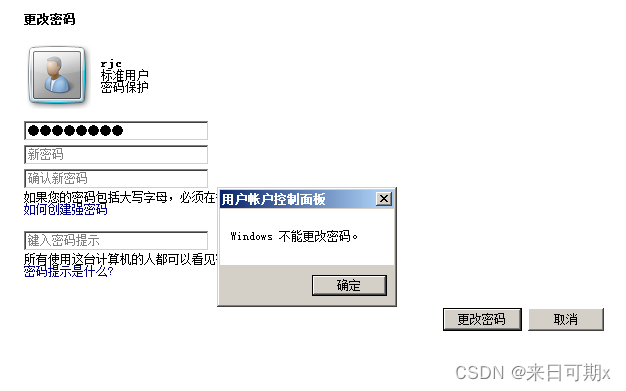
指定用户使用账户的时间段
短时间停用用户账户
2. 端口
ip:1-65535
http:80(非加密)
https:443(加密)
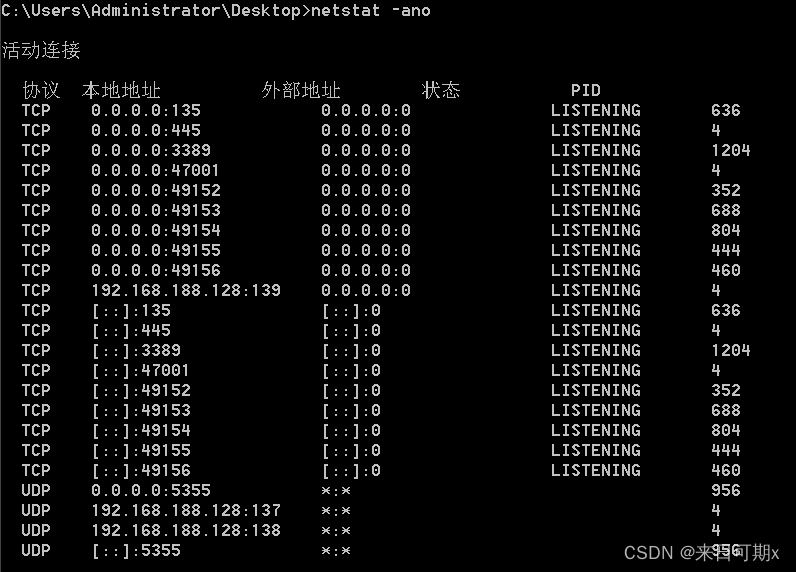
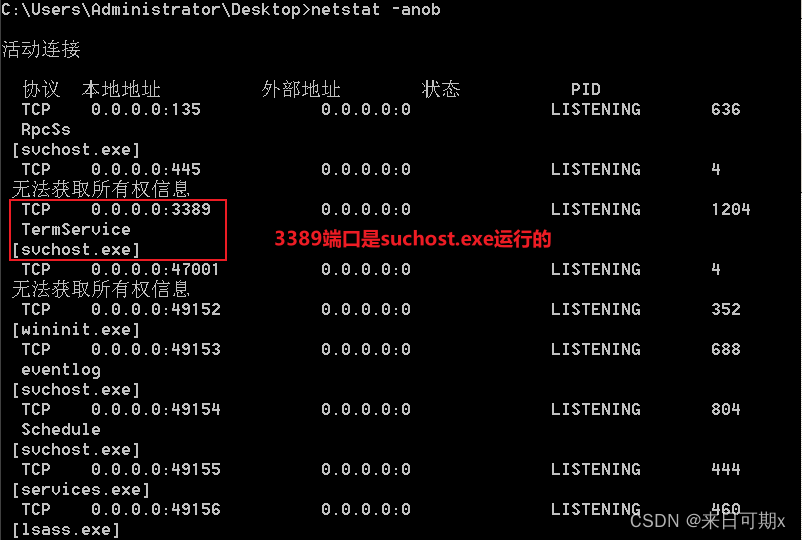
如果端口被占用,输入如下命令:
讯享网netstat -ano # 显示所有连接和监听端口 netstat -b # 显示每个端口关联的可执行程序 netstat -e # 显示关于以太网统计数据(统计网卡通信数据流量) netstat -n # 以数字的形式显示地址和端口号 netstat -o # 显示拥有与每个进程关联的id netstat -r # 显示路由表 route print # 显示路由表
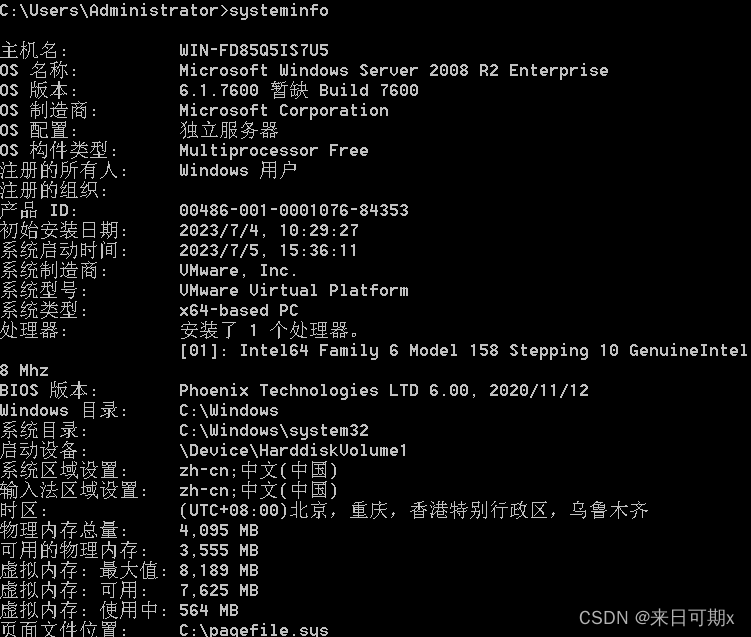
tasklist # 查看所有进程 taskkill /pid PID号 # 杀死进程 taskkill /f /pid PID号 # 强制杀死进程讯享网systeminfo # 查看所有的硬件信息
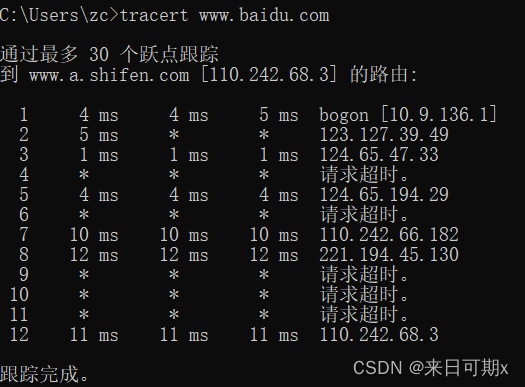
tracert www.baidu.com # 路由追踪例如到百度服务器经过了多少个服务器,如果路由追踪到某个节点始终不能到达下一个节点那是因为下一个节点故障。
讯享网telnet # 连接服务
弊端:明文,登录时的用户名和密码可以被抓下来,现在常使用ssh登录。现在telnet用了测试端口 telnet ip 端口 使用telnet需先将客户端选上才可以使用。
控制面板->程序->开启或关闭Windows功能,找到telnet勾选。
然后打开黑窗口输入 telnet 192.168.188.128 3389
arp -a # mac地址缓存表(ip地址与mac地址映射表) 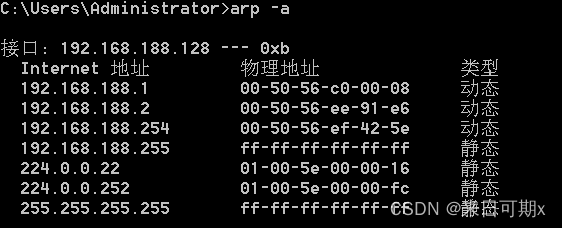
1byte=8bit
1kb=1024byte
1mb=1024kb
1gb=1024mb
1TB=1024gb
版权声明:本文内容由互联网用户自发贡献,该文观点仅代表作者本人。本站仅提供信息存储空间服务,不拥有所有权,不承担相关法律责任。如发现本站有涉嫌侵权/违法违规的内容,请联系我们,一经查实,本站将立刻删除。
如需转载请保留出处:https://51itzy.com/kjqy/115703.html