

什么是 Xnote ?
Xnote是一款面向个人的轻量级笔记系统,提供多种维度的数据管理功能,致力于打造面向个人的安全、可扩展的知识库,支持笔记、待办、文件管理等多种功能,帮助你管好每一份数据,把个人从信息过载中解放出来。
官方 demo 体验地址: https://1k5u.goho.co/
测试账号
user01/,user02/
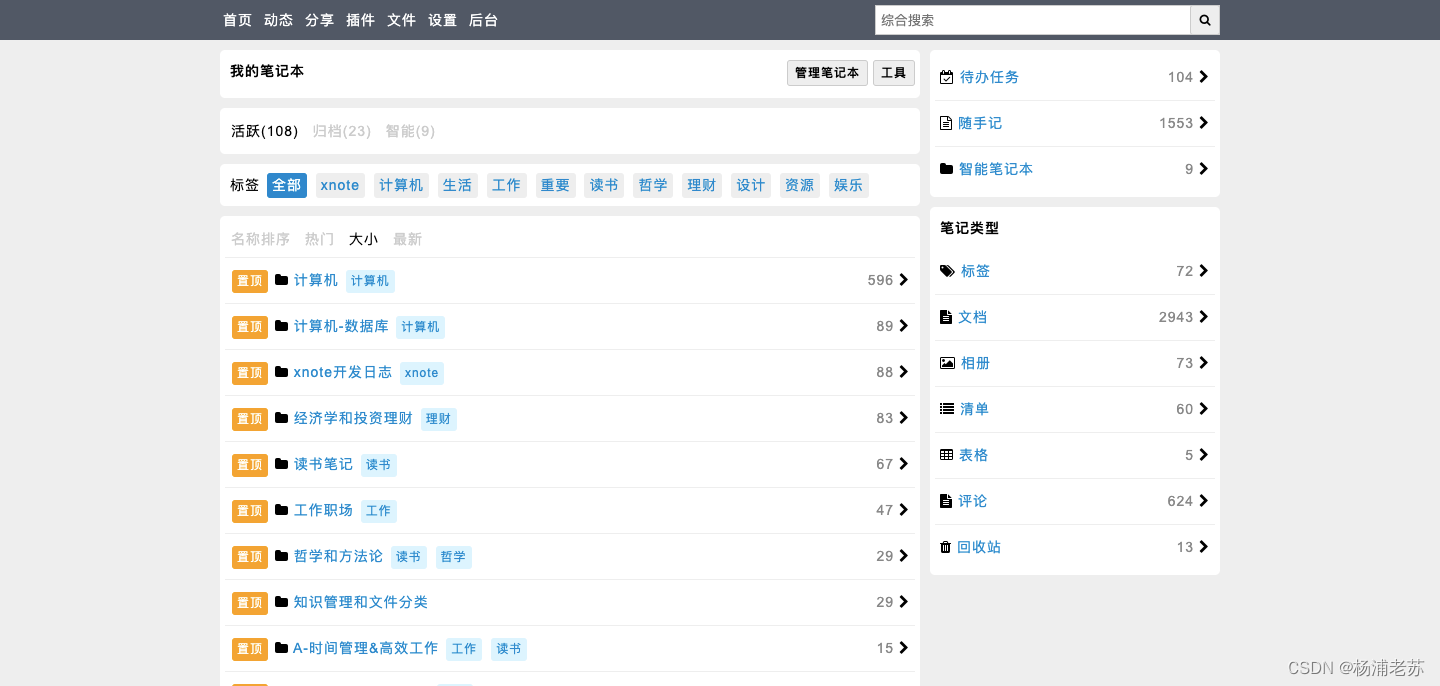
这个界面让老苏产生这不是个笔记,而是个论坛的错觉
构建镜像
如果你不想自己构建,可以跳过,直接阅读下一章节
Dockerfile 是官方提供的,但是并没有找到编译好的镜像文件
FROM python:3.7.2 COPY config/requirements.txt ./ RUN pip install --upgrade pip # install required packages RUN pip install -r requirements.txt # set timezone RUN cp /usr/share/zoneinfo/Asia/Shanghai /etc/localtime && echo 'Asia/Shanghai' >/etc/timezone COPY . . CMD ["python", "sentinel.py", "app.py", "--config", "config/boot/boot.sae.properties"] 讯享网
构建镜像和容器运行的基本命令如下👇
讯享网# 下载代码(国内用户) git clone https://gitee.com/xupingmao/xnote.git # 下载代码(国外用户) git clone https://github.com/xupingmao/xnote.git # 进入目录 cd xnote # 修改 config/requirements.txt 文件,增加一行 mysql-connector>=2.2.9 # 构建镜像 docker build -t wbsu2003/xnote:v2 . # 运行容器 docker run -d \ --name xnote \ -p 1234:1234 \ -v $(pwd)/data:/data \ -v $(pwd)/boot.properties:/config/boot/boot.sae.properties \ wbsu2003/xnote:v2
前期准备
设置文件 boot.properties
Xnote 在启动运行时,需要用到配置文件 boot.properties,能设置的参数比较多,最完整的设置可以请看 https://gitee.com/xupingmao/xnote/blob/master/config/boot/boot.default.properties 文件,但实际应用时不需要设置这么多
举个例子,如果我们要使用 SQlite 做数据库,boot.properties 的内容只要一行就行:
# 这个配置项只设置数据库驱动,这样无需安装任何第三方库就能启动 db_driver = sqlite 建数据库
从 app.py源代码看,Xnote 是支持使用 MySQL 做数据库,但似乎写死了 3306 端口,所以群晖自带的数据库只能使用 MariaDB 5 了(如果你同时安装了 MariaDB 5 和 MariaDB 10 的话)
在 phpMyAdmin 中创建了名为 xnote 的数据库
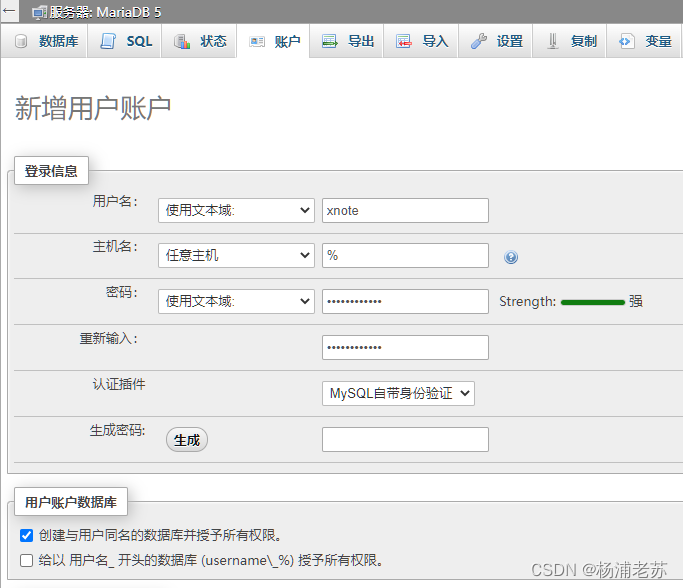
为了便于说明,我们假设数据库密码为
boot.properties 会复杂一点,除了数据库驱动外,还需要增加一些设置,内容如下:
讯享网# 设置数据库驱动 db_driver = mysql # mysql配置 mysql_database = xnote mysql_host = 192.168.0.197 mysql_user = xnote mysql_password = mysql_cloud_type = mysql_pool_size = 20 mysql_pool_size.type = int
安装
在群晖上以 Docker 方式安装。
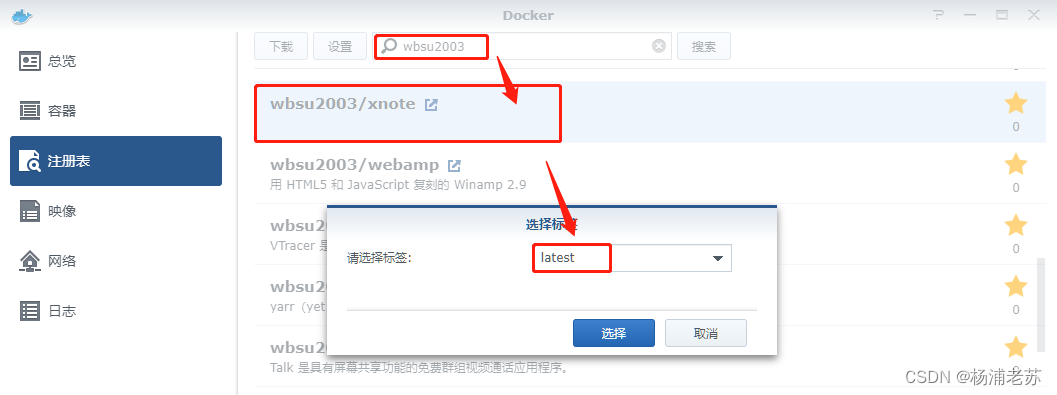
在注册表中搜索 wbsu2003 ,找到 wbsu2003/xnote,版本选择 latest。
卷
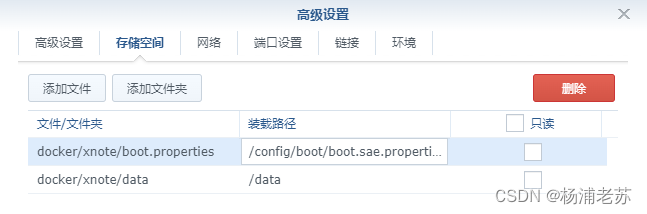
在 docker 文件夹中,创建一个新文件夹 xnote,并在其中建一个子文件夹 data
| 文件夹 | 装载路径 | 说明 |
|---|---|---|
docker/xnote/data |
/data |
存放数据等 |
docker/xnote/boot.properties |
/config/boot/boot.sae.properties |
设置文件 |
端口
本地端口不冲突就行,不确定的话可以用命令查一下

# 查看端口占用 netstat -tunlp | grep 端口号 | 本地端口 | 容器端口 |
|---|---|
1234 |
1234 |
默认没有对外暴露端口
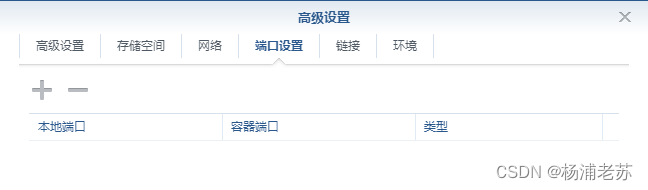
需要点 + 号进行添加
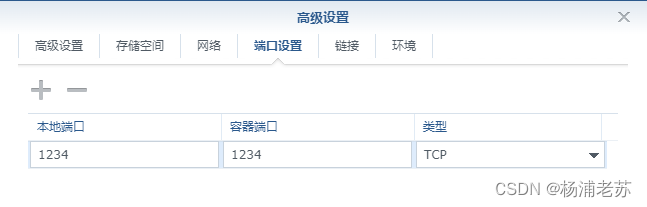
命令行安装
如果你熟悉命令行,可能用 docker cli 更快捷
讯享网# 新建文件夹 xnote 和 子目录 mkdir -p /volume2/docker/xnote/data # 进入 xnote 目录 cd /volume2/docker/xnote # 将 boot.properties 放入当前目录 # 运行容器 docker run -d \ --name xnote \ -p 1234:1234 \ -v $(pwd)/data:/data \ -v $(pwd)/boot.properties:/config/boot/boot.sae.properties \ wbsu2003/xnote:latest
也可以用 docker-compose 安装,将下面的内容保存为 docker-compose.yml 文件
version: '3' services: xnote: image: wbsu2003/xnote:latest container_name: xnote restart: unless-stopped ports: - 1234:1234 volumes: - ./data:/data - ./boot.properties:/config/boot/boot.sae.properties 然后执行下面的命令
讯享网# 新建文件夹 xnote 和 子目录 mkdir -p /volume2/docker/xnote/data # 进入 xnote 目录 cd /volume2/docker/xnote # 将 docker-compose.yml 和 boot.properties 放入当前目录 # 一键启动 docker-compose up -d
运行
在浏览器中输入 http://群晖IP:1234 就能看到主界面
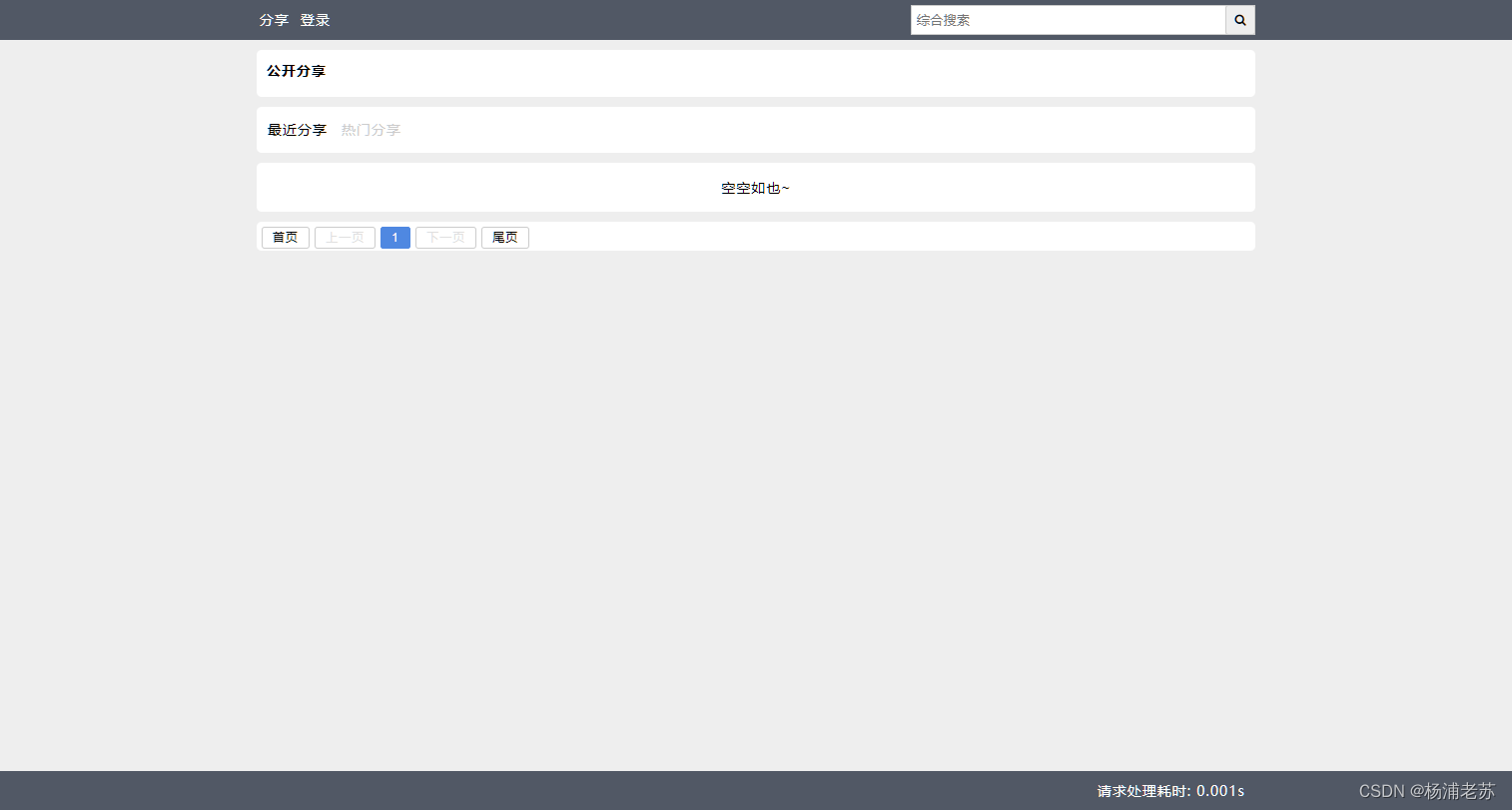
点 登录
初始化的管理员账号是
admin,默认密码是
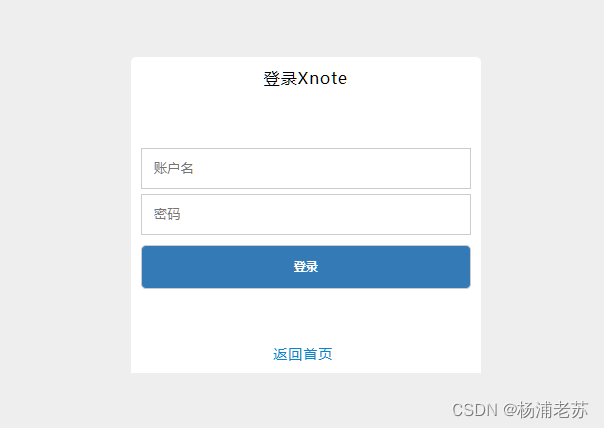
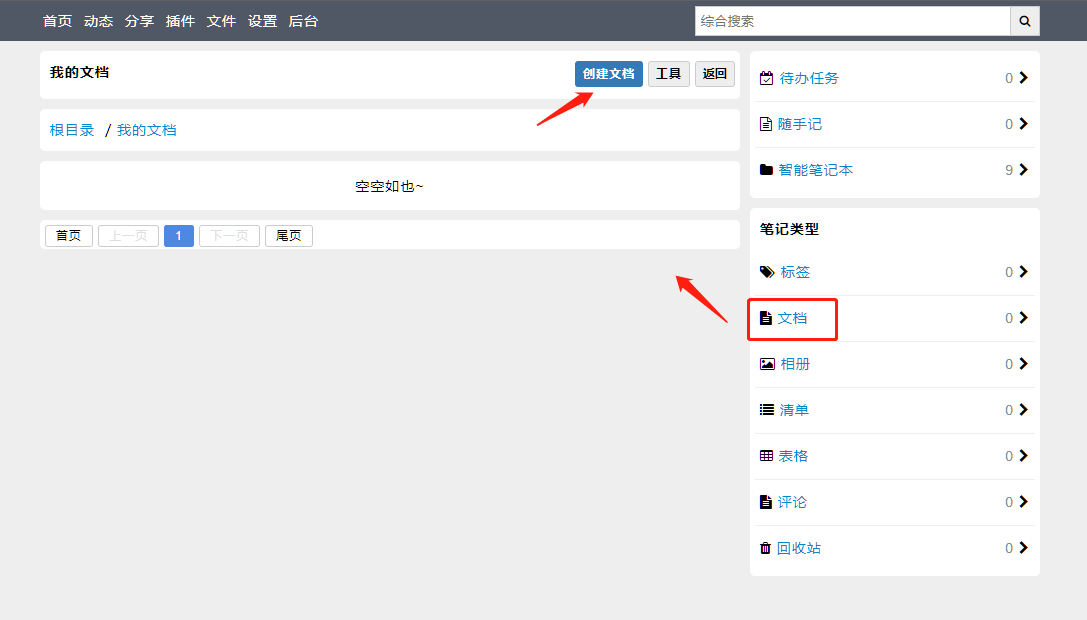
用管理员账号登录成功后的主界面,虽然还是空空如也,但是已经有了分类

进入相应的分类就可以开始创建
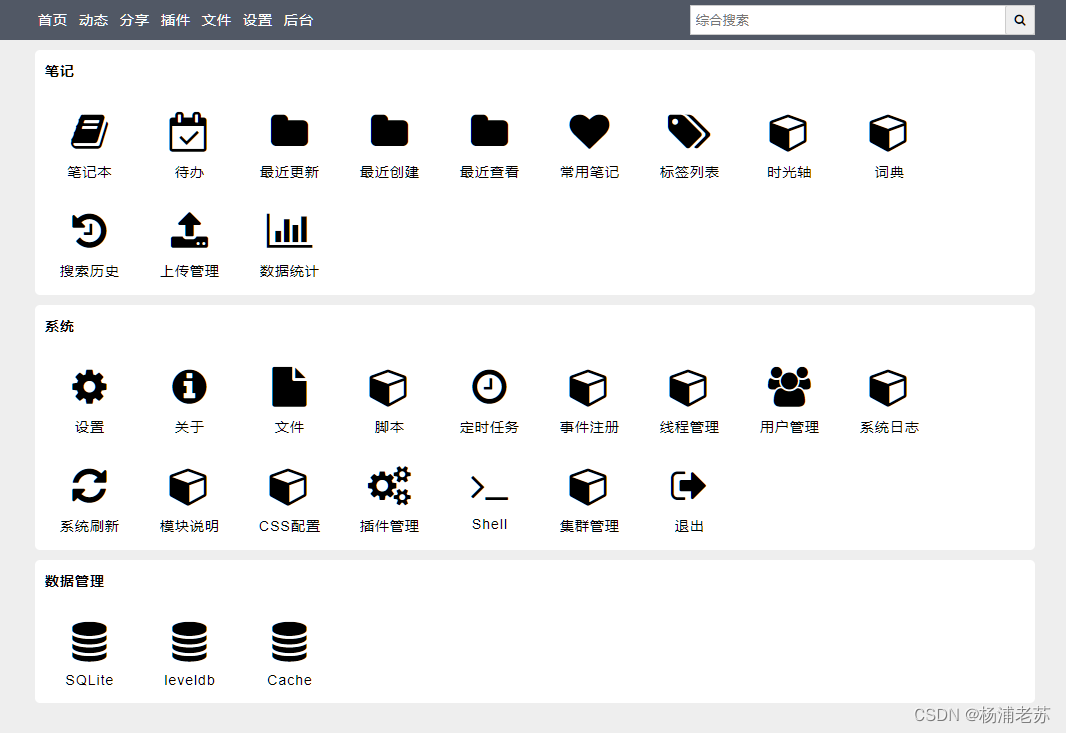
后台里可以看到系统信息

麻雀虽小五脏俱全
版权声明:本文内容由互联网用户自发贡献,该文观点仅代表作者本人。本站仅提供信息存储空间服务,不拥有所有权,不承担相关法律责任。如发现本站有涉嫌侵权/违法违规的内容,请联系我们,一经查实,本站将立刻删除。
如需转载请保留出处:https://51itzy.com/kjqy/115557.html