
最好的数据迁移软件可以自动完成将数据从一个系统传输到另一个系统的过程。人们使用数据迁移软件的最常见原因是当他们从一个应用程序切换到另一个应用程序时。
10 款数据迁移软件
公司或个人出于各种原因移动数据。也许他们已经向他们的技术堆栈添加了新的资产或应用程序,或者他们可能正在将来自不同系统的数据整合到一个地方。
无论您的公司为何移动其数据,为您的团队选择正确的工具并使用**实践来进行转换都非常重要。
1.奇客电脑迁移
奇客电脑迁移是一款免费工具,可让您轻松地将程序、文件和设置从一台 Windows PC 传输到另一台 Windows PC。只要两台 PC 在同一网络上,它就易于使用且非常有效。
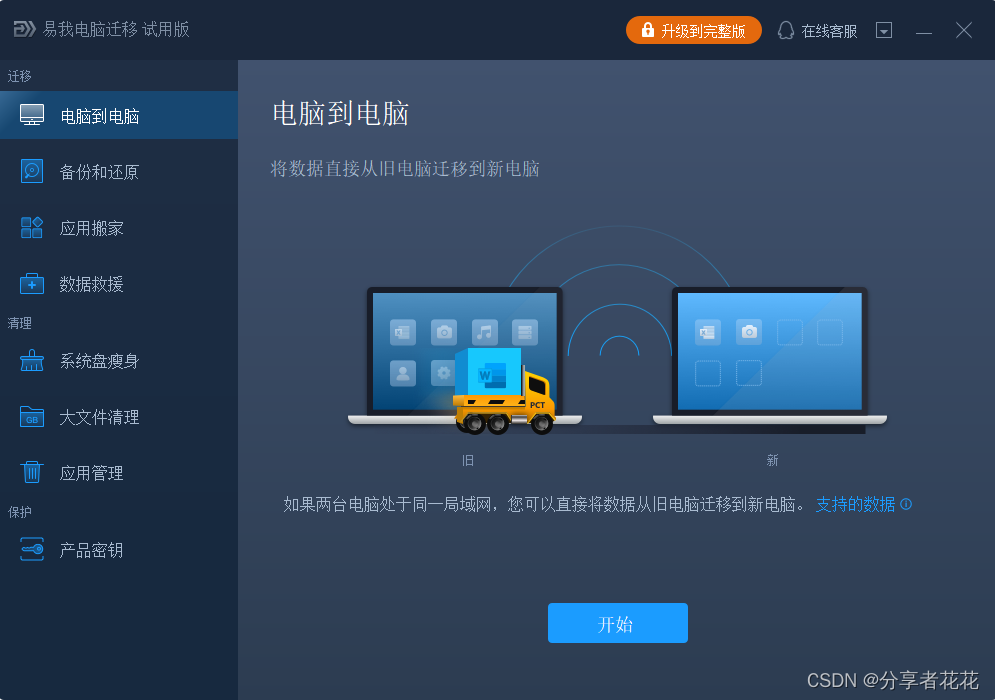
与其他此类工具一样,奇客电脑迁移会为您的系统拍摄快照,然后将该图像传输到新机器。一些数据是实时复制的,但大部分数据是通过局域网 (LAN) 以压缩格式发送的。
该程序将逐步引导您完成整个过程,但在此过程中您仍然需要做出一些选择。奇客电脑迁移是最好的免费 PC 传输软件之一,可以快速轻松地执行 Windows 迁移。
这个简单的 PC 传输工具可以帮助您迁移到新计算机或升级您的操作系统。无论您想从旧 PC 传输数据,在两台计算机之间迁移数据,还是将文件从 32 位 Windows 传输到 64 位,这款免费的 Windows 迁移软件都能轻松完成任务。
奇客电脑迁移电脑数据迁移可以轻松地将所有数据从旧电脑转移到新电脑,支持程序、软件设置、文档(Word、Excel、钉钉文件等)、音乐、图片、视频、收藏夹、电子邮件等所有电脑文件迁移。 https://zh.geekersoft.com/dian-nao-qian-yi.html
特征
1. 100% 可靠的 Windows 应用程序传输
无需重新安装即可将应用程序从一台计算机传输到另一台计算机。支持所有应用程序和程序,包括 Microsoft Office、AdobePhotoshop、Adobe Reader、WinRAR 等。
将应用程序从 32 位 Windows 转移到 32 位 Windows 或从 64 位 Windows 转移到 64 位 Windows。
2. 适合所有人的简单传输解决方案
整个系统不需要图像文件或 USB。简单易懂,只需三步。无需将旧 PC 或新 PC 升级到相同的操作系统。
3、灵活的应用转移方案
只需单击一下即可传输无限的应用程序。一次性传输您选择的特定应用程序,而不是所有应用程序。有选择地在两台 PC 之间传输文件和应用程序设置。
一次迁移多种应用程序类型:程序文件、程序设置、用户配置文件等一起迁移。
2. Acronis True Image
Acronis True Image,最可靠、易于使用和安全的个人备份软件,也是唯一能够主动保护您的文件免受勒索软件侵害的备份软件。全球超过 550 万客户依赖我们的技术。
您可以备份所有内容:包括操作系统、应用程序、设置、照片、视频、文件、来自 PC、Mac、iOS 和 Android 设备的社交媒体帐户。双重保护确保您的数据在本地和云中得到保护,以便快速恢复。

将您的整个系统备份到本地驱动器、NAS 或云端,使您的计算机恢复到任何数据丢失之前的确切状态。Acronis True Image 是一个集成的软件套件,可确保您 PC 上所有信息的安全。
它可以备份您的文档、照片、电子邮件和选定的分区,甚至整个磁盘驱动器,包括操作系统、应用程序、设置和您的所有数据。Acronis True Image 是一种广泛的数据保护。
它包括所有计算机、智能手机和平板电脑的备份、灾难恢复和安全数据访问。
备份:备份计算机上的所有内容——操作系统、应用程序、设置、照片、社交媒体源、智能手机和平板电脑。

恢复:将备份数据恢复到您的计算机甚至另一台 PC – 包括操作系统、应用程序和您的所有数据;使用 Acronis Cloud Restore 功能在系统完全丢失的情况下从云中恢复。
访问:随时随地使用任何设备(计算机、智能手机或平板电脑)访问您的数据。
特征
将整个计算机(包括操作系统、应用程序和数据,而不仅仅是文件和文件夹)备份到外部硬盘驱动器或 NAS。
将计算机上的特定数据(包括系统、应用程序、设置、照片、视频、文件、社交媒体源等)备份到本地驱动器、外部驱动器或云存储。快速可靠地从现有备份中恢复——我们获得专利的磁盘映像技术只需一个简单的步骤即可捕获您的整个系统。
只需单击“备份历史记录”菜单即可返回任何时间点,将您的计算机恢复到任何事件发生之前的状态。将旧磁盘克隆到新磁盘,而无需重新安装 Windows 或应用程序。
将所有数据、设置和程序从一个磁盘转移到另一个磁盘,而无需重新安装任何东西。将操作系统迁移到 SSD – 将大型 HDD 克隆到较小的 SSD 驱动器,同时确保它能够在新硬件上正常启动。
活动磁盘克隆 – 在 USB 外部驱动器上创建活动 Windows 系统的副本,而无需关闭计算机。只需像往常一样连接 USB 数据线并克隆磁盘;此功能对于没有扩展坞的笔记本电脑特别有用!
3. MiniTool分区精灵
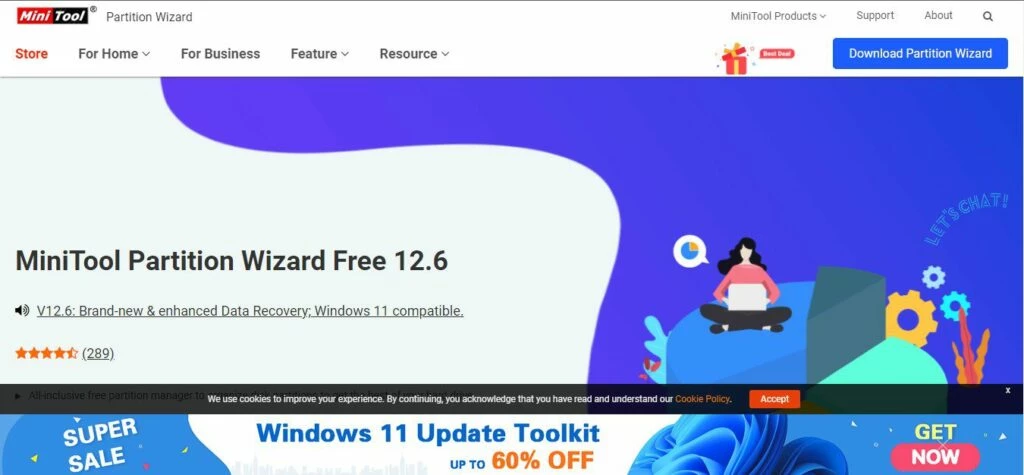
MiniTool Partition Wizard 是一流的磁盘分区工具。它提供了一个漂亮的精简界面,易于使用,并且不会因太多选项而让您不知所措。
该软件提供了您期望在磁盘分区工具中获得的所有标准功能,包括:创建、克隆、合并、拆分和格式化分区。MiniTool 上我最喜欢的功能之一是它的用户界面。
该程序的布局对于初学者来说不是最直观的,但该程序的功能以这样一种方式组织,大多数用户只需单击两到三下即可获得他们想要的结果。MiniTool Partition Wizard 有许多有用的功能,包括一个非常高效的分区恢复工具。
这可用于恢复任何被意外删除或损坏的分区,以及将动态磁盘转换回基本磁盘而不会丢失数据。它还包含一些非常强大的工具,可以让您将主硬盘驱动器转换为多个分区,甚至可以让您将一个分区分成两个不同的驱动器。
MiniTool 可以帮助简化您的硬盘驱动器管理工作并节省时间,这样您就可以更专注于您的工作,而不是试图弄清楚要按哪些按钮。

特征
1. 创建/删除/格式化分区:在磁盘上创建一个或多个分区。
有多种受支持的文件系统,包括 NTFS、FAT16/32、exFAT 和 Ext2/3/4。您可以选择以 MB 或 GB 为单位创建新分区的大小。您也可以同时创建多个分区。
2. 更改驱动器号:此选项允许您更改分区的驱动器号,而无需先对其进行格式化。
3. 更改标签名称:此选项可让您更改标签名称。
4.Paragon Drive Copy Professional
Paragon Drive Copy Professional 是一款方便的应用程序,可让您快速克隆硬盘并将所有数据传输到另一个磁盘。该应用程序带有一个简单的界面,可帮助您以最小的努力执行所有操作。
您可以使用该程序复制硬盘驱动器并将数据传输到外部设备,创建备份映像并在以后恢复它,或者只克隆磁盘的一部分。此外,您可以使用此程序轻松地将操作系统从一台计算机迁移到另一台计算机。
该程序允许您根据需要调整簇大小来优化磁盘空间。使用 Paragon Drive Copy Professional,您将能够轻松地为 Windows 或 Linux 操作系统创建一个可启动的 USB 闪存驱动器,该驱动器可用于不同的目的,例如恢复和修复操作。
特征
- 只需单击几下,即可将您的系统移动、复制和迁移到新计算机,而无需重新安装 Windows 或任何其他应用程序。
- 备份整个硬盘并在数据丢失、系统崩溃或硬盘故障时恢复它。
- 将整个磁盘复制到另一个磁盘,包括所有已安装的系统组件、应用程序和配置设置。
- 将数据从旧磁盘安全地传输到新磁盘,同时保留所有操作系统、应用程序和用户设置。
版权声明:本文内容由互联网用户自发贡献,该文观点仅代表作者本人。本站仅提供信息存储空间服务,不拥有所有权,不承担相关法律责任。如发现本站有涉嫌侵权/违法违规的内容,请联系我们,一经查实,本站将立刻删除。
如需转载请保留出处:https://51itzy.com/kjqy/115501.html