
一、自动连接形状
打开并启用自动连接功能
打开自动连接功能

讯享网
启用自动连接功能

将鼠标放在形状上后,会在形状四周出现箭头,这个箭头代表着“自动连接”箭头

在绘制过程中自动添加连接线
1、如果所需要的形状是在模具的快速区域中,则打开所需要的形状所在的模具,将鼠标放在“自动连接”箭头上,会出现一个悬浮的工具栏,该工具栏中的形状是当前打开模具中的快速区域中的前4个形状。将鼠标放在工具栏的形状上,会出现一个带连接线的预览效果,点击确定后,就形成两个形状的连接。
2、如果想要的形状不在工具栏中(或者快速区域中),点击形状选中形状,然后点击自动连接箭头,就出现两个形状的连接。
在绘制好后在两个形状间自动添加连接线
1、这种方式允许改变两个形状的相对位置。点击形状,按住鼠标左键,拖动到另外一个形状上,叠加后,当鼠标箭头出现在自动连接箭头上时候,松开,会形成一个标准距离的自动连接。
2、在不改变两个形状的位置的情况下将它们连接起来。将自动连接箭头拖动到目标形状上,可出现一个绿色的方块,这个就是连接点,然后松开。
在不改变多个形状位置的情况下,自动连接
1、在快速工具栏中添加自动连接的命令


2、安装ctrl键依次点击所有形状从而选中形状,然后点击“连接形状”的命令就自动连接成功

二、 使用连接线工具连接形状
连接线工具在工具选项卡中
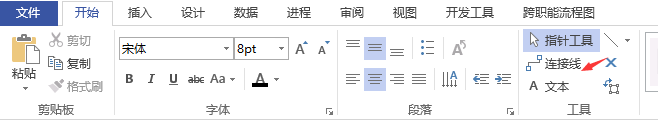
点击连接线工具,点击第一个形状,然后拖动鼠标至第2个形状,在使用过程中会出现一个绿色的框,这个就是连接点

三、使用连接符模具连接形状
连接符模具所在位置:

将连接符模具中的连接线形状拖动到绘图区,然后将一个端点拖动到一个形状的连接点,将另一个端点拖动到另外一个形状的连接点。
四、形状的连接方式
1、静态连接又称为点到点的连接,功能是当改变两个形状的位置时候,连接点的位置不会发生改变。默认情况下创建的是静态连接。
在将两个形状连接的时候,会出现连接到连接点字样。
2、动态连接又称为点到形状的连接,功能是当改变两个形状的位置时候,visio会根据两个形状的相对位置找到最近的连接点来调整。
在将两个形状连接的时候,当连接线的终点进入到形状里面的时候,会出现连接到形状的字样。
连接线粘附位置
默认情况下只能将连接线的点粘附到参考线或者连接点上。
可以在视图–视觉帮助–粘附到中选择其他粘附位置

粘附位置的具体含义:
(1)形状几何图形:将连接线粘附到形状的可见边上的任何位置
(2)参考线:将连接线或形状粘附到参考线。
(3)形状手柄:将连接线粘附到形状的选择手柄。
(4)形状顶点:将连接线粘附到形状的顶点。
(5) 连接点:将连接线粘附到形状的连接点。
其他参考:
快速区域位置
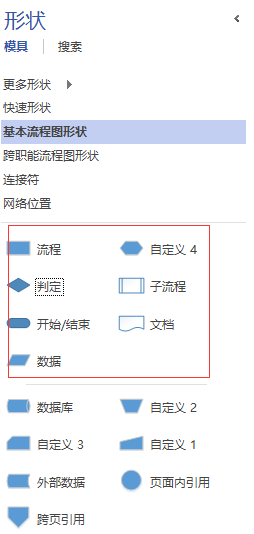
将当前打开的模具中的形状添加到快速区域里或者从快速区域里删除有两种方法:
1、直接拖进去(拖出去)
2、右键形状,点击添加到快速形状中(从快速形状中删除)
版权声明:本文内容由互联网用户自发贡献,该文观点仅代表作者本人。本站仅提供信息存储空间服务,不拥有所有权,不承担相关法律责任。如发现本站有涉嫌侵权/违法违规的内容,请联系我们,一经查实,本站将立刻删除。
如需转载请保留出处:https://51itzy.com/kjqy/115292.html