
生成dylib
- 创建项目

讯享网
- 对项目进行设置,点击Build Setting,将Base SDK改成iOS;并将生成的场景改为ios的虚拟机
- 之后新建c++文件进行代码编写
- build生成dylib
Products 目录不显示


打开项目文件夹,显示包内容
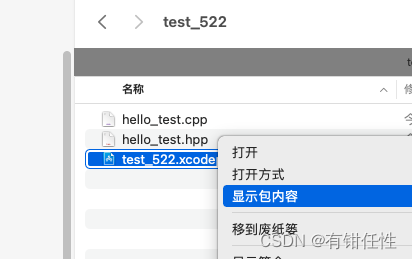

搜索productRefGroup

将mainGroup的值再复制一遍给productRefGroup,之后保存文件
可以看到xcode显示出Products

5. 找到dylib的文件地址,之后使用

调用dylib
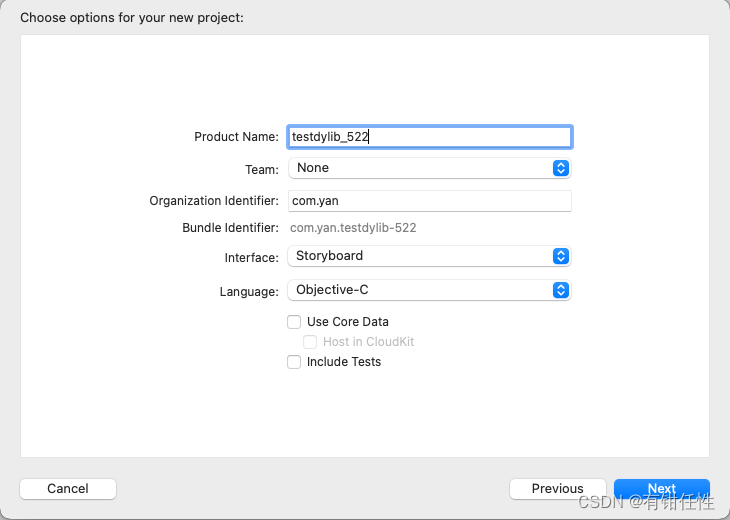
- 新建iOS项目
- 添加dylib
还需要将dylib添加到app相同路径下
- 在main文件中添加代码,调用dylib
添加头文件#include <dlfcn.h>
代码如下:




void *handle=dlopen("libtest_522.dylib",RTLD_LAZY); if(!handle){ printf("failed to dlopen lib"); } else{ void(*cmethod)(void)=dlsym(handle,"sayhi"); void(*sum)(int,int)=dlsym(handle,"add1"); if(cmethod){ cmethod(); printf("\nsum="); sum(2,3); } else{ printf("func error"); } dlclose(handle); } 讯享网
- 成功调用

版权声明:本文内容由互联网用户自发贡献,该文观点仅代表作者本人。本站仅提供信息存储空间服务,不拥有所有权,不承担相关法律责任。如发现本站有涉嫌侵权/违法违规的内容,请联系我们,一经查实,本站将立刻删除。
如需转载请保留出处:https://51itzy.com/kjqy/114887.html