
写在前面
搭建这个在线文档的目的是方便自己对学习笔记的查看,比较喜欢 docsify 的主题风格,所以没有用 Github Pages 直接给的主题,自己根据官方文档进行了配置,目前已经成功上线。
1 效果图
可直接访问:https://xiaojing-c.github.io/Learning-records

讯享网

2 什么是docsify
docsify 是一个动态生成文档网站的工具。可以简单、高效、低成本的搭建一个文档网站。
中文官方文档:https://docsify.js.org/#/zh-cn/
3 安装docsify
首先确保自己已经有 node 和 npm 环境。
npm i docsify-cli -g 讯享网
使用 docsify -v 查看是否安装成功
4 使用docsify创建文档网站
4.1 新建项目
在github上新建一个项目,并clone到本地,如之前已经有项目则可跳过此步骤。

4.2 初始化项目
进入文件夹
使用 docsify init ./docs 来初始化一个项目
初始化成功后,该文件夹下会生成 docs 文件夹,包含以下三个文件
讯享网1、index.html  入口文件
2、README.md  会做为主页内容渲染
3、.nojekyll  用于阻止 GitHub Pages 会忽略掉下划线开头的文件、

4.3 本地启动项目
docsify serve docs 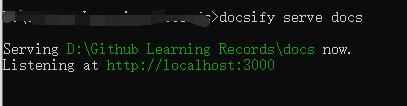
使用 http://localhost:3000 即可访问
4.4 定制化
参考官网即可。
这里给出我的 index.html 配置。
包含 封面、侧边栏、导航栏、 搜索框 等设置。
讯享网<!DOCTYPE html> <html lang="en"> <head> <meta charset="UTF-8"> <title>XiaoJ's 学习笔记</title> <meta http-equiv="X-UA-Compatible" content="IE=edge,chrome=1" /> <meta name="description" content="Description"> <meta name="viewport" content="width=device-width, initial-scale=1.0, minimum-scale=1.0"> <link rel="stylesheet" href="//cdn.jsdelivr.net/npm/docsify@4/lib/themes/vue.css"> </head> <body> <div id="app">Loading...</div> <script> window.$docsify = {
      repo: 'https://github.com/XiaoJing-C/Learning-records.git', name: 'XiaoJ\'s 学习笔记', nameLink: '/Learning-records/#/README', coverpage: true, loadSidebar: true, loadNavbar: true, // subMaxLevel: 3, count:{
      countable:true, fontsize:'0.9em', color:'rgb(90,90,90)', language:'chinese' }, search: 'auto', search: {
      maxAge: , paths: '/', placeholder: '搜索', noData: 'No Results', namespace: 'website-1', }, } </script> <!-- Docsify v4 --> <!-- <script src="//cdn.jsdelivr.net/npm/docsify@4"></script> --> <script src="//cdn.jsdelivr.net/npm/docsify/lib/docsify.min.js"></script> <script src="//cdn.jsdelivr.net/npm/docsify/lib/plugins/emoji.min.js"></script> <script src="//cdn.jsdelivr.net/npm/docsify/lib/plugins/zoom-image.min.js"></script> <script src="//cdn.jsdelivr.net/npm/docsify-copy-code/dist/docsify-copy-code.min.js"></script> <script src="//cdn.jsdelivr.net/npm/docsify-pagination/dist/docsify-pagination.min.js"></script> <script src="//unpkg.com/docsify-count/dist/countable.js"></script> <script src="//cdn.jsdelivr.net/npm/prismjs@1/components/prism-bash.min.js"></script> <script src="//cdn.jsdelivr.net/npm/prismjs@1/components/prism-php.min.js"></script> <script src="//cdn.jsdelivr.net/npm/prismjs@1.24.1/components/prism-java.min.js"></script> <script src="//cdn.jsdelivr.net/npm/prismjs@1.24.1/components/prism-python.min.js"></script> <script src="//cdn.jsdelivr.net/npm/docsify/lib/plugins/search.min.js"></script> <script src="//cdn.jsdelivr.net/npm/docsify/lib/plugins/external-script.min.js"></script> <!-- <style type="text/css"> .content { overflow: auto; } </style> --> </body> </html>
5 设置Github Pages
在 Settings 中的 GitHub Pages 中选择 docs 文件夹,点击保存,即可发布刚刚的文档网站。

至此,文档网站搭建完成!
版权声明:本文内容由互联网用户自发贡献,该文观点仅代表作者本人。本站仅提供信息存储空间服务,不拥有所有权,不承担相关法律责任。如发现本站有涉嫌侵权/违法违规的内容,请联系我们,一经查实,本站将立刻删除。
如需转载请保留出处:https://51itzy.com/kjqy/114259.html