
有时候在公司或者个人使用电脑, 难免会遇到一些重装系统的情况, 但是重装系统后, 我们又要下载各种常用软件,以及配置各种配置项, 这显得很繁琐, 这里楼主就教各位如何封装一个属于自己的win 系统, 本章楼主使用的是公司提供的 Win10专业版 纯净iso 镜像, 如有其它需求的小伙伴,请自行到官网下载镜像!
封装相关工具链接地址:https://pan.baidu.com/s/1otHnyTqhooMn1mgXlctBQA?pwd=3b9k
提取码:3b9k 《永久有效》
注意:为了避免小伙伴们浪费很多的时间, 可以先粗略大概浏览一遍本教程,因为楼主给的这套封装资源很大, 足足有70多个G, 但是里面我们使用的工具就单单几个而已, 最重要的是:你需要自行去下载一个你想封装的 windows 镜像iso 文件, 去官网下载即可!!!
封装工具主要如下:

接下来这个PE 镜像需要你放在你的本机,主机电脑中,而不是虚拟机中:

好!话不多说!直接上硬菜!
封装系统第一步我们需要一个VMware 虚拟机软件, 使用此虚拟机来进行封装系统将会很简单, 而且不用担心把系统搞坏了, 而且还可以创建一些可以时光回溯的快照


顺便将声卡也给移除掉
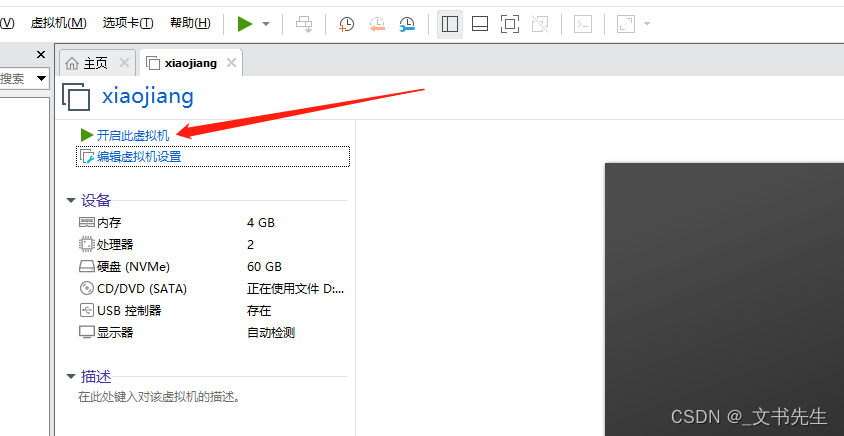
启动虚拟机


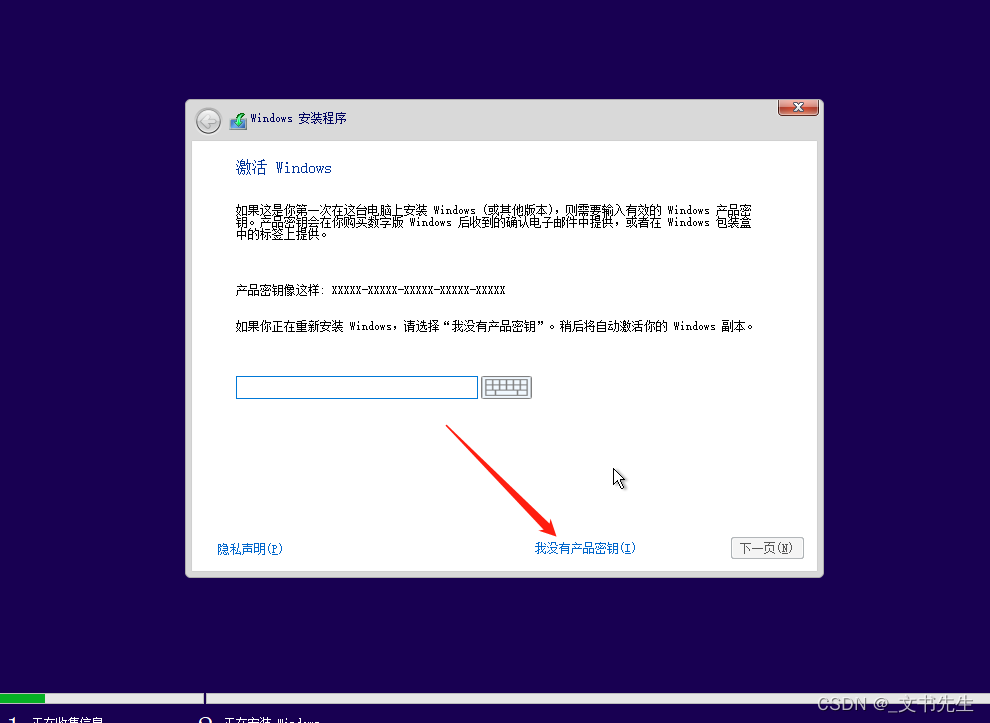


左下角等待起创建快照完成! 这时候什么都不要操作

安装软件, 系统配置:
使用UltralSo将要安装的软件封装到一个 iso 镜像文件中:

将你要安装的软件都放到一个文件夹中, 拖入UltralSO

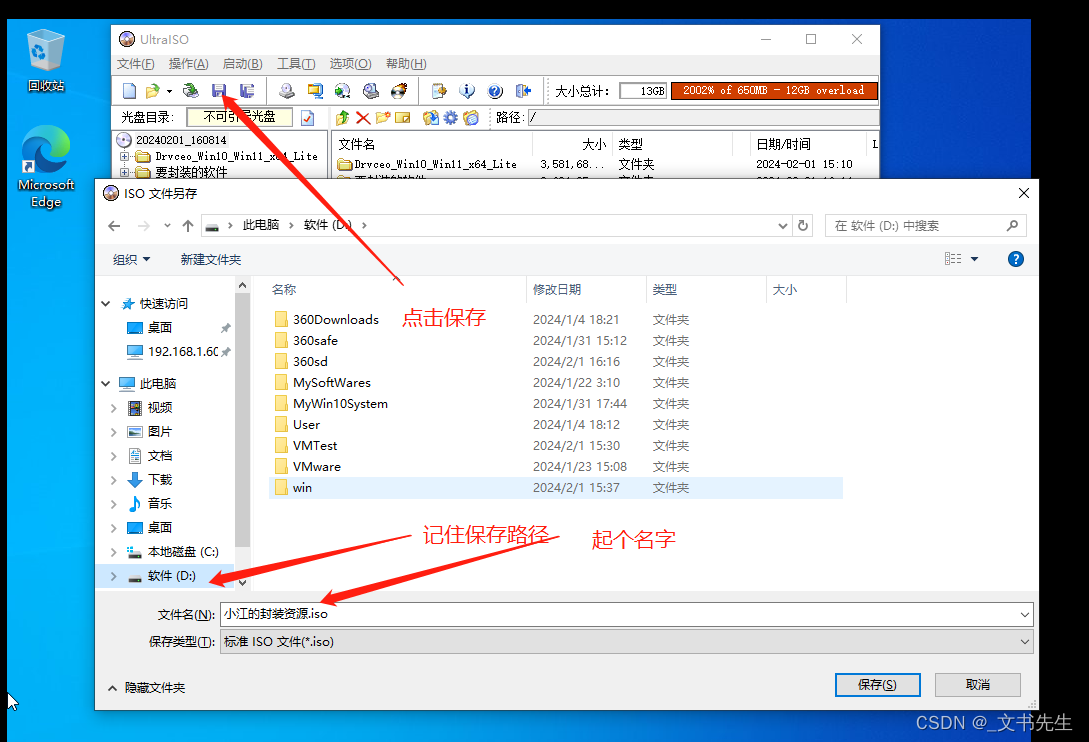

等预安装软件封装成一个iso 文件后,
 点击 虚拟机 > 可移动设备 > CD/DVD > 设置

 点击 虚拟机 > 可移动设备 > CD/DVD > 设置
添加完毕后别忘了点确认


安装运行库

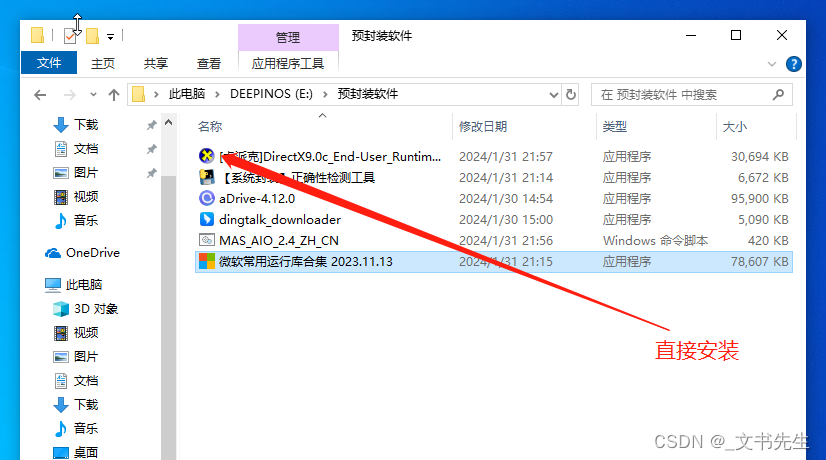


到这一步,建议再来一个快照, 避免后续失误, 失误了可以快速回退到当前步骤!

创建快照后, 你就可以自行去安装自己要预安装的软件了,并且可以卸载掉一些自己不想要的软件,配置一些自己喜欢的配置能操作。需要注意的是, 封装系统只针对C盘封装,所以那些预安装软件必须装到C盘中
以上楼主用的是公司提供的纯净版win10专业版, 以下用的是从windows 官网下载的家庭版Win11, 但是封装步骤都是一样的, 小伙伴们请不要疑惑,跟着走就行
接下来就靠小伙伴自行安装自己想要预装的软件把!!!!
例如:以下楼主安装了一些测试软件


开始封装系统·········

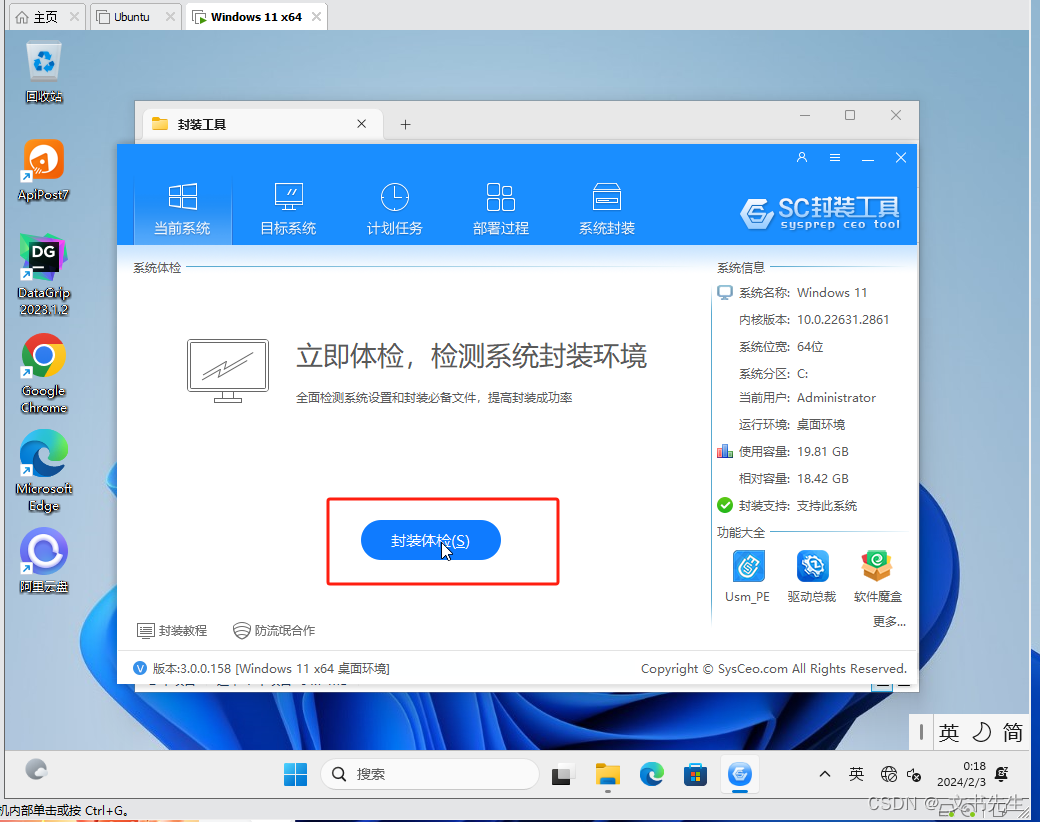


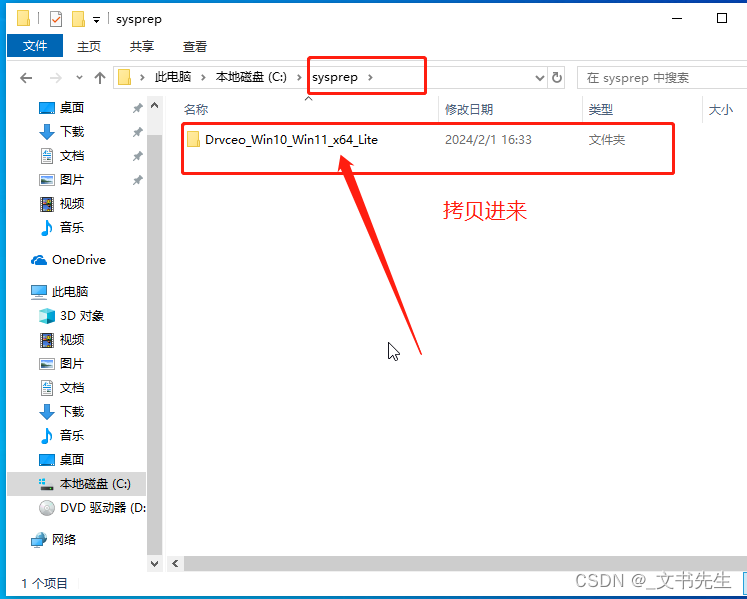
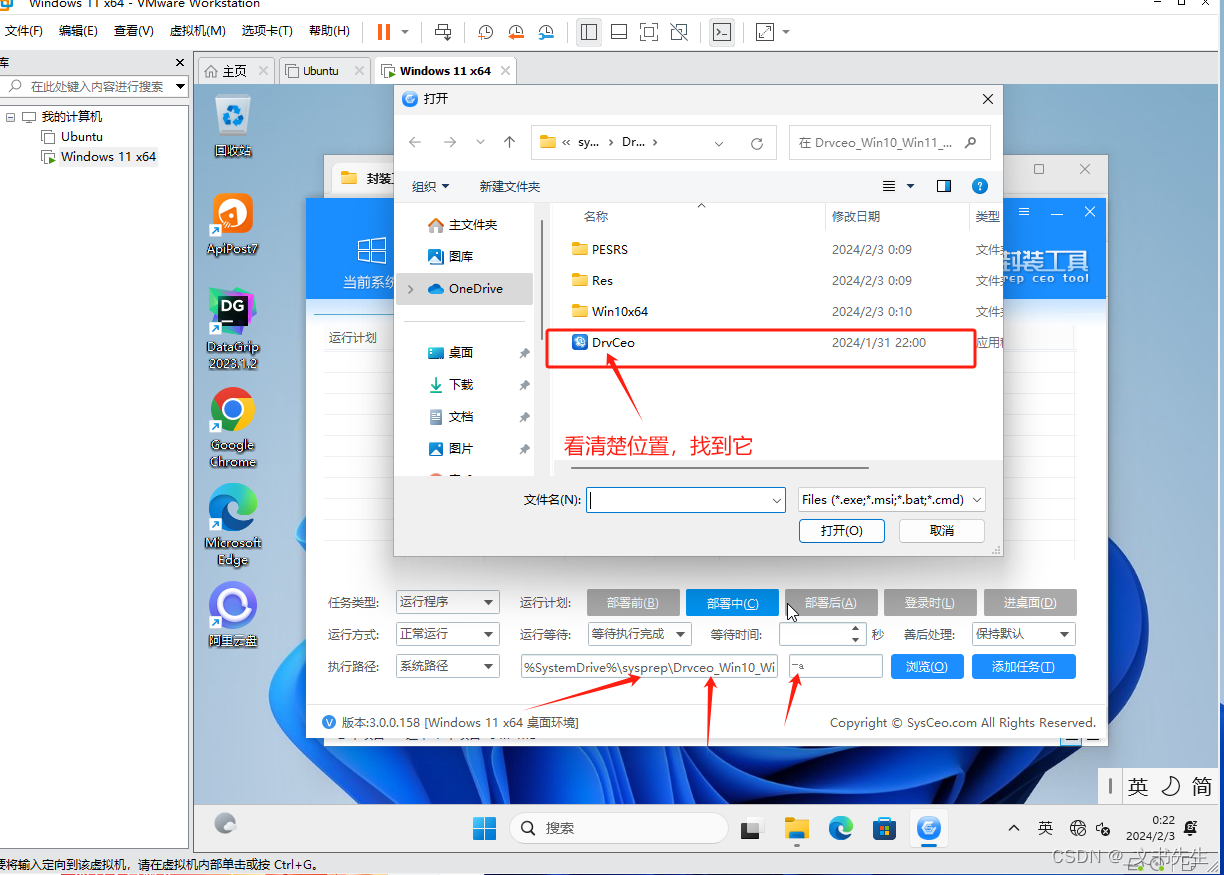
找到你放在 C 盘中 创建的文件夹中的驱动,选择它, 点击 添加任务
激活系统:
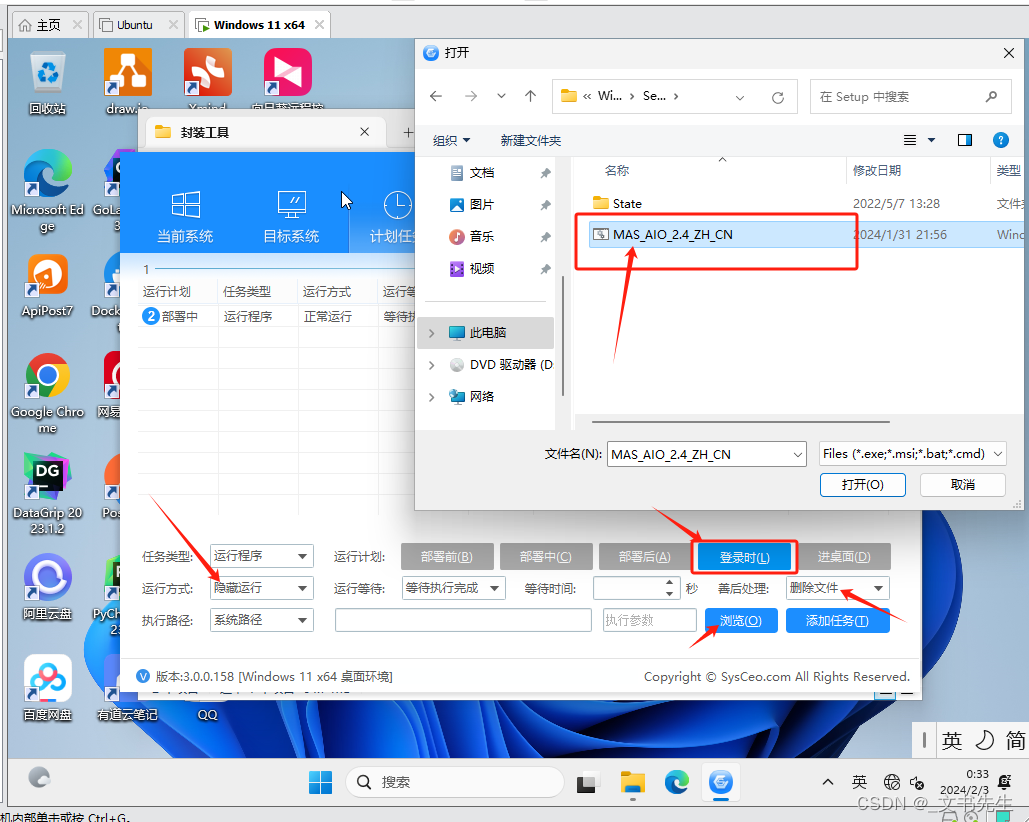


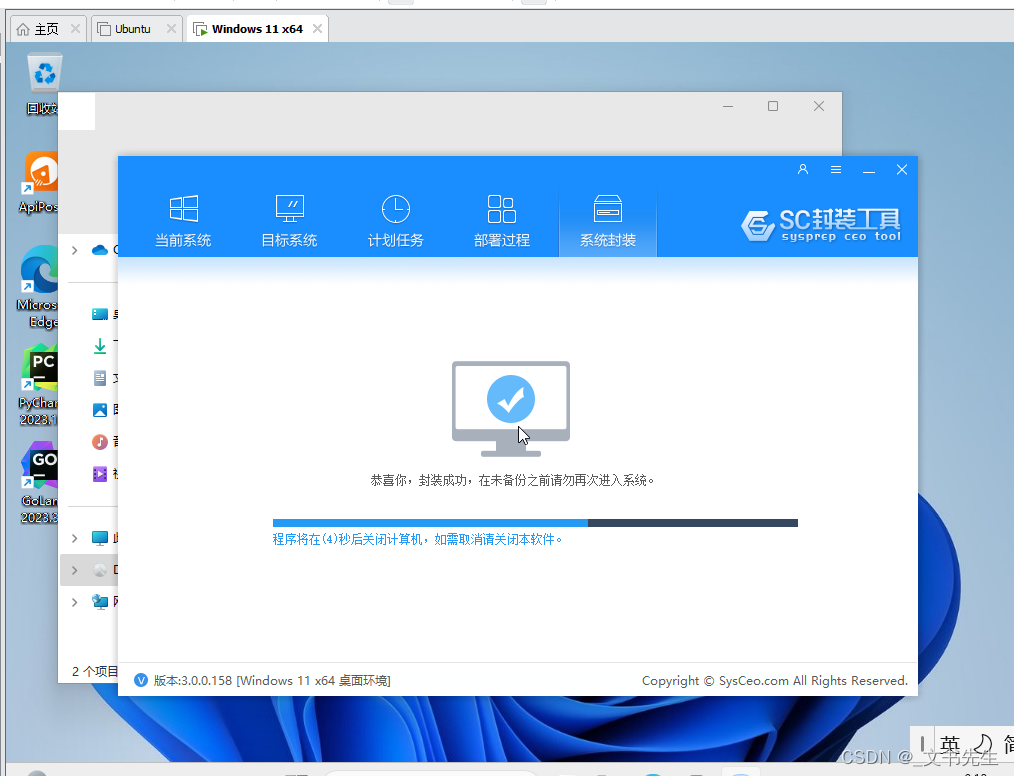
封装成功!!!接下来制作文件, WIM 安装文件
进入 PE

选择 PE 镜像


注意!!!! 千万不要点:开启此虚拟机, 而是点击向下的小箭头
点击:进入电源时进入固件!!!!

打开 进入电源时进入固件


选择DISM ++ 开始备份, 小伙伴可以用一个U盘或者移动硬盘,都可以, 我这里用的是U盘, 但是不知道怎么回事 ,我个人电脑虚拟机识别不了U盘, 备份系统C盘,可以直接备份到U盘中,或者移动硬盘里


选择号保存位置之后, 边可以等待其完成,
这将是是一个很漫长的过程 `````
备份完成后,你会得到一个 WIM 的文件, 这就是你的系统了, 将它保存好, 以后可以用PE 来安装它,
当然, 有的小伙伴喜欢使用 iso 镜像, 下面接下来制作成 iso 镜像,
使用的工具依旧是 UltralSO

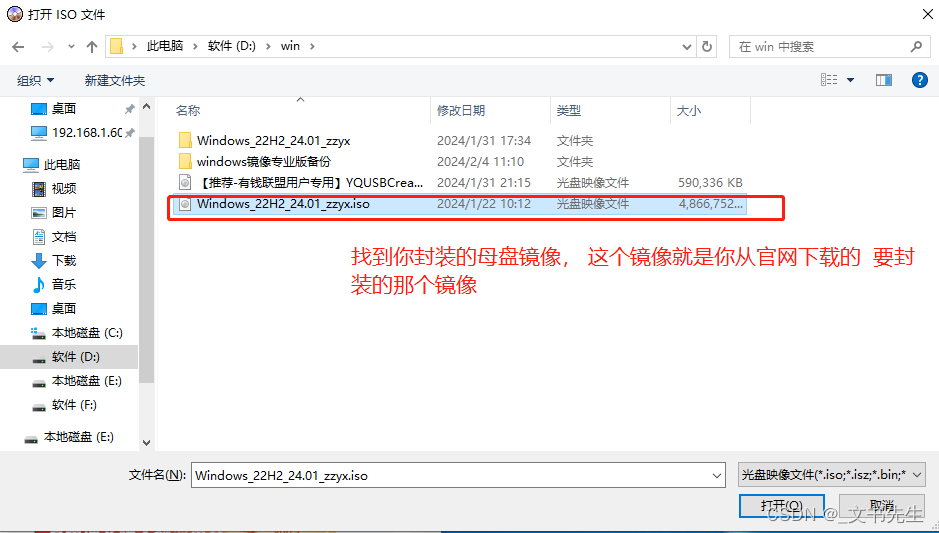

需要注意的是:
 需要注意的是:
有的小伙伴的母盘镜像iso 文件中, 这里的 install后缀是 .wim , 楼主这里是 .esd 这个无所谓, 跟着楼主做!

请注意, 由于楼主这里的母盘镜像源iso文件中的是 :install.esd,, 所以我需要将封装好的wim文件更名为 install.esd
如果你的母盘镜像源中的是 install.wim, 则需要将封装好的wim 文件更名为:install.wim

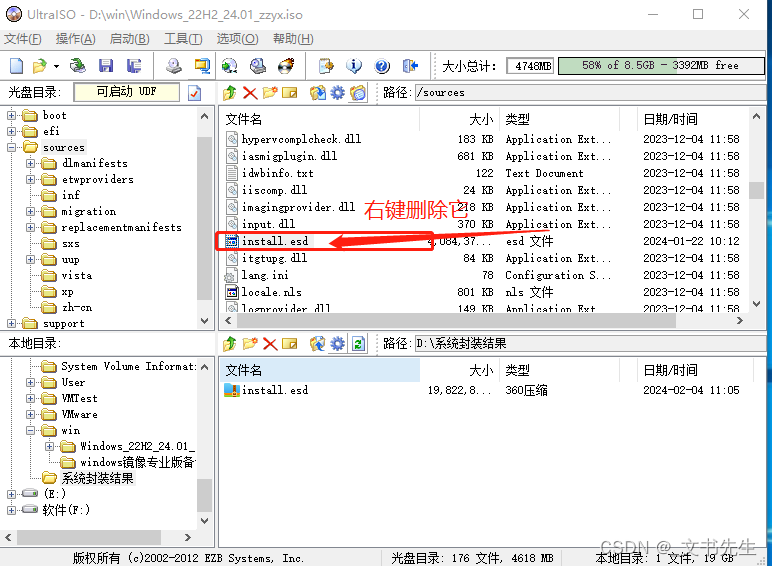


替换成功后, 在保存的右边 找到 另存为 为其起一个名字,选择另存保存路径之后就可以将其以iso 的方式保存下来了
结束!!! 你可以使用VM 去启动你封装好的这个 iso 镜像,测试是否成功············
需要注意的是,在虚拟机中, 装你封装好的系统, 你就当作它是一个新的电脑一样, 一步一步跟着装即可, 另外, 不要按 Ctrl + Shift + F3 进入Windows专门预安装环境
版权声明:本文内容由互联网用户自发贡献,该文观点仅代表作者本人。本站仅提供信息存储空间服务,不拥有所有权,不承担相关法律责任。如发现本站有涉嫌侵权/违法违规的内容,请联系我们,一经查实,本站将立刻删除。
如需转载请保留出处:https://51itzy.com/kjqy/11415.html