
一:下载Maven并解压
1.Maven官方下载地址:https://maven.apache.org/download.cgi

目前的最新版本为3.9.5,本文以3.9.1为例,大家自行选择版本
2.下载解压后查看目录结构
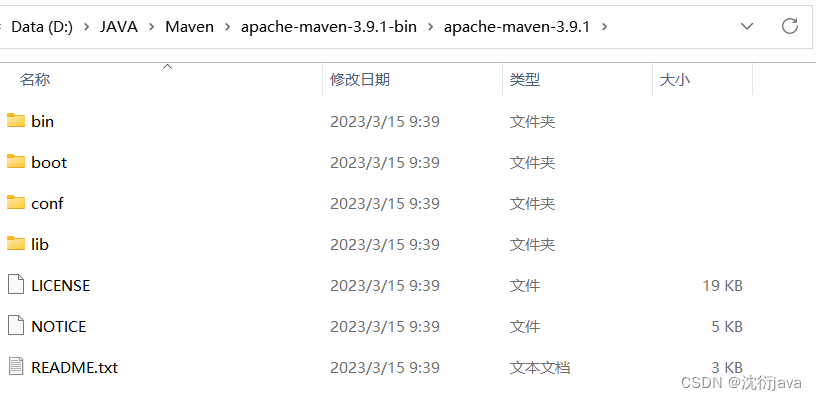
最好建立一个文件夹专门存放Maven相关文件,方便现在和以后进行操作和管理
我的路径地址为:D:\JAVA\Maven\apache-maven-3.9.1-bin\apache-maven-3.9.1(这个随意但是要记住)
二:配置环境变量
(首先先确定你的java环境已经配置完成)
键盘win+r输入cmd打开命令行窗口输入java --version查看版本,例如我的是11版本

1.添加系统变量MAVEN_HOME,变量值为:D:\JAVA\Maven\apache-maven-3.9.1-bin\apache-maven-3.9.1(这里的路径对应你自己的解压的路径,以下都是就不再提了)
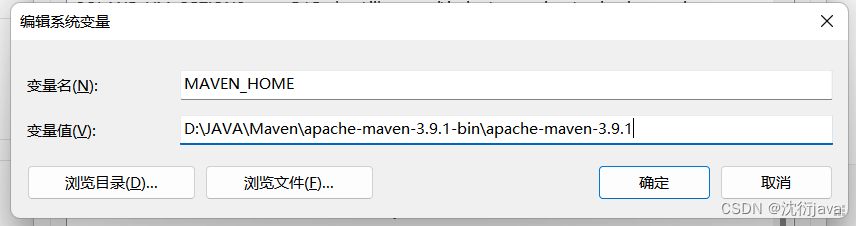
添加成功后可以看见下图

2.在系统变量Path环境变量中添加 %MAVEN_HOME%\bin
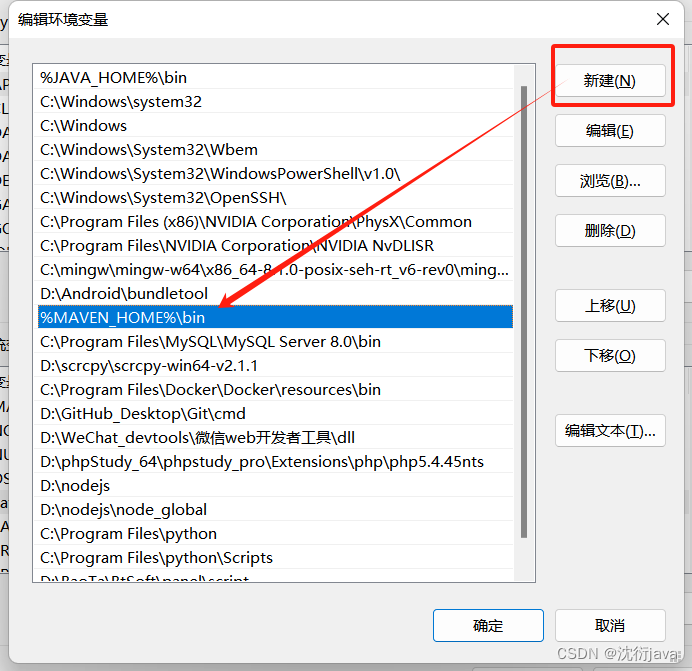
3.验证环境变量是否添加成功
键盘win+r输入cmd打开命令行窗口再输入mvn -v,如果出现Maven的版本信息,则配置成功

三:本地仓库配置
从中央仓库下载的jar包都会存储到你的本地电脑,所以我们需要一个本地仓库(也就是文件夹)统一保存下载的jar包。
1.新建本地仓库
新建一个文件夹,名称为warehouse,路径为D:\JAVA\Maven\warehouse
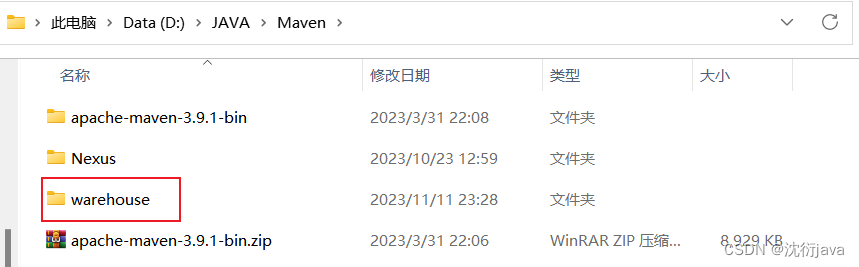
2.配置setting.xml文件
在Maven的解压文件中打开conf目录下的settings.xml文件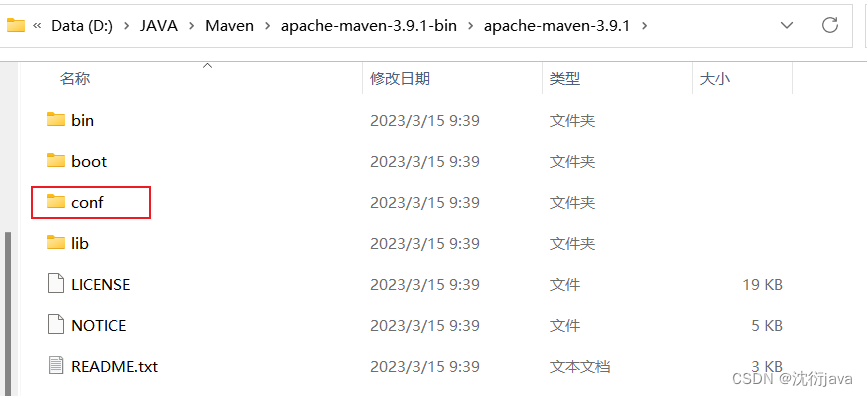
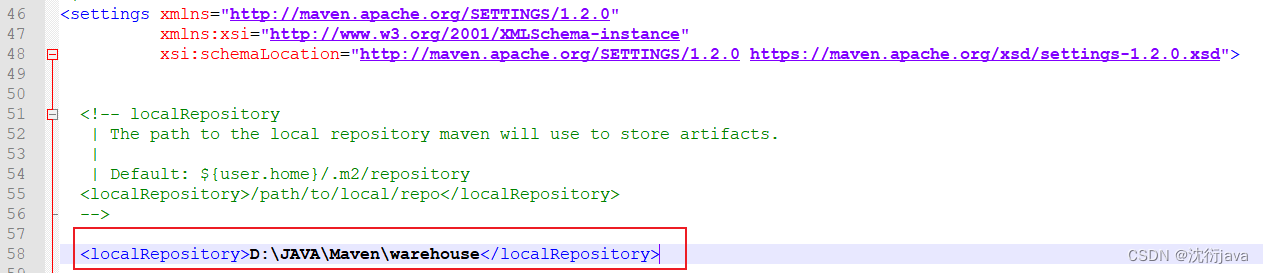
 在setting.xml文件里添加代码配置刚才我们创建的本地仓库

<localRepository>D:\JAVA\Maven\warehouse</localRepository>讯享网
(3.选择性配置:指定maven打包时使用的jdk版本)
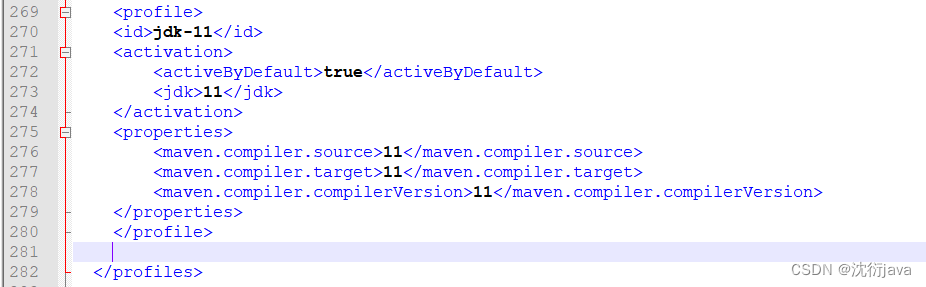
在setting.xml文件找到<profiles>标签,添加<profile>标签
讯享网 <profile> <id>jdk-11</id> <activation> <activeByDefault>true</activeByDefault> <jdk>11</jdk> </activation> <properties> <maven.compiler.source>11</maven.compiler.source> <maven.compiler.target>11</maven.compiler.target> <maven.compiler.compilerVersion>11</maven.compiler.compilerVersion> </properties> </profile>
4.设置阿里云镜像
Maven默认访问国外服务器下载包,速度很慢。配置阿里云镜像下载包会比较快。
打开conf目录下的settings.xml文件,在<mirrors>标签下添加<mirror>标签:
<mirror> <id>alimaven</id> <name>aliyun maven</name> <url> https://maven.aliyun.com/repository/public </url> <mirrorOf>central</mirrorOf> </mirror> 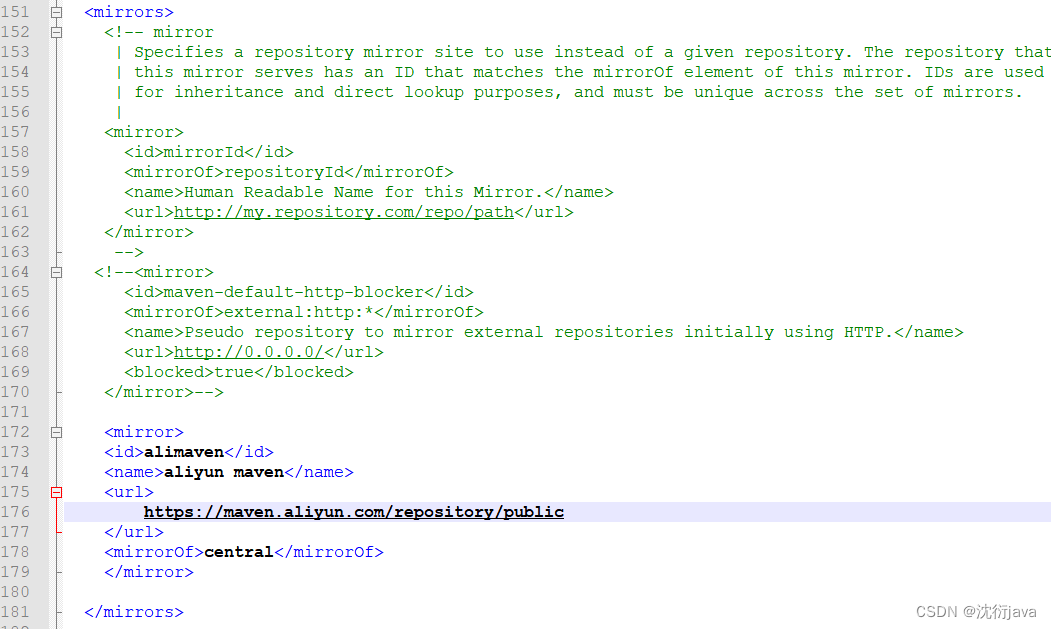 这个时候,我们maven就配置完成了,接下来我们进入IDEA的使用
四:IDEA配置Maven
1.打开IDEA,选择Customize下的All setting来配置IDEA的属性

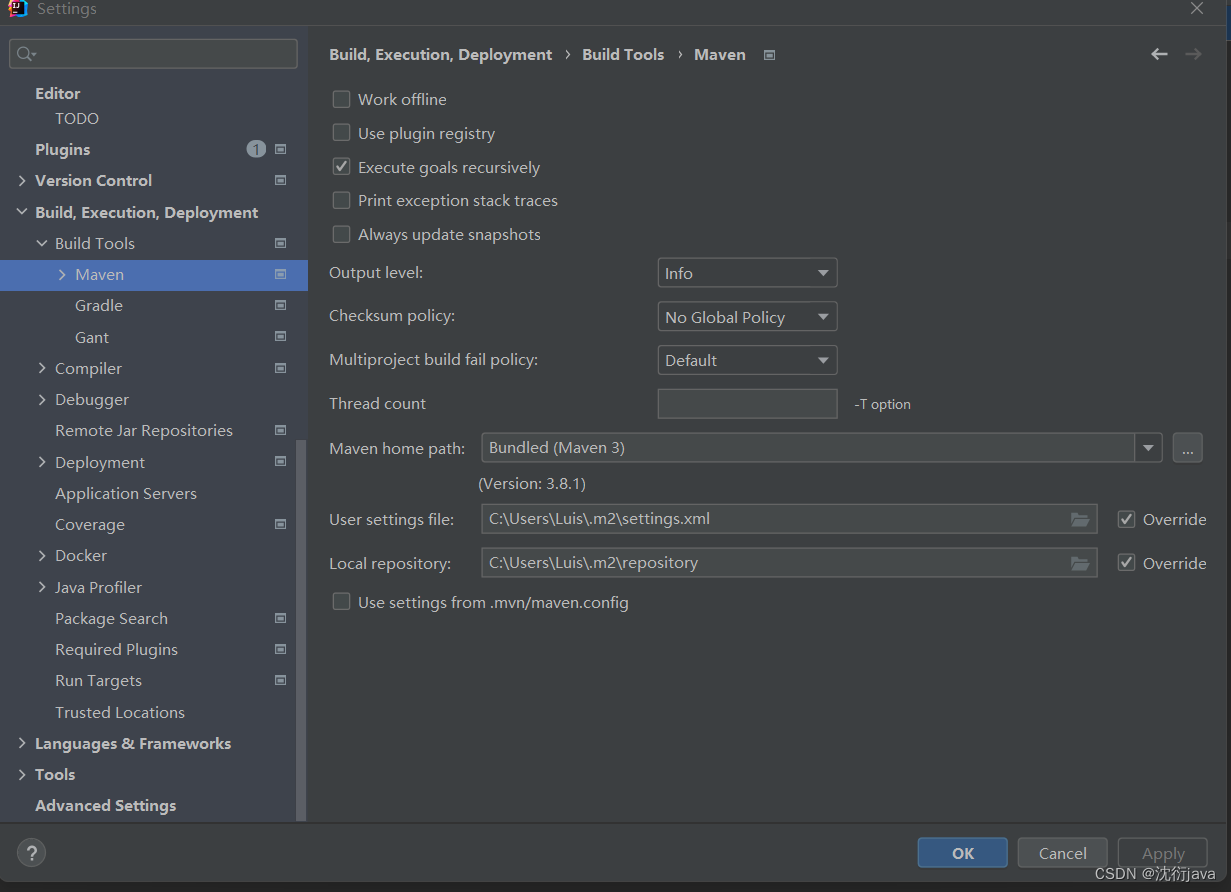
接下来,找到Maven配置项,下图是IDEA的默认配置,我们要来修改他
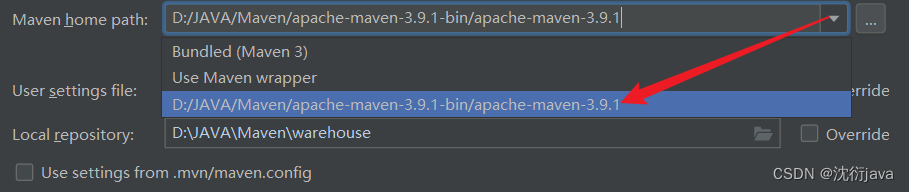
2.选择之前配置的本地maven路径,前面步骤正确的话这里会自动展示出来
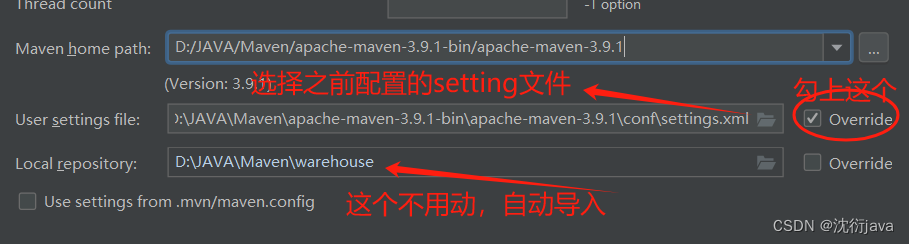
3.选择之前配置的setting.xml文件
(4.选择性配置:设置maven在不联网的情况下使用本地插件)
不设置对maven项目的影响也不大
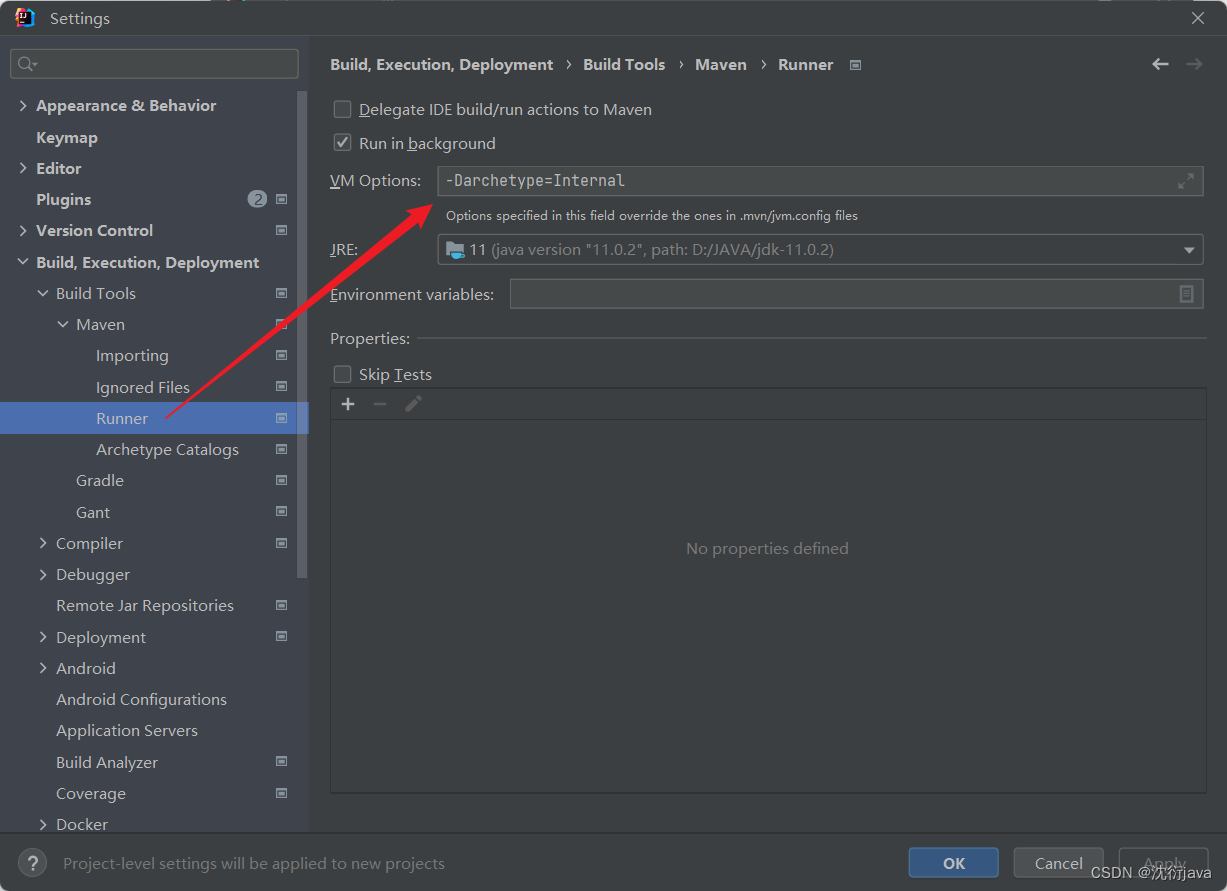
一般使用maven为我们提供好的骨架时,是需要联网的,配置这个,可以在没有网路的情况下,我们可以正常创建工程,并从之前已经使用过的工程中找到相应的骨架。
网上有很多解决方案,但是这个我觉得比较适用
输入内容:
讯享网-Darchetype=Internal
5.最后应用保存配置
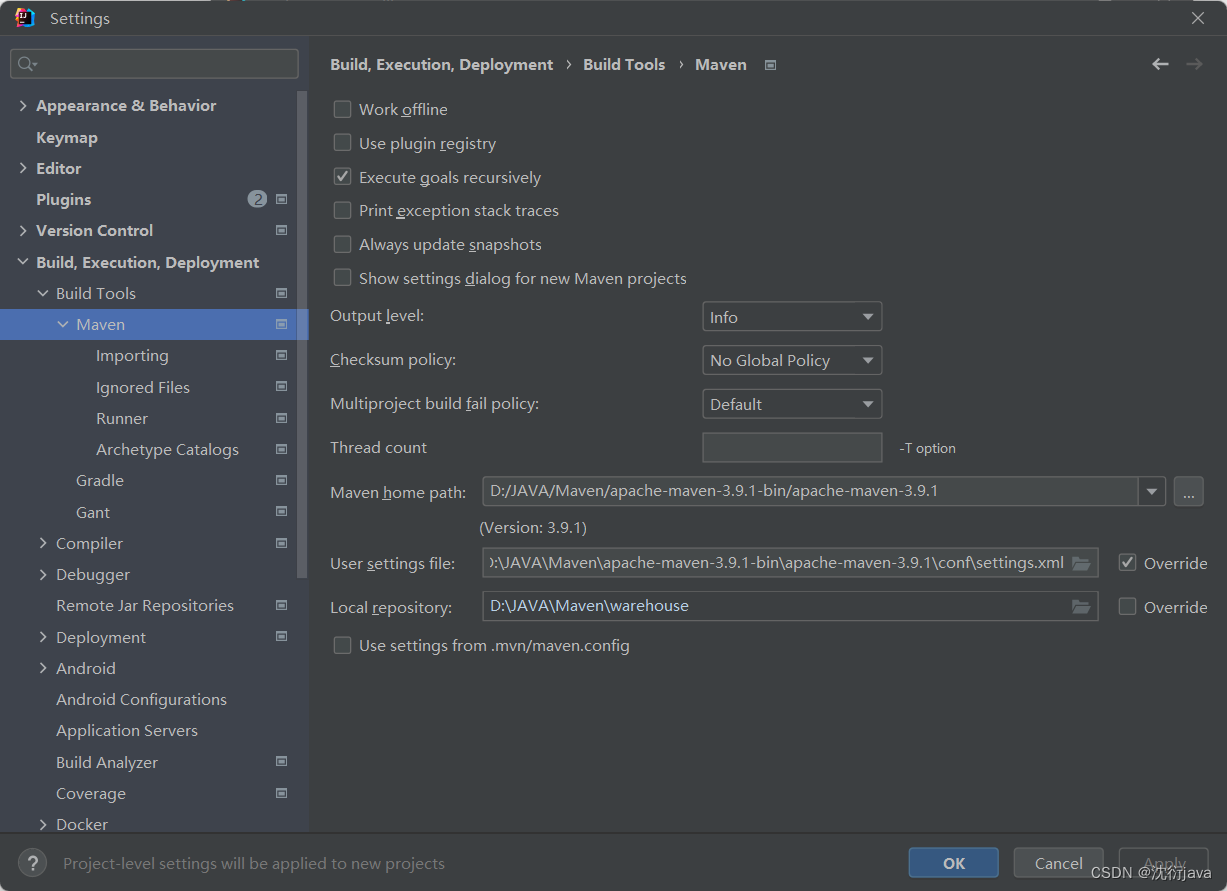 就此,IDEA就可以开开心心的写Maven项目了,如果本文章能帮助到你,记得点个赞!!!
版权声明:本文内容由互联网用户自发贡献,该文观点仅代表作者本人。本站仅提供信息存储空间服务,不拥有所有权,不承担相关法律责任。如发现本站有涉嫌侵权/违法违规的内容,请联系我们,一经查实,本站将立刻删除。
如需转载请保留出处:https://51itzy.com/kjqy/114032.html