
最近在京东新买了个Kingston64g U盘,打算把它量产成CD-ROM光驱+移动磁盘模式。
U盘量产真是个折磨人的体力活儿,主要的原因是这些量产工具软件都是为特定型号U盘、特定生产环境设计的,并不是面向大众的产品,所以通用性很差,软件的容错性也很差,如果找不准正确的量产工具版本,正确的使用流程,怎么做都是徒劳。
上一次玩量产还是几年前了,过程几乎忘光了,而且过去的时间太长,以前的经验也没用了,只好重头学起。
本文记录针对基于群联PS2251-07主控的Kingston Datatraveler 3.0(64G) U盘的量产过程。

讯享网
请注意:如果你的U盘不是与此同型号的,那么本文只能做参考并不能确保一定量产成功。
检测主控芯片
要量产U盘先要搞清楚自己的U盘的主控芯片型号。
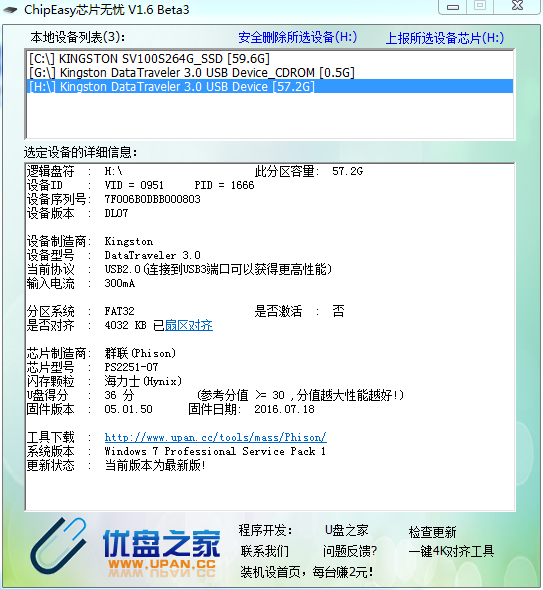
先去下载这个 《芯片无忧 V1.630(ChipEasy)U盘固态硬盘检测工具》,运行检测工具,如下图可以看到我的U盘的主控芯片是群联的PS2251-07
下载合适的量产工具版本
然后打开这里,http://www.upantool.com/liangchan/Phison/ 先随便下载一个群联的量产工具,运行其中的GetInfo.exe,在Drive中填入U盘的盘符,点击Read,就会显示更详细的U盘信息,如下图
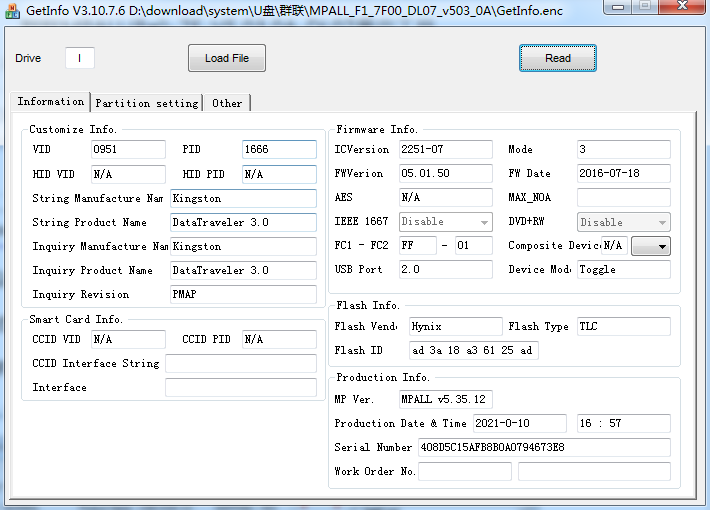
请上图注意右下角,MP Ver为MPALL v5.35.12,这就是U盘在生产时使用的量产工具版本,根据这个版本号下载的量产工具才能确保正确量产。
但是我在upantool.com(http://www.upantool.com/liangchan/Phison/) 和upan.cc(http://www.upan.cc/tools/mass/Phison)找了半天也没有找到5.35.12版本,只找到这个最接近的版本:
《 群联MPALL 7F V5.03.0A量产工具DL07中文版》
好吧,就用它了。
找对了量产工具版本,这就算成功了一半啦

解决无法识别U盘问题
下好MPALL 7F V5.03.0A量产工具,解压缩后执行MPALL_F1_7F00_DL07_v503_0A.exe,点击Update…
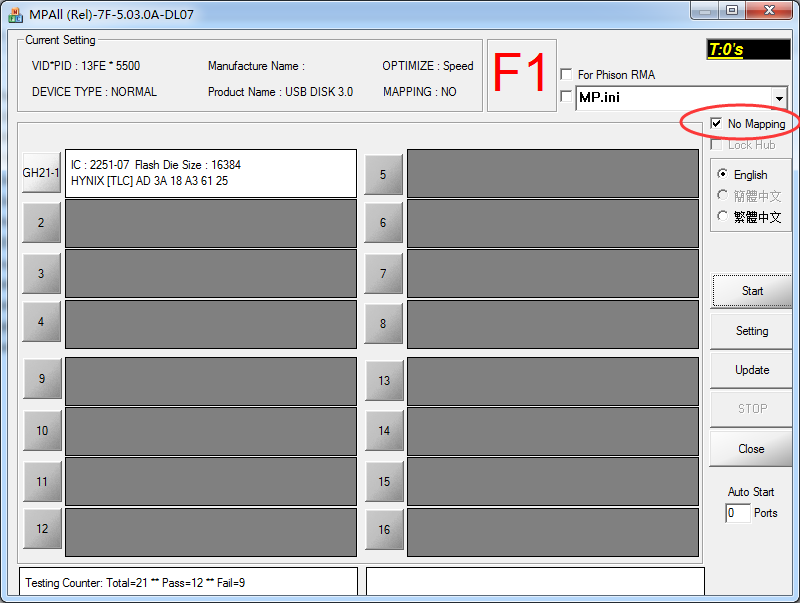
纳尼?没反应!没有识别我的U盘!
通过在网上一通找,为解决这个问题花了很长时间才算找到规律,最后总算找到解决办法。
方法1:
如下图勾选No Mapping后点Close退出再重新打开软件,就可以识别了。
方法2:
也可以打开MP.ini文件,如下添加一行Mapping=0。再打开量产工具,也能正确识别。
[PenDriveMP] IC Type=PS2251-07 [Parameter Mark] Parameter Type=F1_MP_21 [Customize Info] USB VID=0x13FE USB PID=0x5500 String Product Name=USB DISK 3.0 Inquiry Version=DL07 [Configuration] Reset Serial Number=0 Mapping=0 // 添加此行 [TestItemOption] Do Preformat Test=1 [Extra] Mode=3 [Advance] FC1=0xFF FC2=0x01 CheckUSBConnectorType=0x22 [Firmware] ISP=1 Burner File=E:\Downloads\MPALL喜宾V9 29.5GB\BN07V502TAW.BIN Firmware Name=E:\Downloads\MPALL喜宾V9 29.5GB\FW07V50253TW.BIN [Misc] Burner Erase All=1 Wafer Erase All=1 set1667=0x00 讯享网
量产U盘
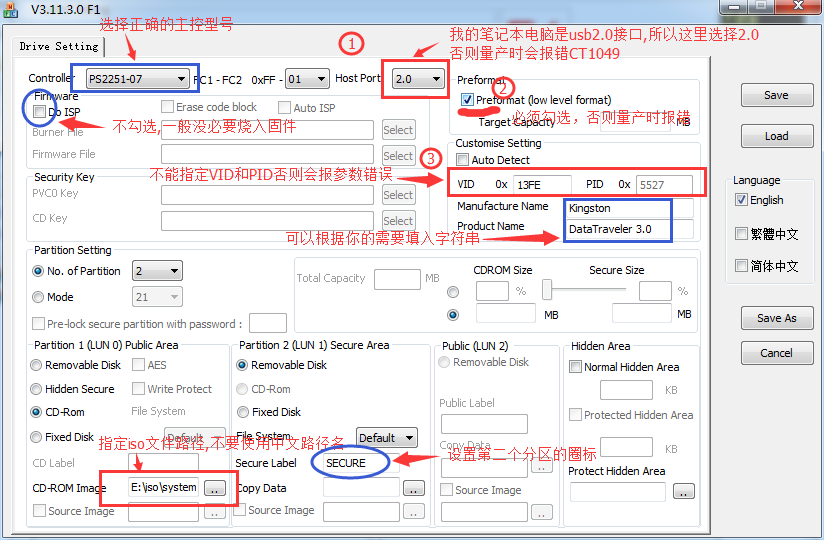
点击Setting,如下图设置产量参数,注意图中的标注:
注意:
1.见上图(1)位置,如果USB接口标准设置不对,会如下报错:
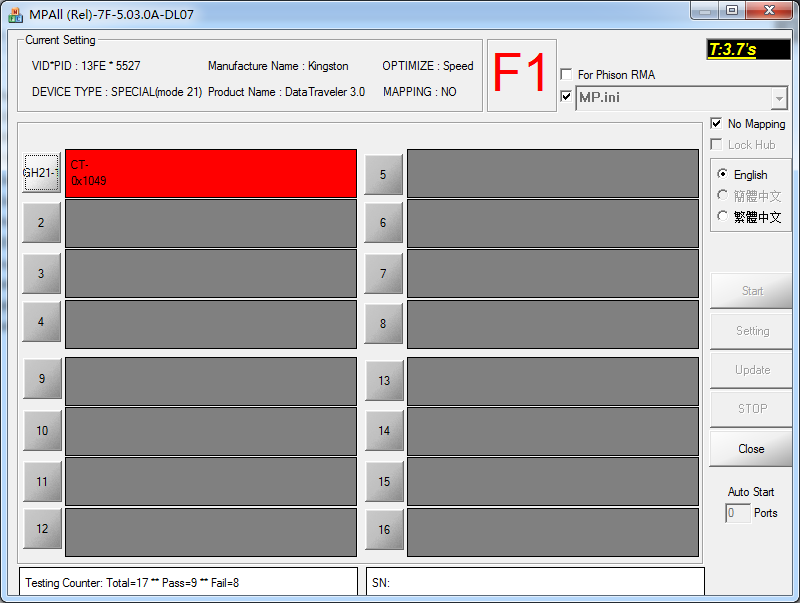
2.见设置界面(2)位置,如果不做preformat,会如下报错:
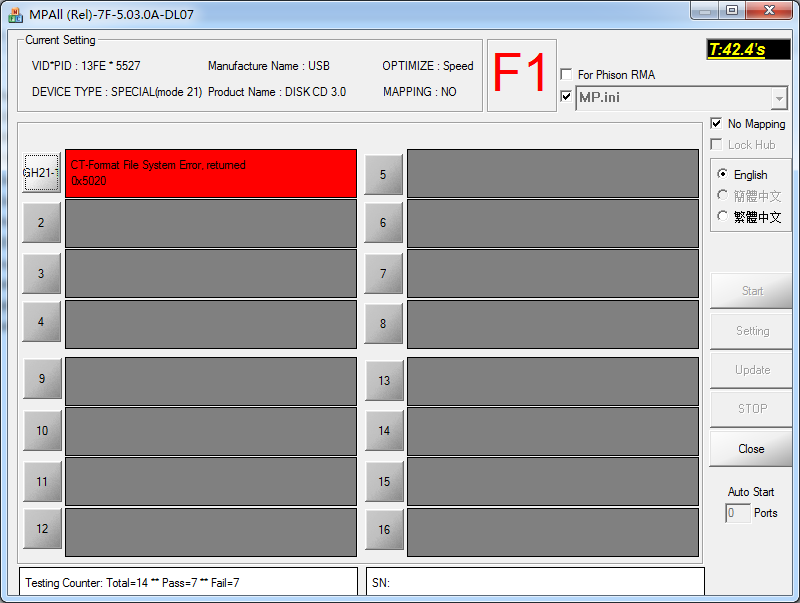
3.见设置界面(3)位置,如果指定VID和PID,会如下报错:
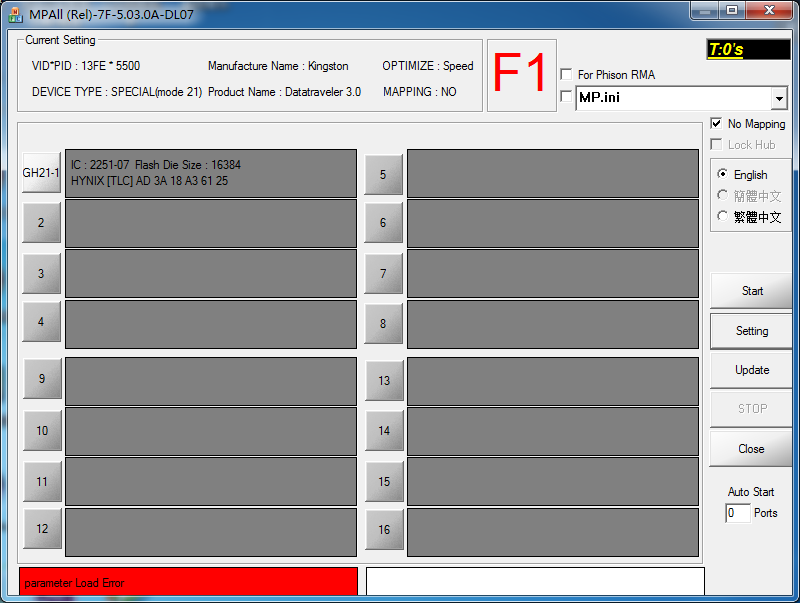
设置好量产参数后,点击Save保存,如下是保存后的MP.ini
讯享网[PenDriveMP] IC Type=PS2251-07 [Parameter Mark] Parameter Type=F1_MP_21 [Customize Info] USB VID=0x13FE USB PID=0x5500 String Product Name=Datatraveler 3.0 String Manufacturer Name=Kingston Inquiry Version=PMAP [Configuration] Reset Serial Number=0 Mapping=0 Partition Boundary MB= [TestItemOption] Do Preformat Test=1 [Extra] Mode=21 [Misc] Privacy Volume Label=USBDSK // 第二个移动磁盘分区的卷标 CDROM Image=E:\iso\systemtools\tianyi_winpe_V3.0.iso // 第一个CDROM分区的ISO镜像文件位置(不能含有中文) set1667=0x00 [Advance] FC1=0xFF FC2=0x01 CheckUSBConnectorType=0x22 [Firmware] ISP=0
点击Cancel返回主界面,就可以点击Start开始量产了。
量产成功,
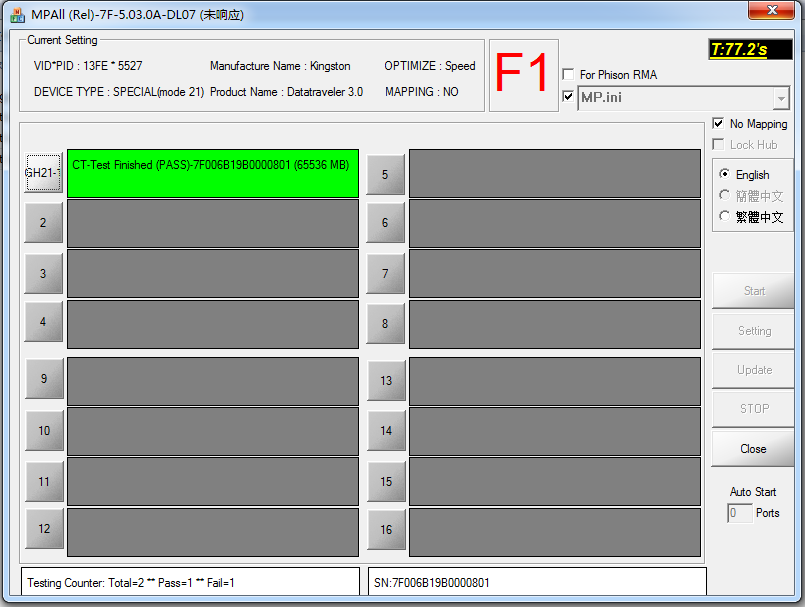
插入U盘显示

下载WinPE ISO
量产CD-ROM+移动磁盘模式U盘所需要的WinPE 光盘iso文件可以在 这里选择一个合适的:
版权声明:本文内容由互联网用户自发贡献,该文观点仅代表作者本人。本站仅提供信息存储空间服务,不拥有所有权,不承担相关法律责任。如发现本站有涉嫌侵权/违法违规的内容,请联系我们,一经查实,本站将立刻删除。
如需转载请保留出处:https://51itzy.com/kjqy/113933.html