
对于win10系统电脑,许多用户不仅仅对内部的硬件配置要就高的同时,也对于外接的设备有着一定的要求,其中就包括了鼠标的选择,有的用户会给自己的win10系统连接上2.4g无线鼠标来使用,可是在操作的过程中却出现提示驱动异常的情况,那么win10系统2.4g无线鼠标驱动异常怎么修复呢?接下来小编就来告诉大家win10电脑2.4g无线鼠标驱动出错处理方法。
具体方法:
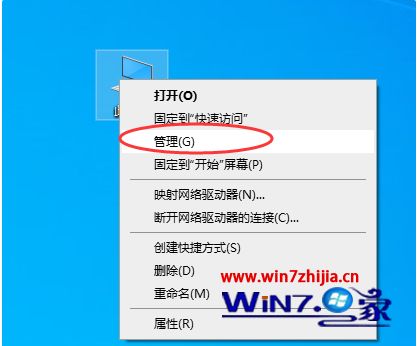
1、右键点击此电脑,在打开的菜单项中,选择管理;
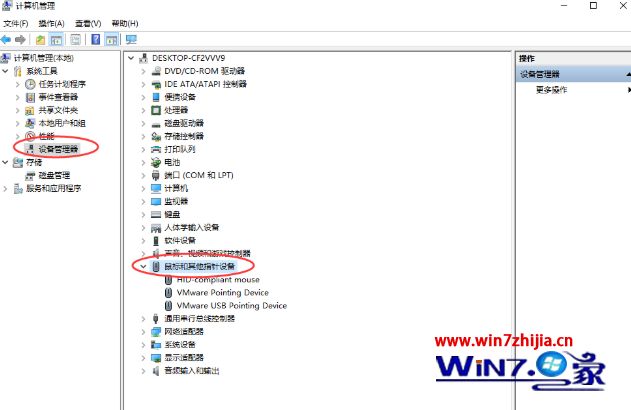
2、计算机管理界面中,点击左边的设备管理器,然后在右侧出现的界面中双击打开您的鼠标选项;
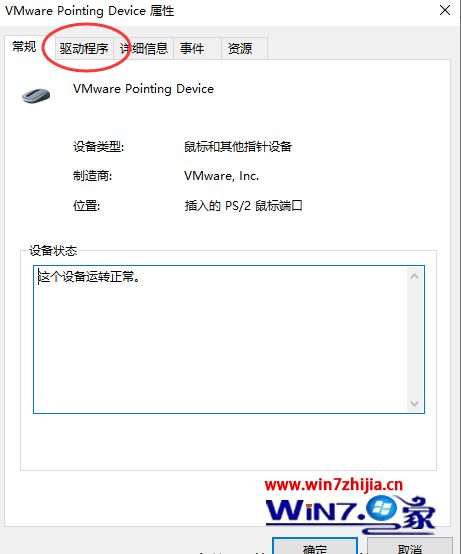
3、鼠标属性界面中切换到驱动程序选项卡,进入下一步;

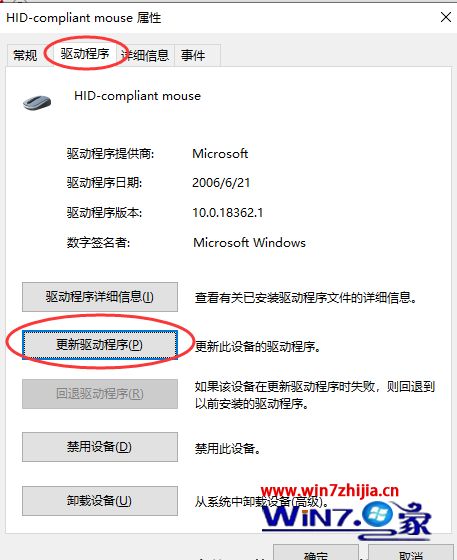
4、接着可以查看到驱动的一些信息,然后点击更新驱动程序,可以进入下一步;
5、接着点击自动搜索更新的驱动程序软件,点击完成后win10系统就会自动查找跟您的鼠标最适配的鼠标驱动并下载安装鼠标驱动;
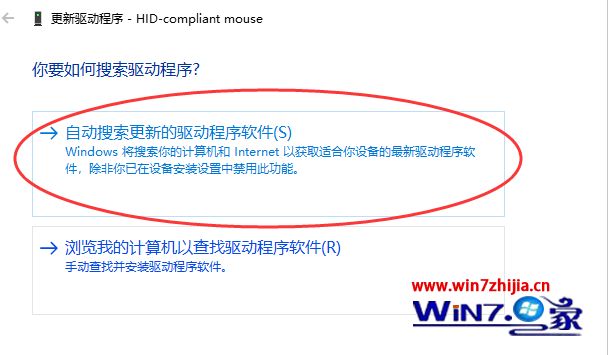
6、当找到适合的鼠标驱动并安装完成后,界面上会出现已安装适合设备的**驱动程序软件,点击关闭即可;

以上就是win10电脑2.4g无线鼠标驱动出错处理方法了,碰到同样情况的朋友们赶紧参照小编的方法来处理吧,希望能够对大家有所帮助。
我要分享到:
版权声明:本文内容由互联网用户自发贡献,该文观点仅代表作者本人。本站仅提供信息存储空间服务,不拥有所有权,不承担相关法律责任。如发现本站有涉嫌侵权/违法违规的内容,请联系我们,一经查实,本站将立刻删除。
如需转载请保留出处:https://51itzy.com/kjqy/113818.html