
在自己使用的过程中,发现效率稍显低下,所以查询了一些快捷键,放在博客中以备不时之需的同时希望能帮助到各位
01.win快捷键
Win + D,快速进入桌面(老板键)
Win + E,打开我的电脑
Win + I,打开设置界面
Win + L,快速锁屏
Win + M,最小化所有窗口
Win + Shift+M,还原最小化的窗口
Win + R,打开运行功能
输入cmd,打开命令提示符
Win+V,多重剪贴板
大家可能只知道Ctrl+V粘贴,但是这个只能粘贴当前复制的内容,如果想要复制上上次,或者上上上等若干次的内容,就只需要按下Win+V键即可。
Win+W,调出Ink工作区
Ink工作区里包括win10自带的便笺、截图和草图、草图板功能,大飞鸽倾向于使用草图板功能。
Win+方向键,电脑分屏
Win+方向键,可以快速实现电脑分屏,包括二分屏、三分屏、四分屏,这个快捷键我前期写过一篇文章,大家可以点击下方链接回顾下。
Win+Tab,新建电脑桌面
Win10电脑自带虚拟桌面,我们按下Win+Tab键,可以创建虚拟桌面。虚拟桌面的作用,其实就是每个虚拟桌面都可以当成一个独立的工作空间
Win+Ctrl+←\→,快速切换虚拟桌面
Win+Tab键可以新建虚拟桌面,那么如何快速切换虚拟桌面呢?就靠Win+Ctrl+←\→。
Win+“+/-”,放大/缩小屏幕(放大镜)
当我们向他人演示时,例如用PPT,我们可以按下Win+“+/-”可以放大/缩小屏幕,放大屏幕可以让听众看清我们想要强调的重点内容
02.Ctrl系列快捷键使用
Ctrl+X/C/V,剪切/复制/粘贴
Ctrl+X剪切,Ctrl+C复制,Ctrl+V粘贴,这个快捷键应该是大家用到的最多的快捷键了吧,复制/剪切/粘贴文字、图片、文件都可以。
Ctrl+N,快速创建同级界面
Ctrl+N,可以快速创建同级界面,就是指例如我打开一个网页,Ctrl+N即可快速重新打开一个网页;我打开一个Word文档,Ctrl+N也可以快速打开一个新的Word文档。
Ctrl+W,关闭当前界面
Ctrl+W和软件自带的X关闭相似,只不过,Ctrl+W关闭应用更加快速。例如我这里快速关闭PPT文件、关闭指定的网页。
Ctrl+Z,撤销操作
Ctrl+Z,撤销键,例如当我们在PPT中调整格式(Word、Excel、PS等等大部分软件都支持该快捷键),发现这个格式还不如之前的那个格式好看,那我们就可以按下Ctrl+Z,撤销当前操作。
当我们误删除了一个文件,这个文件就去了电脑的回收站,如果想要还原这个文件,也可以按下Ctrl+Z,将误删除的文件还原回来。
Ctrl+Y,恢复操作
既然Ctrl+Z是撤销,而且可以撤销很多步,那万一手一抖,撤销过了咋整?Ctrl+Y就可以解决这类问题,Ctrl+Y可以恢复上步操作。
例如我这类对文字分别进行加粗、倾斜、加下划线、加文字阴影操作,我用Ctrl+Z撤销到了加粗前的效果,但是我想要加粗的效果,只需要按下Ctrl+Y,即可恢复上一步操作,即加粗操作。
Ctrl+S,保存
使用文档及其他软件时,记得随时保存,以免丢失
Ctrl+Shift+N,快速新建文件夹
Ctrl+Shift+N,可以快速新建文件夹。不用再鼠标右键-新建-文件夹了。
Ctrl+Shift+T,恢复被关闭的网页
当我们误关闭了我们想保留的网页,只需要按下Ctrl+Shift+T,即可恢复已关闭的网页。大家可以试试多次按Ctrl+Shift+T会出现什么情况
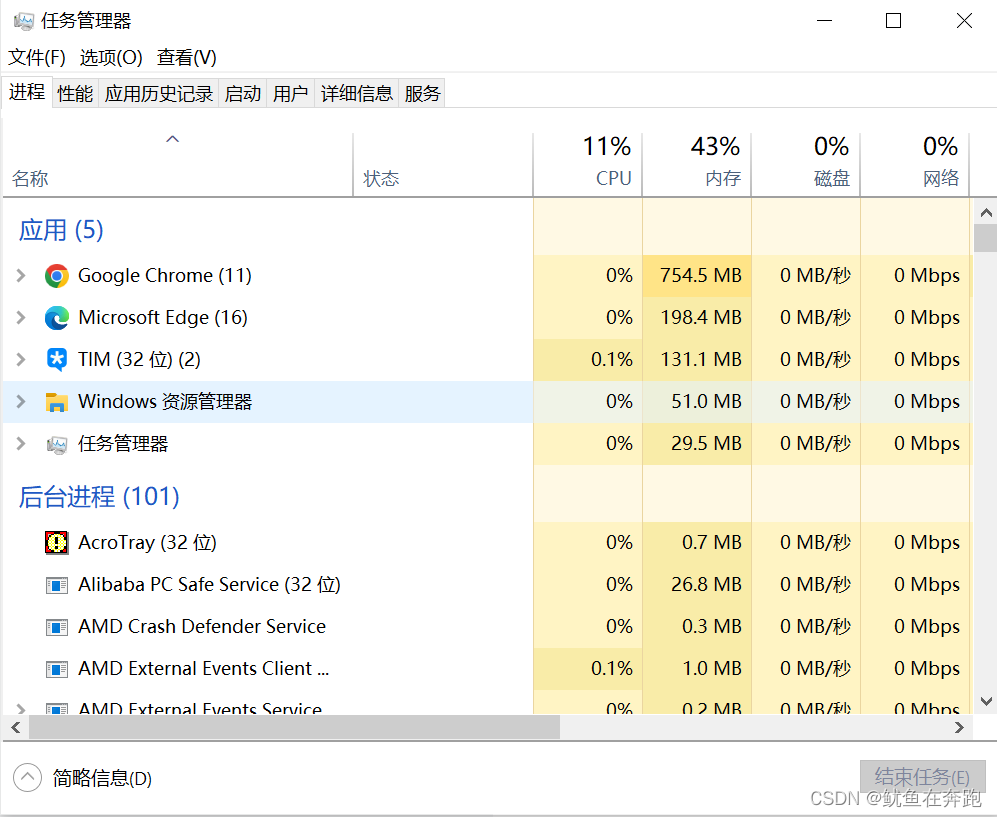
Ctrl+Shift+Esc打开任务管理器(对付崩溃软件一绝)
Ctrl+Shift+Esc可以快速打开任务管理器,关闭自己不希望运行的程序,也可以关闭未响应的程序。

03.Shift系列快捷键使用
Shift+Delete,永久删除文件
我们都知道Delete是删除键,但是如果电脑上的文件用Delete键删除,文件只是到了电脑的回收站里,其实并没有完全被删除,可以从回收站里还原删除的文件。
Shift+Delete键就可以永久删除文件,回收站里也找不到。平时大学生打印文档,文档打印完一定要记得Shift+Delete键永久删除自己的文档,避免自己的信息泄露。
04.Alt系列快捷键使用
Alt+鼠标双击 或 Enter键,查看文件属性(文件大小)
当我们要查看一个文件的大小或者其他信息,可以通过鼠标选中文件,然后右键选择属性进行查看,也可以用快捷键:Alt+鼠标双击文件或者Alt+Enter键进行查看属性。
Alt+F4,关闭当前应用/关机
Alt+F4可以关闭当前应用,和Ctrl+W功能相似,Alt+F4还可以快速关闭电脑(关机)。
Alt+Tab,切换应用窗口
当我们电脑运行多个应用程序时,可以通过Alt+Tab键,快速切换应用程序
附:
如何打开 CMD 命令提示符窗口
- 方法一:开始菜单 -> Windows 系统 -> 命令提示符。
- 方法二:按下快捷键 Win + R 打开运行,输入 cmd 回车。
- 方法三:点击任务栏搜索按钮,搜索 cmd 并打开。
- 方法四:在资源管理器的地址栏输入 cmd 并回车,cmd 打开后会自动定位到当前目录。
- 方法五:右键点击开始菜单的 Win 图标 -> 命令提示符。
每条命令输入后,回车运行。命令正确则执行完毕后回到
>状态;命令错误返回错误信息。CMD 常用命令总结
小技巧:
- 输入
help,查看帮助;- Tab 键,自动补全;
- 上/下方向键,查看历史命令;
- 右键窗口标题栏 -> 属性,可以修改外观样式。
# 关机、重启、注销、休眠、定时
- 关机:
shutdown /s- 重启:
shutdown /r- 注销:
shutdown /l- 休眠:
shutdown /h /f- 取消关机:
shutdown /a- 定时关机:
shutdown /s /t 3600(3600 秒后关机)# 目录操作
切换目录,进入指定文件夹:
- 切换磁盘:
d:(进入 d 盘)- 切换磁盘和目录:
cd /d d:/test(进入 d 盘 test 文件夹)- 进入文件夹:
cd \test1\test2(进入 test2 文件夹)- 返回根目录:
cd \- 回到上级目录:
cd ..- 新建文件夹:
md test显示目录内容:
- 显示目录中文件列表:
dir- 显示目录结构:
tree d:\test(d 盘 test 目录)- 显示当前目录位置:
cd- 显示指定磁盘的当前目录位置:
cd d:# 网络操作
- 延迟和丢包率:
ping ip/域名- Ping 测试 5 次:
ping ip/域名 -n 5- 清除本地 DNS 缓存:
ipconfig /flushdns- 路由追踪:
tracert ip/域名# 进程/服务操作
进程管理:
- 显示当前正在运行的进程:
tasklist- 运行程序或命令:
start 程序名- 结束进程,按名称:
taskkill /im notepad.exe(关闭记事本)- 结束进程,按 PID:
taskkill /pid 1234(关闭 PID 为 1234 的进程)服务管理:
- 显示当前正在运行的服务:
net start- 启动指定服务:
net start 服务名- 停止指定服务:
net stop 服务名保存为 .bat 可执行文件
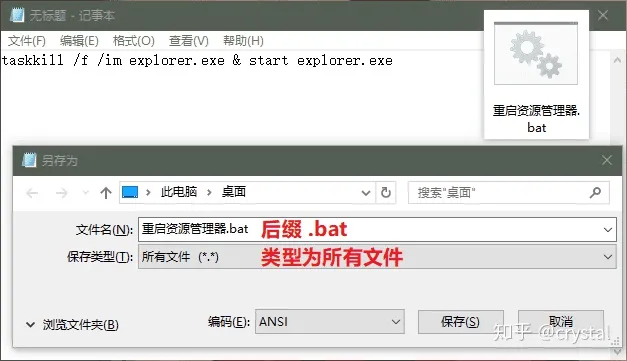
我们可以将常用的命令输入记事本中,并保存为后缀为
.bat的可执行文件。以后只要双击该文件即可执行指定命令;将文件放入系统【启动】目录中,可以实现开机自动运行。
注:启动目录位置:[C:\Users\用户名\AppData\Roaming\Microsoft\Windows\Start Menu\Programs\Startup]
使用实践
使用示例 1:
在资源管理器卡死时,我们可以使用
taskkill命令重启。将下面命令保存为ReExplorer.bat,在需要时双击即可强制重启资源管理器。或直接打开 CMD 运行命令也可以。taskkill /f /im explorer.exe & start explorer.exe
讯享网使用示例 2:
迅雷会在后台自动运行 ThunderPlatform.exe 进程和 XLServicePlatform 服务,如果当前没有使用迅雷的话显然没必要。
我们可以将如下代码保存为
killxl.bat,并放入【启动】目录,开机后会自动运行该脚本,清除这两个进程。讯享网net stop XLServicePlatform taskkill /F /im ThunderPlatform.exe
版权声明:本文内容由互联网用户自发贡献,该文观点仅代表作者本人。本站仅提供信息存储空间服务,不拥有所有权,不承担相关法律责任。如发现本站有涉嫌侵权/违法违规的内容,请联系我们,一经查实,本站将立刻删除。
如需转载请保留出处:https://51itzy.com/kjqy/113705.html