

1. 清理缓存文件
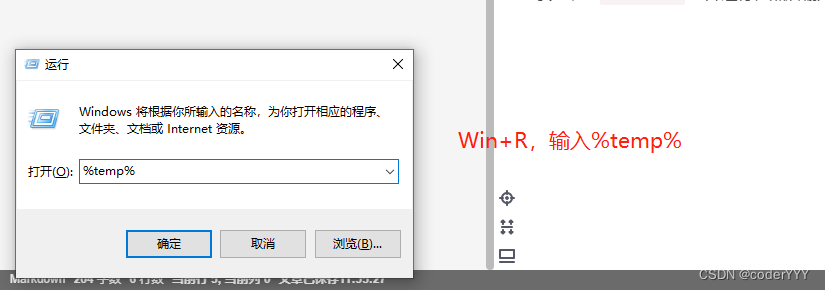
快捷键:Windows +R 打开运行,然后输入%temp%
(在C:\Users\用户名\AppData\Local下的Temp)
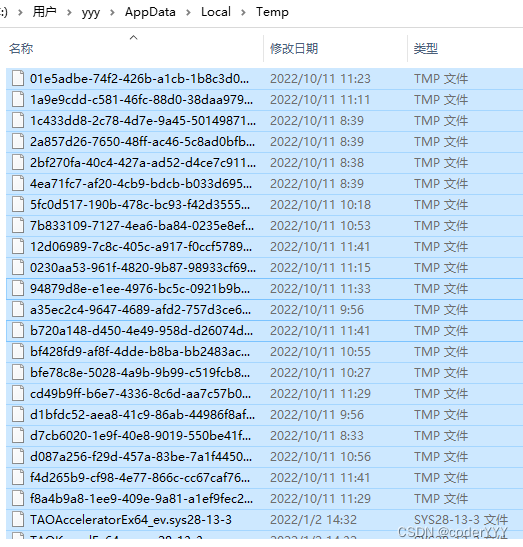
点击确定后,会打开临时文件夹,这里的文件都是可以清理的
直接Ctrl+A全选,右键删除或者Shift+delete永久删除。
2. 磁盘清理
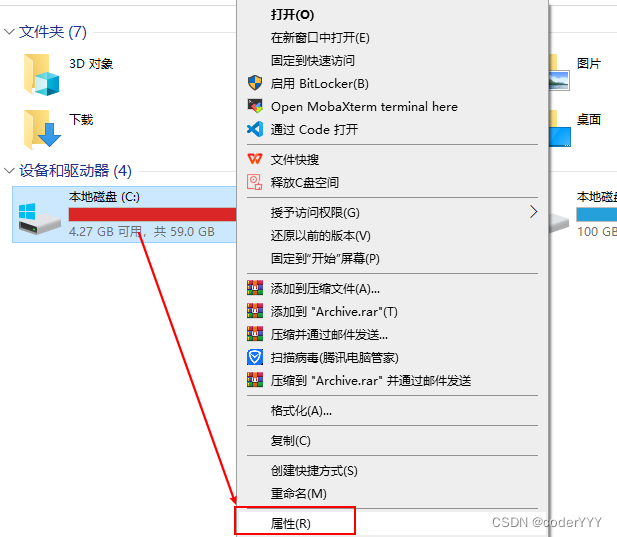
在我的电脑中,选中C盘,右键 --》属性
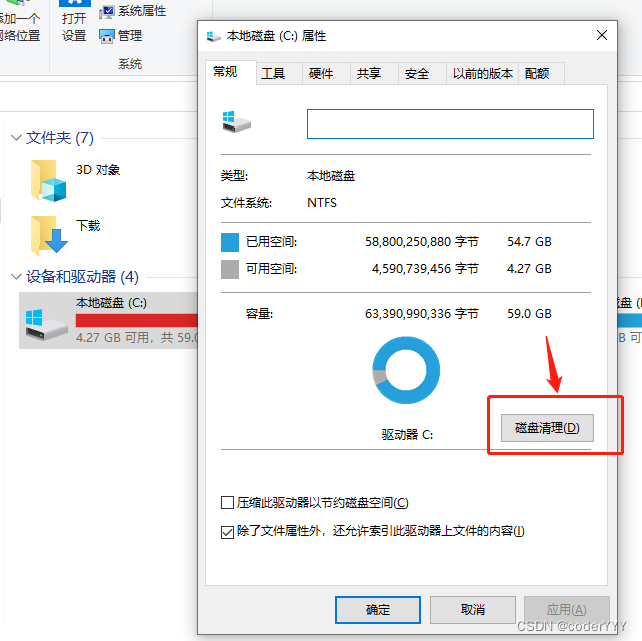
点击磁盘清理
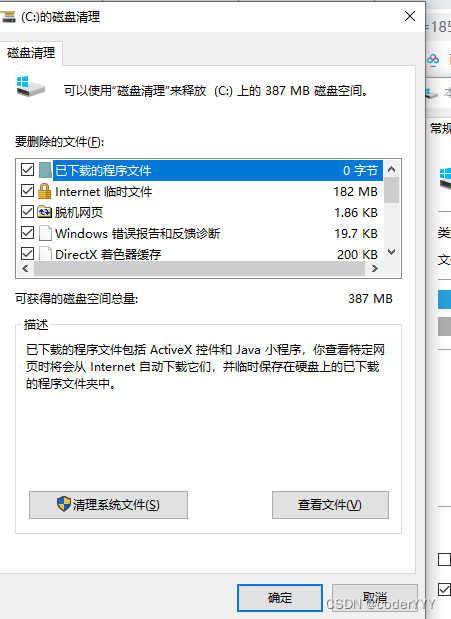
这里的文件都是可以直接删除的,全选–》直接删除即可
3. 移动桌面(不建议)
在我的电脑中,选中桌面,右键–》属性,在位置选项中,可以修改桌面的位置至C盘以外的盘符,这样虽然桌面文件不在占用C盘空间。
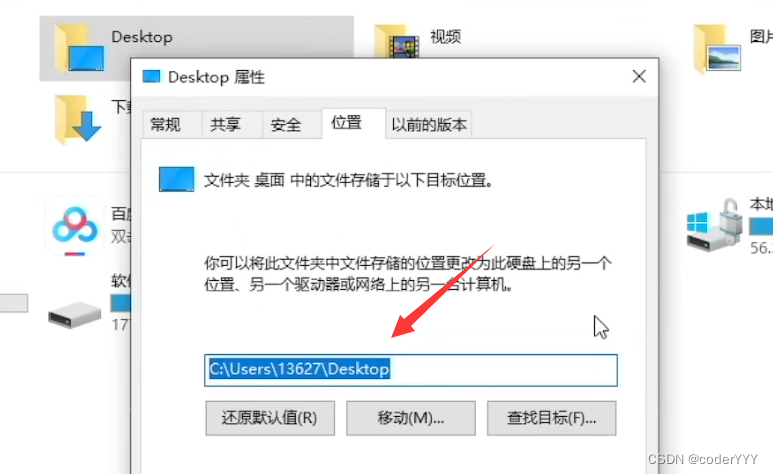
但很容易出现各种错误!!!
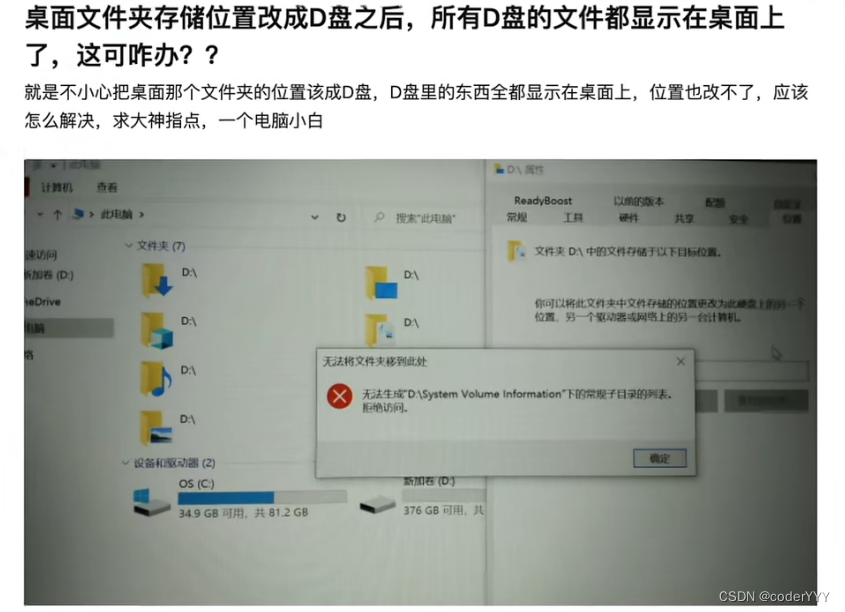
而且桌面是最显目最容易清理的位置,及时清理桌面文件即可,不建议修改桌面位置
4. 不要随便改虚拟内存

在高级系统设置中,我们可以看到虚拟内存的大小
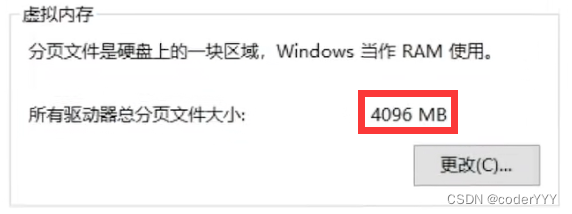
许多营销号会让你修改虚拟内存以增大C盘 容量,但却没告诉你虚拟内存的重要性!!
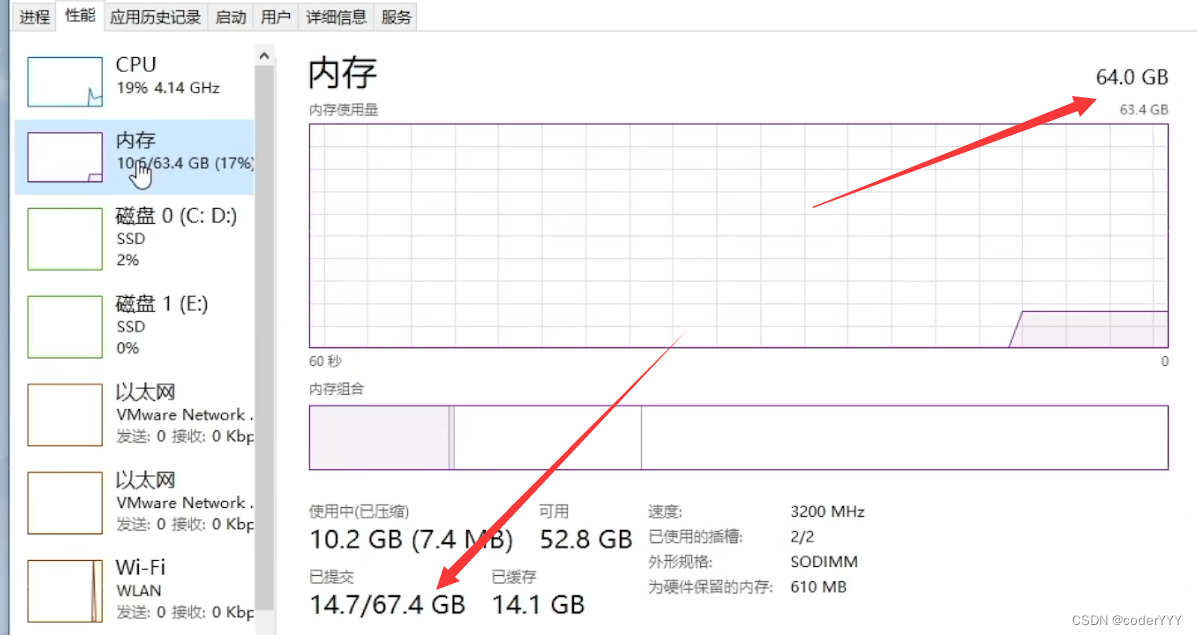
在任务管理中,可以看到我物理内存只有64GB,使用了10.2GB(左下角),但已提交的却有14.7GB,
已提交=物理内存+页面文件(虚拟内存)
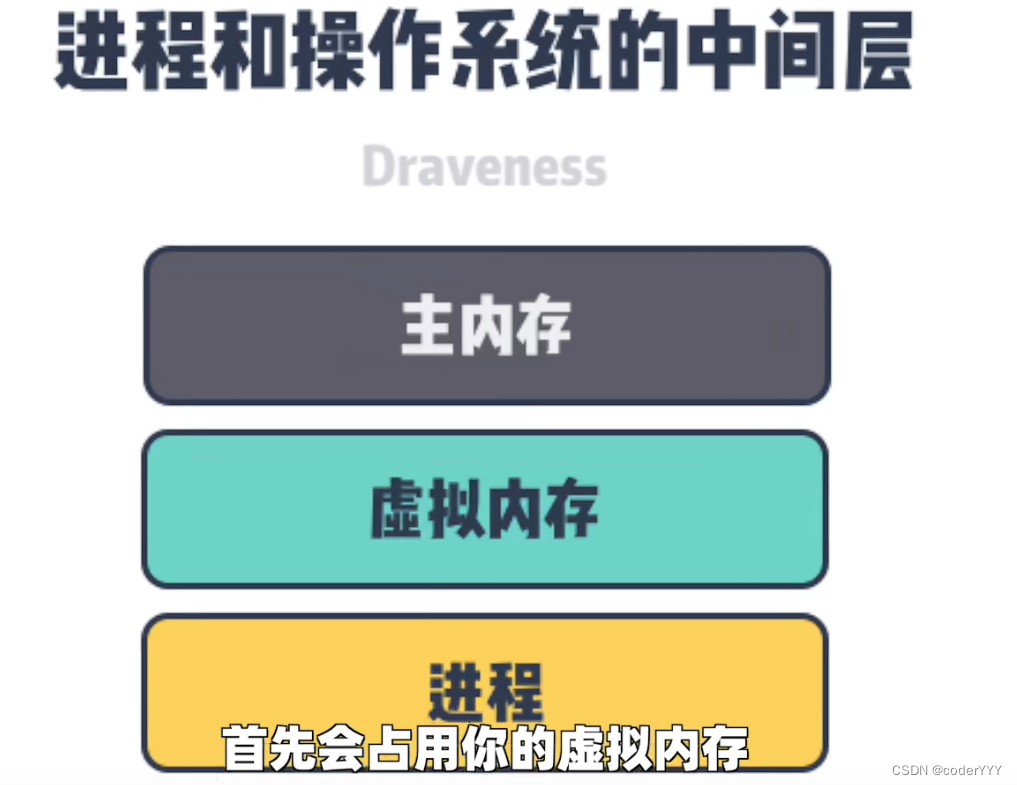
这就代表无论物理内存多大,都会首先占用虚拟内存其次才会占用物理内存
盲目减少虚拟内存会导致游戏打不开等现象!!
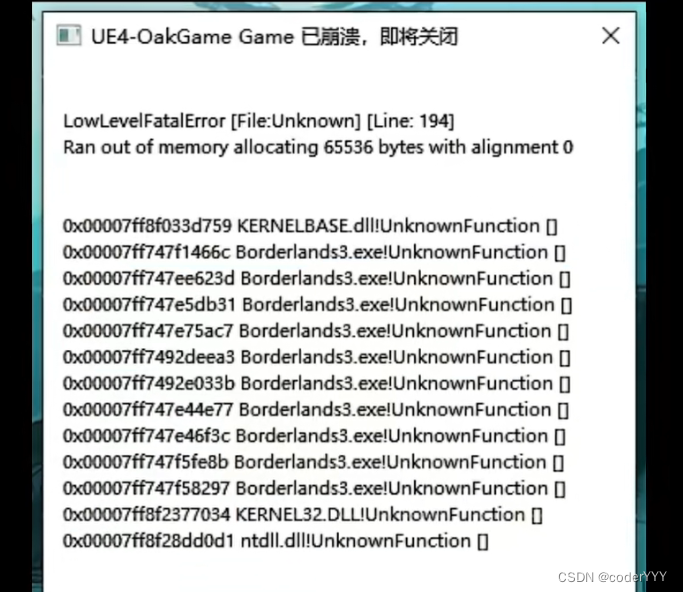
5. 休眠文件(建议删除)
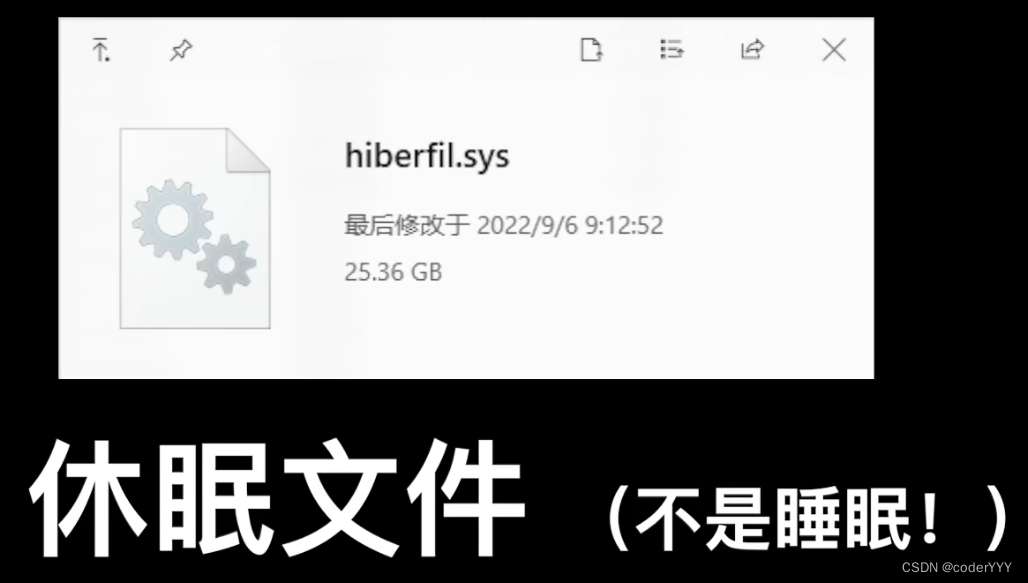
删除休眠文件增加C盘29.6G存储空间
我们再来说一下hiberfil文件,简单来说就是,
你关机时会将所有内存中的数据,写入到硬盘,然后再关闭系统,在下次启动开机时,将保持的数据在写回内存。
被保存的数据就是休眠文件,笔记本用户可能会用到此功能,

但拥有同样功能的睡眠启动更快,
就是不能关闭系统。
这也是很多笔记本用户好几个月不关机的原因。
权衡利弊,偶尔用到的功能占用几十GB的C盘空间,确实不太划算。
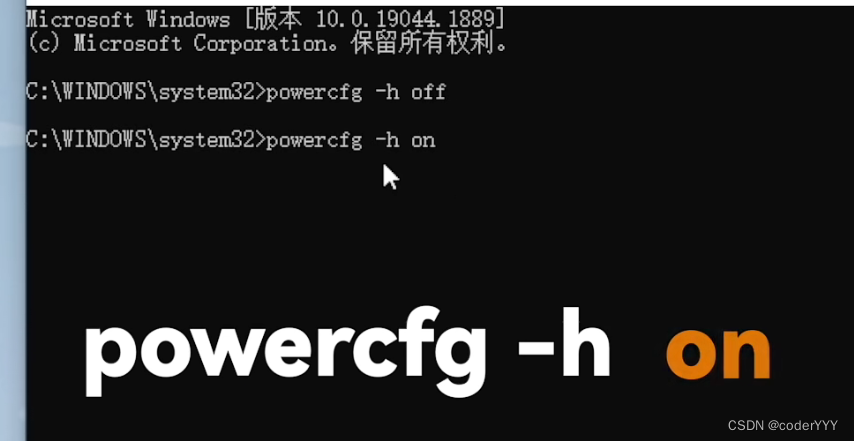
WIndows+Q在搜索栏中输入“CMD”
右键—》以管理员身份运行
输入“powercfg -h off”即可关闭休眠文件
如果后面又要用到休眠功能。
只需要将 off 改为 on 即可再次打开该功能,没有任何损失。
6. 不要将软件安装到c盘
很多软件在安装时,会默认安装至C盘
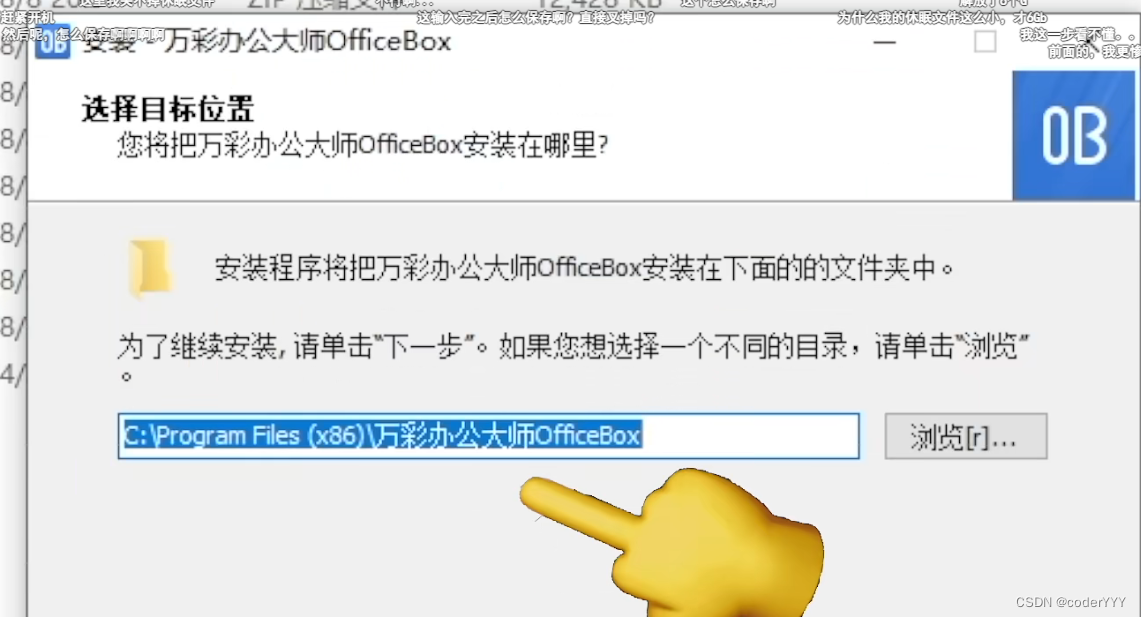
建议在其他盘符(C盘以外)中,安装软件,因为软件一般会在当前目录中生成缓存文件。
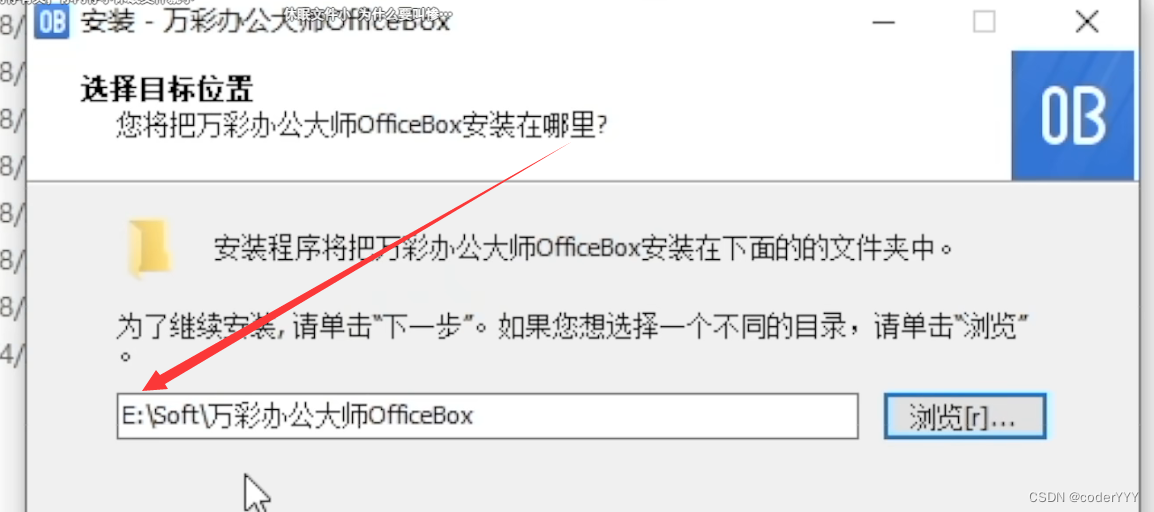
安装至其他盘,可大大降低C盘爆满速度!
7. 清理临时文件
清理了9.7G的临时文件
在设置中找到临时文件选项
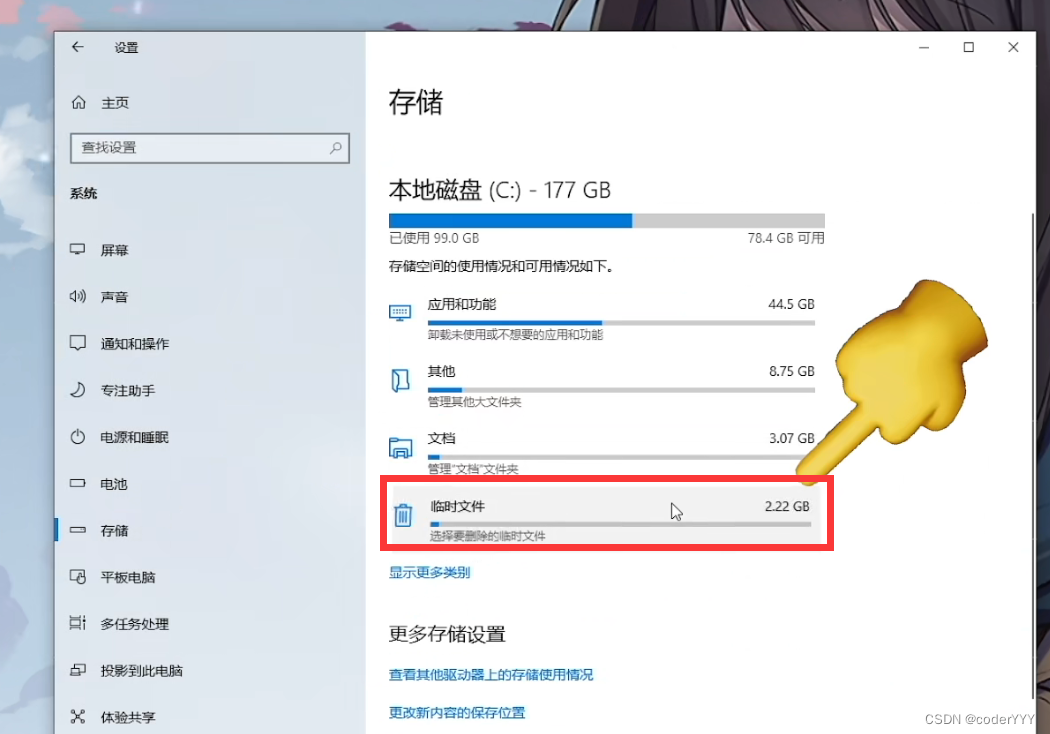
这里的文件都是可以清理的,删除文件即可
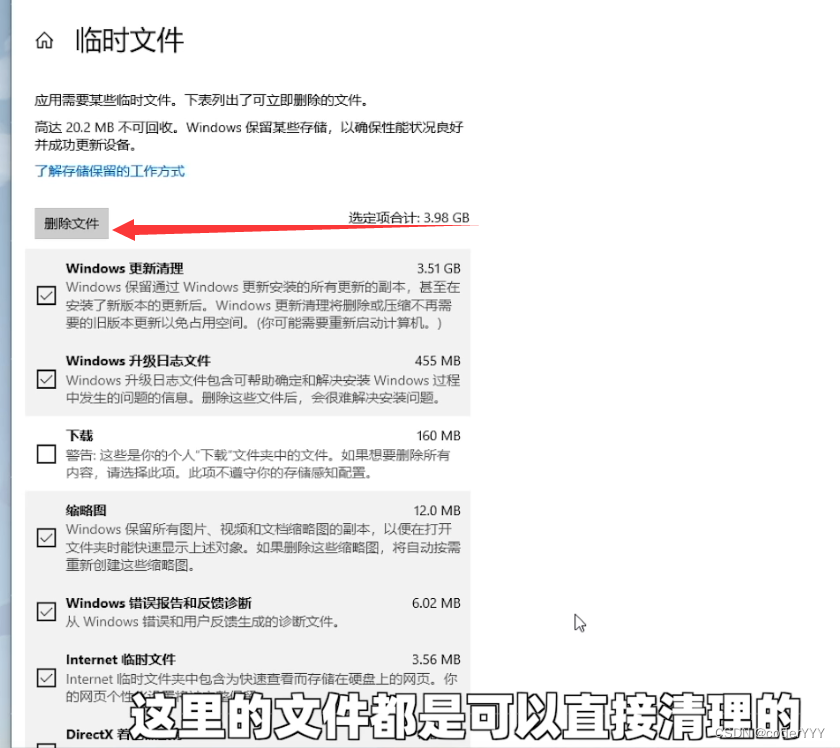
8. 清理软件缓存
节省了C盘2.3GB空间
很多软件默认将缓存保存在C盘,毫无疑问,大大加快了C盘的爆满速度,这里微信为例。
找到微信文件管理界面
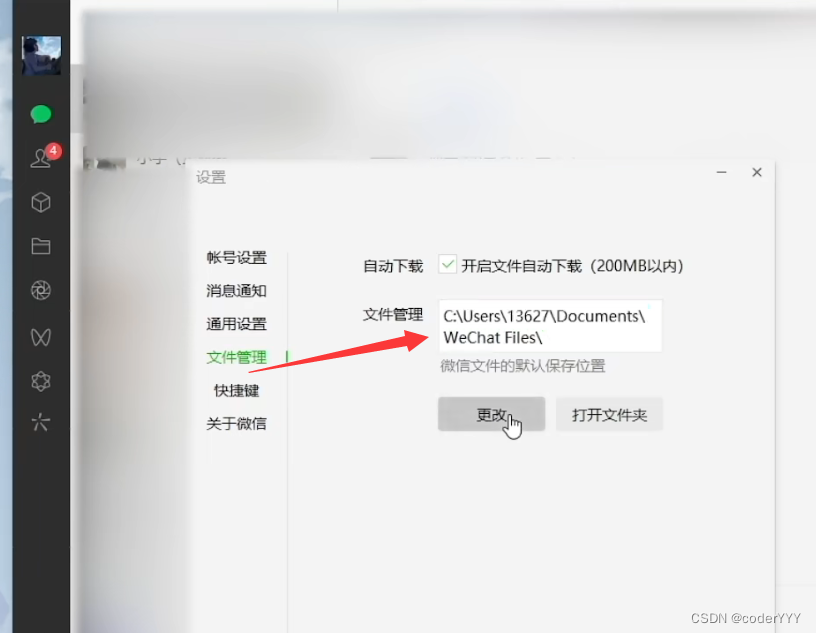
点击更改,选择一个非C盘的路径,即可节省C盘2.3GB空间。
大家也可以清理下的缓存,方法同上。
最后清理的39.3GB空间!
版权声明:本文内容由互联网用户自发贡献,该文观点仅代表作者本人。本站仅提供信息存储空间服务,不拥有所有权,不承担相关法律责任。如发现本站有涉嫌侵权/违法违规的内容,请联系我们,一经查实,本站将立刻删除。
如需转载请保留出处:https://51itzy.com/kjqy/113616.html