
这种情况下,我们借助现有的AI抠图技术,在家轻松体验一把“虚拟旅行”也是一个不错的选择~
只需一张泰国风光的照片,AI抠图即可精准地提取出迷人的景色,让我们仿佛置身于泰国的街头巷尾。
那你知道ai抠图怎么抠吗?下面教你4个简单快速的ai抠图换背景方法~

方法一:借助〖抠图改图王〗进行抠图
➫了解一下它
这款工具名字就很直接,一看就知道它是专门用来抠图和改图的。它的最大特点就是智能抠图,能够一键识别图片中的人物、物品等,并快速将它们从背景中分离出来。
➫它的抠图步骤很简单,请看
1、首先打开这款工具,然后点击首页的“人像抠图”功能。然后上传图片进行抠图,也可以直接拍照抠图哦!
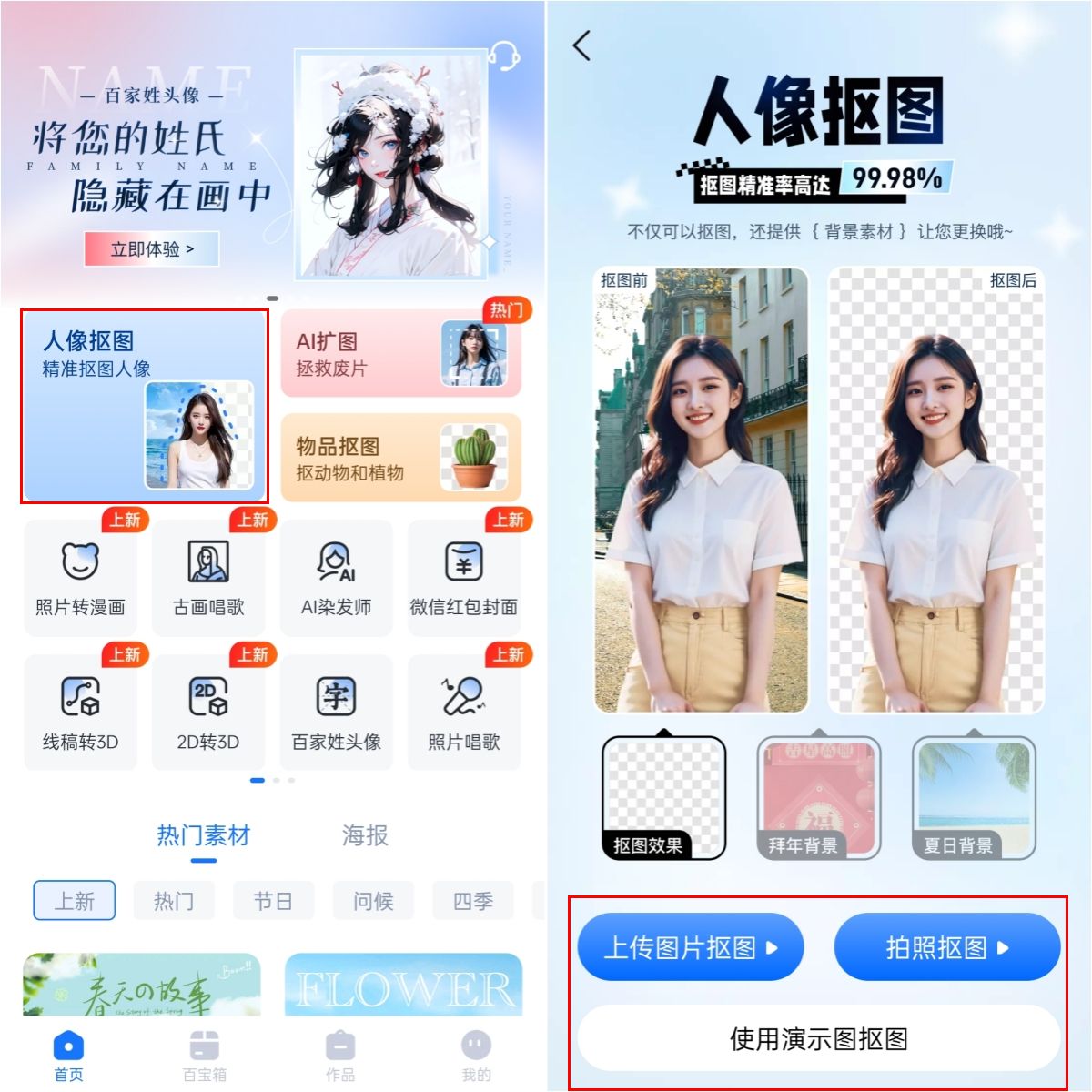
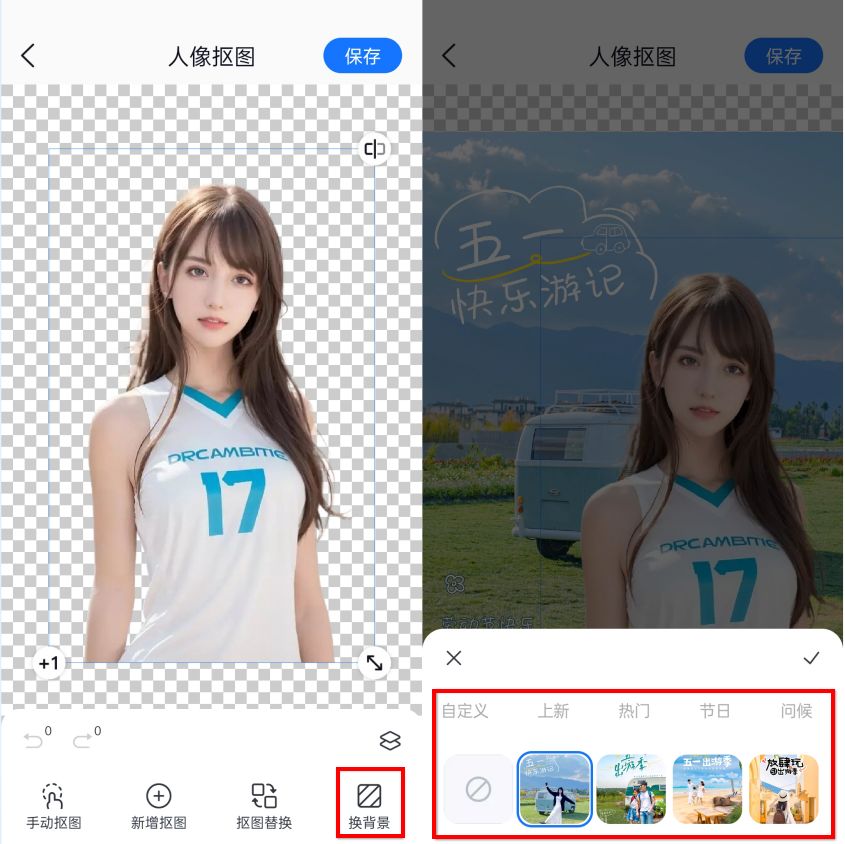
2、待图片上传后,软件便会自动识别并抠出完整的人像。我们可以在其中挑选喜欢的背景进行更换,也可以自定义上传图片当背景,是不是很方便?
方法二:借助〖Pic Cutout〗进行抠图
➫了解一下它
Pic Cutout是一款注重高效和精确的抠图工具。它利用先进的人工智能技术,可以快速而准确地识别图片中的人物或物体,并生成非常逼真的抠图效果。
➫它的抠图步骤很简单,请看

1、首先在移动设备上打开Pic Cutout应用。随后点击“上传”或“选择文件”的选项,选择想要抠图的图片。
2、其会自动分析图片,并智能识别出你想要抠出的物体或人物。待结果出来后保存即可。

方法三:借助〖Superimpose X〗进行抠图
➫了解一下它
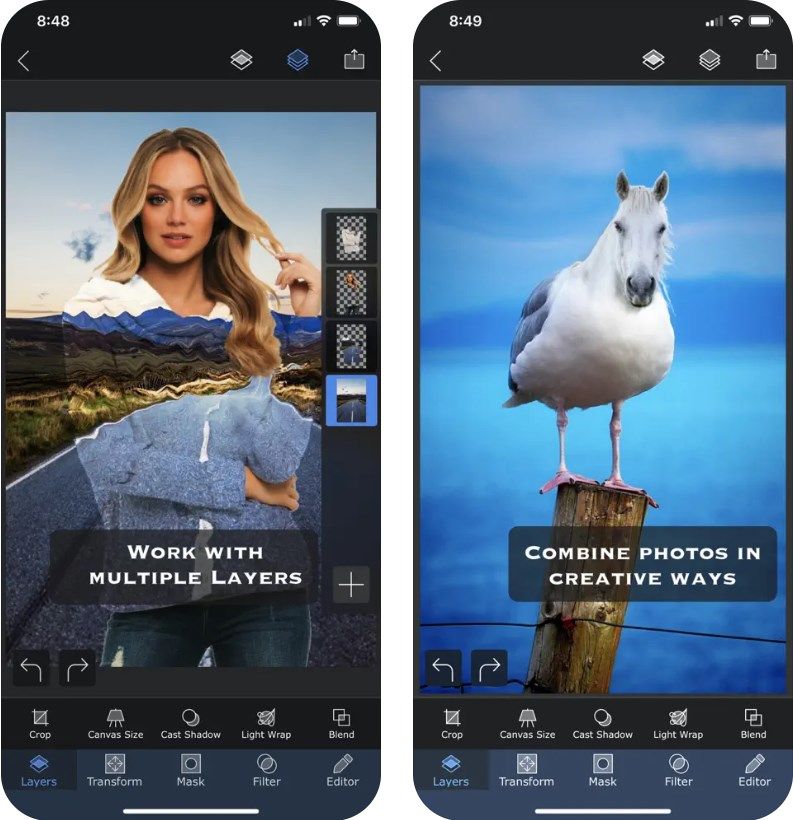
如果你想要更精细的抠图控制,那么Superimpose X会是一个好选择。它提供了多种抠图工具和选项,包括智能选择工具和画笔工具,你可以根据自己的需要手动或自动抠图。
➫它的抠图步骤很简单,请看
1、在你的手机上打开Superimpose X,从设备或云存储中选择需要进行抠图的图片。
2、软件便会采用其图像处理算法,自动识别图像中的前景和背景,并将前景从背景中分离出来。
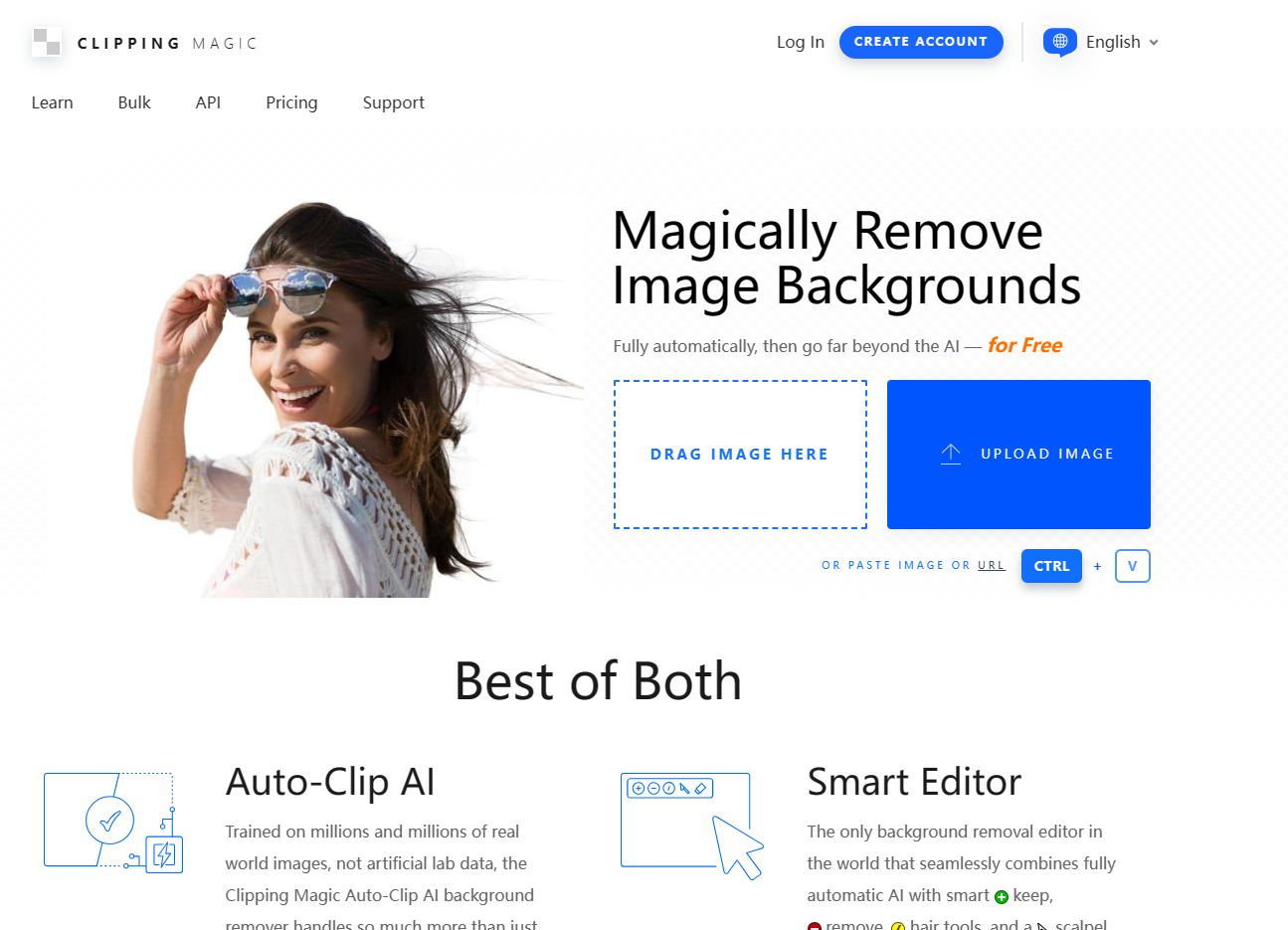
方法四:借助〖Clipping Magic〗进行抠图
➫了解一下它
它是一款基于云端的抠图工具,它非常擅长快速去除图片背景。你只需上传图片,其就会自动将背景变为透明或其他颜色,让你的产品图片更加清晰、鲜明。
➫它的抠图步骤很简单,请看
1、在浏览器**问Clipping Magic的官方网站并导入需要操作的图片。
2、等待软件抠出人像部分,替换背景后保存即可。
好啦,今天的文章就分享到这里。看完你学会ai抠图怎么抠了吗?
版权声明:本文内容由互联网用户自发贡献,该文观点仅代表作者本人。本站仅提供信息存储空间服务,不拥有所有权,不承担相关法律责任。如发现本站有涉嫌侵权/违法违规的内容,请联系我们,一经查实,本站将立刻删除。
如需转载请保留出处:https://51itzy.com/kjqy/11361.html